


国标自动添加工具
注:目前添加工具支持品牌和设备:
| NVR | IPC | |
|---|---|---|
| 海康 | √ | √ |
| 大华 | √ | √ |
| 宇视 | √ | √ |
| tp-link | √ | √ |
如其他品牌接入时需使用自动添加工具,可通过企微联系我们。
1. 产品简介
1.1为什么我们需要自动添加工具?
在目前国标设备添加过程中,用户面临着以下痛点:
- 配置复杂:手动配置过程繁琐且复杂。
- 耗时耗力:添加单个设备可能需要数分钟,对于大量设备的集成更是费时费力。
- 错误率高:手动操作容易出错,导致设备无法正常接入或运行不稳定。
为了解决这些痛点,我们开发了自动添加工具,旨在通过自动化和简化设备添加流程,提高效率,减少错误,并实现设备的统一管理。
1.2 什么是自动添加工具?
添加工具旨在简化设备添加过程。用户在通过GB28181协议将IPC等设备接入萤石开放平台的过程中,使用该工具可以实现以下自动化流程:
1. 自动发现设备:工具自动扫描局域网内的设备,无需手动输入设备信息。
2. 自动配置设备参数:根据预设的模板,工具自动填写设备的配置参数。
3. 自动注册设备:工具自动将设备信息注册到萤石开放平台,无需用户手动提交。
4. 自动验证设备状态:添加后,工具自动检查设备状态,确保设备正常接入平台。
通过这些自动化步骤,用户能够更快速、更方便地完成设备的添加和配置。借助此工具,用户可以轻松地将设备集成到萤石开放平台,实现设备的统一管理和访问,从而节省时间并提高效率。
1.3 自动添加工具的优势
• 与手动配置的对比
| 特性 | 自动添加工具 | 手动配置 |
|---|---|---|
| 时间消耗 | 单台设备配置30秒 | 单台设备配置5分钟 |
| 错误率 | 极低,自动化减少人为错误 | 较高,易受人为因素影响 |
| 操作难度 | 简单,无需专业知识 | 复杂,需要深入了解配置细节 |
| 扩展性 | 强,易于添加新设备 | 弱,每次添加新设备都需重复复杂流程 |
1.4运行环境
Microsoft Windows7及以上
2.操作步骤
2.1、工程打开
1.点击下载压缩包。链接:https://pan.baidu.com/s/1hAAAjguKHuYXJWPlxqbmLQ?pwd=fzm1,提取码:fzm1
2.将压缩包拷到合适的目录,注意目录不要有中文。
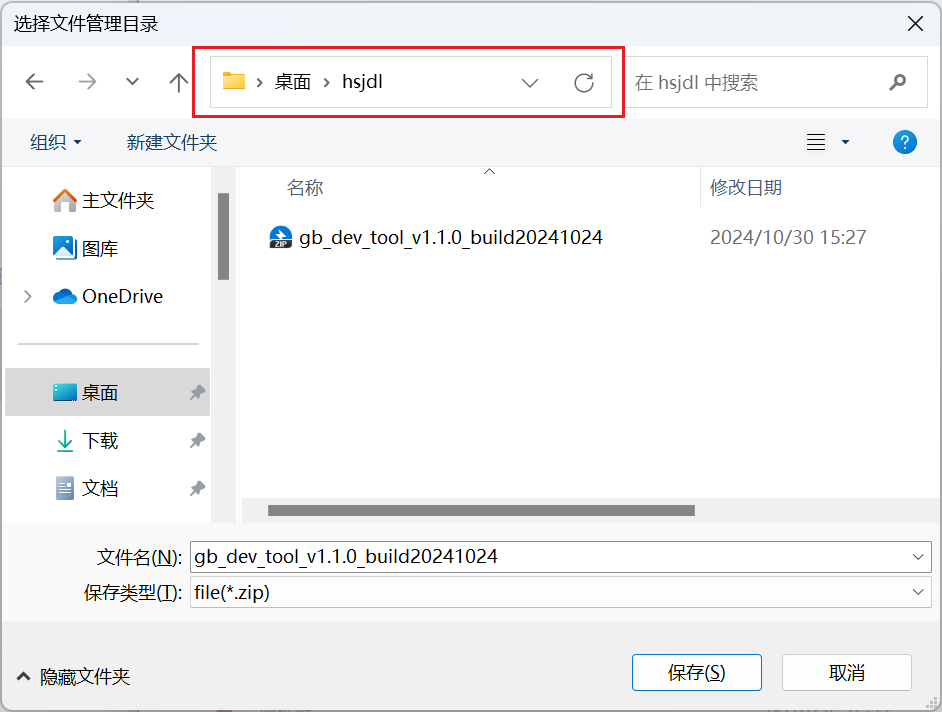
3.解压缩包,文件内容大致如下。双击 gb_dev_tool_mfc.exe 即可运行工具
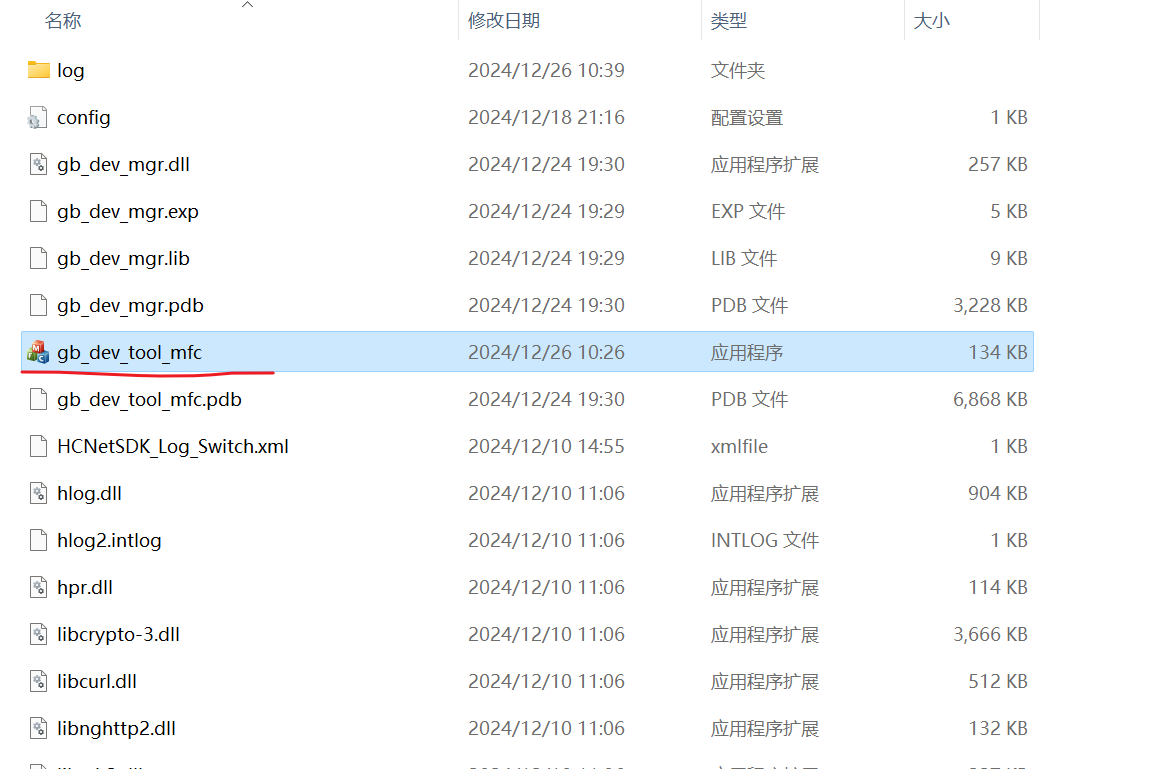
4.运行成功显示如下
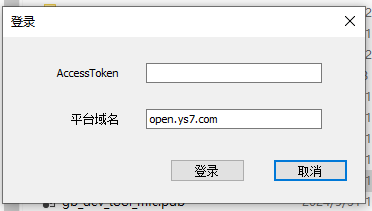
运行后填入账号AccessToken、平台域名 https://open.ys7.com/ !
2.2、账号登录
1.程序运行后首先进入登录界面,需要输入开放平台账号accessToken,账号需满足以下 3个条件:
a) 正常申请注册的企业账号。
b) 账号已开通国标接入的权限。
c) 账号已经添加好国标的项目信息。
未注册的用户请先在开放平台注册账号 https://open.ys7.com/。
获取AccessToken:登录萤石开放平台后,在账号中心获取AccessToken。
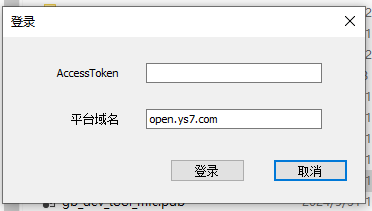
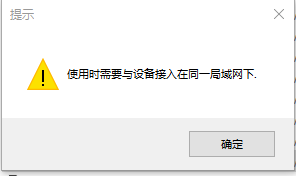
2.登录成功后会提示如下:该工具只能搜索到所在局域网的设备,所以需要与要添加的设备在同一局域网运行。
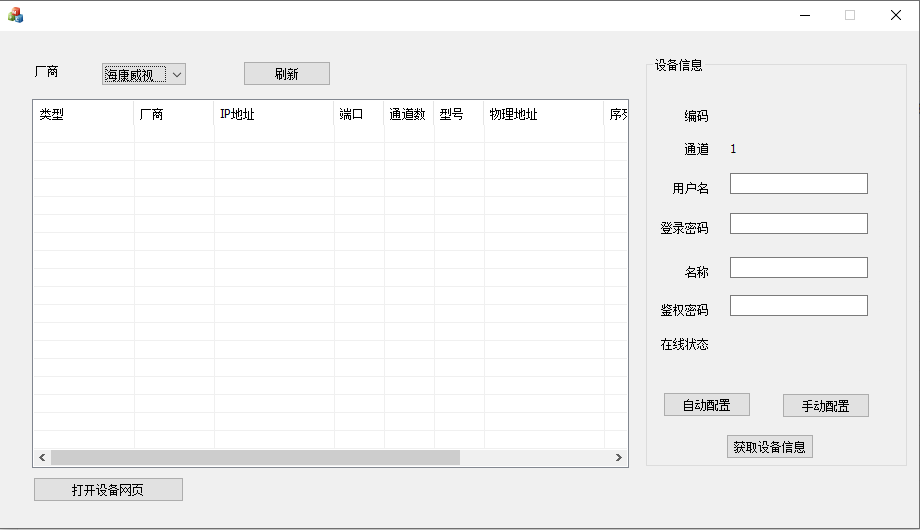
3.点击确认后进去主功能窗口,如下
2.3、局域网设备搜索
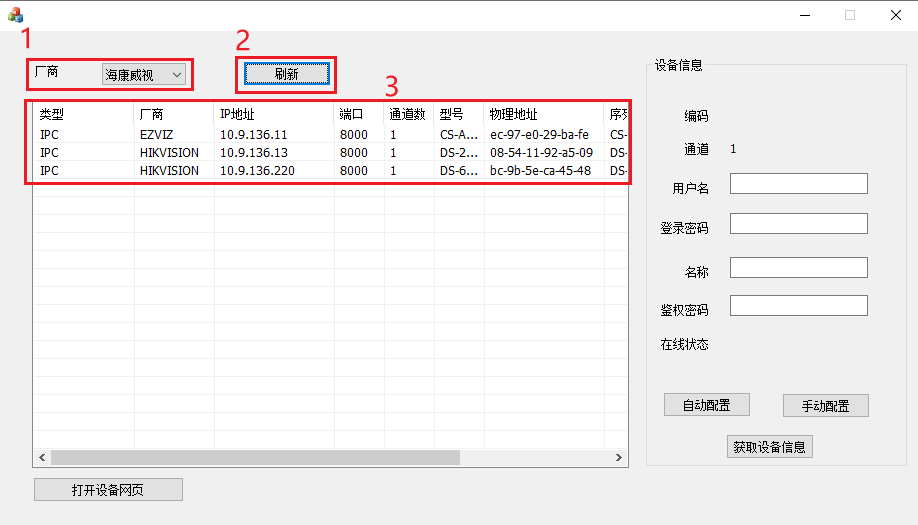
1.在主功能窗口,选择要搜索的厂商,点击刷新。
2.等待几秒,工具会自动搜索到该局域网内的相关IPC和NVR等设备。
3.搜索的设备是陆续被搜索出来的,所以设备列表会不断的刷新出新搜索的到设备,期间请耐心等待。
2.4、自动添加设备
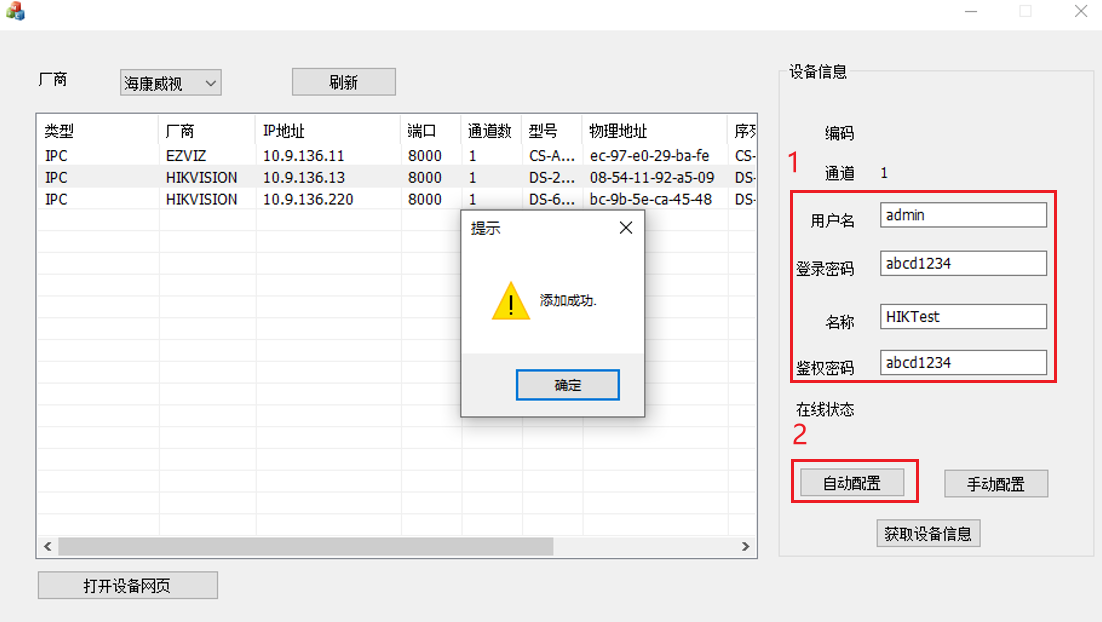
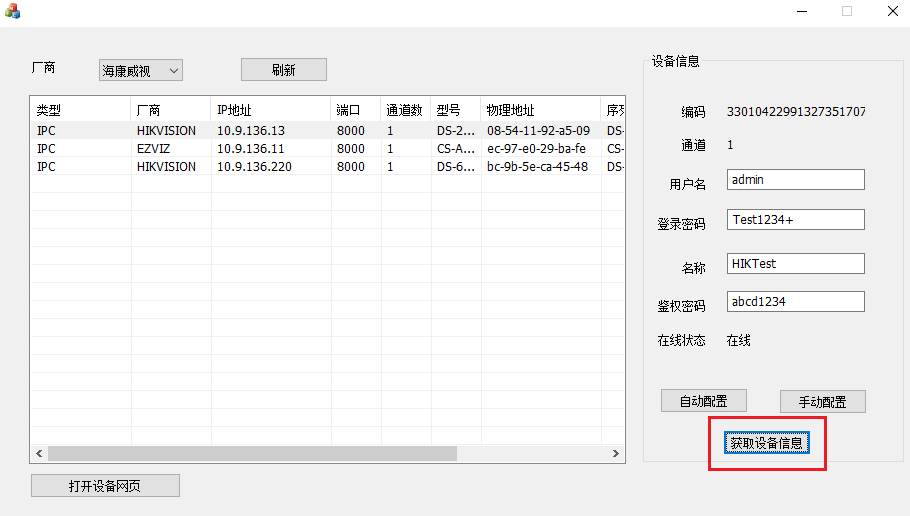
1.点击设备列表中想要添加到萤石开放平台的设备,右侧输入:
- 用户名:设备本地登录需要的用户名
- 登录密码:设备本地登录需要的密码
- 名称:设备在开放平台的设备名称
- 密码:自定义的设备license密码(自定义设置即可,lic不用提前在控制台申请)
2.点击“自动配置”,如果弹出添加成功的提示,表示设备已成功添加。
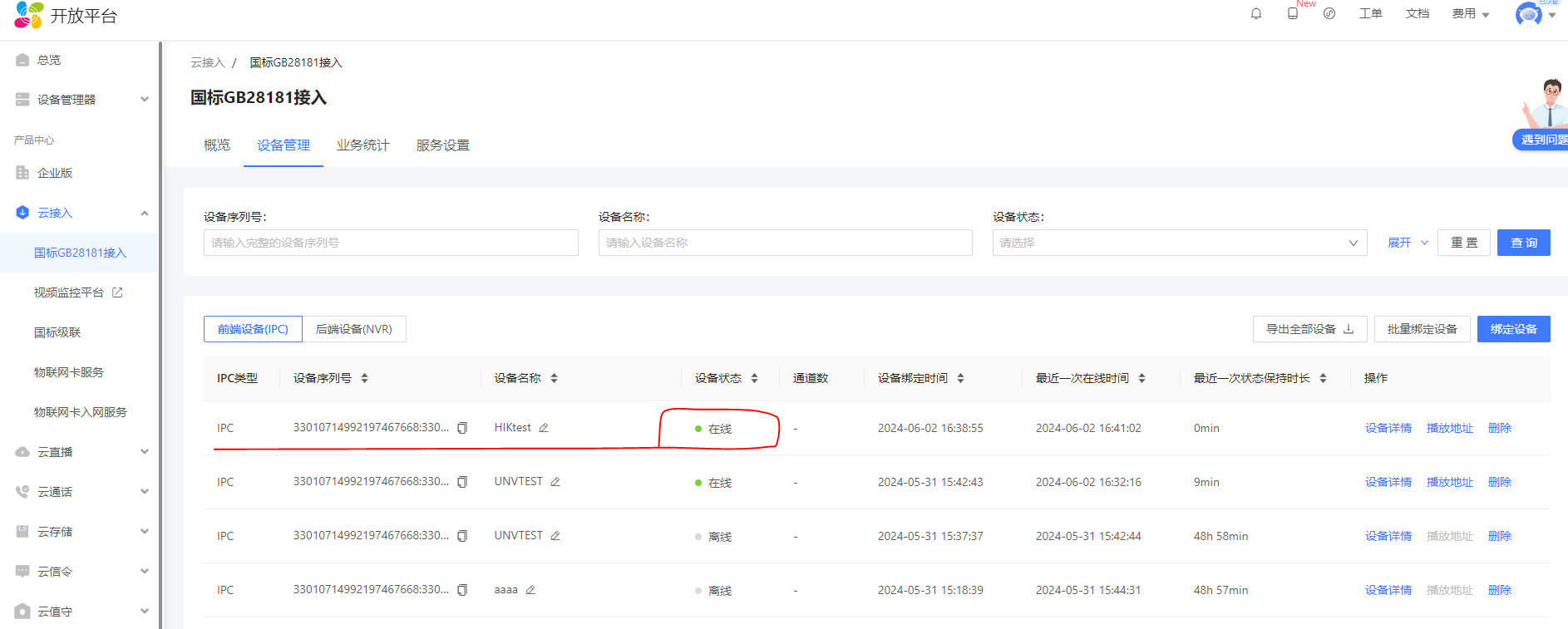
3.等待几分钟,让设备完成向平台的注册。在此期间,您可以登录开放平台查看设备注册状态,或点击工具上的“获取设备信息”按钮查看设备注册状态。
2.5、手动添加设备
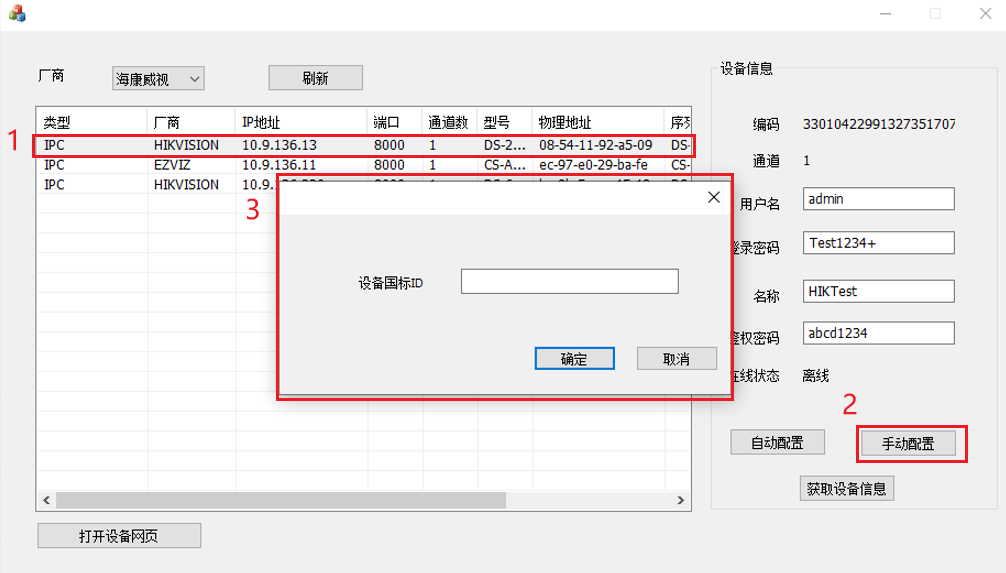
1.自动添加设备时国标ID是由开放平台自动生成的,当用户需要自定设备的国标ID时可以使用手动配置:
a) 在设备列表中选择要添加的设备。
b) 点击“手动配置”,弹出输入国标ID的窗口。
c) 按规则输入您想要设置的国标ID,点击确定。
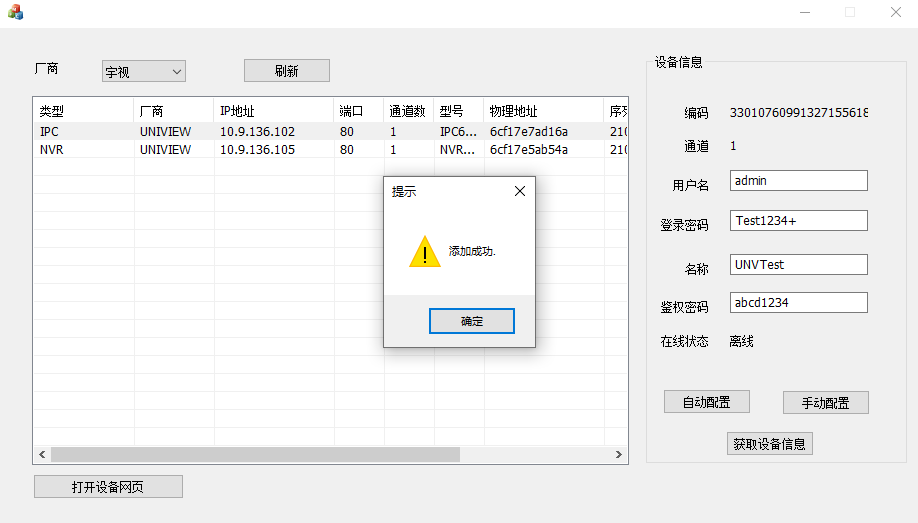
2.之后操作与自动添加一致,等待设备向平台注册即可。





 扫一扫
扫一扫


 1176
1176

 被折叠的 条评论
为什么被折叠?
被折叠的 条评论
为什么被折叠?
 到【灌水乐园】发言





