


接入流程概览:
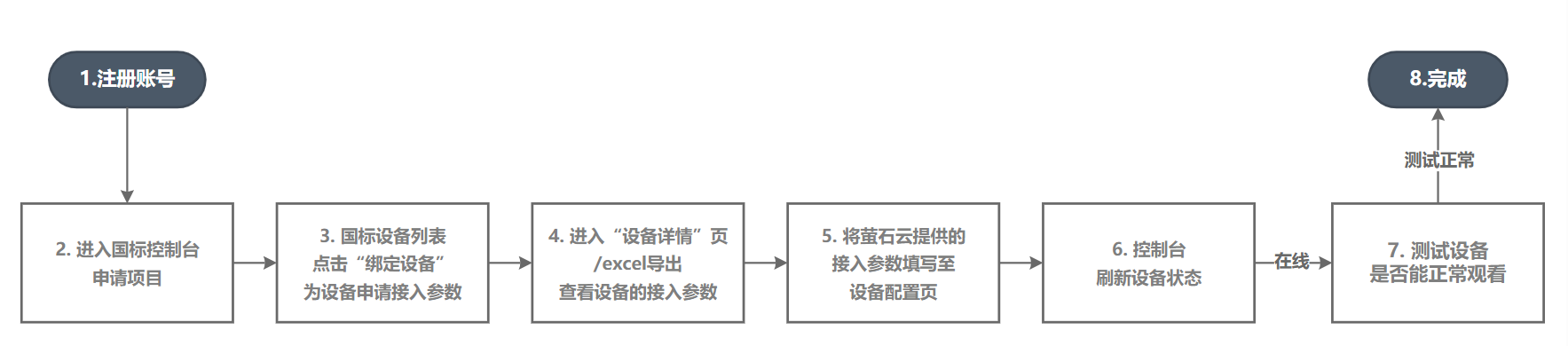
· 完整接入流程:
一. 绑定设备,获取接入参数(共2步)
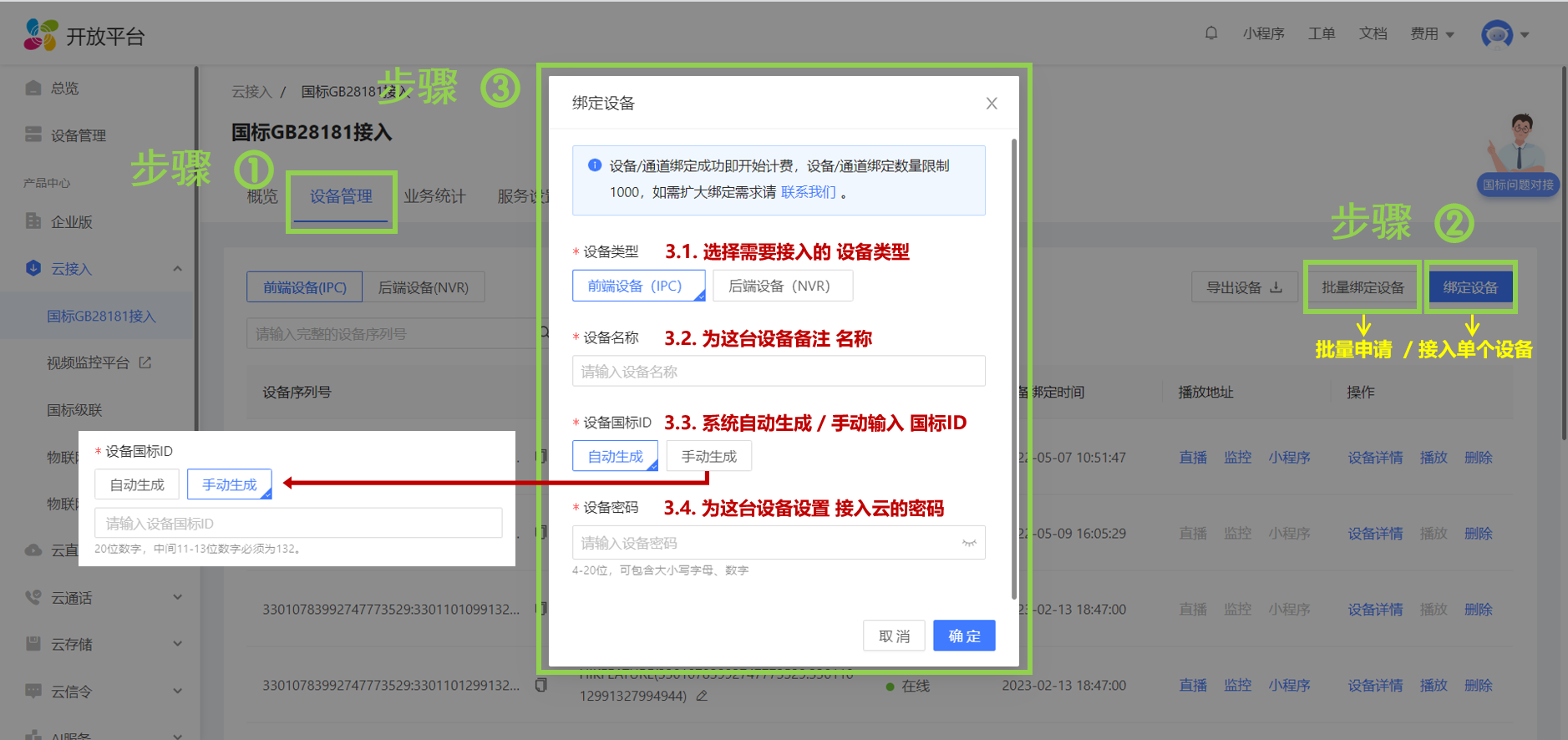
1. 进入“国标控制台-设备管理”页,支持 绑定设备/批量绑定设备 申请国标设备所需的设备信息。
(以下操作以“绑定设备”为例展示,不进行批量绑定的操作展示。)
*注意:绑定设备后,即开始进行计费。
| 填写项 | 说明 |
|---|---|
| 设备类型 | 如您需要接入1个前端设备(IPC摄像头),则选择前端设备(IPC);如果您需要接入1个后端设备(NVR摄像头),则选择后端设备(NVR)。 |
| 设备名称 | 可支持自定义,用于标注设备的具体名字。 |
| 设备国标ID | 设备的国标ID编码。当前支持自动生成/手动生成。根据国标协议中对于国标编码格式定义,前端设备国标编码为20位数字编码,其中11-13位固定为132;后端设备国标编码为20位数字编码,其中11-13位固定为111。 |
| 设备密码 | 设备的密码,4-20位,可包含大小写字母、数字(大小写字母敏感)。 |
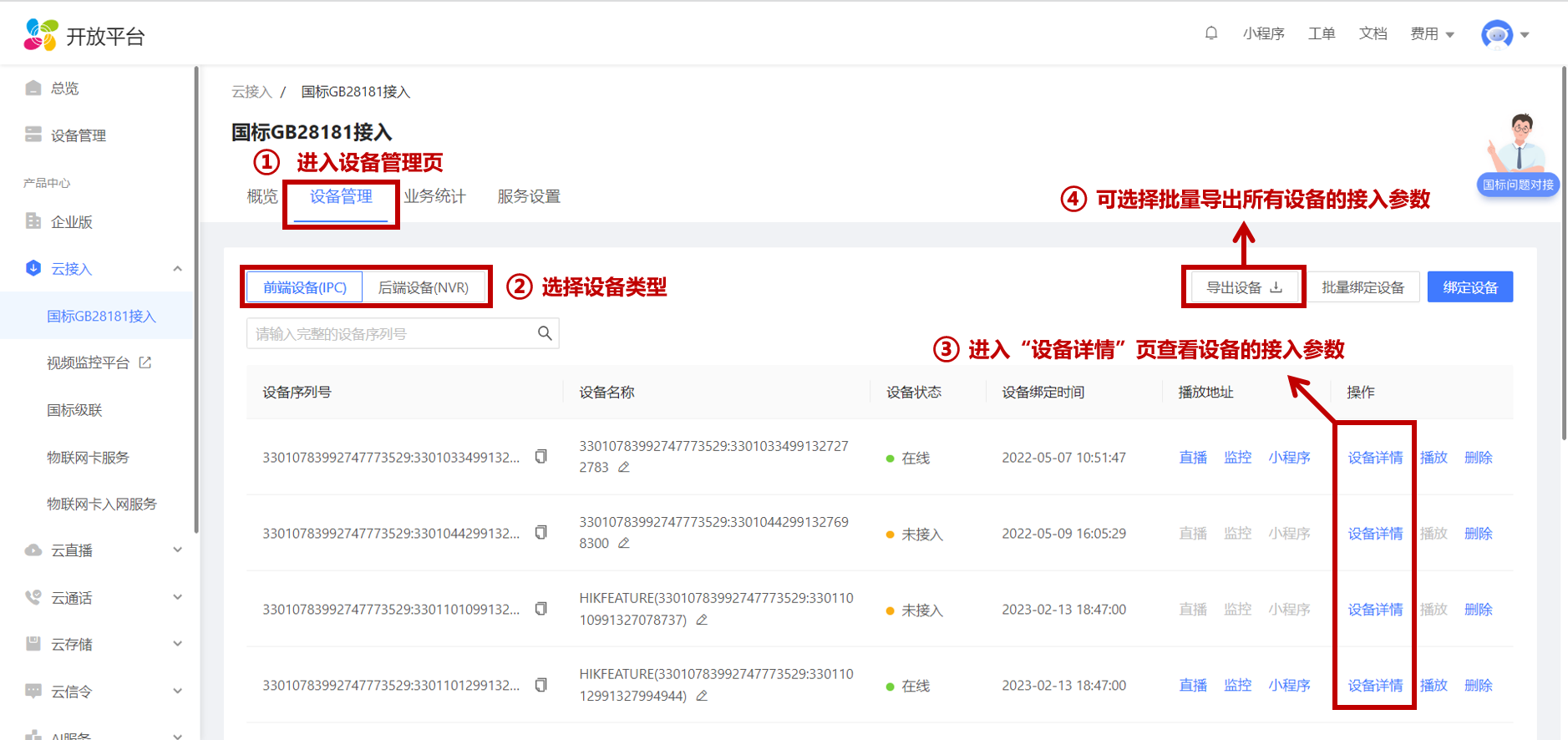
2. 完成后,您可以在“国标控制台-设备管理-前端设备(IPC)”中查看到申请的设备信息。
在配置过程中,所需的设备信息,可以通过 “设备详情” 按钮进行查看。(如您需要导出为excel,可通过页面右上角的 “导出设备” 按钮进行导出。)
二. 获取设备IP,准备进行设备注册(共2步)
1. 在配置设备前,都需要将设备和PC接在同一个局域网内,采用以下两种方式获取到设备的IP。
a) 若设备IP没有更改过,那么可以通过购买设备时提供的设备说明书获取到设备的IP。
b) 如果说明书遗失、默认IP地址不能用或者修改过,则需要使用宇视的EZTools(PC端)工具按照下图步骤搜索局域网设备(图1),搜索到设备后,按照步骤勾选需要配置的设备,点击登录,并在列表的IP字段中,获取到设备的IP地址(图2)。
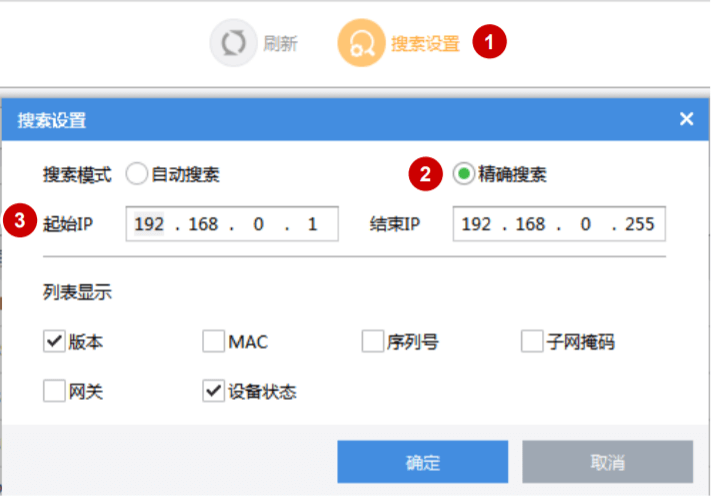
图1 搜索设备
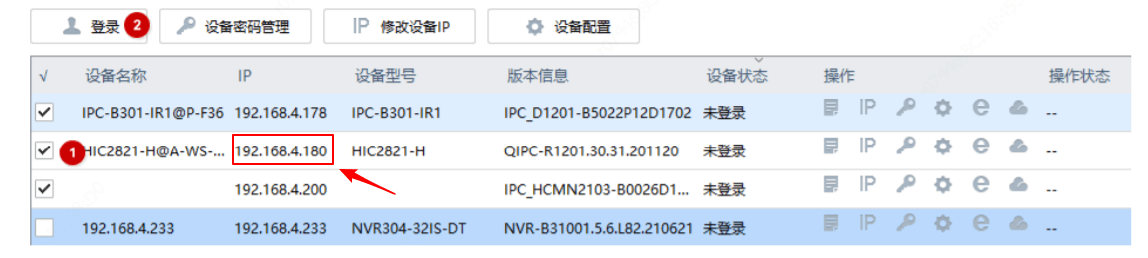
图2 登录设备并获取设备IP
三. 注册设备(共3步)
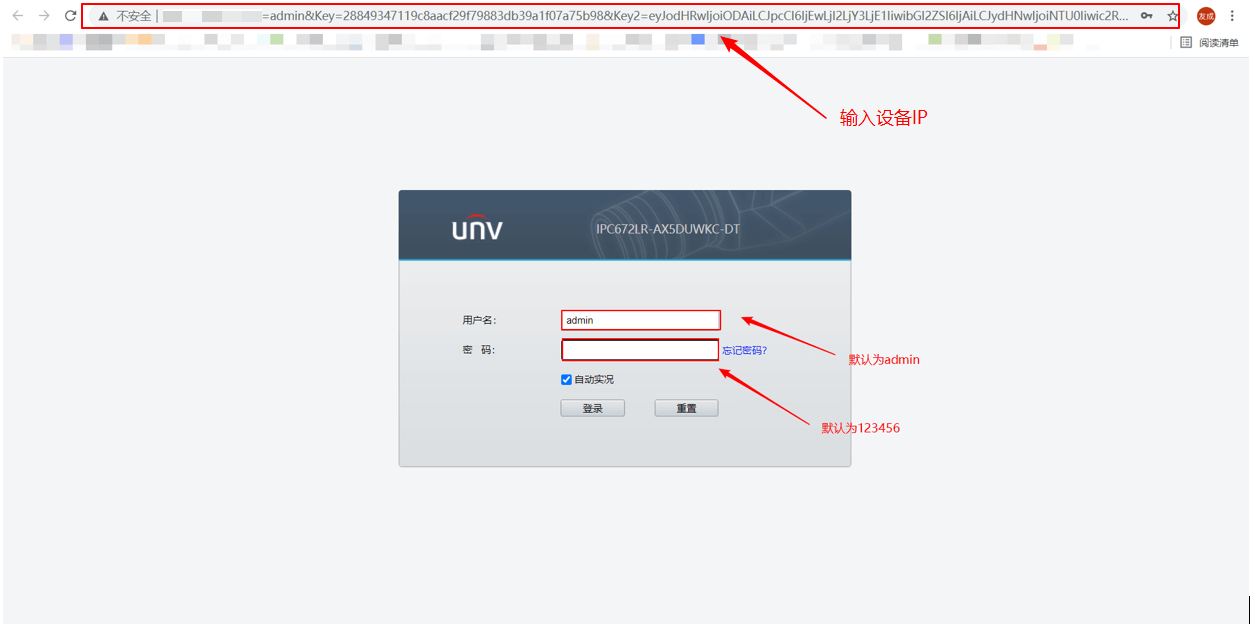
1. 在浏览器(IE9及以上)地址栏中输入设备IP地址,按Enter键,进入设备web客户端界面。(账号和密码默认为admin和123456,如果更改过则填入更改过的账号和密码)
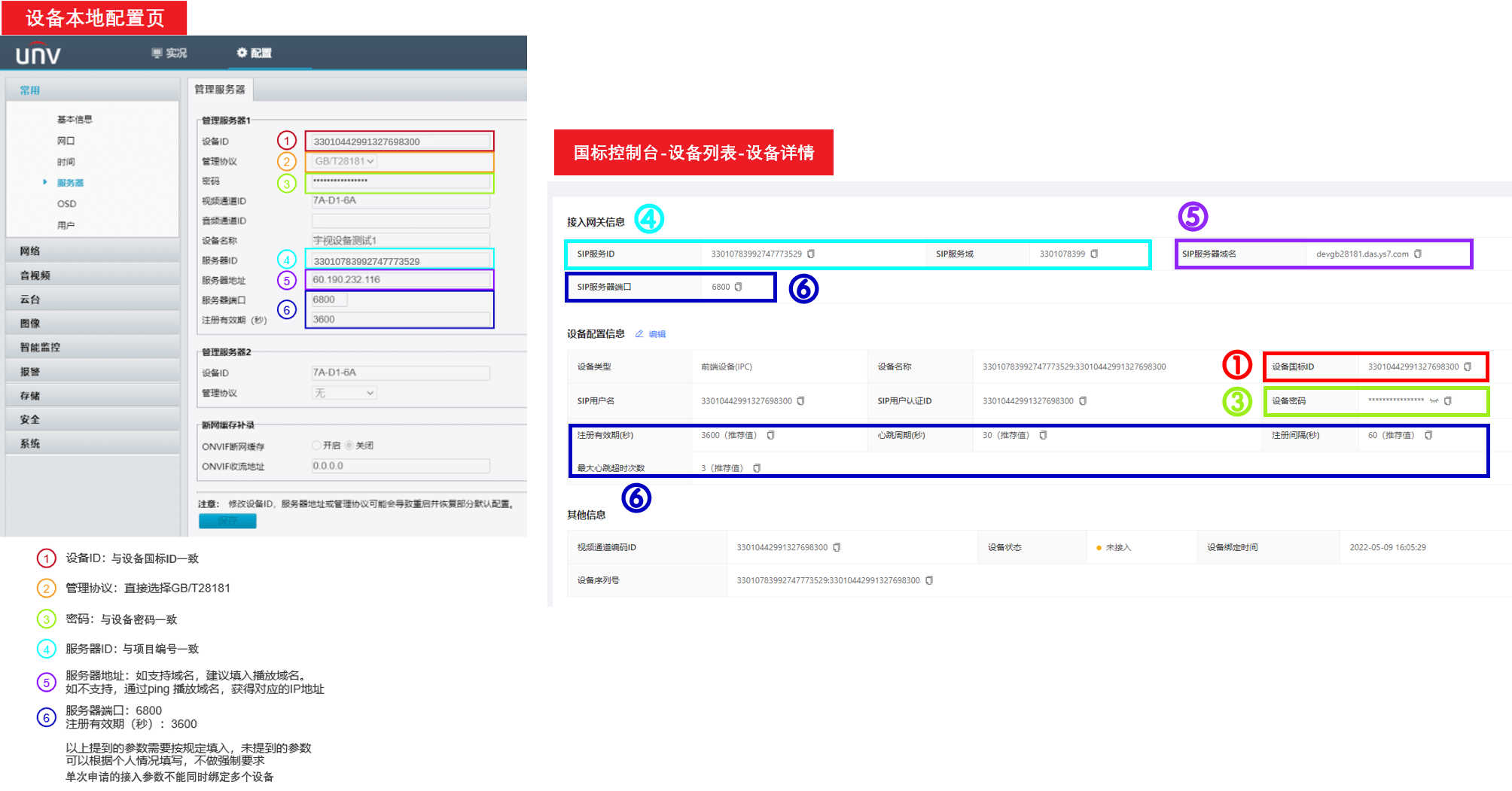
2. 进入国标接入配置页面(登陆系统后点击{配置}-{常用}-{服务器},进入配置界面。)
【控制台配置指南】
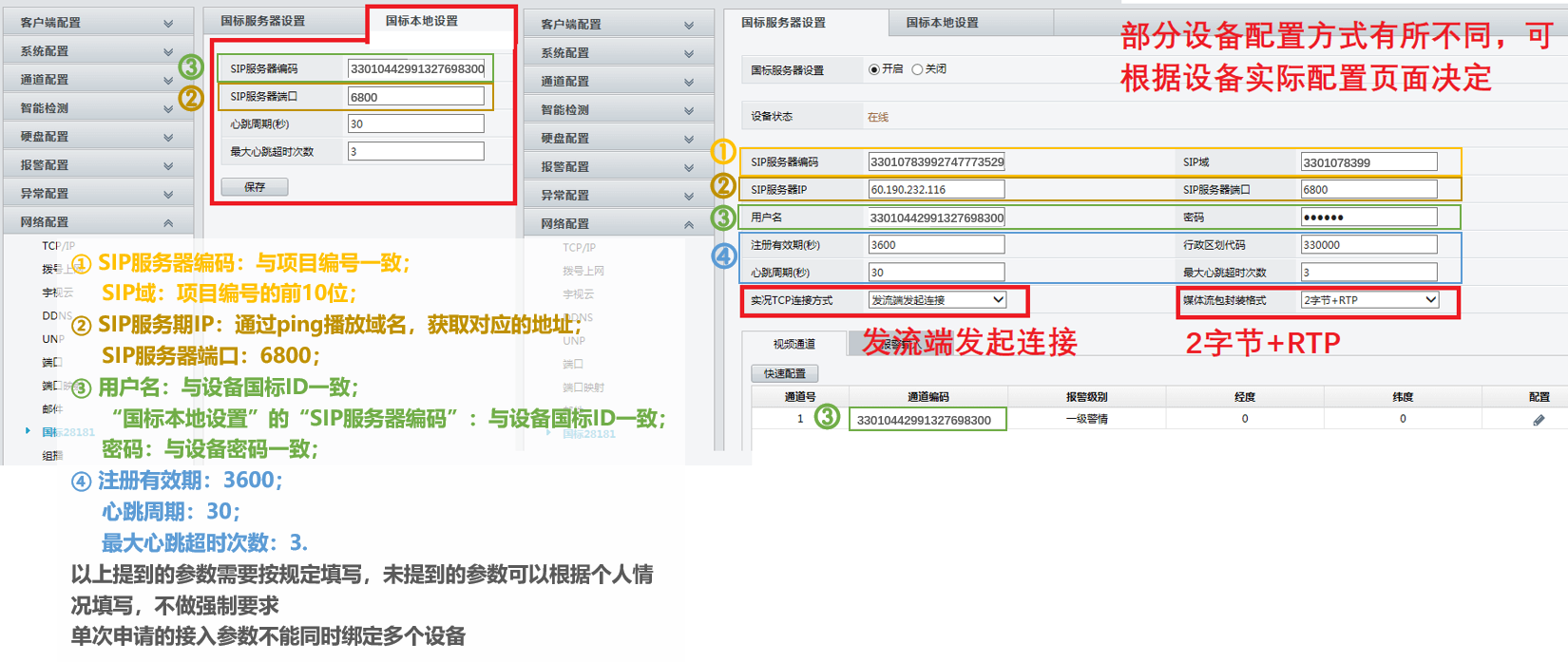
【Excel配置指南】
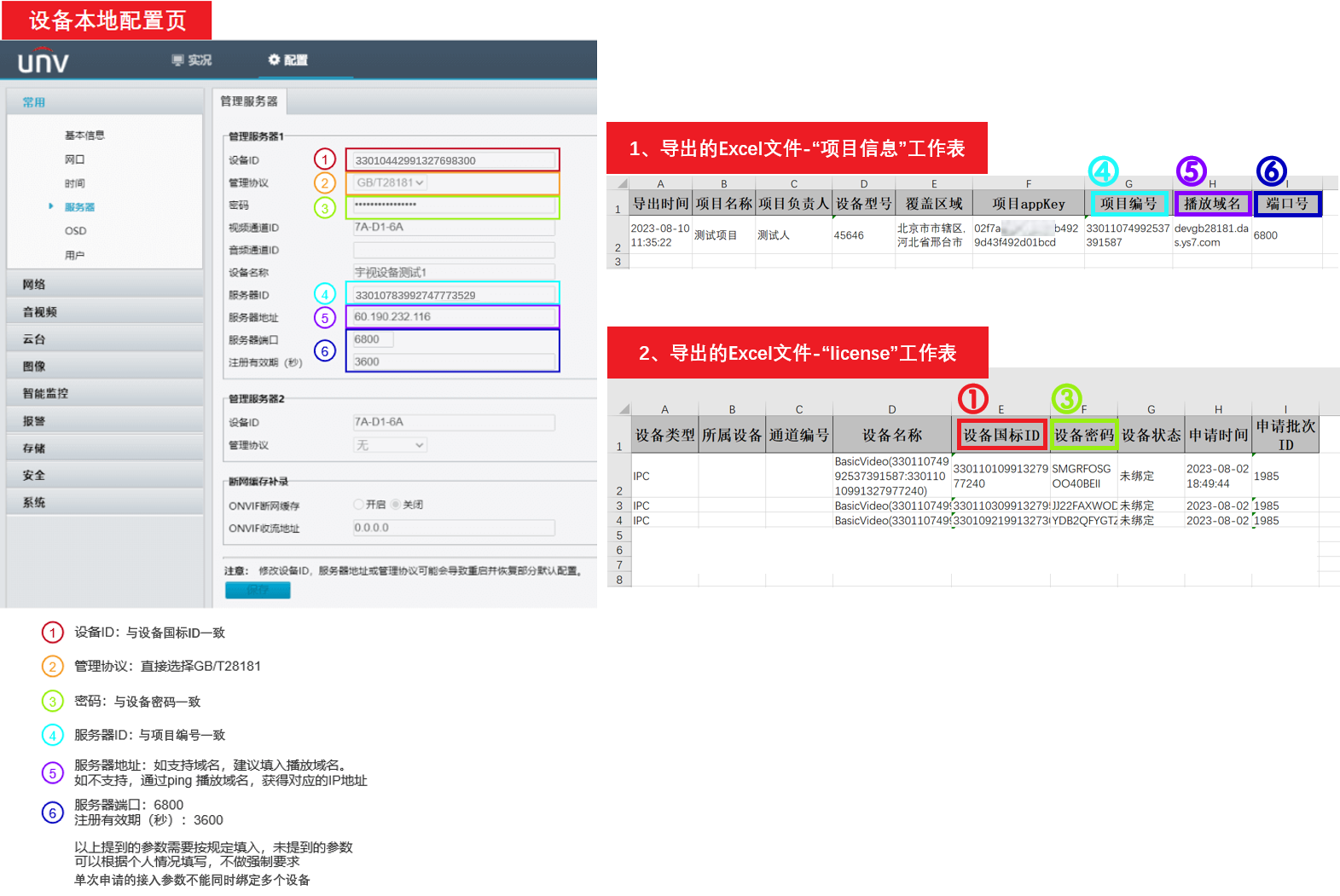
3. 服务器配置信息
四. 测试设备(共1步)
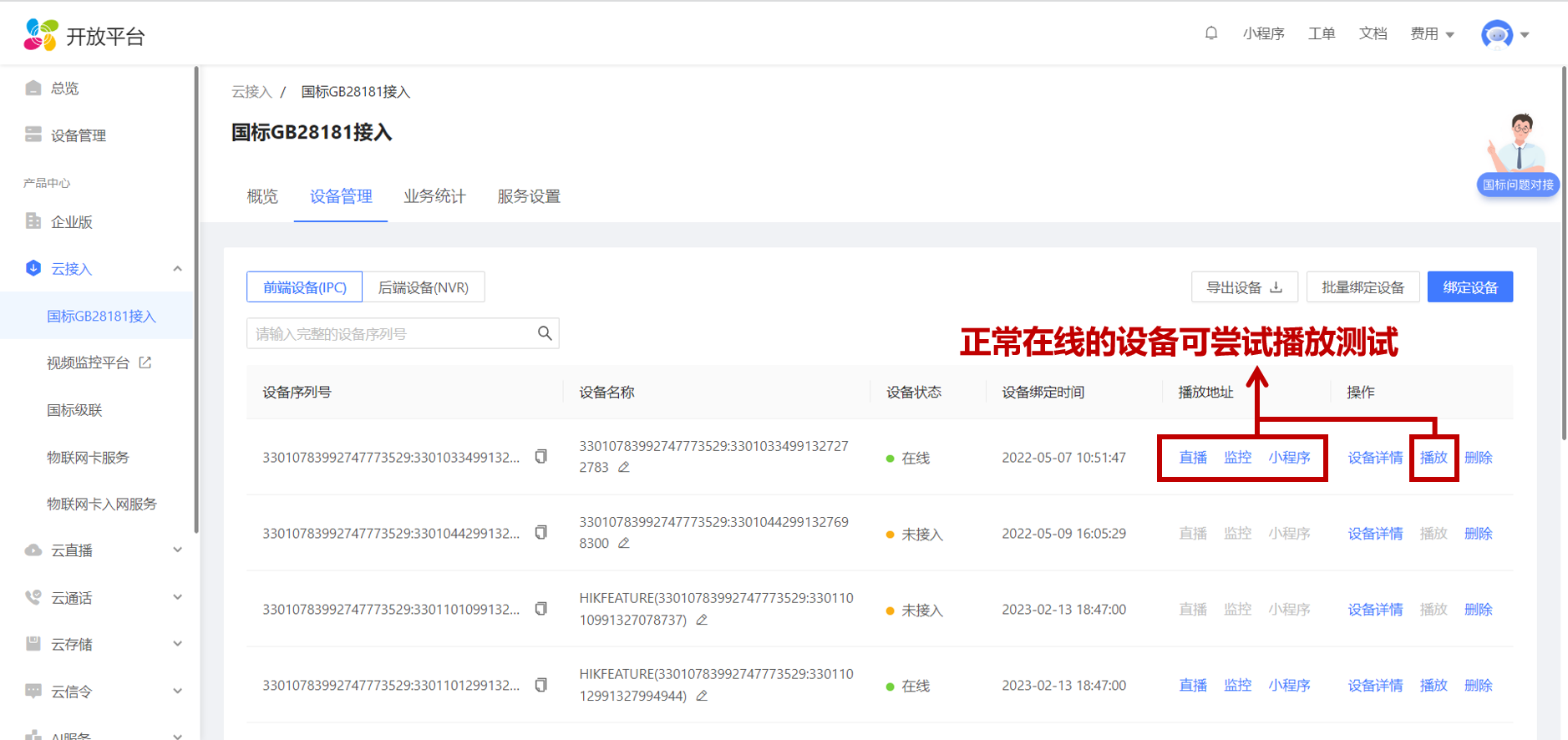
1.您可在“国标控制台-设备列表”页面,核对“设备状态”是否为在线(一般完成配置后,在线状态更新为8s-60s。),并点击“播放”等按钮测试设备是否能否正常播放。若设备不在线/没有可用播放地址/播放失败,请优先参照接入文档“常见问题”,核查接入参数是否遗漏或配置错误。
五. 常见问题
1. 摄像头注册不成功问题?请按照如下步骤进行初步排查:
-
请核对各项参数填写的正确性,确保每一组接入参数都只对应一台设备使用。特别注意“注册有效期”为3600,“心跳周期”为30。
-
若设备出现频繁“在线-离线”的切换,请核查“视频通道编码ID”填写是否有误,正确的填写项应为“设备国标ID”;若使用物联网卡,请确保没有出现同一台设备使用多网卡的情况;
-
“传输协议”:
· 如果设备支持TCP传输协议,请首选“TCP”(可在UDP和TCP之间切换尝试);
· 如果选择“UDP”,请核查设备连接的网络(内网请特别注意)、设备连接的路由器以及设备本身是否限制UDP协议(设备防dos攻击即为限制UDP协议)?请核查是否有配置过白名单限制了萤石的服务ip端口?并可以使用sockettool检查设备所处网络是否有限制。
-
“SIP服务器地址”:
如果填写内容为域名(devgb28181.das.ys7.com),但设备无法正常在线,请核查:
· 设备本身可能并不支持解析域名,请尝试将填写内容修改为服务端IP(IP可通过ping域名获取,具体参照注册步骤);
· 若设备上线失败且设备所连网络有防火墙相关设置,可以将开放平台的ip端口添加到白名单中,放开网络对开放平台的限制(电信:60.190.232.116;联通:124.160.120.116 移动:112.13.217.116;域名: devgb28181.das.ys7.com;端口:6800)。
-
如果设备连接的网络IP端口有范围,建议开启DHCP为设备动态获取IP(特别是发现设备IP固定无法修改时),并检查设备所在网络的路由期配置DHCP租期是否过短,一般是2天。
-
目前国标设备直播的视频编码格式不支持“H265”,需要在音视频相关配置界面将该属性修改为“H264”。
-
若以上排查无误,请联系设备售后,确认设备固件是否需要升级(例如海康设备可在官网下载固件升级包)。
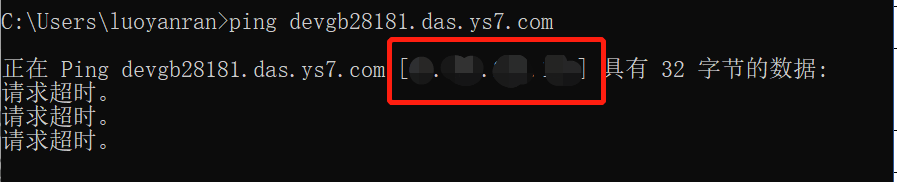
2. 注册设备前获取运营商的服务注册IP地址产生ping不通的问题?(如下图所示)

解决方案:红色框中的地址就是您的网络注册地址,端口号为6800。蓝框中的请求超时是因为服务端出于安全因素的考虑,是禁止ping的,做ping这一步的操作主要目的是为了拿到对应的注册IP地址。
3. SIP服务器地址使用域名和使用IP地址有什么区别?
解决方案:如果设备支持解析域名,建议您最好可以使用域名,目前海康、大华、宇视最近几年的设备都已支持域名方式,如果使用的是IP地址,假设您对应的宽带网络运营商发生机房故障,您的设备也会受到对应时长的影响。使用域名在后期便于平台做异地多活、自动灾备,有效规避上述问题,更好的保障服务可用性。
4. 关于如何确认设备端的网络有入口限制:
排查方案:
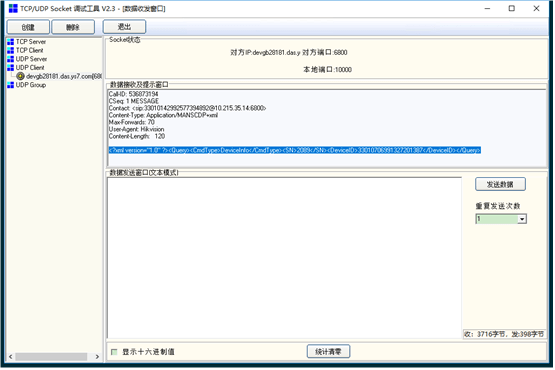
- 使用SocketTool工具模拟设备,向服务端发送SIP注册报文,看是否能收到服务端主动发出的设备信息查询请求。
- 首先,发送设备注销请求,将以下报文完整复制到发送窗口,点击“发送数据”按钮:
REGISTER sip:33010142992577394892@devgb28181.das.ys7.com:6800 SIP/2.0
Via: SIP/2.0/UDP 192.168.1.1:5060;rport;branch=z9hG4bK1011558205
From: <sip:33010706991327201387@3301089499>;tag=1571777767
To: <sip:33010706991327201387@3301089499>
Call-ID: 120965105@3301089499
CSeq: 1 REGISTER
Contact: <sip:33010706991327201387@192.168.1.1:5060>
Max-Forwards: 70
Expires: 0
Content-Length: 0

]- 然后,发送设备注册请求,将以下报文完整复制到发送窗口,点击“发送数据”按钮:
REGISTER sip:33010142992577394892@devgb28181.das.ys7.com:6800 SIP/2.0
Via: SIP/2.0/UDP 192.168.1.1:5060;rport;branch=z9hG4bK1011558205
From: <sip:33010706991327201387@3301089499>;tag=1571777767
To: <sip:33010706991327201387@3301089499>
Call-ID: 120965105@3301089499
CSeq: 1 REGISTER
Contact: <sip:33010706991327201387@192.168.1.1:5060>
Max-Forwards: 70
Expires: 3600
Content-Length: 0

]- 最后,观察数据接收窗口,是否有有DeviceInfo信息的请求报文,如果有表示网络正常,如果没有,表示设备端网络入口存在限制条件。需要进一步排查防火墙或路由器设置。





 扫一扫
扫一扫


 1515
1515

 被折叠的 条评论
为什么被折叠?
被折叠的 条评论
为什么被折叠?
 到【灌水乐园】发言





