


1.产品简介
1.1 为什么我们需要移动端自动添加工具?
目前,在通过国标协议添加设备时,用户普遍面临着操作繁琐、效率低下的问题:
-
配置复杂:手动填写的参数项繁多,流程冗长,非常容易出错。
-
错误率高:一个小失误就可能导致设备接入失败,并且难以排查问题
为了解决这些痛点,我们开发了国标自动添加工具App。它旨在通过自动化和简化设备添加流程,提高效率、减少错误,并实现设备的统一管理。
1.2 什么是国标自动添加工具App?
移动端自动添加工具旨在打破电脑端操作局限性,进一步简化设备添加过程。用户在通过GB28182协议将IPC、NVR等设备接入萤石开放平台的过程中,使用该工具可以实现以下自动化过程:
1)自动发现设备:工具自动扫描局域网内的设备,无需手动输入设备信息。
2)自动配置设备参数:根据预设的模板,工具自动填写设备的配置参数。
3)自动注册设备:工具自动将设备信息注册到萤石开放平台,无需用户手动提交。
4)自动验证设备状态:添加后,工具自动检查设备状态,确保设备正常接入平台。
通过这些自动化步骤,可以更快速、更省心地完成设备的添加和配置。借助此工具,可以轻松将设备集成到萤石开放平台,实现统一管理和访问,从而节省大量时间并提高工作效率。
1.3 移动端国标自动添加工具的适用范围
本工具主要面向的设备品牌有海康、大华、宇视、TP-Link
1.4 移动端自动添加工具的优势
与手动配置的对比
| 特性 | 移动端自动添加工具 | 手动配置 |
|---|---|---|
| 时间消耗 | 单台配置20秒 | 单台设备配置5分钟 |
| 错误率 | 极低,自动化减少人为错误 | 较高,易受人为因素影响 |
| 操作难度 | 简单,无需专业知识 | 复杂,需要深入了解配置细节 |
| 扩展性 | 强,易于添加新设备 | 弱,每次添加新设备都需要重复复杂的流程 |
| 场景适配性 | 移动端直接操作,方便快捷 | Windows端手动配置,受地点局限 |
1.5 运行环境
移动端Android系统
2.操作步骤
本工具支持多个点位中独立施工配置的流程。大体的操作步骤如下:首先,生成授权凭证,设定施工设备数量和有效期,并发放给对应的施工人员;随后施工人员可利用该凭证,通过移动应用快速、准确地完成国标设备的添加。
2.1 前期准备工作
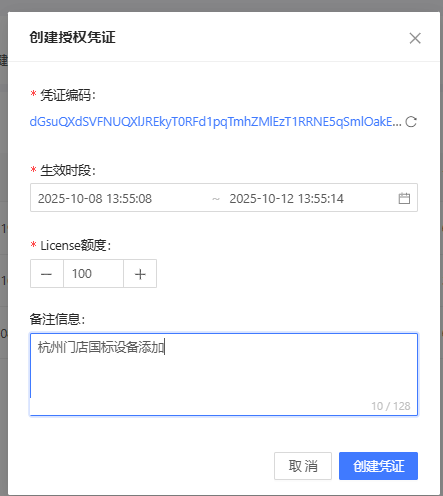
1.创建凭证 首先需要管理人员在登录萤石平台控制台—国标接入—国标自动配置工具—授权凭证管理中创建凭证,用于后续施工人员通过工具添加设备。
创建凭证时,需要填写设备数量、有效期、任务名称等信息。
2.查看凭证
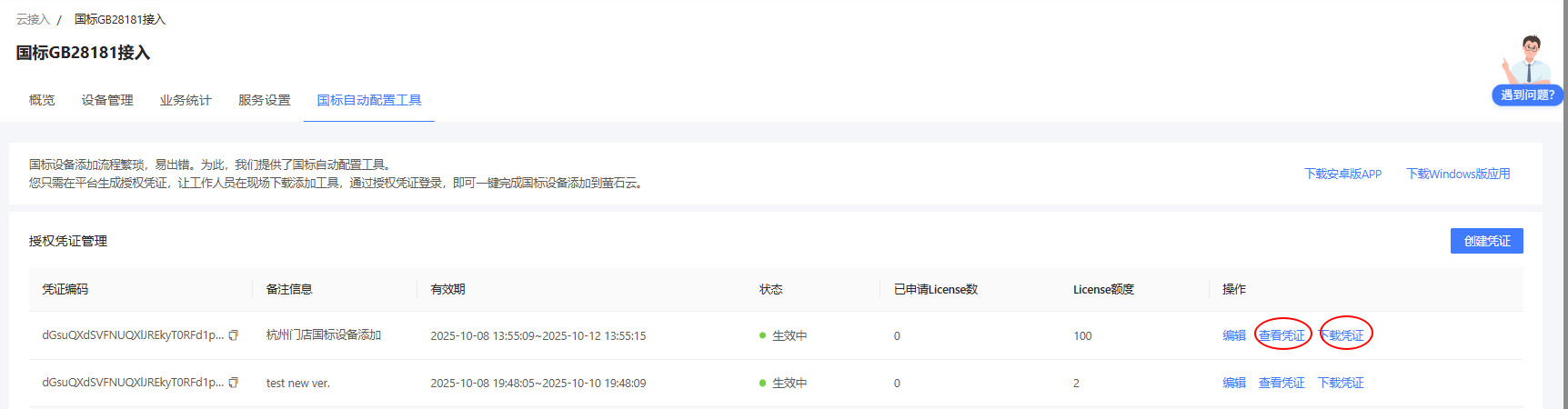
管理人员创建凭证成功后,可以在控制台查看/下载凭证图片,发送给相关施工人员。
2.2 使用工具添加国标设备
1. 下载应用
国标添加工具下载链接:https://izhstatic.ys7.com/vasp-openweb/1759043041295_DeviceAddTool_release_V1.0.1_2025-09-23-10-11-01.apk
2. 登录
程序运行成功后首先进入登录界面,有两个登录方式的选择:扫码登录或凭证码登录
1)扫码登录:施工人员根据管理人员创建的凭证中直接获取二维码扫码登录
2)凭证码登录:施工人员根据管理人员创建的凭证中直接获取凭证编码

3. 局域网设备搜索
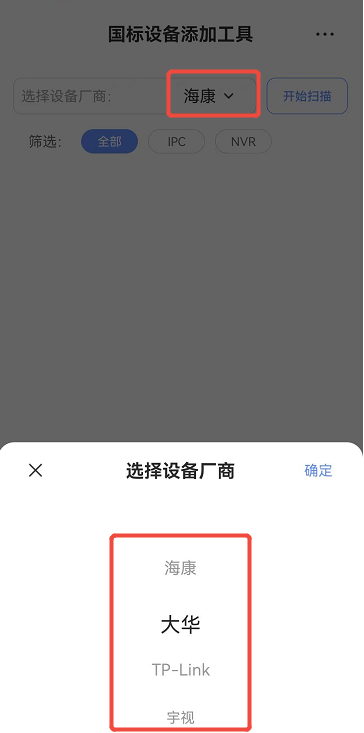
1)在主功能窗口,选择要搜索的厂商,点击刷新。
2)等待几秒,工具会自动搜索到该局域网内的相关IPC和NVR等设备。
3)搜索的设备是陆续被搜索出来的,所以设备列表会不断的刷新出新搜索的到设备,期间请耐心等待。
4. 自动配置国标设备参数
1)IPC设备
点击设备列表中想要加入萤石开放平台中的设备立即配置国标
- 账号:设备本地登录需要的用户名
- 密码:设备本地登录需要的密码
- 设备名称:设备在开放平台的设备名称
- 鉴权密码:自定义的设备license密码
2)NVR设备
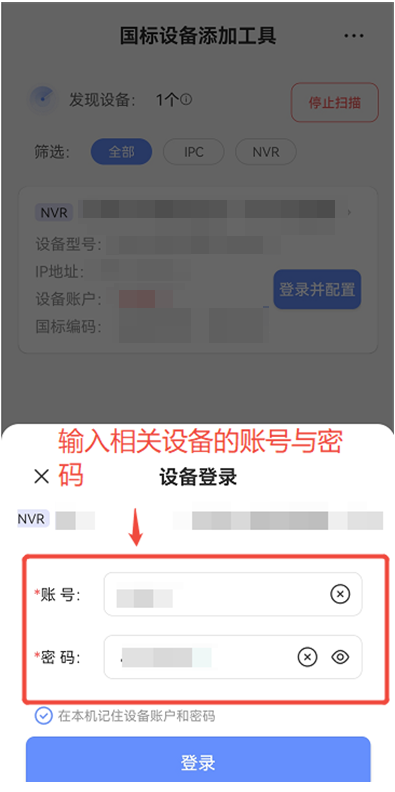
a. 点击设备列表中想要加入萤石开放平台中的设备立即配置国标
- 账号:设备本地登录需要的用户名
- 密码:设备本地登录需要的密码
b. 填写完毕后进入配置界面,选择NVR的通道设备进行配置并填写相关参数(包括平台端设备名称、鉴权密码等)
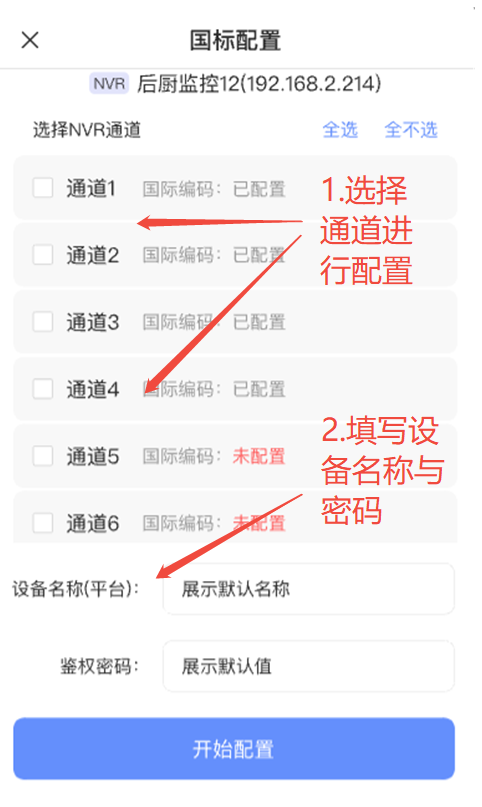
3)点击“开始配置”,如果弹出添加成功的提示,表示设备已成功添加。
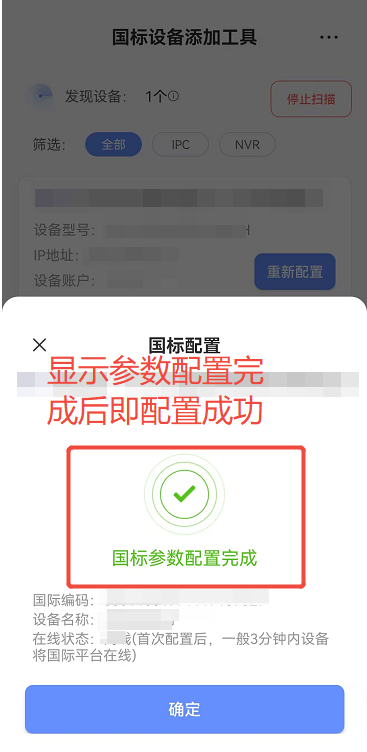
4)等待几分钟,让设备完成向平台的注册。在此期间,您可以登录开放平台查看设备注册状态。





 扫一扫
扫一扫


 1176
1176

 被折叠的 条评论
为什么被折叠?
被折叠的 条评论
为什么被折叠?
 到【灌水乐园】发言





