


 超级会员免费看
 本文档详细介绍了如何使用Visual Basic 6.0(VB6.0)创建一个简易记事本,包括运行效果展示、涉及的知识点和实现步骤。记事本包含菜单系统、文件操作功能,如新建、输入文本、设置字体和保存富文本文件。通过新建标准EXE工程,设置窗体属性,生成菜单和工具栏,添加富文本框、公用对话框、状态栏等控件,实现记事本功能。
目录
(2)勾选“Microsoft Windows Common Controls 6.0”
(3)添加图像列表控件,名称属性设置为“imlToolbar”
(4)添加工具栏控件,名称属性设置为“tbrNotepad”
(1)设置名称属性、Caption属性、Icon属性、添加富文本框控件并设置相关属性
大家好!非常感谢您抽出宝贵的时间来参加今天的分享会。今天我将与大家分享一个关于记事本的项目。
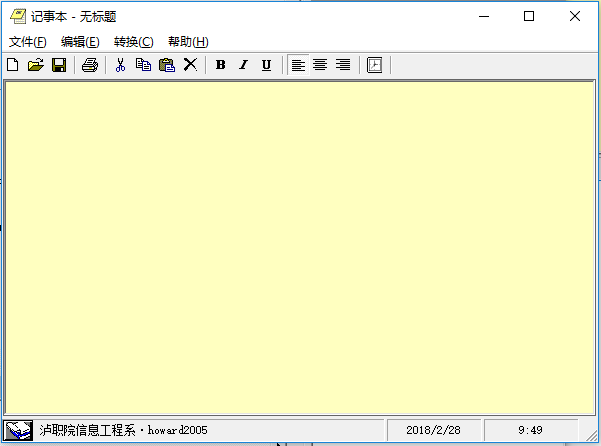
首先,我们来看一下这个项目的运行效果。在主界面中,我们可以看到菜单系统、工具栏以及富文本框控件等。菜单系统包括文件菜单、编辑菜单、转换菜单和帮助菜单等。在文件操作方面,我们可以新建文件、输入文本、设置字体并保存为富文本文件等。
接下来,我们将介绍这个项目所涉及的知识点。例如,如何使用Visual Basic 6.0来创建标准EXE工程、修改工程名称属性、设置窗体名称属性和标题属性等。此外,我们还将学习如何利用菜单编辑器生成菜单、添加工具栏控件和富文本框控件、添加公用对话框、状态栏等。
在实现步骤方面,我们将详细讲解如何新建标准EXE工程、修改工程名称属性、设置窗体名称属性和标题属性等。同时,我们还会介绍如何利用菜单编辑器生成菜单、添加工具栏控件和富文本框控件、添加公用对话框、状态栏等。最后,我们会提供项目的下载链接,供大家参考和学习。
希望通过这次分享,大家能够对记事本有一个全面的了解,并能够从中获取到一些有用的知识和技巧。再次感谢大家的参与,祝大家学习进步!
一、运行效果
1、主界面

 订阅专栏 解锁全文






 扫一扫
扫一扫


 1168
1168


 到【灌水乐园】发言



