



1. 实战概述
- 本实战基于 Docker Compose 搭建 LNMP 开发环境,通过自定义 PHP-FPM 镜像安装 MySQL 扩展,配置 Nginx 反向代理 PHP 请求,导入商品数据并创建
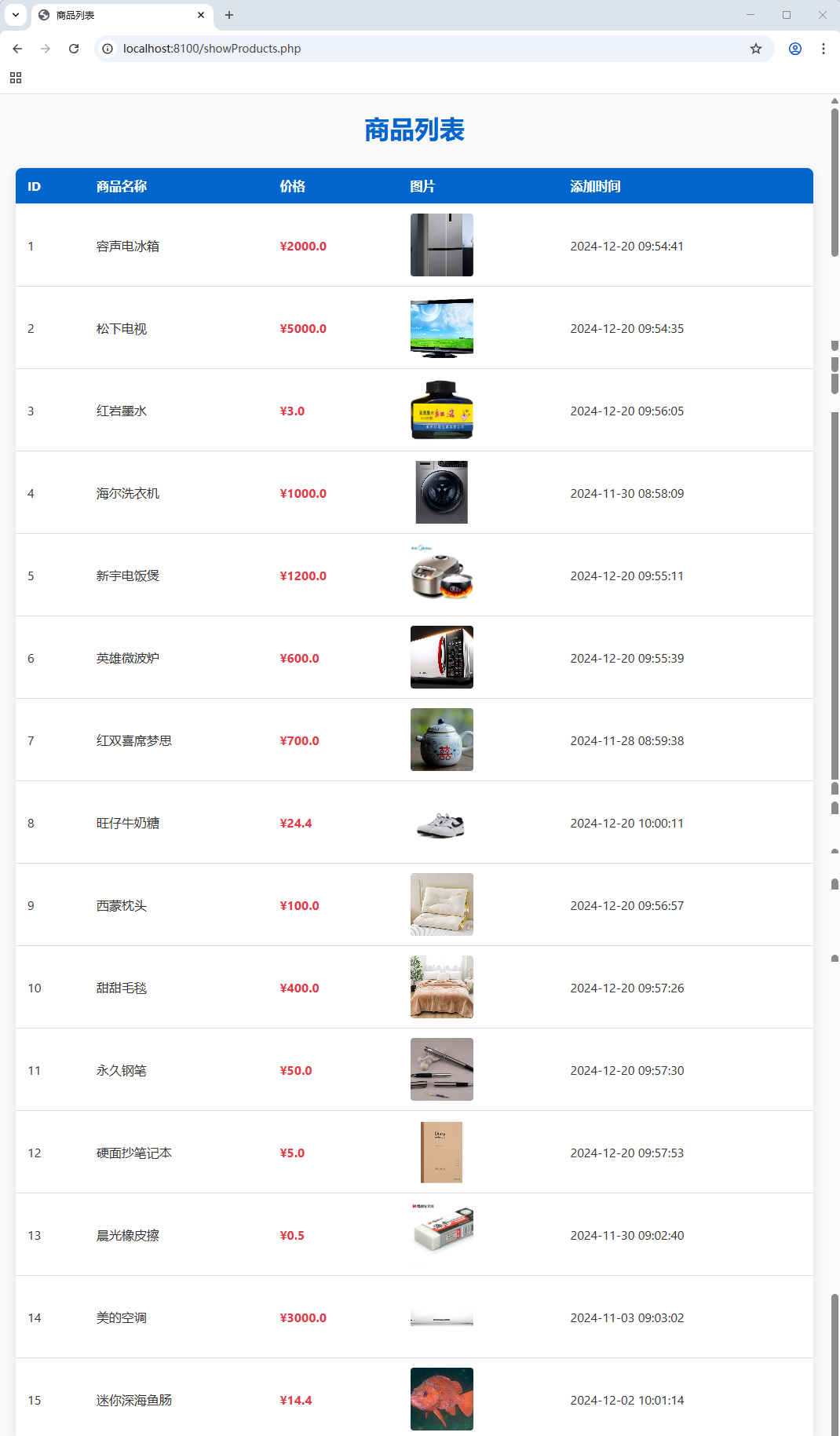
showProducts.php页面,成功实现商品信息的表格化展示,完整验证了 Web 服务、动态脚本与数据库的协同工作。
2. 实战步骤
2.1 创建项目目录
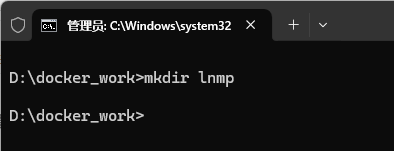
- 执行命令:
mkdir lnmp
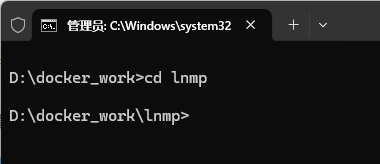
- 执行命令:
cd lnmp
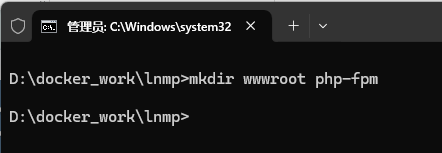
- 执行命令:
mkdir wwwroot php-fpm
2.2 准备nginx配置文件
2.2.1 创建nginx容器
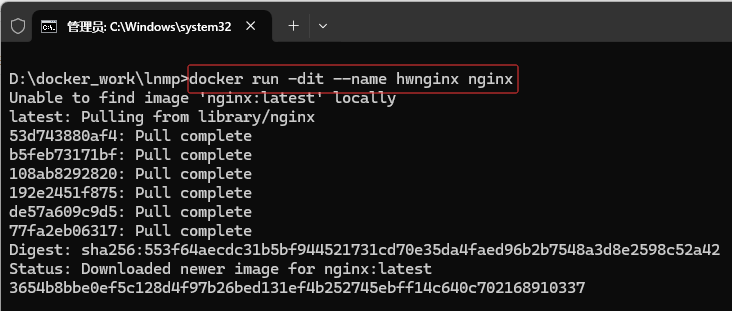
- 执行命令:
docker run -dit --name hwnginx nginx
2.2.2 拷贝nginx配置文件到当前目录
- 执行命令:
docker cp hwnginx:/etc/nginx ./
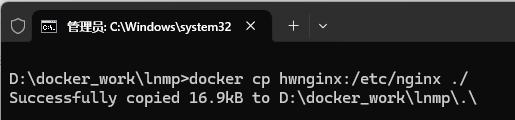
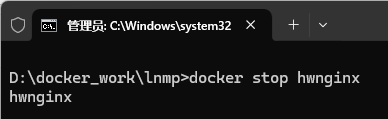
2.2.3 停止并删除nginx容器
-
执行命令:
docker stop hwnginx
-
执行命令:
docker rm hwnginx
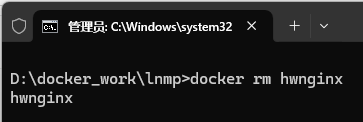
2.2.4 修改nginx配置文件
-
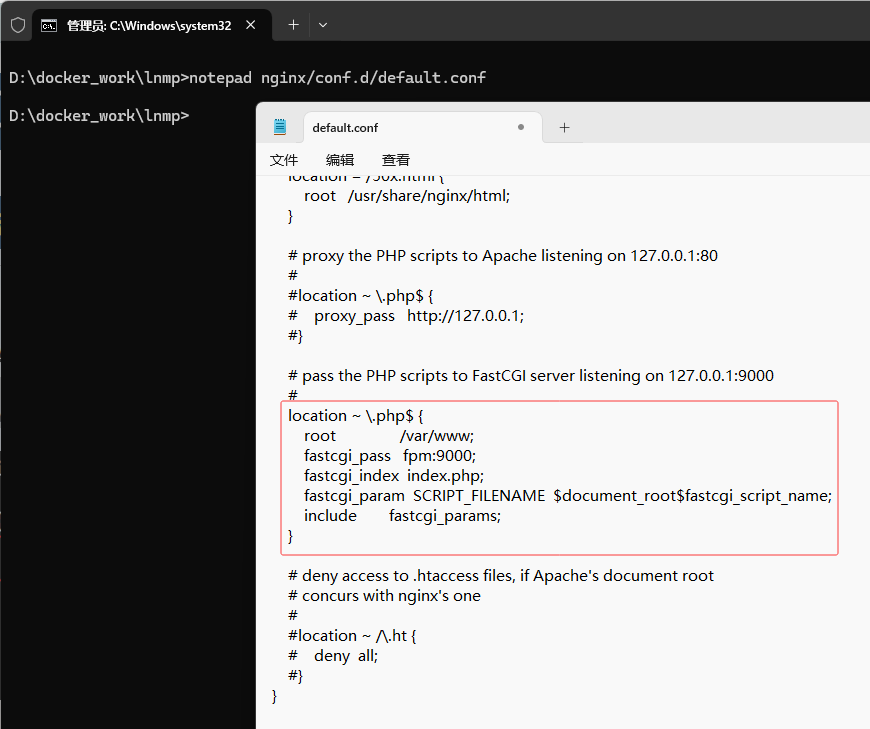
执行命令:
notepad nginx/conf.d/default.conf
server {
    listen       80;
    listen  [::]:80;
    server_name  localhost;

    #access_log  /var/log/nginx/host.access.log  main;

    location / {
        root   /usr/share/nginx/html;
        index  index.html index.htm;
    }

    #error_page  404              /404.html;

    # redirect server error pages to the static page /50x.html
    #
    error_page   500 502 503 504  /50x.html;
    location = /50x.html {
        root   /usr/share/nginx/html;
    }

    # proxy the PHP scripts to Apache listening on 127.0.0.1:80
    #
    #location ~ \.php$ {
    #    proxy_pass   http://127.0.0.1;
    #}

    # pass the PHP scripts to FastCGI server listening on 127.0.0.1:9000
    #
    location ~ \.php$ {
        root                /var/www;
        fastcgi_pass   fpm:9000;
        fastcgi_index  index.php;
        fastcgi_param  SCRIPT_FILENAME  $document_root$fastcgi_script_name;
        include        fastcgi_params;
    }

    # deny access to .htaccess files, if Apache's document root
    # concurs with nginx's one
    #
    #location ~ /\.ht {
    #    deny  all;
    #}
}
2.3 准备测试网页文件
-
执行命令:
notepad wwwroot\index.html
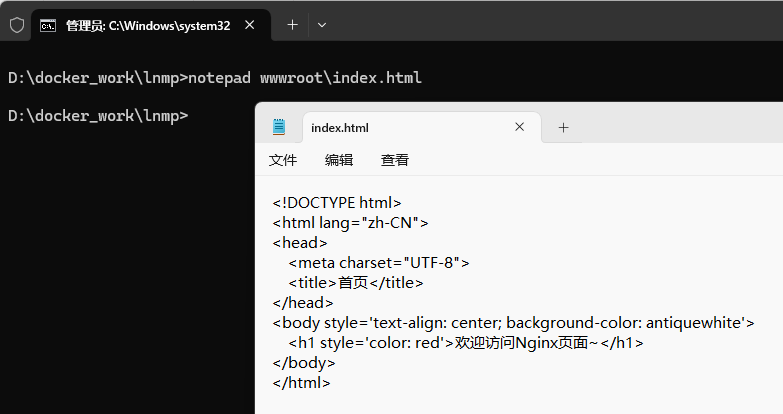
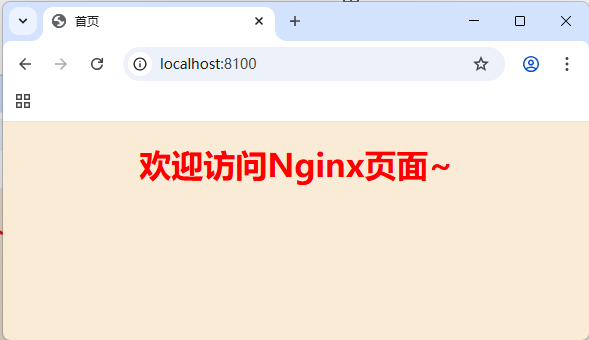
<!DOCTYPE html> <html lang="zh-CN"> <head> <meta charset="UTF-8"> <title>首页</title> </head> <body style='text-align: center; background-color: antiquewhite'> <h1 style='color: red'>欢迎访问Nginx页面~</h1> </body> </html> -
执行命令:
notepad wwwroot\index.php
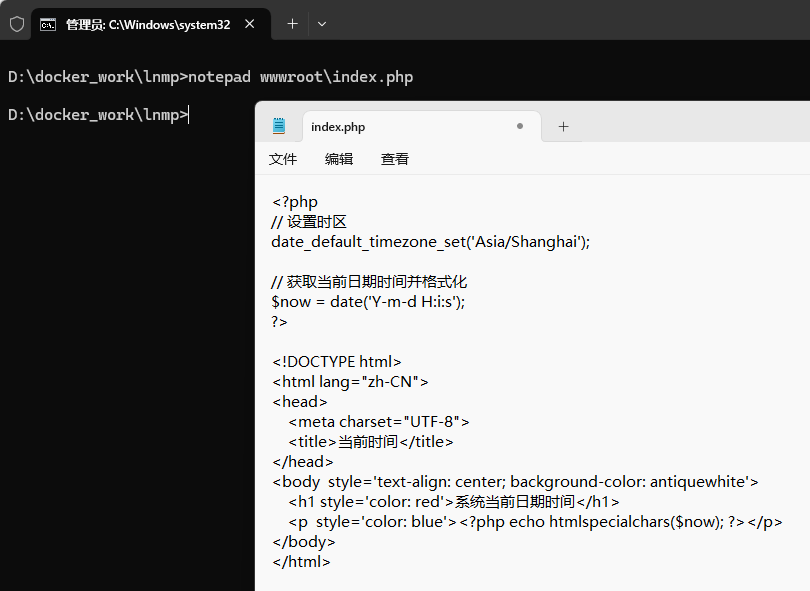
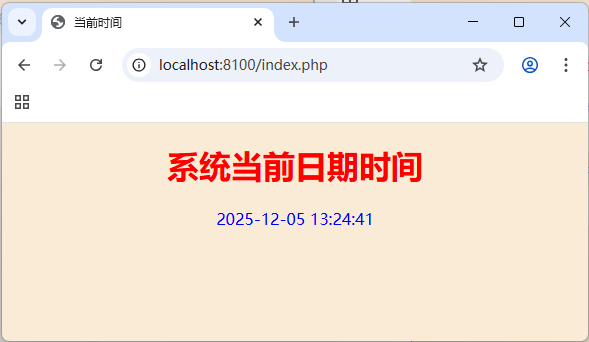
<?php // 设置时区 date_default_timezone_set('Asia/Shanghai'); // 获取当前日期时间并格式化 $now = date('Y-m-d H:i:s'); ?> <!DOCTYPE html> <html lang="zh-CN"> <head> <meta charset="UTF-8"> <title>当前时间</title> </head> <body style='text-align: center; background-color: antiquewhite'> <h1 style='color: red'>系统当前日期时间</h1> <p style='color: blue'><?php echo htmlspecialchars($now); ?></p> </body> </html> -
执行命令:
notepad wwwroot\db.php
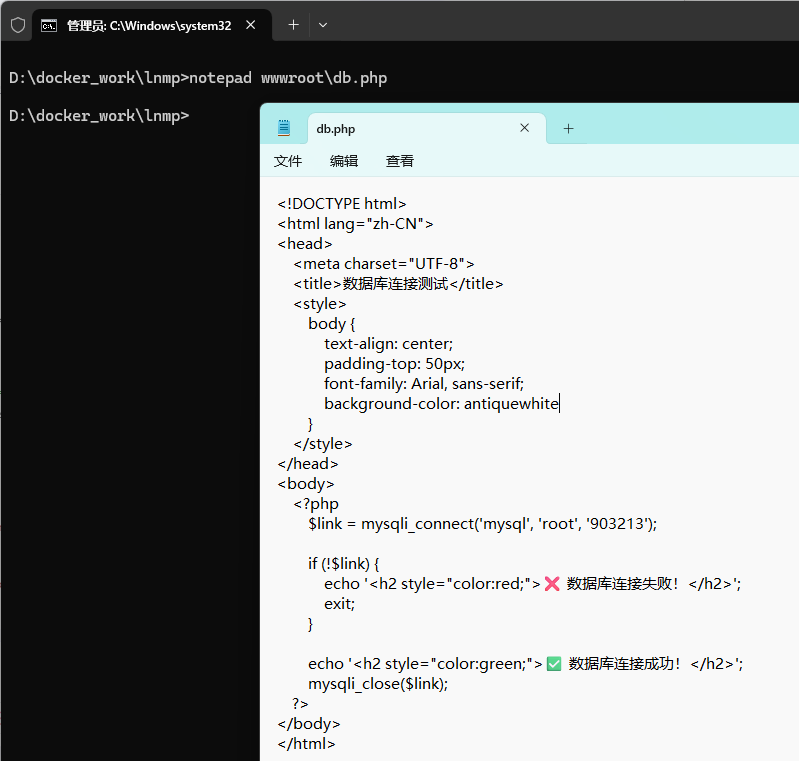
<!DOCTYPE html>
<html lang="zh-CN">
<head>
    <meta charset="UTF-8">
    <title>数据库连接测试</title>
    <style>
        body {
            text-align: center;
            padding-top: 50px;
            font-family: Arial, sans-serif;
            background-color: antiquewhite
        }
    </style>
</head>
<body>
    <?php
        $link = mysqli_connect('mysql', 'root', '903213');

        if (!$link) {
            echo '<h2 style="color:red;">❌ 数据库连接失败!</h2>';
            exit;
        }

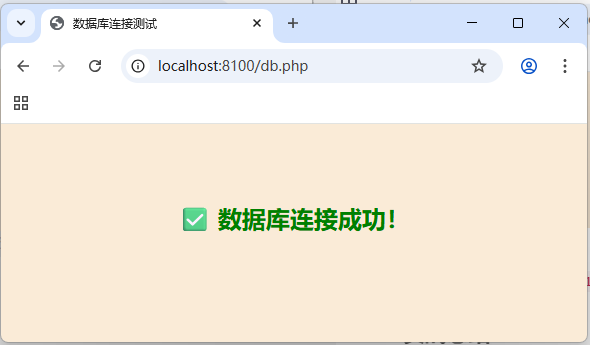
        echo '<h2 style="color:green;">✅ 数据库连接成功!</h2>';
        mysqli_close($link);
    ?>
</body>
</html>
2.4 准备php的Dockerfile文件
- Docker官方php镜像没有安装mysql插件,无法连接mysql数据库,需要利用Dockerfile重新生成新镜像。从php:7.4-fpm开始构建,安装
mysqli和pdo_mysql扩展。 - 执行命令:
notepad php-fpm\Dockerfile
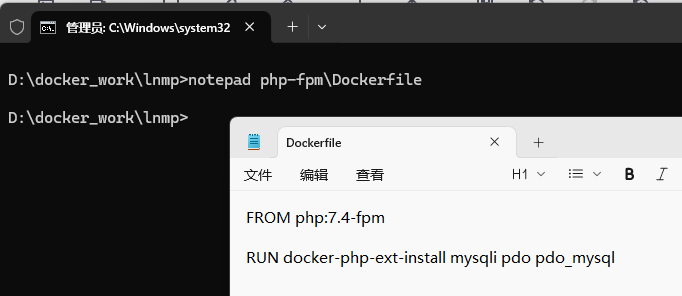
2.5 编写Docker编排配置文件
-
执行命令:
notepad docker-compose.yml
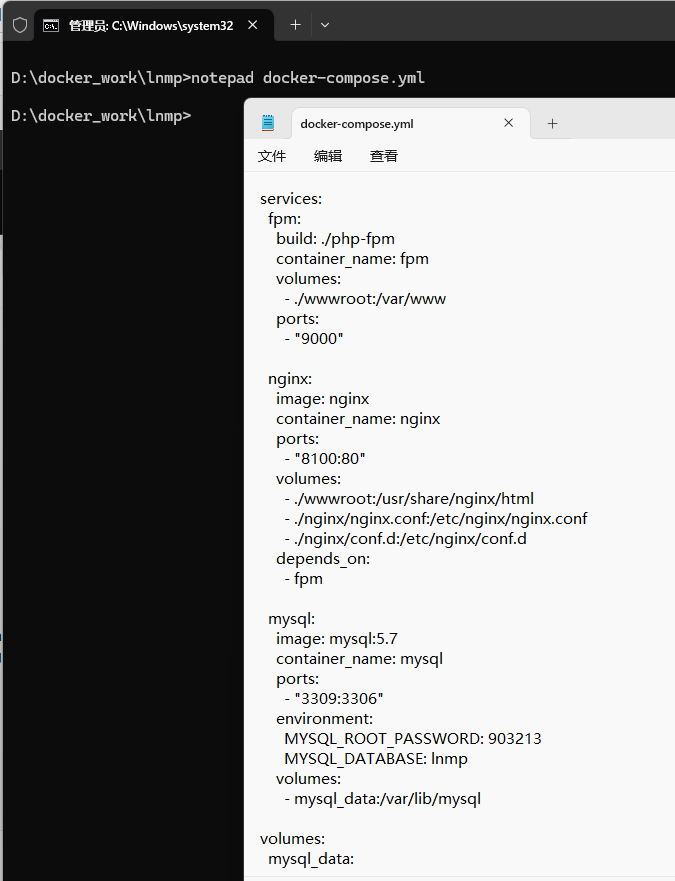
services:
  fpm:
    build: ./php-fpm
    container_name: fpm
    volumes:
      - ./wwwroot:/var/www
    ports:
      - "9000"

  nginx:
    image: nginx
    container_name: nginx
    ports:
      - "8100:80"
    volumes:
      - ./wwwroot:/usr/share/nginx/html
      - ./nginx/nginx.conf:/etc/nginx/nginx.conf
      - ./nginx/conf.d:/etc/nginx/conf.d
    depends_on:
      - fpm

  mysql:
    image: mysql:5.7
    container_name: mysql
    ports:
      - "3309:3306"
    environment:
      MYSQL_ROOT_PASSWORD: 903213
      MYSQL_DATABASE: lnmp
    volumes:
      - mysql_data:/var/lib/mysql

volumes:
  mysql_data:
2.6 构建LNMP项目
- 执行命令:
docker-compose up -d

- 结果说明:执行
docker-compose up -d成功启动 LNMP 环境,创建了默认网络和 MySQL 数据卷,依次启动 fpm、mysql 和 nginx 容器,服务运行正常,可访问 http://localhost:8100 进行测试。
2.7 测试LNMP项目
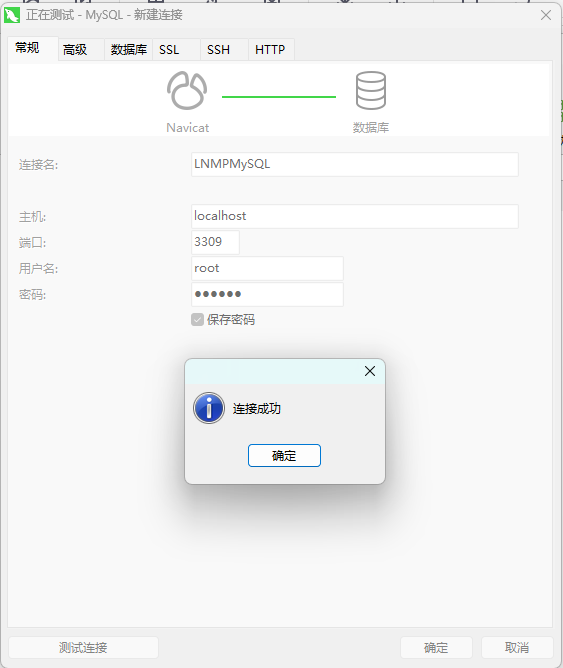
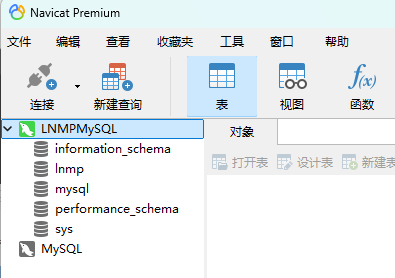
2.7.1 创建数据库连接
- 创建
LNMPMySQL数据库连接
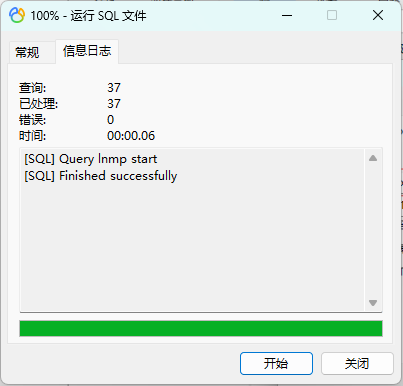
2.7.2 运行数据库脚本
- 运行数据库脚本
lnmp.sql
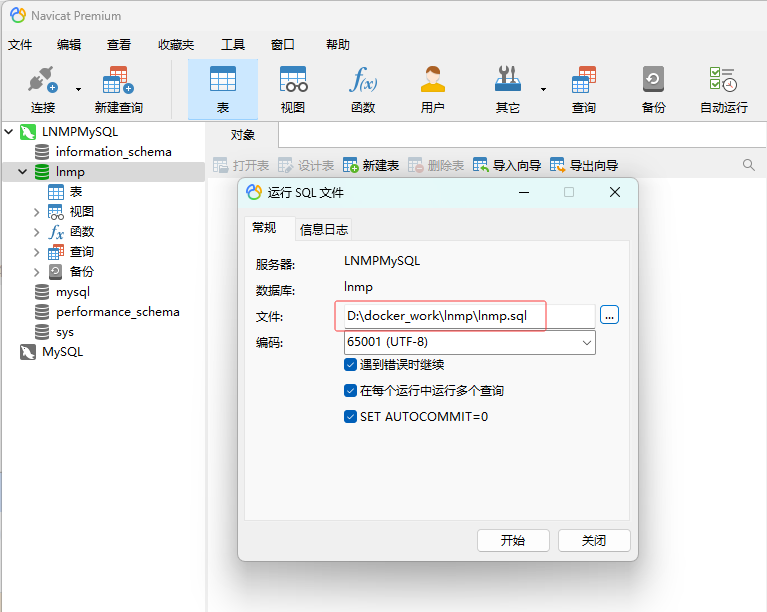
- 单击【开始】按钮
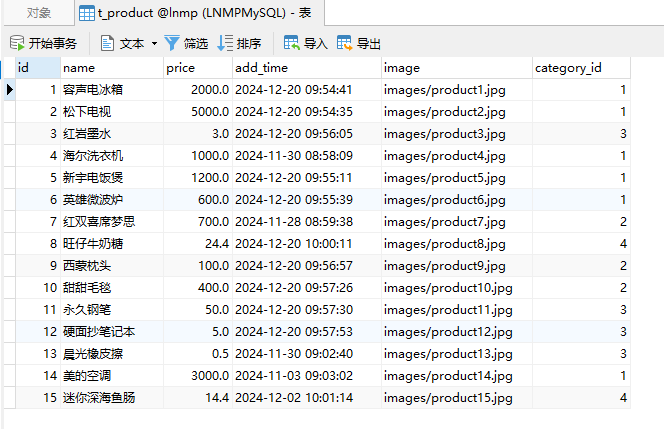
2.7.3 查看数据表
- 查看商品表
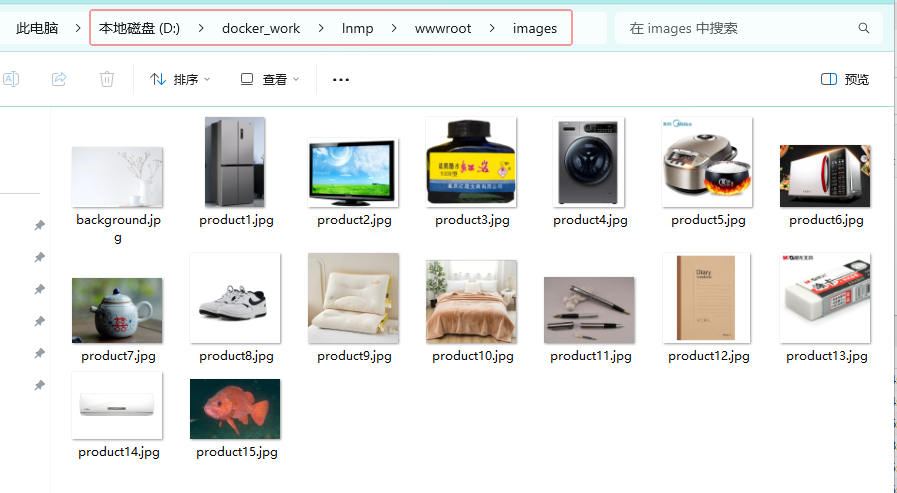
2.7.4 准备图片文件
- 在
D:\docker_work\lnmp\wwwroot\images里准备15张商品图片
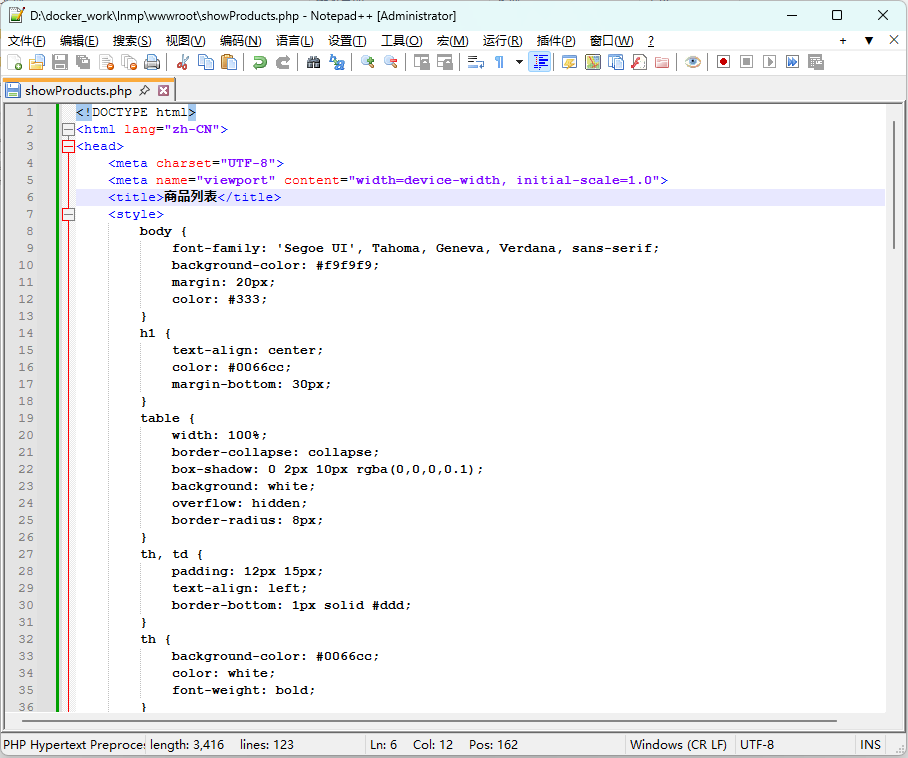
2.7.5 创建显示商品页面
-
在
D:\docker_work\lnmp\wwwroot里创建showProducts.php文件
<!DOCTYPE html>
<html lang="zh-CN">
<head>
    <meta charset="UTF-8">
    <meta name="viewport" content="width=device-width, initial-scale=1.0">
    <title>商品列表</title>
    <style>
        body {
            font-family: 'Segoe UI', Tahoma, Geneva, Verdana, sans-serif;
            background-color: #f9f9f9;
            margin: 20px;
            color: #333;
        }
        h1 {
            text-align: center;
            color: #0066cc;
            margin-bottom: 30px;
        }
        table {
            width: 100%;
            border-collapse: collapse;
            box-shadow: 0 2px 10px rgba(0,0,0,0.1);
            background: white;
            overflow: hidden;
            border-radius: 8px;
        }
        th, td {
            padding: 12px 15px;
            text-align: left;
            border-bottom: 1px solid #ddd;
        }
        th {
            background-color: #0066cc;
            color: white;
            font-weight: bold;
        }
        tr:hover {
            background-color: #f1f1f1;
        }
        img {
            width: 80px;
            height: 80px;
            object-fit: cover;
            border-radius: 4px;
            vertical-align: middle;
        }
        .no-image {
            width: 80px;
            height: 80px;
            background-color: #eee;
            display: flex;
            align-items: center;
            justify-content: center;
            color: #999;
            font-size: 12px;
        }
        .price {
            color: #e63946;
            font-weight: bold;
        }
    </style>
</head>
<body>

<h1>商品列表</h1>

<?php
// 数据库连接配置
$host = 'mysql';
$user = 'root';
$pass = '903213';
$dbname = 'lnmp';

try {
    $pdo = new PDO("mysql:host=$host;dbname=$dbname;charset=utf8", $user, $pass);
    $pdo->setAttribute(PDO::ATTR_ERRMODE, PDO::ERRMODE_EXCEPTION);

    // 查询所有商品
    $stmt = $pdo->query("SELECT id, name, price, image, add_time FROM t_product");
    $products = $stmt->fetchAll(PDO::FETCH_ASSOC);

    if (empty($products)) {
        echo "<p style='text-align:center; color:#999;'>暂无商品数据。</p>";
    } else {
        echo "<table>";
        echo "<thead>";
        echo "<tr>";
        echo "<th>ID</th>";
        echo "<th>商品名称</th>";
        echo "<th>价格</th>";
        echo "<th>图片</th>";
        echo "<th>添加时间</th>";
        echo "</tr>";
        echo "</thead>";
        echo "<tbody>";

        foreach ($products as $product) {
            echo "<tr>";
            echo "<td>{$product['id']}</td>";
            echo "<td>{$product['name']}</td>";
            echo "<td class='price'>¥{$product['price']}</td>";
            echo "<td>";
            if (!empty($product['image'])) {
                echo "<img src='{$product['image']}' alt='{$product['name']}'>";
            } else {
                echo "<div class='no-image'>无图</div>";
            }
            echo "</td>";
            echo "<td>{$product['add_time']}</td>";
            echo "</tr>";
        }

        echo "</tbody>";
        echo "</table>";
    }

} catch (PDOException $e) {
    echo "<p style='color:red;'>数据库错误:" . htmlspecialchars($e->getMessage()) . "</p>";
}
?>

</body>
</html>
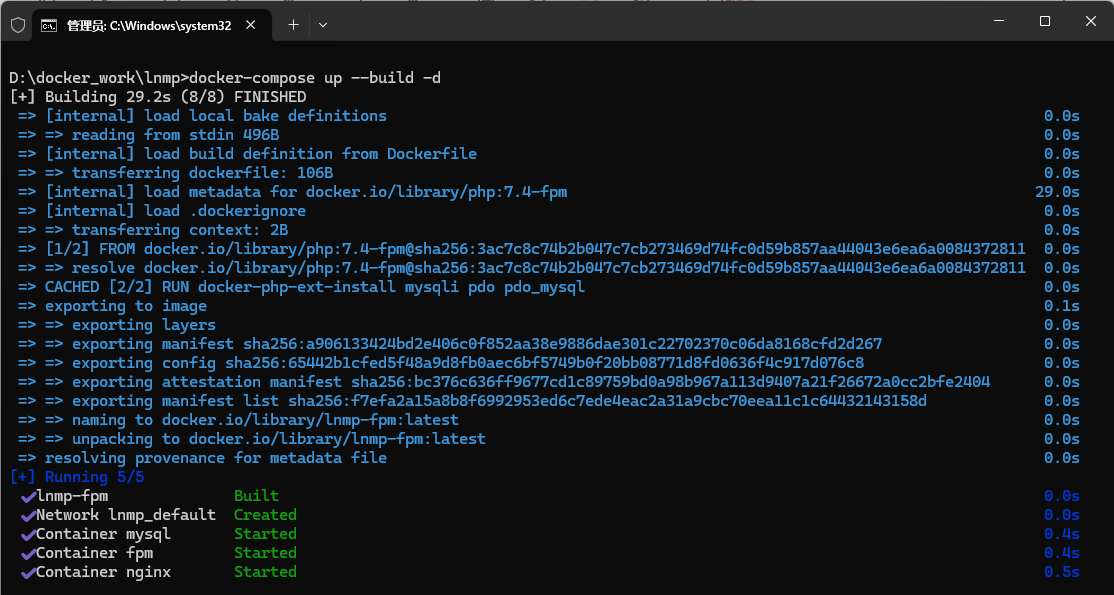
2.7.6 重新构建LNMP项目
- 执行命令:
docker-compose up --build -d
2.7.7 访问页面
-
访问
http://localhost:8100
-
访问
http://localhost:8100/index.php
-
访问
http://localhost:8100/db.php
-
访问
http://localhost:8100/showProducts.php
2.8 停止并删除LNMP项目
-
执行命令:
docker-compose down

-
结果说明:执行
docker-compose down成功停止并移除了 mysql、nginx、fpm 三个容器及默认网络 lnmp_default,彻底清理了 LNMP 环境,避免资源占用和配置冲突,为下次部署提供干净环境。
3. 实战总结
- 本次实战通过 Docker Compose 成功构建了完整的 LNMP(Nginx + MySQL + PHP-FPM)开发环境。从创建项目目录、提取并配置 Nginx 默认配置,到编写自定义 Dockerfile 安装
mysqli和pdo_mysql扩展,确保 PHP 能正常连接数据库;通过导入lnmp.sql初始化商品数据,并在wwwroot中准备图片资源,最终实现showProducts.php页面以美观表格展示全部商品信息。整个流程涵盖了容器编排、服务协同、数据库操作与前端展示,验证了 LNMP 架构的完整性与可用性。环境可一键启动(docker-compose up -d)和清理(docker-compose down),具备良好的可移植性与复用性,适用于教学、开发与快速部署场景。





 扫一扫
扫一扫


 1737
1737

 被折叠的 条评论
为什么被折叠?
被折叠的 条评论
为什么被折叠?
 到【灌水乐园】发言





