



 本文详述了在Windows上安装TeXLive的步骤,包括下载安装文件、执行安装过程、配置系统路径以及测试安装是否成功。通过遵循指南,用户能够顺利安装并使用这个强大的科研论文排版系统。
TeX \TeX TEX是由计算机科学家Donald E. Knuth发明的优秀的排版系统,可帮助科研工作者高效地撰写、排版论文,输出高质量的论文手稿,是当前科研工作者的神器。
本文主要介绍如何在Windows上安装TexLive。
PS:为清晰展示安装过程,大家可以查看TexLive安装视频,清楚的了解TexLive的安装过程。
如何在在VS Code中配置使用TexLive请看这里。
1 下载安装文件
1.1 打开网址https://tug.org/,在页面右侧的Software项目中选择TexLive进入TexLive下载页,如下图所示:

1.2 进入TexLive下载页后,选择install on Windows选项。

1.3 在Tex Live on Windows页面上选择下载离线安装文件。
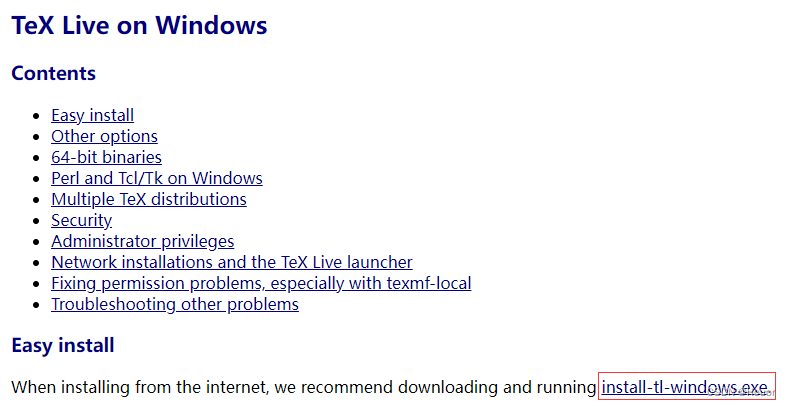
选择下载install-tl-windows.exe,得到安装文件install-tl-windows.exe。
2 安装TeXLive
2.1 双击安装文件install-tl-windows.exe开始安装TeXLive。
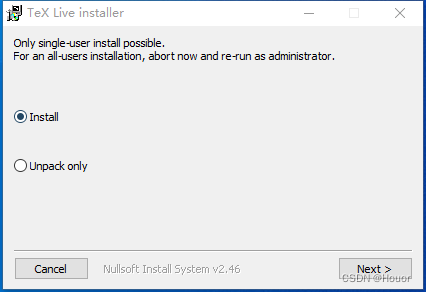
选择install选项,并点击“Next”进入安装界面。
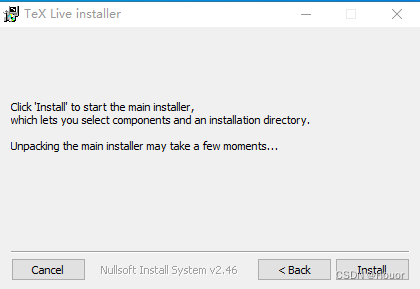
点击“Install”按钮开始安装。
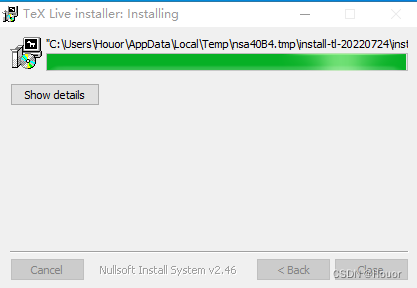
2.2 选择安装路径
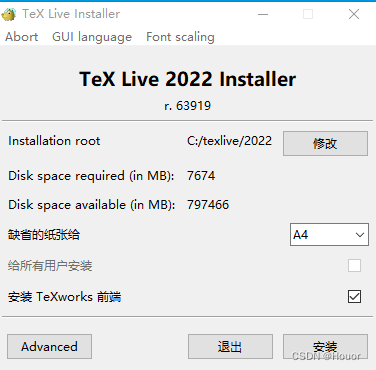
在安装界面中,选择TeXlive的安装路径(为方便期间,可以直接使用默认的安装路径)。路径选择好后,点击“安装”按钮开始安装。
由于我们选择了在线安装,安装程序需要从网络上下载安装包,时间会比较长,这就需要大家耐心等待。安装完毕后,点击“按钮”完成安装。
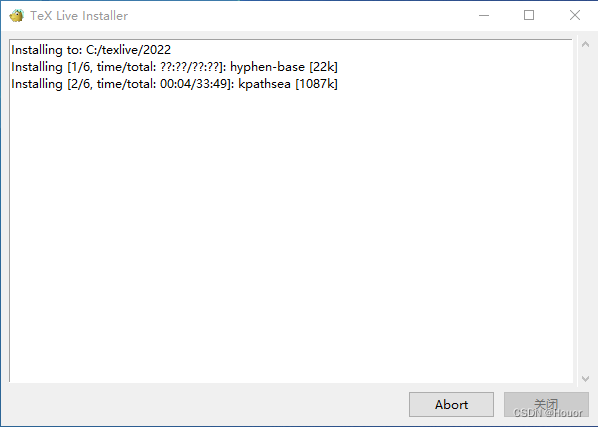
如果后续还有新版本安装,安装文件会继续在默认安装路径下新建文件夹并安装新版本。
3 配置TeXLive
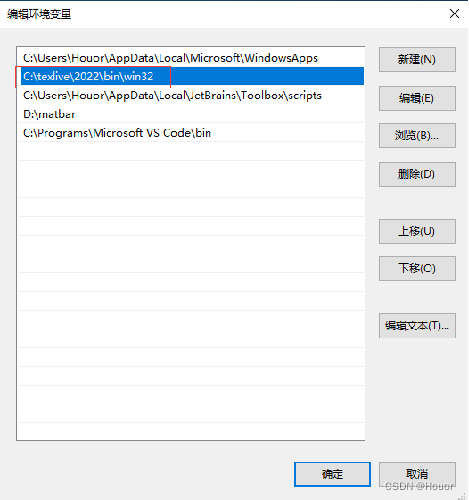
3.1 将TeXLive加入系统路径
在系统属性中选择“环境变量”,打开“环境变量”属性页。
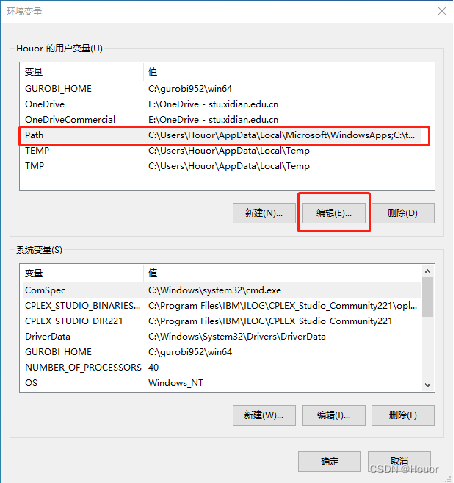
选中Path后,点击“编辑”按钮,加入TexLive的路径,如下图所示:
4 测试TexLive
输入tex命令测试安装是否成功。
C:\Users\Houor>tex -v
TeX 3.141592653 (TeX Live 2022)
kpathsea version 6.3.4
Copyright 2022 D.E. Knuth.
There is NO warranty.  Redistribution of this software is
covered by the terms of both the TeX copyright and
the Lesser GNU General Public License.
For more information about these matters, see the file
named COPYING and the TeX source.
Primary author of TeX: D.E. Knuth.
如果有有效输出,表示TexLive已成功安装。另外可以使用latex -v查看latex的安装版本。
C:\Users\Houor>latex -v
pdfTeX 3.141592653-2.6-1.40.24 (TeX Live 2022)
kpathsea version 6.3.4
Copyright 2022 Han The Thanh (pdfTeX) et al.
There is NO warranty.  Redistribution of this software is
covered by the terms of both the pdfTeX copyright and
the Lesser GNU General Public License.
For more information about these matters, see the file
named COPYING and the pdfTeX source.
Primary author of pdfTeX: Han The Thanh (pdfTeX) et al.
Compiled with libpng 1.6.37; using libpng 1.6.37
Compiled with zlib 1.2.11; using zlib 1.2.11
Compiled with xpdf version 4.03
PS:为清晰展示安装过程,大家可以查看TexLive安装视频,清楚的了解TexLive的安装过程。





 扫一扫
扫一扫


 5641
5641


 到【灌水乐园】发言



