



1 下载Baron安装文件并解压至指定目录
MacOS版本Baron安装文件的下载地址为:https://www.minlp.com/baron-downloads。如下图所示:
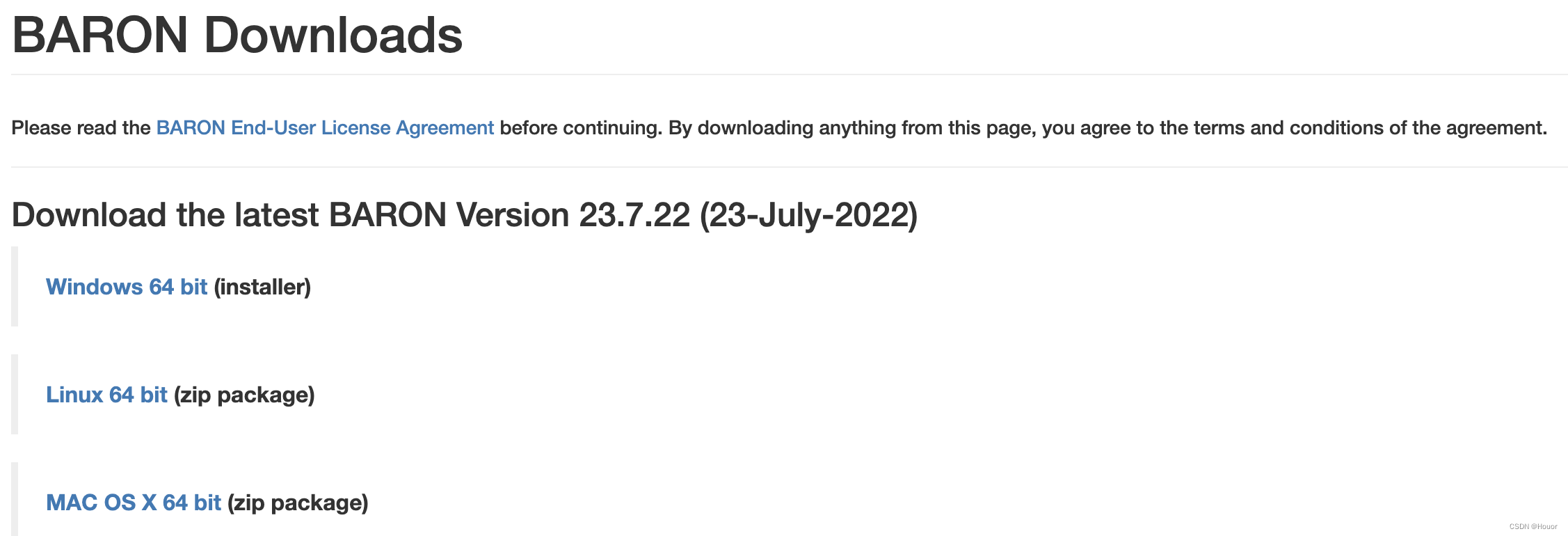
下载时注意选择MAC OS X 64 bit (zip package)。下载后得到一个压缩文件baron-osx64.zip。
文件解压后,得到是一个名称为baron-osx64的文件夹。
为使用方便,可以将该文件拷贝至合适的目录,例如:/Users/houor/tools下。
baron-osx64文件夹主要包含baron的可执行文件(baron),用户手册(baron manual.pdf),以及一些实例(examples)等。
2 下载MATLAB接口文件并解压至指定目录
文件地址:https://www.minlp.com/downloads/matbar/matbar.zip
与BARON一样,将下载所得的matbar.zip文件解压至/Users/houor/tools下。
3 配置Baron和接口文件
3.1 拷贝Baron可执行文件到matbar目录下
将/Users/houor/tools/baron-osx64目录下的baron文件拷贝至/Users/houor/tools/matbar/目录下,并命名为barin。
ps: 注意自己放置文件目录,请根据自己的喜好选择安装路径。
3.2 将matbar添加到系统路径
编辑系统路径
nano .bash_profile
添加如下路径代码:
export "PATH=/Users/houor/tools/matbar/:$PATH"
保存后退出,并运行以下代码让设置起效。
source .bash_profile
3.3 在MacOS中验证barin
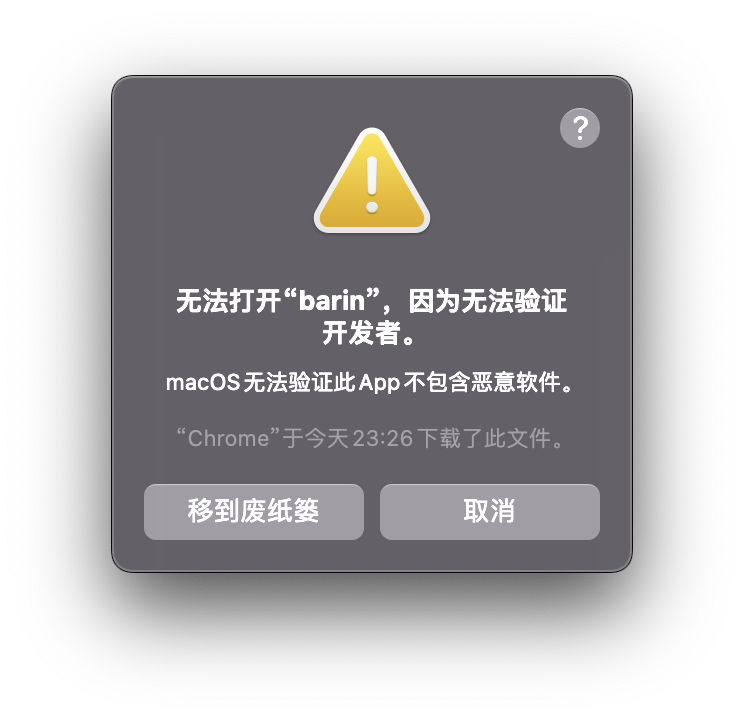
此时在终端中输入barin时,由于MAC的安全设置,barin是无法运行的,如图所示:
此时,打开“系统偏好设置”中的“安全与隐私”,可以看到:
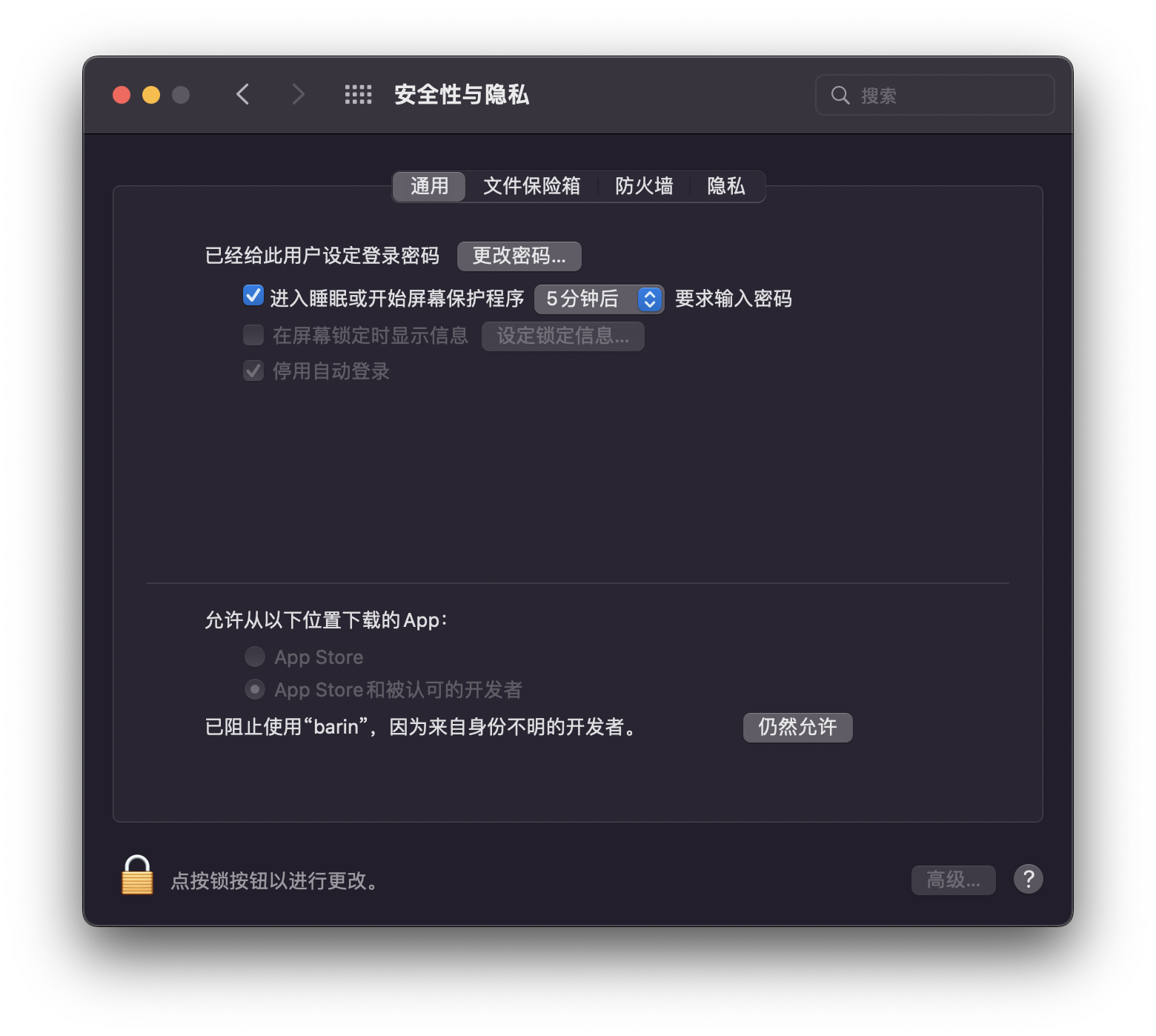
选择“任然允许”,运行barin运行即可。
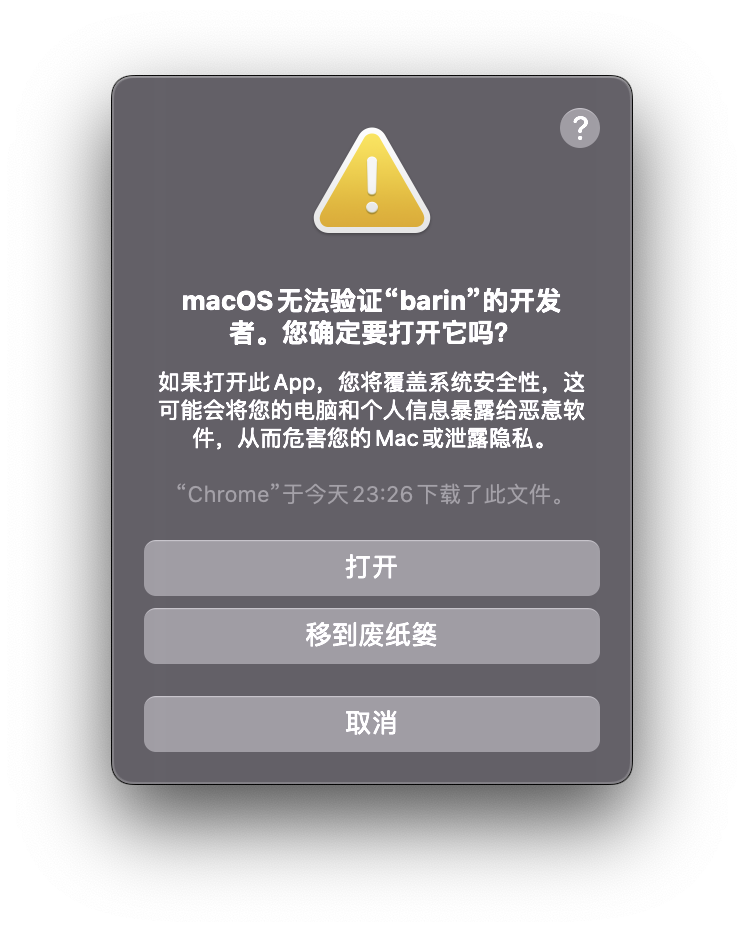
再次运行barin时,直接选择打开,就可以使用barin了。
4 在MATLAB中配置Baron
4.1 添加Baron到MATLAB
- 打开MATLAB,并在地址栏中选中/Users/houor/tools/matbar
- 在命令行窗口执行BARON_install.m
>> BARON_install

------------------------------------------------
  INSTALLING BARON INTERFACE v1.90 [17-January-2021]

- Checking for previous versions of the MATLAB-BARON (matbar) Interface...
Could not find a previous installation.

- Adding BARON Paths to MATLAB Search Path...Done

- Checking for the BARON executable (barin)...Done

  BARON Interface Installation Complete!
------------------------------------------------
以上提示表示安装成功。
安装成功后即可在MATLAB中使用baron接口来调用BARON。
实际上,安装文件BARON_install.m的功能主要是将BARON的接口文件路径添加到MATLAB中。可以打开MATLAB的“设置路径”功能查看。
4.2 从MATLAB中卸载Baron
运行BARON_uninstall.m即可。如下所示:
>> BARON_uninstall
MATLAB-BARON Interface successfully uninstalled.

ans =

    17
卸载后,添加到MATLAB路径中的所有关于BARON的路径将被删除。





 扫一扫
扫一扫


 到【灌水乐园】发言



