


如果你也对鸿蒙开发感兴趣,加入“Harmony自习室”吧!扫描下方名片,关注公众号,公众号更新更快,同时也有更多学习资料和技术讨论群。

⭐️ 概 述
前一章我们学习了Shape绘制来绘制自定义形状,在实际的业务开发中,有可能我们需要绘制更复杂的图形,例如统计图中的饼图、折线图等,除了绘制图形外,可能还会绘制一些复杂的组件效果,此时,我们就需要用到画布(Canvas)组件来满足我们的需求了。
画布(Canvas)组件主要用于自定义绘制图形,开发者使用CanvasRenderingContext2D对象和OffscreenCanvasRenderingContext2D对象在Canvas组件上进行绘制,绘制对象可以是基础形状、文本、图片等。
画布Canvas是一个非常复杂的课题,我们这里只针对其用法做探讨。
1 使用画布组件绘制自定义图形
总共有两种种形式可以绘制自定义图形,下面分别做介绍:
👉🏻 方式1(较常用):使用CanvasRenderingContext2D对象在Canvas画布上绘制,代码demo如下:
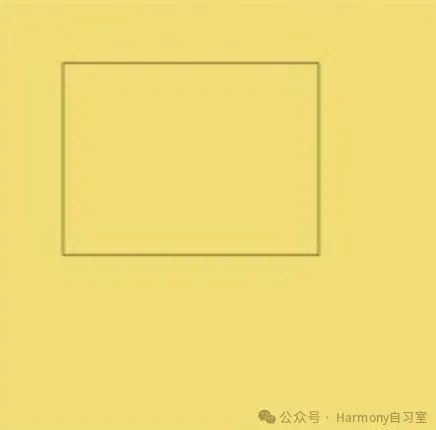
@Entry@Componentstruct CanvasExample1 {//用来配置CanvasRenderingContext2D对象的参数,包括是否开启抗锯齿,true表明开启抗锯齿。private settings: RenderingContextSettings = new RenderingContextSettings(true)//用来创建CanvasRenderingContext2D对象,通过在canvas中调用CanvasRenderingContext2D对象来绘制。private context: CanvasRenderingContext2D = new CanvasRenderingContext2D(this.settings)build() {Flex({ direction: FlexDirection.Column, alignItems: ItemAlign.Center, justifyContent: FlexAlign.Center }) {//在canvas中调用CanvasRenderingContext2D对象。Canvas(this.context).width('100%').height('100%').backgroundColor('#F5DC62').onReady(() => {//可以在这里绘制内容。this.context.strokeRect(50, 50, 200, 150);})}.width('100%').height('100%')}}
预览效果如下:
👉🏻 方式2:离屏绘制,将需要绘制的内容先绘制在缓存区,再将其转换成图片,一次性绘制到Canvas上,加快了绘制速度。过程为:
-
通过transferToImageBitmap方法将离屏画布最近渲染的图像创建为一个ImageBitmap对象。
-
通过CanvasRenderingContext2D对象的transferFromImageBitmap方法显示给定的ImageBitmap对象。
代码如下:
@Entry@Componentstruct CanvasExample2 {//用来配置CanvasRenderingContext2D对象和OffscreenCanvasRenderingContext2D对象的参数,包括是否开启抗锯齿。true表明开启抗锯齿private settings: RenderingContextSettings = new RenderingContextSettings(true)private context: CanvasRenderingContext2D = new CanvasRenderingContext2D(this.settings)//用来创建OffscreenCanvasRenderingContext2D对象,width为离屏画布的宽度,height为离屏画布的高度。通过在canvas中调用OffscreenCanvasRenderingContext2D对象来绘制。private offContext: OffscreenCanvasRenderingContext2D = new OffscreenCanv
 最低0.47元/天 解锁文章






 扫一扫
扫一扫


 1006
1006

 被折叠的 条评论
为什么被折叠?
被折叠的 条评论
为什么被折叠?
 到【灌水乐园】发言





