docker本地PHP开发环境搭建

Laravel本地开发环境:Docker Compose一键搭建Nginx+PHP+MySQL Docker Compose 是现代 Web 开发中实现环境标准化的关键工具,它通过声明式 YAML 文件编排多容器应用,解决传统 LAMP 栈常见的版本冲突、端口抢占与环境漂移问题。其核心原理在于利用 Docker 的隔离性与镜像确定性,将 Nginx(反向代理与静态服务)、PHP-FPM(应用运行时)和 MySQL(持久化存储)解耦为独立可配置服务,并通过自定义网络与卷挂载实现安全通信与数据持久。该方案显著提升 Laravel 项目在 Ubuntu、WSL2、Mac M1 等异构宿主上的可复现性与团队协 阅读详情
AI摘要

本文介绍了如何使用Docker搭建PHP开发环境,包括通过nginx和fpm容器配置多项目,启动不同版本的PHP,以及如何添加Redis和MySQL服务。通过手动启动或使用docker-compose进行服务编排,实现快速部署和管理。

一、搭建本地PHP开发环境

概述

本文简单介绍通过启动一个nginx和fpm容器来搭建一个php web运行环境,以文档命令为例,H:/home/code/docker/web 目录下可以放多个子项目,只需针对不同的项目配置不同的nginx站点文件,在站点中指定下级项目目录即可,以后台项目admin为例, 则具体的子路径为H:/home/code/docker/web/admin,容器内路径为/var/www/html/admin

启用多项目需要修改的站点配置:

  1. root目录指定到下级项目路径

  2. fastcgi_param  SCRIPT_FILENAME 指定到下级项目路径

启用其他版本的php

如果需要启动其他PHP的版本,只需要再使用别的端口重新启动一个php-fpm容器即可,只需要在 -d 参数后修改依赖的镜像版本,比如:php:8.1-fpm-alpine、php:7.4-fpm-alpine、php:5.5-fpm-alpine

注:官方PHP镜像缺少常用扩展,比如redis,gd等,需自行基于官方镜像安装扩展二次打包, 或启动后手动安装扩展,也可使用其它途径提供的带常用扩展的镜像。

其它

使用docker compose 一次性编排多个容器,可一键启动项目所需全部容器, 见下文。

具体步骤

前置条件 : 已安装docker

方法一:手动搭建

1. 启动一个docker网络

docker network create --driver=bridge  nginx_network

2. 启动php8.1版本的 php-fpm容器

docker run --name  php-fpm-81 \
-v H:/home/code/docker/web:/var/www/html \
--network nginx_network \
--ip 172.18.0.3 \
--privileged=true \
-d php:8.1-fpm-alpine

3. 启动nginx容器

docker run --name nginx-common \
-p 8008:80 \
-v H:/home/code/docker/web:/var/www/html \
-v H:/home/docker/nginx_conf.d:/etc/nginx/conf.d \
--network nginx_network \
--ip 172.18.0.4 \
--privileged=true \
-d nginx

上述命令参数解析:

--name   为启动的容器命名

-p 映射端口,把本地宿主机的8008端口 映射到容器的80端口,访问本地8008端口即访问容器80端口

-v  映射本地文件目录 到 容器内部目录,比如项目代码目录

--network 关联容器网络

--ip 指定容器ip

--privileged 启用桥接

-d  后台启动一个容器,使用名为为php ,tag为 8.1-fpm-alpine 的镜像,本地不存在会从官方仓库拉取

4. 创建nginx站点配置

 创建项目 admin.conf 文件, 把文件放到 H:/home/docker/nginx_conf.d 目录中,也就是启动nginx容器时 -v 命令映射的本地nginx站点配置文件夹

server {
    listen       80;
    server_name  192.168.0.195;

    location / {
        if (!-e $request_filename){
            rewrite ^/(.*) /index.php last;
        }

        root   /var/www/html/admin;
        index  index.html index.htm index.php;
    }

    error_page   500 502 503 504  /50x.html;
    location = /50x.html {
        root   /var/www/html/admin;
    }

    location ~ \.php$ {
				root   /var/www/html;
        fastcgi_pass   172.18.0.3:9000; #php容器的ip地址
        fastcgi_index  index.php;
        fastcgi_param  SCRIPT_FILENAME  /var/www/html/admin/$fastcgi_script_name; 
				#fastcgi_param SCRIPT_FILENAME  $document_root$fastcgi_script_name;

        include        fastcgi_params;
    }  
}

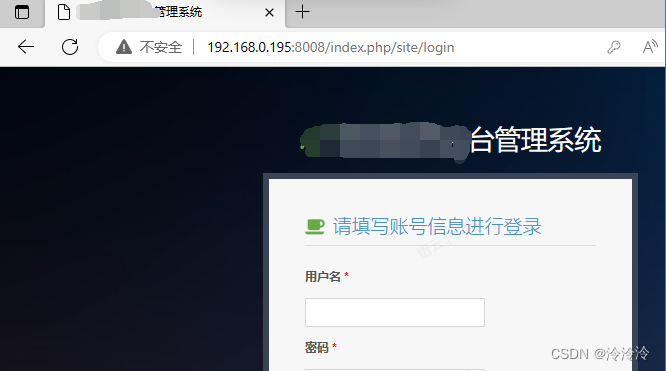
访问  8008端口 打开admin项目
方法2:docker-compose一键启动

也可使用docker-compose服务编排,一键启动上述php和nginx等服务容器

创建 docker-compose.yml 文件,内容如下,修改项目路径和配置文件路径为自己的电脑文件夹路径:

#yaml 配置实例
version: '3'
services:
  php:
    container_name: php-fpm-81
    image: php:8.1-fpm-alpine
    restart: always
    networks:
    	- nginx_network
    ports:
      - "9000:9000"
    volumes:
      - "H:/home/code/docker/web:/var/www/html" #代码目录
      #- "H:/home/code/docker/php81/etc:/usr/local/etc" #php配置文件夹,可选
      #- "H:/home/code/docker/php81/log:/var/log/php" #log,可选
    networks:
     nginx_network:
      ipv4_address: 172.18.0.3
  nginx:
    container_name: nginx-common
    image: nginx:latest
    restart: always
    environment:
      - TZ=Asia/Shanghai
    ports:
      - "8008:80"
    depends_on:
      - "php"
    volumes:
      - "H:/home/code/docker/web:/var/www/html" #代码目录
      - "H:/home/docker/nginx/nginx_conf.d:/etc/nginx/conf.d" #配置文件目录
      #- "H:/home/docker/nginx/log:/var/log/nginx" #log,可选
    networks:
    	nginx_network:
        ipv4_address: 172.18.0.4
      
networks:
  nginx_network:
    driver: bridge
    ipam:
     config:
     - subnet: 172.18.0.0/16
    

在上述文件存在的目录 执行  docker-compose up -d  命令启动容器, 访问8008端口查看项目运行情况

二、redis 和 mysql 的启动

redis启动

创建redis配置文件 myredis.conf , 对应本地文件夹为H:/home/code/docker/redis

port 6379
timeout 65
maxclients 10000
databases 16
maxmemory 1048576000
appendonly yes
#protected-mode no #关闭保护模式
#bind 0.0.0.0 
requirepass 123456 #设置密码

启动redis

docker run \
--name php-redis \
--restart=always \
--log-opt max-size=100m \
--log-opt max-file=2 \
-p 6375:6379 \
-v H:/home/code/docker/redis/myredis.conf:/etc/redis/redis.conf \
-v H:/home/code/docker/redis/data:/data \
--network nginx_network \
--ip 172.18.0.5 \
--privileged=true \
-d redis redis-server /etc/redis/redis.conf \
--appendonly yes  --requirepass 123456 

mysql启动

创建配置文件my.cnf,放入目录为 H:/home/code/docker/mysql/conf

[client]
default-character-set=utf8
[mysql]
default-character-set=utf8
[mysqld]
init_connect='SET collation_connection = utf8_unicode_ci'
init_connect='SET NAMES utf8'
character-set-server=utf8
collation-server=utf8_unicode_ci
skip-character-set-client-handshake
skip-name-resolve

启动mysql

docker run 
-p 3307:3306 \
--name mysql \
--restart=always \
-v H:/home/code/docker/mysql/data:/var/lib/mysql \ #数据目录
-v H:/home/code/docker/mysql/conf:/etc/mysql/conf.d \ #配置目录
-v H:/home/code/docker/mysql/log:/var/log/mysql \ #log目录
--network nginx_network \
--ip 172.18.0.6 \
--privileged=true \
-e MYSQL_ROOT_PASSWORD=123456 \
-d mysql:5.7

docker-compose启动 php+nginx+redis+mysql

附带php、nginx、redis、mysql 版本的docker-compose.yml 文件如下

#yaml 配置实例
version: '3'
services:
  php:
    container_name: php-fpm-81
    image: php:8.1-fpm-alpine
    restart: always
    networks:
    	- nginx_network
    ports:
      - "9000:9000"
    volumes:
      - "H:/home/code/docker/web:/var/www/html" #代码目录
      #- "H:/home/code/docker/php81/etc:/usr/local/etc" #php配置文件夹,可选
      #- "H:/home/code/docker/php81/log:/var/log/php" #log,可选
    networks:
     nginx_network:
      ipv4_address: 172.18.0.3
  nginx:
    container_name: nginx-common
    image: nginx:latest
    restart: always
    environment:
      - TZ=Asia/Shanghai
    ports:
      - "8008:80"
    depends_on:
      - "php"
    volumes:
      - "H:/home/code/docker/web:/var/www/html" #代码目录
      - "H:/home/docker/nginx/nginx_conf.d:/etc/nginx/conf.d" #配置文件目录
      #- "H:/home/docker/nginx/log:/var/log/nginx" #log,可选
    networks:
    	nginx_network:
        ipv4_address: 172.18.0.4
  redis:
    image: redis:latest
    container_name: php-redis
    restart: always
    privileged: true #root权限
    ports:
      - "6375:6379"
    volumes:
      - "H:/home/code/docker/redis/myredis.conf:/etc/redis/redis.conf"#配置目录
      - "H:/home/code/docker/redis/data/:/data" #数据目录
    networks:
      nginx_network:
      ipv4_address: 172.18.0.5
    command: redis-server /etc/redis/redis.conf #已对应的配置文件启动
  mysql:
      image: mysql:5.7
      container_name: php-mysql
      privileged: true
      ports:
        - "3307:3306"
      volumes:
        - "H:/home/code/docker/mysql/data:/var/lib/mysql" #数据目录
        - "H:/home/code/docker/mysql/conf:/etc/mysql/conf.d" #配置目录
        - "H:/home/code/docker/mysql/log:/var/log" #log目录
      environment:
        - MYSQL_ROOT_PASSWORD=123456
      networks:
        nginx_network:
         ipv4_address: 172.18.0.6
networks:
  nginx_network:
    driver: bridge
    ipam:
     config:
     - subnet: 172.18.0.0/16
    

三、docker常用命令参考

查看镜像

docker images

查看容器

docker ps 

docker ps -a

构建自定义镜像

docker build -t my_images:1.0 .

查看容器信息

docker inspect 容器id

登录docker容器内部

docker exec -it 容器id bash

宿主机和容器复制文件

docker cp /home/docker/nginx/xxx  容器id:/etc/nginx/xxx

docker cp 容器id:/etc/nginx/xxx   /home/docker/nginx/xxx  

docker网络

查看网络列表:docker network list

查看网络详情:docker network inspect  网络名称

docker搭建PHP环境 创建容器:docker run --name myphp -v /docker/nginx/www/myphp:/www/myphp -d c5fdabeef32a创建运行php的容器,名为myphp。创建conf、conf.d目录 mkdir -p /docker/nginx/conf/conf.d,一定要用mkdir -p递归创建目录,即使上级目录不存在,会按目录层级自动创建目录。先创建ngix文件夹存放等会php文件要挂载的目录,我创建在/docker/nginx/www/myphp目录的。 阅读详情

相关推荐

docker搭建php环境安装

PHP定义:一种服务器端的HTML脚本/编程语言,是一种简单的、面向对象的、解释型的、健壮的、安全的、性能非常之高的、独立于架构的、可移植的、动态的脚本语言。是一种广泛用于 Open Source(开放源代码)的尤其适合Web开发并可以嵌入HTML的多用途脚本语言。它的语法接近C,Java和Perl,而且容易学习。该语言让Web开发人员 快速的书写动态生成的网页。

lwh_0330的博客 3668

docker搭建php环境

4.创建容器:docker run --name myphp -v /docker/nginx/www/myphp:/www/myphp -d c5fdabeef32a创建运行php的容器,名为 myphp。-v 代表挂载目录,将服务器外面的目录与创建的容器里的目录进行挂载,以后修改代码直接在容器外的服务器目录就可以修改了。文件夹存放等会php文件要挂载的目录,我创建在/docker/nginx/www/myphp目录的。8.创建运行nginx的容器,打通nginx与php容器之间的关联。

dwd22的博客 2500

Docker compose 搭建php本地开发环境(php+mysql+nginx)

PHP负载+mysql主备+nginx 本地开发如果不用负载,就在下面的docker-compose.yml里面注释掉myphp2的配置就好了,mysql不主备也一样,注释掉mysql-slave就好了。 前期准备 1、拉取镜像到本地 我使用的镜像里面mysql和nginx都是直接从官方拉取下来的,php:7.1.9-fpm-new 是我自己用Dockerfile构建的,里面安装上一下常用扩展之类的。 2、安装 docker-compose 以下内容需要保存到docker-compose.yml文件里面 v

u012142105的博客 560

Docker搭建PHP运行环境

Docker搭建PHP运行环境

Super乐De博客 7855

PHP 本地开发环境 docker 安装

docker php 本地开发环境 鲁迅:不想打产品的程序员,不是好销售 前言 很多人在配置docker的时候,会因为不了解他里面的目录结构,配置问题,从而会导致很多不明白的地方。 但是,小伙子,你看这篇文章,你就看对了。我会用“短小精悍”的语言快速的带你入docker 坑。可能文章里面,写的有什么跟你的价值观不对的地方,请用你的小拳拳砸你的ctrl+F4 。我是一个经不起骂的人,...

余农场主 7046

用 Docker 搭建 PHP 开发环境,已经是常态

用 Docker 搭建 PHP 开发环境,已经是常态 docker搭建php环境,因为是本地的开发环境,所以想多尝尝鲜,尽量使用高版本的软件来实现。 希望能给同样有需要搭建环境的同学起到一些帮助,少踩一些坑,如果能按照这篇文章的步骤一次搞定那是最好了。 先来说一下环境: Docker 18.09.2 Nginx 1.17.1 PHP 7.3.7 XDebug 2.7.2 PhpStorm 2019.1.3 VSCode 1.36.1 1、Docker 的安装,我这里是Mac版的。 这里大家直接在 Dock

weixin_43503815的博客 3568

docker:用官方镜像在本地搭建PHP开发环境

远离搭建环境的烦恼,使用docker官方镜像也能简单搭建本地开发环境(可配置多站点,可灵活切换多个php版本)。本文全是干货,无脑按步骤操作即可。 第一步:在本地创建一个工作目录,目录结构如下: lnmp nginx conf vhost default.conf logs redis ...

qq_28475461的博客 4748

使用 Docker 搭建 PHP 开发环境服务器

然后,我们使用 apt-get 命令安装了 Apache 服务器,并将一个名为 index.php 的 PHP 文件复制到 Apache 的默认网站目录下。通过定义 Dockerfile 和使用容器化技术,您可以确保开发环境的一致性,并能够轻松地在不同的计算机上部署和运行应用程序。在上述 Dockerfile 中,我们将一个名为 index.php 的 PHP 文件复制到了 Apache 的默认网站目录下。在本例中,我们将创建一个 Dockerfile 来构建包含 PHP 和 Apache 的镜像。

TpCode的博客 635

docker项目部署 php_使用Docker搭建PHP本地开发环境

每次换一台新电脑,或者强迫症的重装了一次系统之后,就必须重新配置一下本地的开发环境。对于配置本地开发环境,从很早以来就有多种方案,包括:从PHP, MySQL等官网下载并手工安装配置使用Windows自带的Web Pi一键式安装使用XAMPP,phpStudy之类的一键包使用VirtualBox安装开发专用集成镜像现在多了另一种更方便的方法,就是使用docker。其实上面的方式也都是可以的,第一种...

weixin_39778003的博客 1255

SDI-12协议与STM32 进行uart通信

其中DIR_OUT_SDI是一个IO引脚,控制UART_TX_SDI是否使能,U10是三态门IC,即拉低DIR_OUT_SDI使能stm32输出,拉高DIR_OUT_SDI失能输出,串口配置8位数据位,偶校验,1位停止位,1200波特率。示波器测试得到传感器的应答信号如下:第一个是唤醒信号,拉高电平13毫秒,之后保持20毫秒低电平,第二个数据帧是激活信号,即ascii码: "0!",第三个是传感器的应答信号:"0\r\n"

weixin_42186805的博客 4404

CVPR2021 CenterPoint源码解读:从VoxelNet到两阶段优化的完整实现细节

本文深度解析了CVPR 2021 CenterPoint模型的完整实现细节,从VoxelNet体素化、稀疏卷积Backbone,到基于中心点的检测头与两阶段精修机制。文章提供了从环境搭建、数据预处理到核心代码模块(如热力图生成、关键点特征提取与MLP Refiner)的实战指南,并分享了训练策略、多任务损失调优及可视化调试等关键工程实践,助力开发者深入理解并复现这一高效的3D目标检测框架。

linux的博客 470

docker项目部署 php_用 Laradock搭建本地 PHP 容器开发环境&宝塔Docker一键部署

很多时候工作中我感觉到深深的痛苦,因为我不能愉快的开发,50%甚至80%的时间都浪费在环境搭建上,依赖问题、环境变量问题、端口冲突、编译库、扶墙走问题等等。可以说Docker很大程度拯救了我,这个开源的应用容器引擎,让开发者可以打包他们的应用以及依赖包到一个可移植的容器中,不在受本地环境限制,就能得到良好的工作环境,并且便携无迁移痛苦,在我实践的这几年中深深受益。今天是要总结的是 PHP开发、部署...

weixin_39542477的博客 464

STM32--基于STM32F103C8T6的OV7670摄像头显示

使用 STM32F103C8T6 微控制器驱动 OV7670 摄像头模组,并将图像数据显示在屏幕上,是嵌入式系统中常见的图像采集与显示应用。OV7670 是一款 CMOS VGA 图像传感器,具有高灵敏度、低电压等特点,适用于嵌入式应用。而 STM32F103C8T6 是一款常用的 MCU 控制器,具有丰富的管脚资源和较高的工作频率。

duierrorshuobu的博客 2146

docker的php教程https,基于docker, 快速搭建Nginx+Php+https本地开发环境, 免于手动安装PHP扩展...

NginxPhpDocker是什么, 主要解决什么问题基于docker, 快速搭建Nginx+Php本地开发环境(已含常用PHP扩展), nginx、php配置文件,日志文件和php工程代码都在宿主机上, 方便修改.可以解决:- 新人加入团队, 配置LNMP麻烦, 而且是重复劳动- prod, staging, local开发环境不一致, local没问题, 上了staging,prod出现各种问...

weixin_30073141的博客 150

MT 103 Single Customer Credit Transfer单笔客户转账

MT 103 Single Customer Credit Transfer单笔客户转账 MT103电文能通过三种方式交换,依赖电文使用的业务场景。 (1)   核心MT103电文是一个通用电文,发送和接收此电文不需要在电文用户组(MUG)注册。允许使用所有MT103电文域来交换单客户转账,除了77T域(信封内容)。MT103电文如果是根据预先约定的双边/多边规则的格式,则可以直通处理。 (

shuytu 1万+

AI大模型探索之路-训练篇3:大语言模型全景解读

大规模语言模型(Large Language Models,LLM),也称大语言模型或大型语言模型,是一种由包含数百亿以上参数的深度神经网络构建的语言模型,通常使用自监督学习方法通过大量无标注文本进行训练。

寻道AI,探索AI无限可能! 6279

Docker搭建php本地开发环境 - 保姆教程

docker搭建本地php开发环境

nervqi的博客 2832

matlab 受约束的 Delaunay 三角剖分【2025最新版】

matlab内置调用函数实现受约束的 Delaunay 三角剖分并将结果保存为STL文件

点云侠的博客 1875

nginx 支持php扩展,基于docker, 快速搭建Nginx+Php+https本地开发环境, 免于手动安装PHP扩展...

NginxPhpDocker是什么, 主要解决什么问题基于docker, 快速搭建Nginx+Php本地开发环境(已含常用PHP扩展), nginx、php配置文件,日志文件和php工程代码都在宿主机上, 方便修改.可以解决:新人加入团队, 配置LNMP麻烦, 而且是重复劳动prod, staging, local开发环境不一致, local没问题, 上了staging,prod出现各种问题php...

weixin_31542609的博客 207

NVIDIA Omniverse 技术浅析(二):USD

例如,一个用户可以负责场景的几何体设计,另一个用户可以负责材质和灯光的调整。USD 的开放性和可扩展性,结合 Omniverse 的 Kit 扩展框架,使得用户和开发者可以创建自定义的应用程序和工具,以满足特定的需求。USD 的材质和物理属性系统,结合 Omniverse 的 RTX 实时渲染技术,使得用户可以在虚拟环境中看到逼真的光影效果和物理模拟。USD 的时间轴和动画功能,结合 Omniverse 的物理属性系统,使得用户可以为虚拟环境中的元素创建复杂的动画和物理模拟。

m0_75253143的博客 446

解码器选型参数,结构原理,工艺与注意问题总结

解码器芯片(Decoder Chip)是电子设备中的一个重要组件,通常用于处理、解释和输出存储在某种编码格式中的数据或信号。本文对解码器的工作原理,结构特点,工艺流程,选型参数及设计注意事项进行总结。

fydar的博客 1172

基于docker, 快速搭建Nginx+Php+https本地开发环境, 免于手动安装PHP扩展

NginxPhpDocker是什么, 主要解决什么问题 基于docker, 快速搭建Nginx+Php本地开发环境(已含常用PHP扩展), nginx、php配置文件和php工程代码都在宿主机上, 方便修改. 可以解决: 新人加入团队, 配置LNMP麻烦, 而且是重复劳动 prod, staging, local开发环境不一致, local没问题, 上了staging,prod出现各种问题 ph...

wangnan 586

大中型超市收银系统(可直接运行)

光步前台收银系统系统功能:商品销售、商品退货、挂单、收银员权限、会员销售、单品取消、整单取消、商品查询、脱机销售、脱机数据上传,基本资料下载,开钱箱、小票打印、收款结算,支持多币种付款方式(现金、储值卡、礼券、微信等),支持多种促销。运行环境:.net 4.0登陆信息用户名:1001 密码:123456内置商品信息,商品编码可输入00001000 - 00010000,测试效果相关功能键F5 结算 F9挂单 F11商品查询 F8退货 Insert单品取消 Del整单取消 F12开钱箱F2 会员 Ctrl+Z退出系统 Home 锁屏 相关源码待公开

docker php composer 使用_PHP/Laravel 本地开发环境搭建:Mac 篇

声明:本系列教程主体基于 Mac 环境,但是为了照顾使用 Windows 的同学,我也会基于 Windows 环境搭建开发环境进行代码验证。在开始之前,我们先来介绍 PHP 全栈开发环境搭建,首先看看 Mac 环境如何搭建。终端工具与 Shell在 Mac 环境,推荐使用 iTerm2 替换 Mac 自带的命令行工具 Terminal:iterm2并且安装 Oh My ZSH 使用 zs...

weixin_39720662的博客 307

文档:亲测可用解决vnc灰屏,黑屏,鼠标大黑叉情况

主要解决vnc-viewer灰屏,黑屏,鼠标大黑叉等现象,详细见文档。

jdk-8u144-linux-x64.tar.gz.

该资源为搭建Linux系统Java环境用,资源的后缀为tar.gz格式的压缩包

docker安装php,PHP本地开发环境docker安装

这篇文章主要介绍了关于PHP本地开发环境docker安装,有着一定的参考价值,现在分享给大家,有需要的朋友可以参考一下docker php 本地开发环境鲁迅:不想打产品的程序员,不是好销售前言很多人在配置docker的时候,会因为不了解他里面的目录结构,配置问题,从而会导致很多不明白的地方。但是,小伙子,你看这篇文章,你就看对了。我会用“短小精悍”的语言快速的带你入docker 坑。可能文章里面,...

weixin_39622289的博客 416

迈瑞BS系列全自动生化分析仪LIS协议接口手册(内含HL7和ASTM)

迈瑞BS系列全自动生化分析仪LIS协议接口手册,内含HL7和ASTM)

【PHP】如何搭建PHP本地运行学习环境2022版

本文介绍了三种本地开发环境搭建方式,优先推荐docker配置本地开发环境。

Code Metaverse 5953

Windows下使用Docker搭建本地PHP环境

下载Docker​​​​​​​ 地址:https://www.docker.com/get-started 右下角的桌面图标为:Docker is running,证明已经安装成功 创建Dockerfile 首先新建一个文件夹:dockerfiles(叫啥都行)进入该目录后 新建一个src目录,src目录下新建一个index.php ,内容为: <?php echo "Hello World"; ?> ...

red_password的博客 2943
上一篇: Mysql innoDb参数配置优化大全
下一篇: PHP-FPM参数调优
泠泠泠
博客等级 码龄9年 9粉丝 13原创
评论 2
成就一亿技术人!
拼手气红包6.0元
还能输入1000个字符
 
 条评论被折叠 查看
添加红包

请填写红包祝福语或标题

个

红包个数最小为10个

元

红包金额最低5元

当前余额3.43元 前往充值 >
需支付:10.00元
成就一亿技术人!
领取后你会自动成为博主和红包主的粉丝 规则
hope_wisdom
发出的红包
实付元
使用余额支付
点击重新获取
扫码支付
钱包余额 0

抵扣说明:

1.余额是钱包充值的虚拟货币,按照1:1的比例进行支付金额的抵扣。
2.余额无法直接购买下载,可以购买VIP、付费专栏及课程。

余额充值