从有限元到Unity——有限元网格信息导出及分析

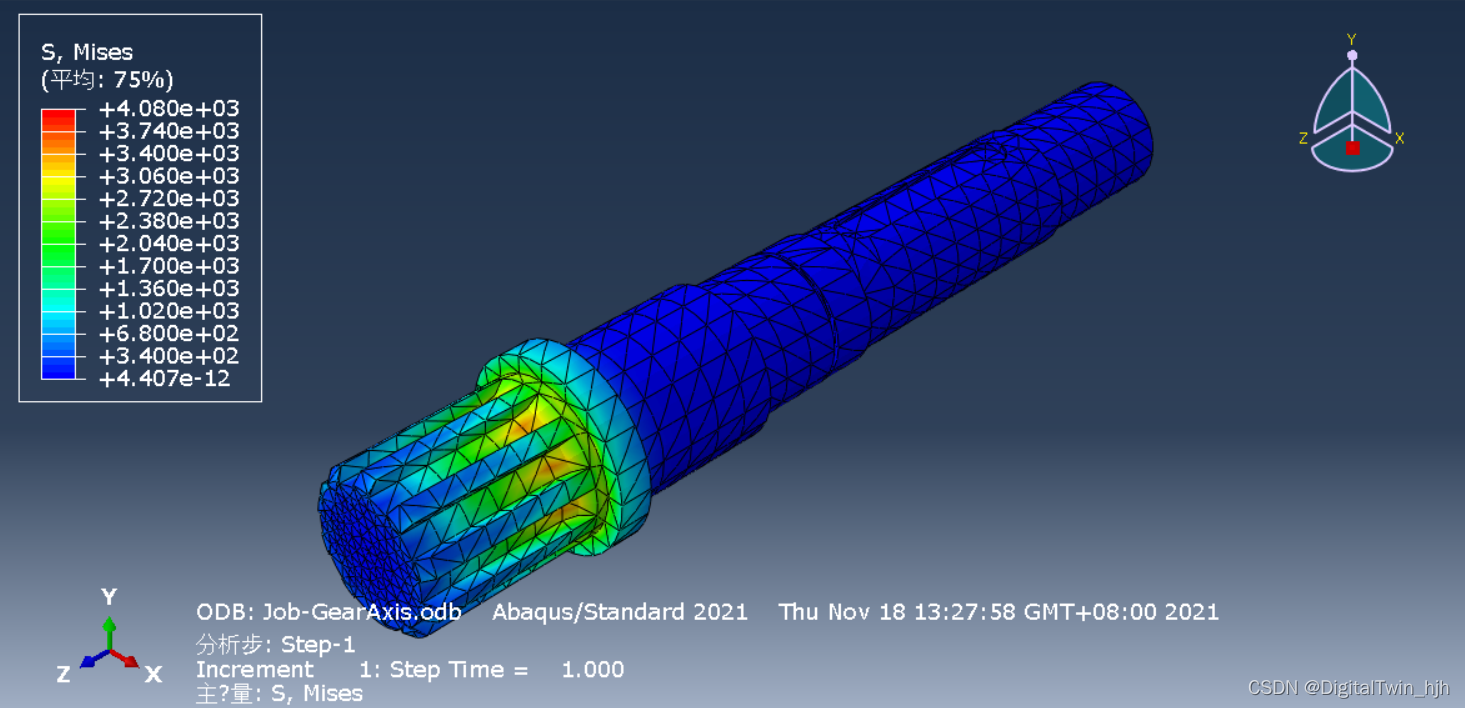
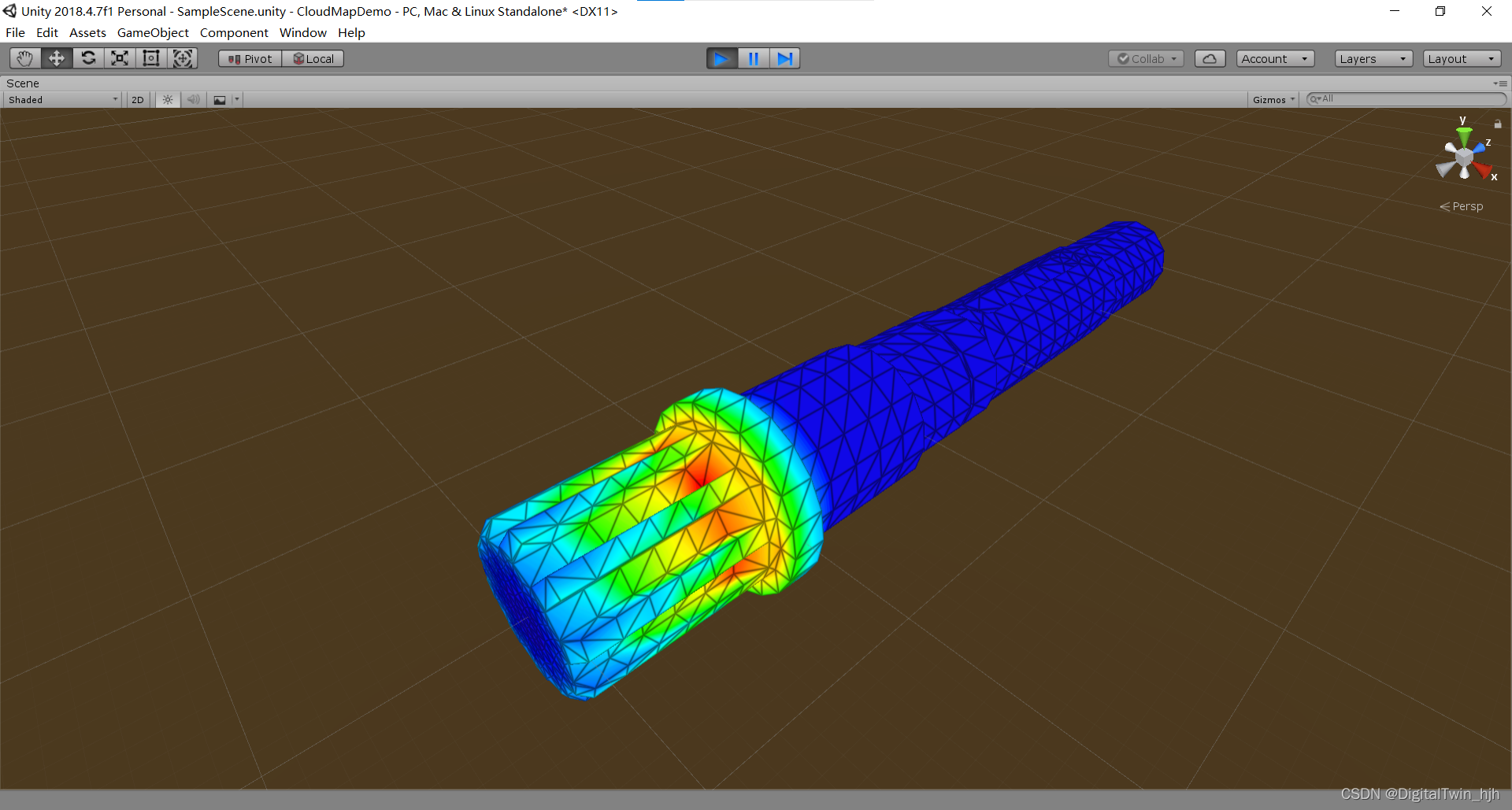
齿轮轴abaqus应力分析结果齿轮轴Unity应力云图渲染结果

从有限元到Unity

一、从有限元到Unity——有限元网格信息导出及分析
二、从有限元到Unity——Unity网格编程
三、从有限元到Unity——从abaqus网格模型文件到Unity模型数据
四、从有限元到Unity——有限元分析结果导出
五、从有限元到Unity——渲染管线与着色器


有朋友问怎么从abaqus导出模型的网格信息并且与unity创作进行关联,借此机会写点自己学习工作过程中的一些经验跟大家分享,希望在提升自己的写作水平同时和各位朋友共同交流提升。

1 前言

在进入正题之前,首先说明下虽然此文章与有限元分析相关,但由于笔者并不是专门研究有限元的,只是对有限元导出的模型数据进行分析及应用。因此在此方面将会较为简略带过,但也欢迎各位进行考证与批评。
另外,由于此系列是对有限元模型在unity平台上进行三维立体化的扩展应用,因此有限元的单元类型限于体网格。

2 模型网格划分与有限元分析

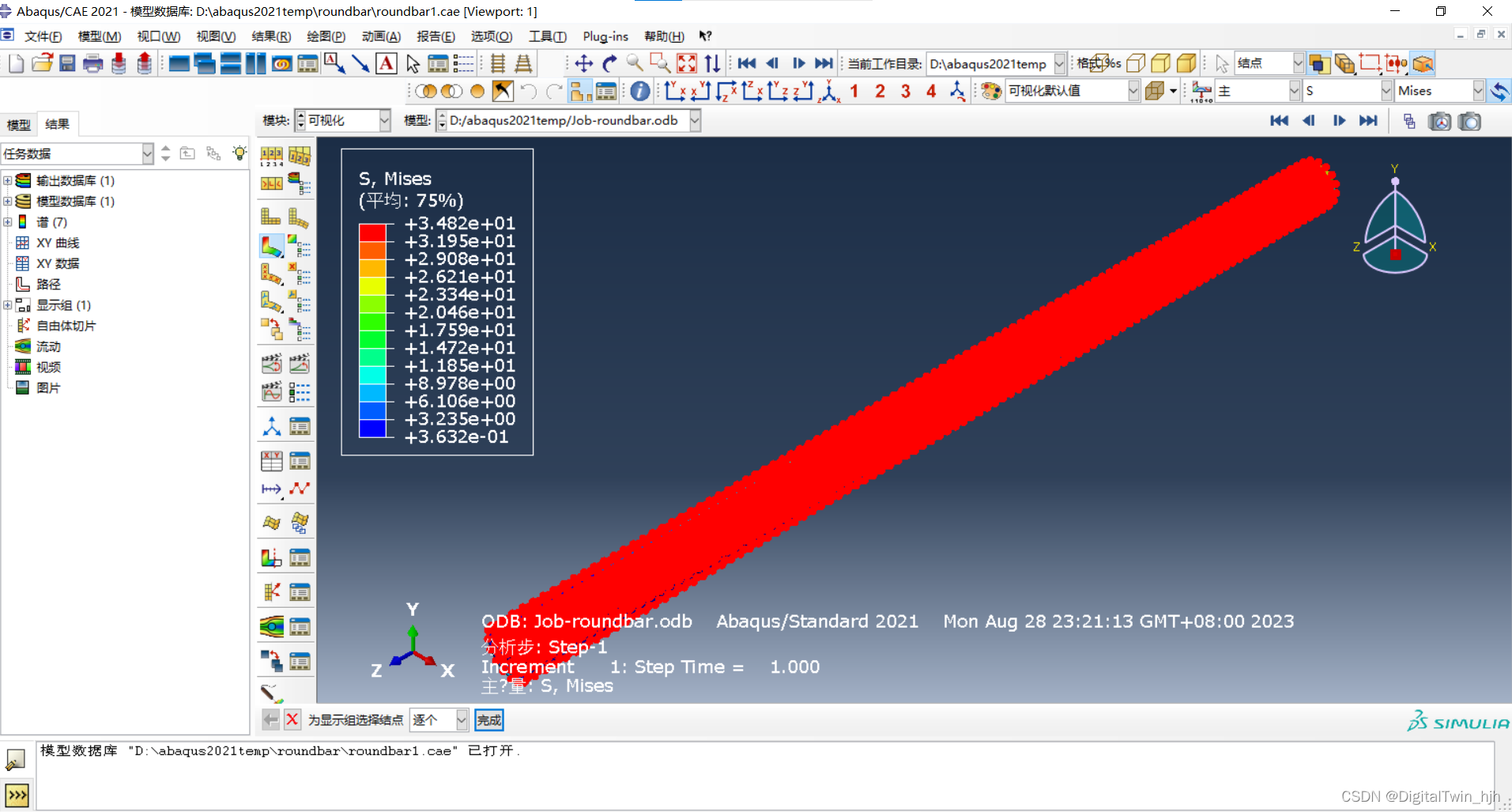
为了简化演示,笔者在模型选取上使用圆杆悬臂梁一端施加固定载荷的静力学分析模型。在单元体选择方面选择体六面体进行网格生成。材料属性、载荷、边界条件等设置略过,分析后杆的应力分布如下图所示:
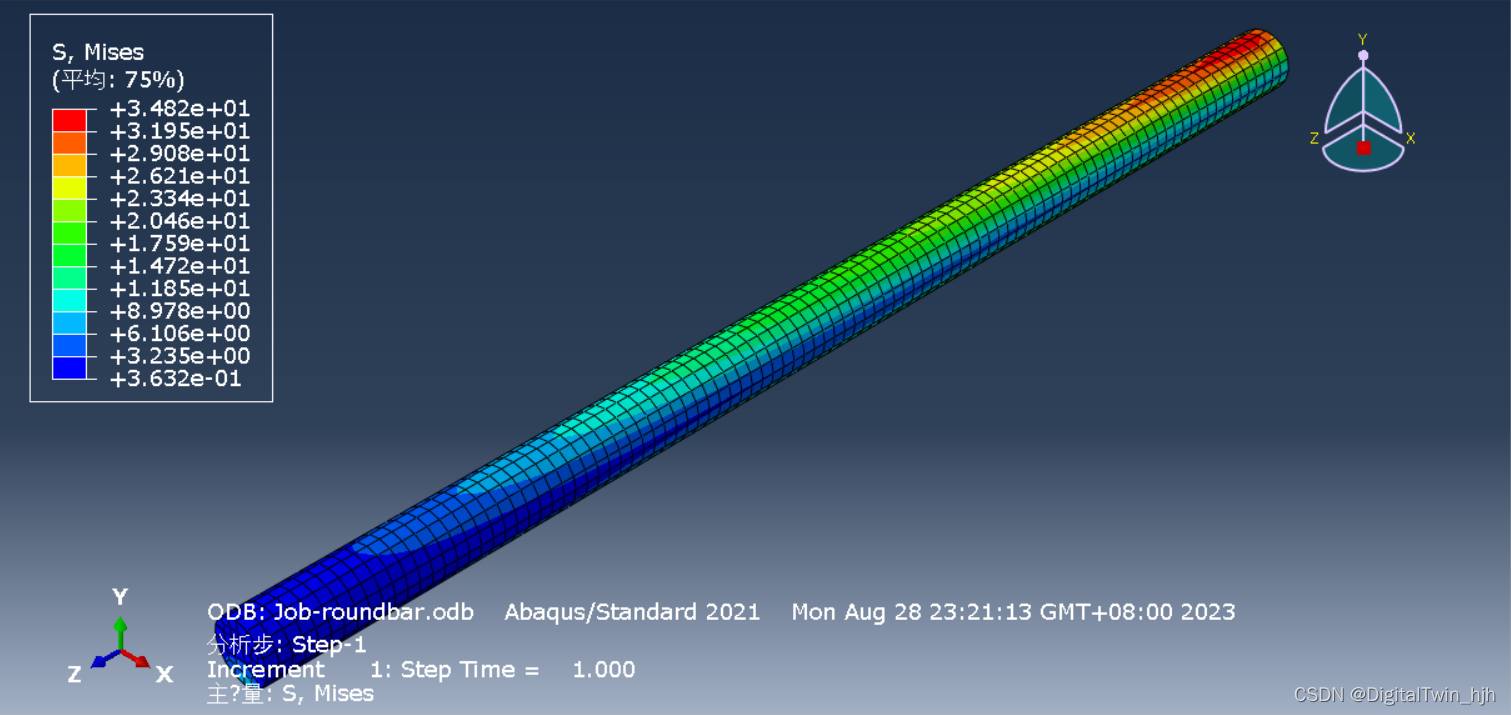
悬臂梁自由端受压分析结果

3 网格数据导出

接下来到了比较关键的环节——网格数据的提取导出了,在“工具”中找到“显示组”——“创建”,进入如下界面:
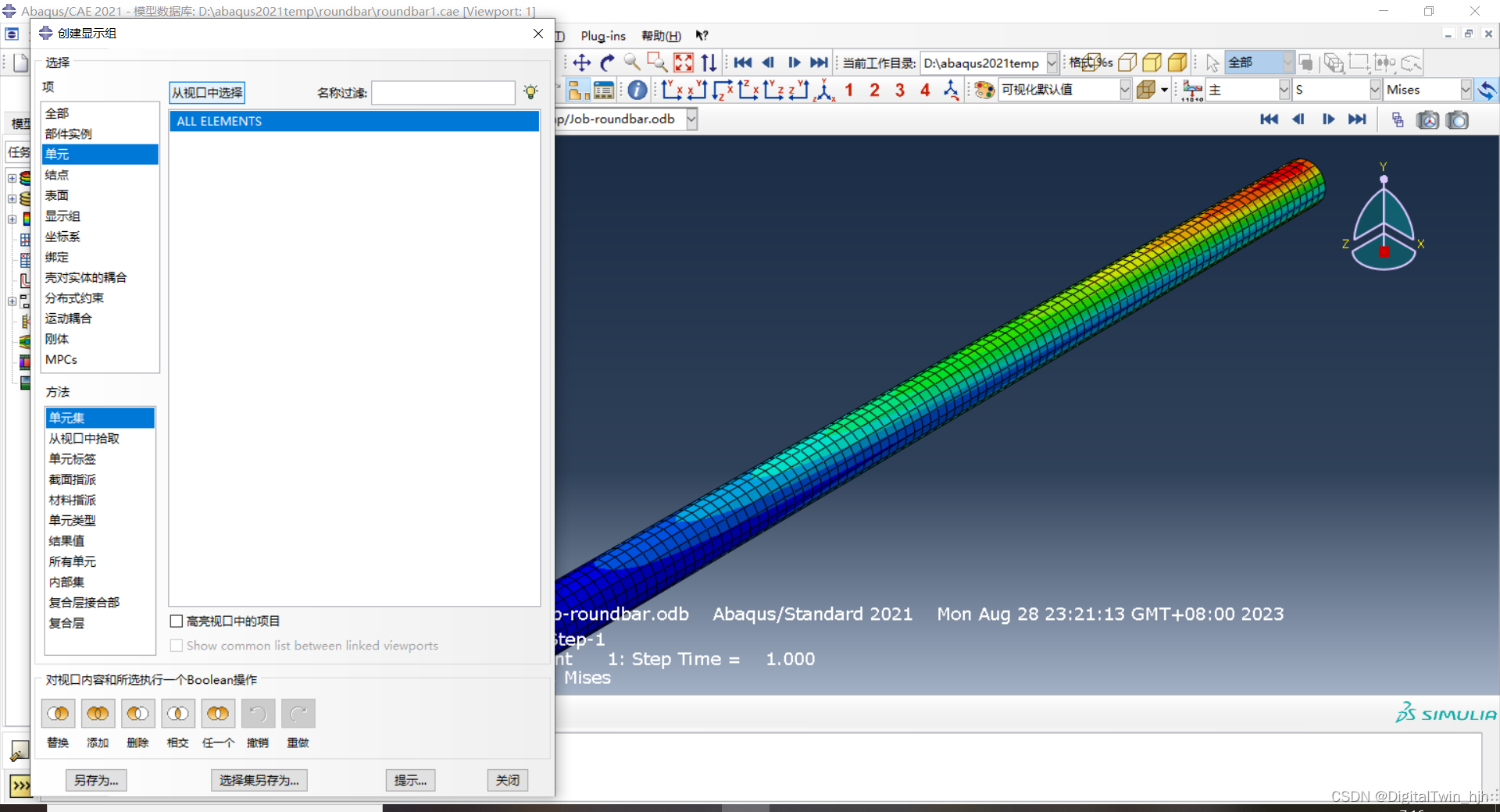
创建显示组选中装配体节点

将装配体的单元和节点信息保存为显示组。选择“节点”,在方法中选择“从视口中拾取”,拖拽选中所有节点后点击“另存为…”以保存节点信息;对于单元体信息,选择“单元”并用同样方法创建显示组。
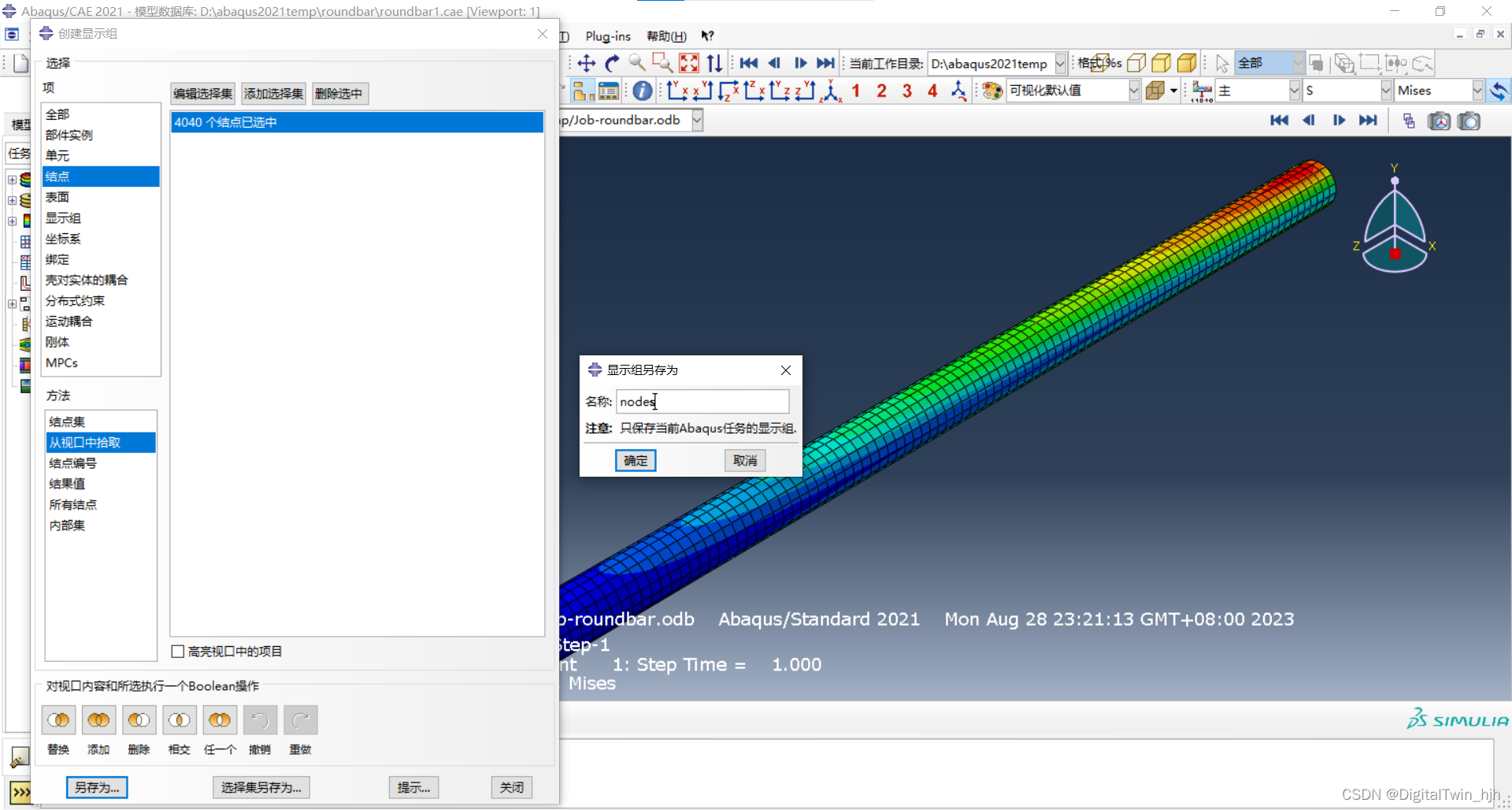
保存对应的显示组

点击“工具”——“查询”,在查询对话框中“可视化”模块选择查询值,弹出界面如下。在查询值中选择“选择一个显示组”,选择对应的查询内容和显示组,查询完毕后,点击“写入文件…”导出为rpt文件。
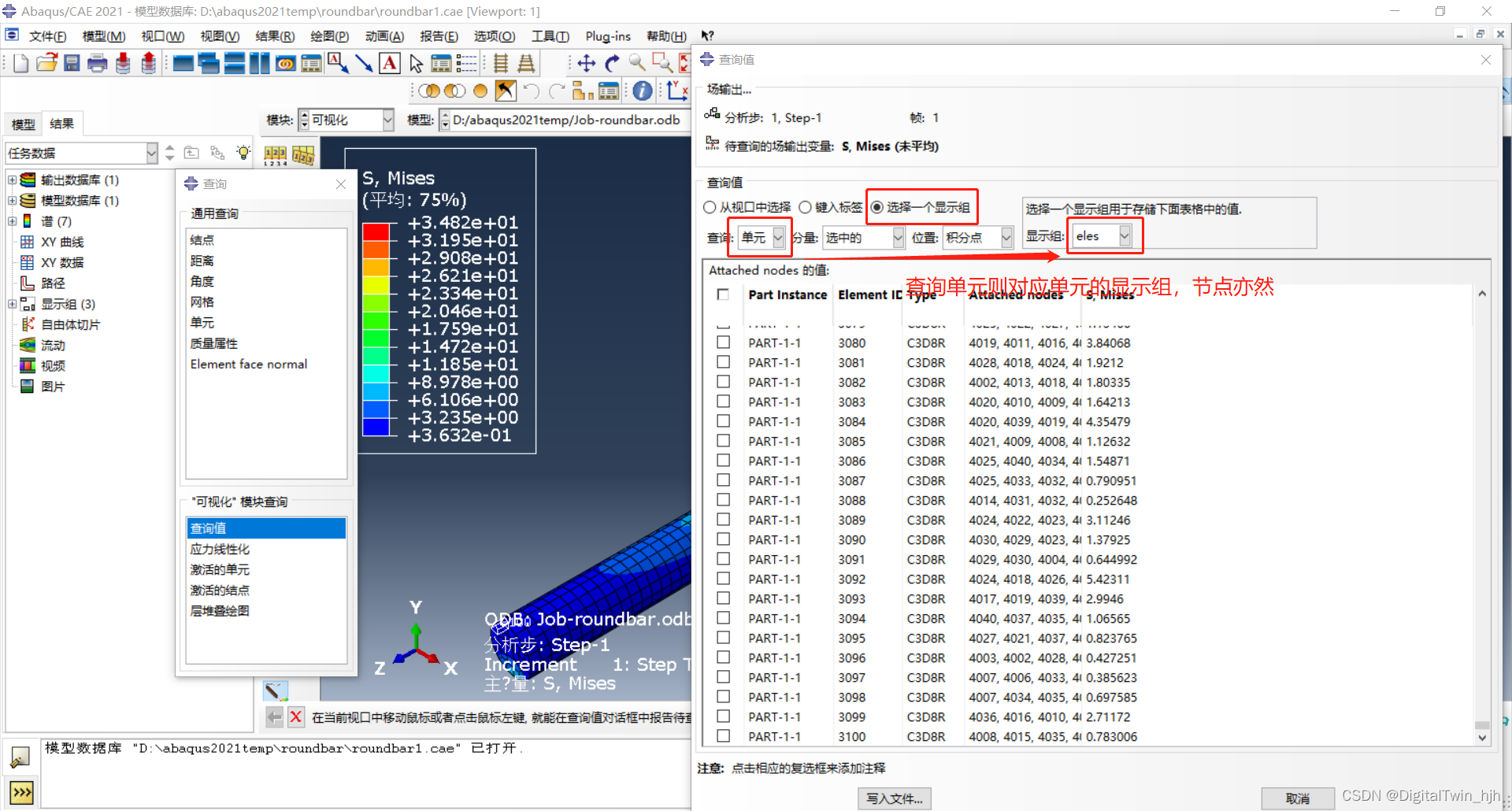
通过查询导出网格数据

4 网格数据分析

导出的网格数据(节点、单元)均为rpt文件,本质为文本文件。打开节点信息文件内容如下,其中包括头部的模型相关信息、装配体名称、节点编号、节点坐标等信息,另外文件尾部存储相应节点分析值的信息。
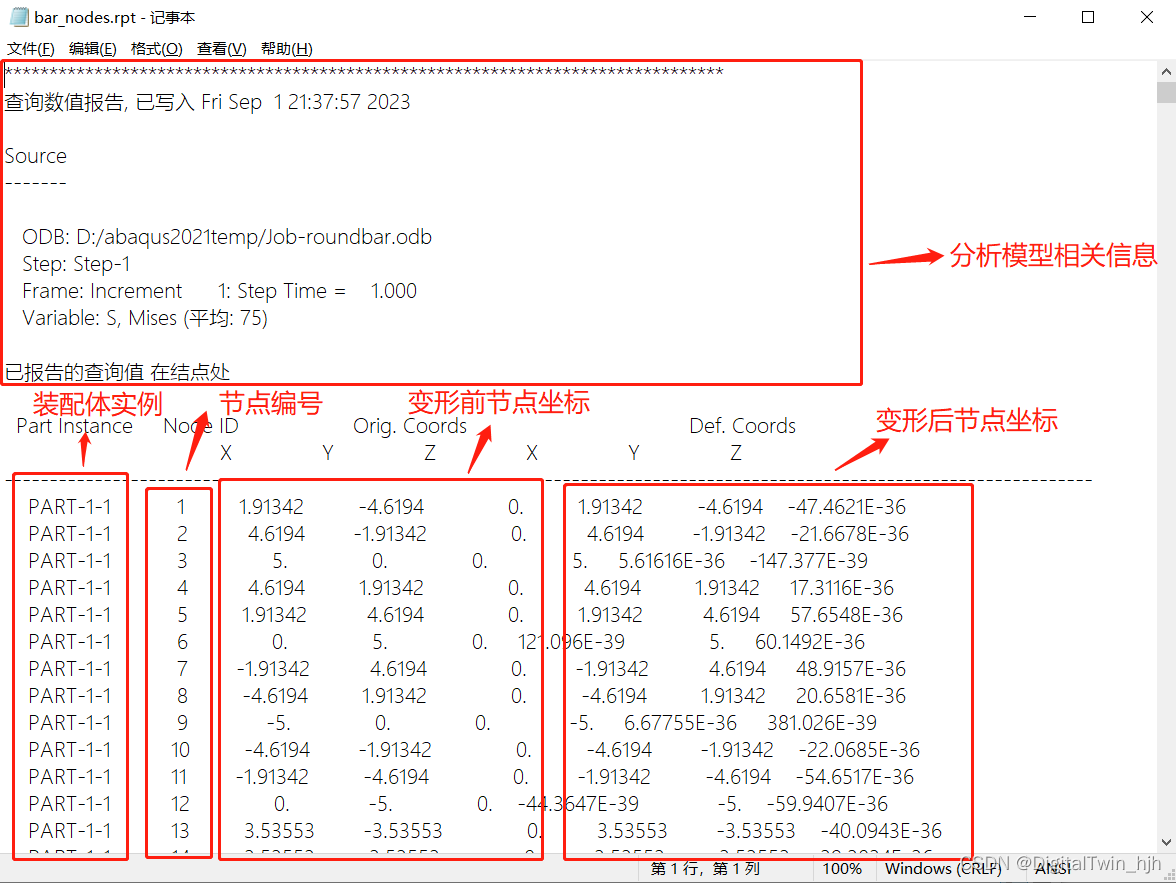
导出节点数据文件内容解析 对于单元信息的rpt文件,主要内容如下,包括头部的模型相关信息、装配体实例名称、单元编号、单元类型以及组成每个单元的节点的编号。
[导出单元数据文件内容解析] 对于不同的单元类型,节点组成单元体的方式也有所不同,详细可参考:不同单元体的节点组成方式
例如,对于本文所述的圆杆模型使用的是C3D8R六面体单元,则相对的有一个单元有八个节点,对于上图编号为1的单元来说,节点1为装配体网格模型编号为57的节点,节点2对应编号为52的节点,依此类推构成单元1(可能有点不好理解,通过下图加以说明)。
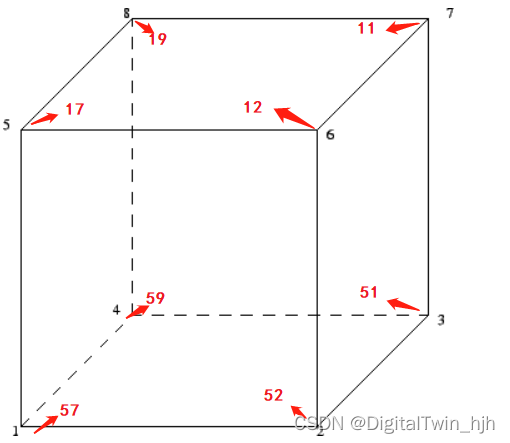
单元体节点编号定义
一般地,对于四面体、楔形体或者二阶单元等单元类型,都可以通过不同单元体的节点组成方式了解其节点构成数量及形式,并对应到模型的网格节点上。后面也会写文章来阐述如何根据这两个文件转换为unity相应的模型数据,希望感兴趣的朋友能持续关注~

有限元方法是一种用于求解偏微分方程的数值方法,在工程和科学领域广泛应用,用于模拟结构力学、热传导、流体力学等物理现象。而Unity是一个强大的跨平台游戏开发引擎,也可用于创建交互式的3D应用、虚拟现实(VR)和增强现实(AR)体验等。以下是关于有限元Unity衔接及过渡的相关知识: ### 数据转换与导入 有限元分析通常会生成大量的网格数据和物理模拟结果,如节点坐标、单元连接信息、应力应变数据等。要将这些数据导入到Unity中,首先需要将有限元软件输出的数据转换为Unity支持的格式,例如常见的OBJ、FBX等3D模型文件格式。一些有限元软件(如ANSYS、Abaqus等)本身就支持将网格模型导出为通用的3D格式。对于模拟结果数据,可以通过编写脚本将其转换为文本文件或JSON、XML等格式,然后在Unity中读取和解析。 ```csharp // 示例:在Unity中读取文本文件中的有限元模拟结果数据 using System.IO; using UnityEngine; public class ReadFEMData : MonoBehaviour { public string filePath; void Start() { if (File.Exists(filePath)) { string[] lines = File.ReadAllLines(filePath); foreach (string line in lines) { // 解析每一行的数据 string[] values = line.Split(','); // 处理数据 // ... } } } } ``` ### 网格与模型显示 将有限元网格模型导入到Unity后,可以使用Unity的渲染系统来显示模型。可以为模型添加材质、纹理等,使其在场景中呈现出逼真的效果。同时,根据有限元模拟结果,可以对模型进行颜色映射,例如根据应力大小为模型的不同部分分配不同的颜色,以直观地展示物理量的分布。 ```csharp // 示例:根据应力数据为模型的不同部分分配颜色 using UnityEngine; public class ColorMapping : MonoBehaviour { public float[] stressValues; public Material material; void Start() { Mesh mesh = GetComponent<MeshFilter>().mesh; Color[] colors = new Color[mesh.vertices.Length]; for (int i = 0; i < mesh.vertices.Length; i++) { // 根据应力值计算颜色 float stress = stressValues[i]; float normalizedStress = Mathf.Clamp01(stress / 100f); // 假设最大应力为100 colors[i] = Color.Lerp(Color.green, Color.red, normalizedStress); } mesh.colors = colors; GetComponent<MeshRenderer>().material = material; } } ``` ### 物理模拟与交互 虽然有限元分析主要用于高精度的物理模拟,但在Unity中也可以实现一些简单的物理效果和交互功能。例如,可以使用Unity的刚体组件和物理引擎来模拟物体的运动和碰撞。对于有限元模拟结果,可以根据其数据来驱动物体的变形或动画。例如,根据应力应变数据实现物体的弹性变形效果。 ```csharp // 示例:根据应力数据实现物体的弹性变形 using UnityEngine; public class ElasticDeformation : MonoBehaviour { public float[] stressValues; public float deformationFactor = 0.1f; void Update() { Mesh mesh = GetComponent<MeshFilter>().mesh; Vector3[] vertices = mesh.vertices; for (int i = 0; i < vertices.Length; i++) { // 根据应力值计算变形量 float stress = stressValues[i]; Vector3 deformation = vertices[i].normalized * stress * deformationFactor; vertices[i] += deformation; } mesh.vertices = vertices; mesh.RecalculateNormals(); } } ``` ### 脚本编程与扩展 在Unity中,可以使用C#脚本进行编程,实现更复杂的功能和交互逻辑。例如,可以编写脚本实现用户与有限元模型的交互,如点击模型的某个部分显示其详细的物理信息,或者通过滑动条等控件来调整模拟参数并实时更新显示结果。此外,还可以结合Unity的插件和工具,如Shader Graph、Animation Rigging等,进一步扩展有限元模型在Unity中的表现和功能。 ### 性能优化 由于有限元模型通常具有较高的复杂度和大量的数据,在Unity中显示和处理时可能会面临性能问题。为了提高性能,可以采取一些优化措施,如减少模型的面数、使用LOD(Level of Detail)技术、优化数据加载和处理流程等。
评论
成就一亿技术人!
拼手气红包6.0元
还能输入1000个字符
 
红包 添加红包
表情包 插入表情
 条评论被折叠 查看
添加红包

请填写红包祝福语或标题

红包个数最小为10个

红包金额最低5元

当前余额3.43前往充值 >
需支付:10.00
成就一亿技术人!
领取后你会自动成为博主和红包主的粉丝 规则
hope_wisdom
发出的红包
实付
使用余额支付
点击重新获取
扫码支付
钱包余额 0

抵扣说明:

1.余额是钱包充值的虚拟货币,按照1:1的比例进行支付金额的抵扣。
2.余额无法直接购买下载,可以购买VIP、付费专栏及课程。

余额充值