huawei deveco studio 安装与使用

本文详细介绍了华为Deveco Studio的下载、安装过程,并提供了使用教程,包括环境配置、项目创建与调试,帮助开发者快速上手这款集成开发环境。

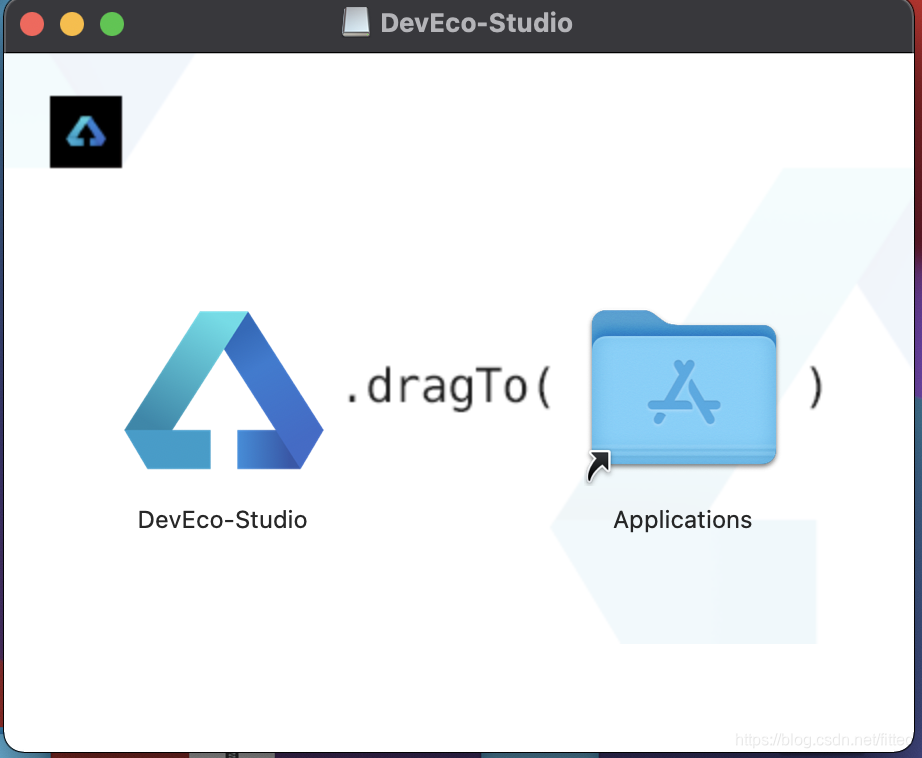
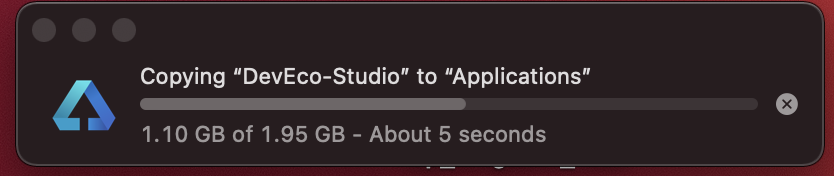
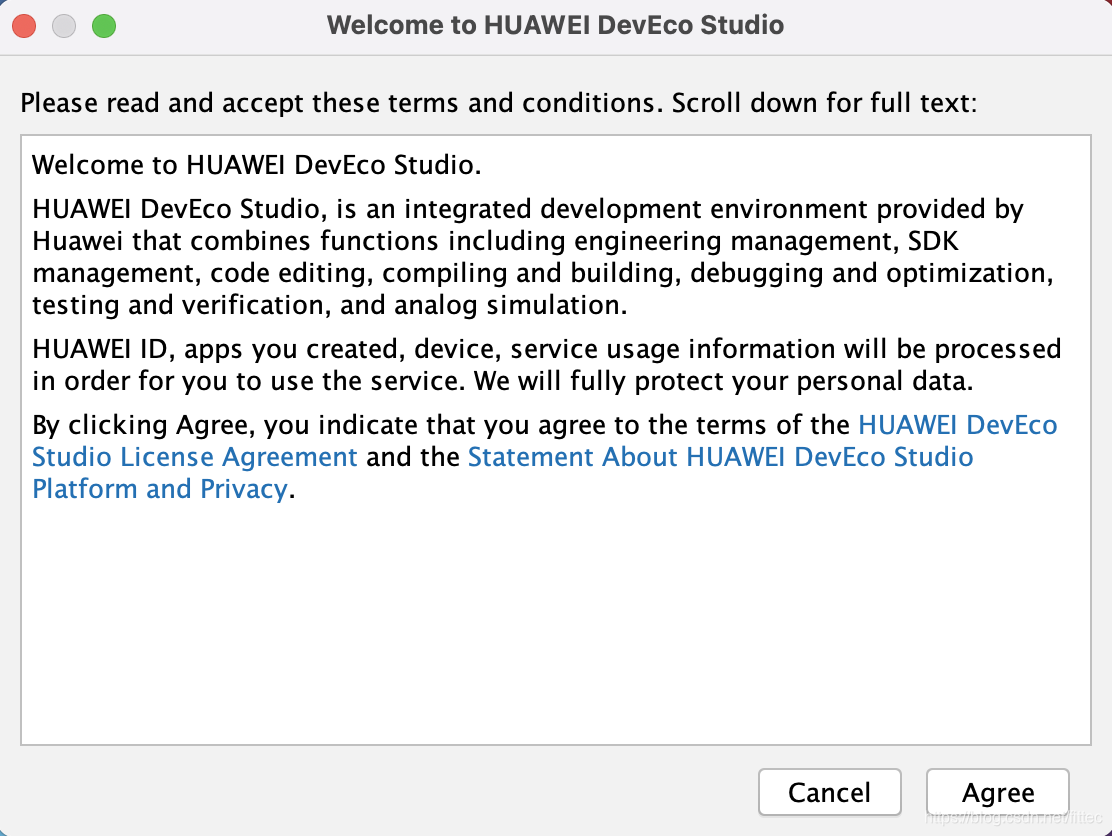
### 华为 DevEco Studio 模拟器安装方法 #### 1. 安装 DevEco Studio 首先需要从华为官方开发者网站下载 DevEco Studio 安装包,下载完成后,运行安装程序,按照安装向导的提示完成安装。在安装过程中,可以根据自身需求选择安装路径等选项。 #### 2. 配置 SDK 打开 DevEco Studio,进入“File” -> “Settings”(Windows/Linux)或“DevEco Studio” -> “Preferences”(Mac),在左侧导航栏中选择“Appearance & Behavior” -> “System Settings” -> “SDK Update”。勾选需要的 SDK 版本,点击“Apply”进行下载和安装。 #### 3. 创建虚拟设备 - 打开 DevEco Studio,点击“Tools” -> “Device Manager”。 - 在“Device Manager”窗口中,点击“Create Device”。 - 选择设备类型、系统版本等信息,然后点击“Finish”完成虚拟设备的创建。 ### 使用该模拟器测试网页的方法 #### 1. 启动模拟器 在“Device Manager”中,选择已创建的虚拟设备,点击“Play”按钮启动模拟器。 #### 2. 编写测试网页代码 可以在 DevEco Studio 中创建一个新的项目,或者使用现有的 HTML、CSS 和 JavaScript 文件。例如,创建一个简单的 HTML 文件: ```html <!DOCTYPE html> <html lang="en"> <head> <meta charset="UTF-8"> <title>Test Page</title> </head> <body> <h1>Hello, World!</h1> </body> </html> ``` #### 3. 将网页部署到模拟器 - 可以使用 DevEco Studio 的内置服务器,将网页部署到本地。在 DevEco Studio 中,点击“Run” -> “Run 'YourProject'”,启动本地服务器。 - 记录下本地服务器的地址,例如 `http://localhost:8080`。 #### 4. 在模拟器中打开网页 - 当模拟器启动后,打开模拟器中的浏览器应用。 - 在浏览器的地址栏中输入本地服务器的地址,即可访问测试网页。
评论
添加红包

请填写红包祝福语或标题

红包个数最小为10个

红包金额最低5元

当前余额3.43前往充值 >
需支付:10.00
成就一亿技术人!
领取后你会自动成为博主和红包主的粉丝 规则
hope_wisdom
发出的红包

打赏作者

宏权实验室

有你的鼓励,我会更加努力。

¥1 ¥2 ¥4 ¥6 ¥10 ¥20
扫码支付:¥1
获取中
扫码支付

您的余额不足,请更换扫码支付或充值

打赏作者

实付
使用余额支付
点击重新获取
扫码支付
钱包余额 0

抵扣说明:

1.余额是钱包充值的虚拟货币,按照1:1的比例进行支付金额的抵扣。
2.余额无法直接购买下载,可以购买VIP、付费专栏及课程。

余额充值