



 这是一篇详细教程,教你如何使用Word2016进行毕业论文的图片、公式自动编号和交叉引用。通过创建样式,设置题注和标签,可以轻松实现内容的有序组织,提升排版效率。
摘 要
这是方大大呕心沥血整理的毕设论文排版教程,不得不双击666,忍不住给大家分享一下~~
这是用word2016来编辑,主要讨论图片和公式的自动编号,交叉引用的方法。本文里的图片、公式都是用交叉引用的方法,可以直接作为模板。
目录
第一章 格式编辑
1.1 标题格式编辑
首先,点击开始选项卡,显示段落标记,图1.1。然后在上方搜索框里输入标尺,把显示标尺勾上,如图1.2。

图1.1 显示段落标记

图1.2 显示标尺
标题1为章标题,放在章标题上,点击上方样式栏中的标题1,如所示图1.3,将其设置为标题,更改字体为黑体,三号,居中;打开段落选项卡,设置段前段后如图1.4;在上方标题1上点右键,“更新标题1以匹配所选内容”,如图1.5。

图1.3 样式栏

图1.4 标题1行距

图1.5 更新标题
标题2为宋体,四号,左对齐;段前段后间距如图1.6,将英文字体改成Times New Roman,其他部分的英文字体也一样,不再赘述。

图1.6 标题2行距
标题3为宋体,小四,左对齐,段前段后13磅,1.5倍行距。
1.2 正文及图片、表格格式编辑
1.2.1 正文内容设置
正文宋体,小四,两端对齐,1.5倍行距,首航缩进2字符,千万不要勾选“对称缩进”,如图1.7。
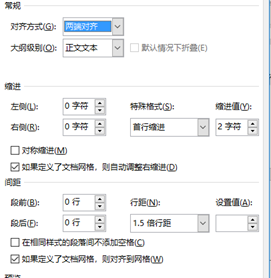
图1.7 正文内容设置
1.2.2 表格图片标题设置
点击样式的下拉菜单栏,点击创建样式,如图1.8所示;然后点击图1.9的修改。将名称改为图片及表格,居中,中文宋体五号,英文新罗马五号,1.5倍行距。如图1.10所示。如图图片、图片标题、表格标题、表格内容都可以用这个样式来修改,很很方便。
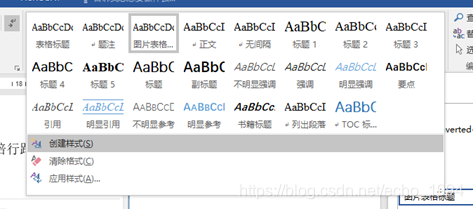
图1.8 创建样式
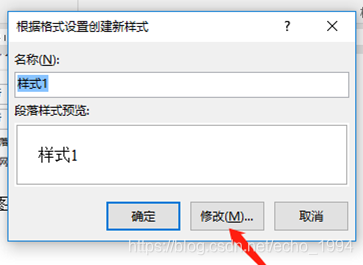
图1.9 修改样式
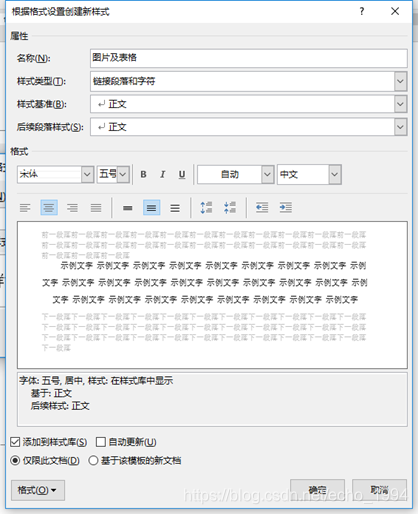
图1.10 图片及表格样式设置
第二章 交叉引用
2.1 图片交叉引用
2.1.1 插入题注样式编辑
在引用选项卡中选择“插入题注”,如图2.1;新建标签,键入“图2.”(如果是第一章,就是图1.,第三章就是图3.),如图2.2;编号选项卡如图2.3设置。
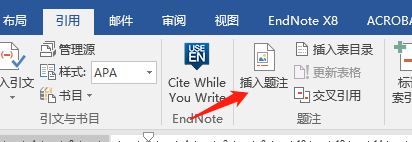
图2.1 插入题注
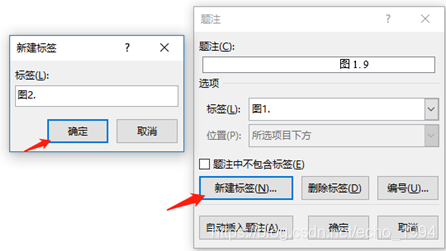
图2.2 新建标签
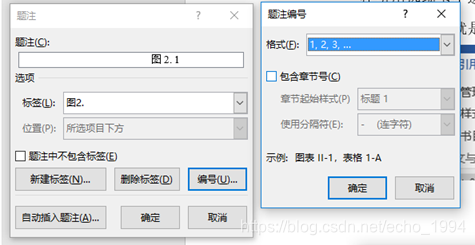
图2.3 题注编号格式设置
这时候点击确定,就会自动插入题注,你会发现在点后面出现了一个空格,如图2.4,我们把空格删掉就行。图片标题后面一定要写上图片名,方便后面引用。题注的格式应该和图片表格的格式一样,我们右击样式中的题注,像图2.5那样修改就行。
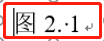
图2.4 插入题注
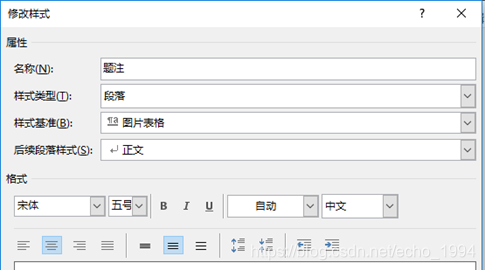
图2.5 题注样式修改
2.1.2 引用设置
点击上方选项卡——“选项”——“自定义功能区”,右边新建选项卡,把新的选项卡重命名一下,然后把左边“所有命令”——“自动图文集”挪过去,你还可以挪一些别的,比如我为了方便就把“交叉引用”也挪过去了,如图2.6
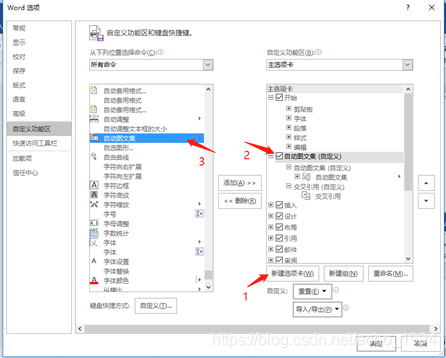
图2.6 自定义选项卡
OK,我们回到刚才插入的“图2.1”那里,把它用左键框起来,选择“自动图文集”——将所选内容保存到自动图文集库,如图2.7;然后将名称改为“第二章图片标题”,如图2.8。下一次插入图片标题的时候,点击相应的自动图文集就行了,每一章建立一个图文集,能够提高效率。
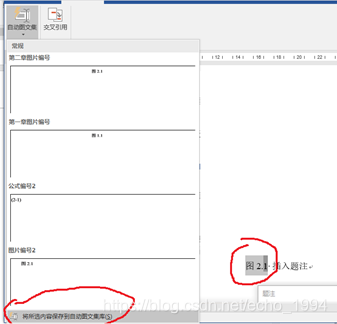
图2.7 添加至自动图文集库
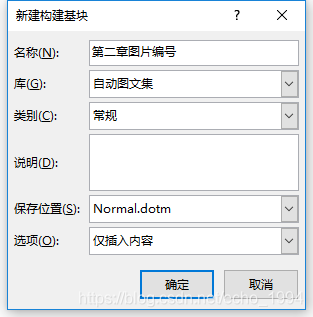
图2.8 新建构建基块重命名
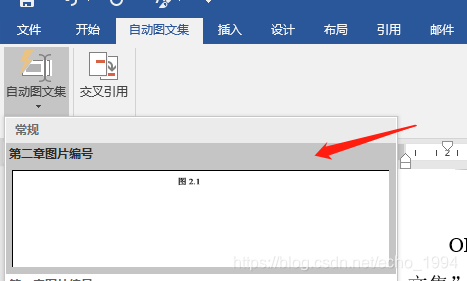
图2.9 插入自动编号
当你需要引用图片的时候,点击“交叉引用”,选择相应的图片编号,引用内容选“只有标签和编号”就行,如图2.10。
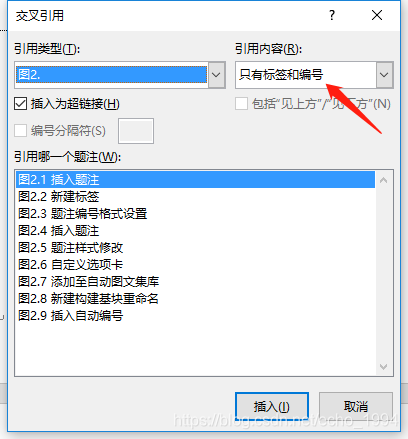
图2.10 交叉引用设置
此时当你在图片前面插入图片的时候,编号就会重复,像图2.20一样。
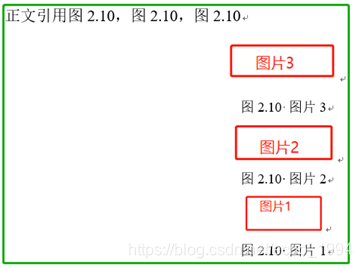
图2.11 自动插入编号重复
这时候你不要方,只要把需要修改的地方框起来,按F9就可以自动重新编号,或者ctrl+A全选,按F9。下方有个例子,可以拿来做实验。
表格的自动编号方式和图片一样,不赘述了。
正文引用图2.12,图2.13,图2.14。

图2.12 图片3

图2.13 图片2

图2.14 图片1
2.2 公式的交叉引用
2.2.1 标签编辑
新建标签“(2-”,图2.15;插入,删除空格,补上回括号“)”,如记得把字号改成“小四”。把光标放在公式所在行,打开段落设置选项卡,点击制表位如图2.16。
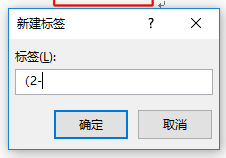
图2.15 新建公式标签
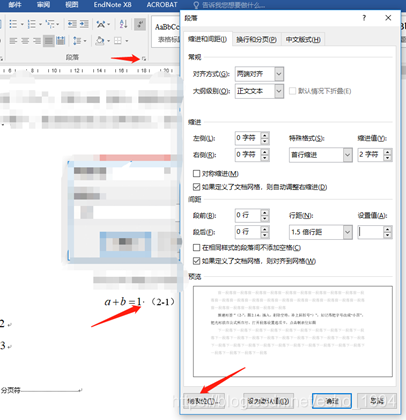
图2.16 公式编号设置1
首先将制表位设置为页面宽度(页面宽度在上方标尺看,本文的貌似是35.4),右对齐,点击设置。然后再输入一个设置为页面宽度的一半,点击确定,如图2.17。
分别在公式前后键入Tab键,实现公式居中、编号右对齐。
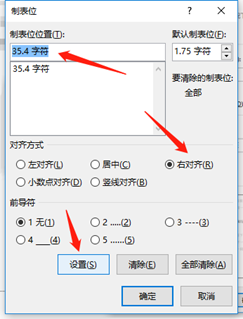
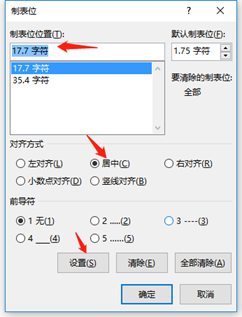
图2.17 公式制表位设置

图2.18 公式编辑效果预览1
2.2.1 公式引用
此时还无法引用,需要在编号前加入样式分隔符(带虚线框的回车符,快捷键为ctrl+alt+enter),输入后用光标拖到公式标号前面就行,如图2.19。

图2.19 公式编辑效果预览2
然后将样式分隔符和图片编号都框起来,保存到自动图文集,如图2.20,命名为“第二章公式”。
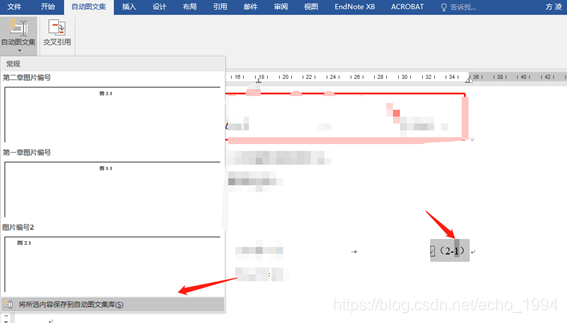
图2.20 将公式编号保存到自动图文集
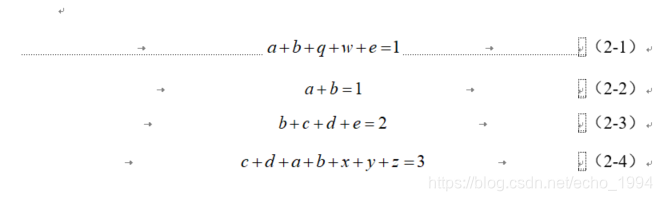
公式引用效果如下,可以把公式(2-1)删掉,框选后按F9更新看看效果:
这里引用式(2-2),式(2-3),式(2-4)。





 扫一扫
扫一扫


 1万+
1万+

 被折叠的 条评论
为什么被折叠?
被折叠的 条评论
为什么被折叠?
 到【灌水乐园】发言





