
WPF鼠标划过图片动态展示信息效果

本文介绍如何在WPF应用中创建一个自定义控件MyImageControl,当鼠标划过图片时,动态展示相关信息,如图片、标题和文字。通过使用Path来设置动作,实现这一交互效果。

实现效果如下:
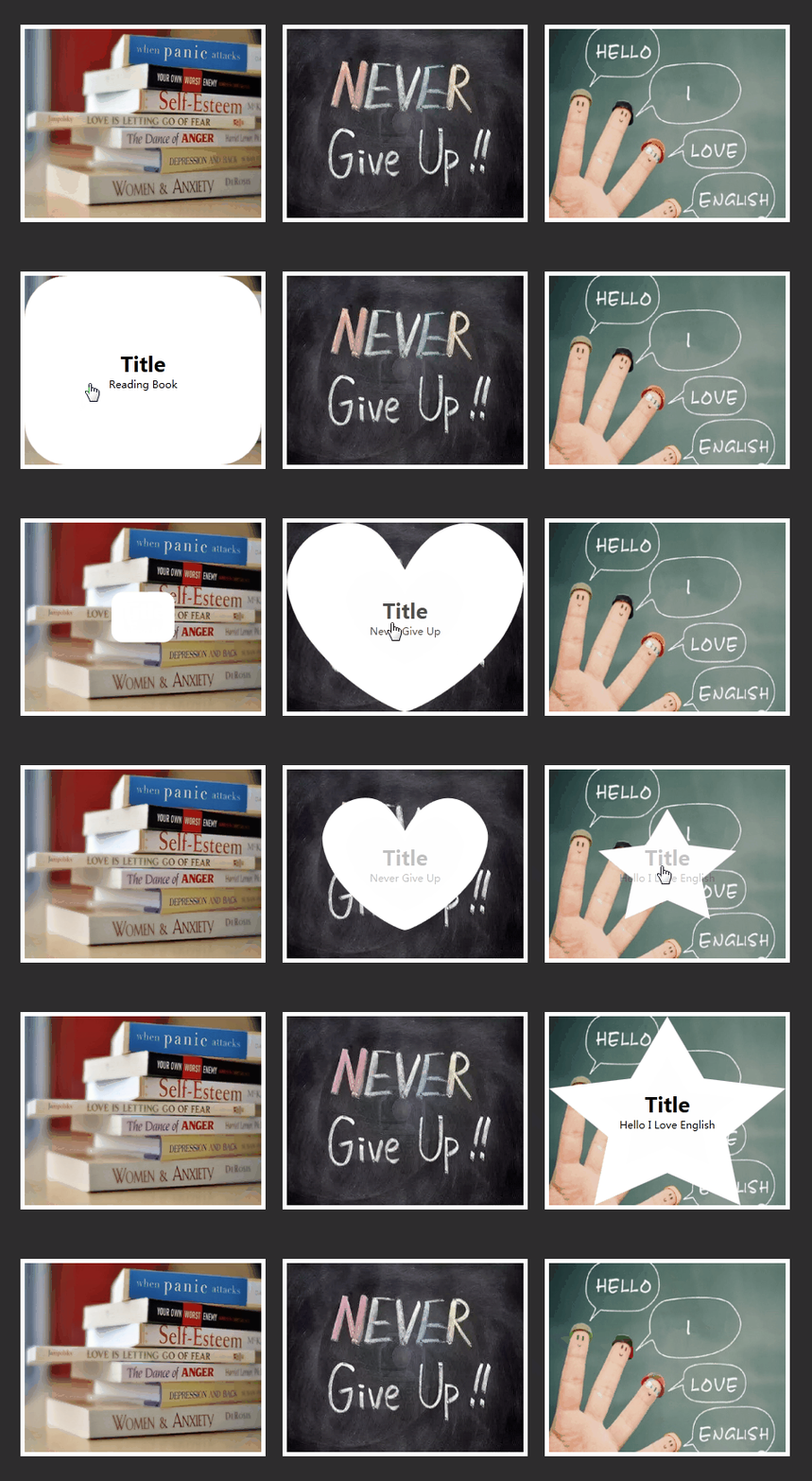
思路:

自定义控件中利用Path来设置动作。

步骤:

1、自定义控件MyImageControl

前端xaml:

<UserControl x:Class="MouseOverEffect.MyImageControl"
             xmlns="http://schemas.microsoft.com/winfx/2006/xaml/presentation"
             xmlns:x="http://schemas.microsoft.com/winfx/2006/xaml"
             xmlns:mc="http://schemas.openxmlformats.org/markup-compatibility/2006" 
             xmlns:d="http://schemas.microsoft.com/expression/blend/2008" 
 
WPF 应用程序中实现鼠标经过(Mouse Over)效果,通常可以通过 XAML 样式和触发器来完成。这种方式不仅代码简洁,而且易于维护和扩展。以下是实现鼠标经过效果的几种常见方法: ### 使用 `Trigger` 实现鼠标经过效果 可以在控件的样式中定义一个 `Trigger`,当鼠标悬停在控件上时,更改其属性,例如背景颜色、边框样式等。 ```xml <Button Content="Hover Me"> <Button.Style> <Style TargetType="Button"> <Setter Property="Background" Value="LightGray"/> <Style.Triggers> <Trigger Property="IsMouseOver" Value="True"> <Setter Property="Background" Value="Blue"/> <Setter Property="Foreground" Value="White"/> </Trigger> </Style.Triggers> </Style> </Button.Style> </Button> ``` ### 使用 `ControlTemplate` 和 `VisualStateManager` 对于更复杂的交互效果,可以使用 `ControlTemplate` 结合 `VisualStateManager` 来管理不同的视觉状态,包括鼠标悬停状态。 ```xml <Button Content="Hover Me"> <Button.Template> <ControlTemplate> <Border Background="{TemplateBinding Background}"> <ContentPresenter HorizontalAlignment="Center" VerticalAlignment="Center"/> </Border> <ControlTemplate.Triggers> <Trigger Property="IsMouseOver" Value="True"> <Setter Property="Background" Value="Green"/> </Trigger> </ControlTemplate.Triggers> </ControlTemplate> </Button.Template> </Button> ``` ### 使用 `EventTrigger` 与行为(Behaviors) 如果希望使用动画或其他复杂的行为响应鼠标事件,可以使用 `System.Windows.Interactivity` 库中的 `EventTrigger` 并结合动画。 ```xml <Button Content="Hover Me"> <i:Interaction.Triggers> <i:EventTrigger EventName="MouseEnter"> <ei:ChangePropertyAction PropertyName="Background" Value="Red"/> </i:EventTrigger> <i:EventTrigger EventName="MouseLeave"> <ei:ChangePropertyAction PropertyName="Background" Value="LightGray"/> </i:EventTrigger> </i:Interaction.Triggers> </Button> ``` ### 相关问题 1. 如何在 WPF 中为按钮添加点击动画效果? 2. 在 WPF 中如何通过样式实现多个控件共享相同的视觉状态? 3. WPF 中如何使用行为(Behaviors)来增强用户界面交互? 4. 如何在 WPF 中创建自定义控件模板以实现特定的 UI 风格? 5. 如何使用 VisualStateManager 管理 WPF 控件的不同视觉状态? [^1]
评论 1
添加红包

请填写红包祝福语或标题

红包个数最小为10个

红包金额最低5元

当前余额3.43前往充值 >
需支付:10.00
成就一亿技术人!
领取后你会自动成为博主和红包主的粉丝 规则
hope_wisdom
发出的红包

打赏作者

RunnerDNA

你的鼓励将是我创作的最大动力

¥1 ¥2 ¥4 ¥6 ¥10 ¥20
扫码支付:¥1
获取中
扫码支付

您的余额不足,请更换扫码支付或充值

打赏作者

实付
使用余额支付
点击重新获取
扫码支付
钱包余额 0

抵扣说明:

1.余额是钱包充值的虚拟货币,按照1:1的比例进行支付金额的抵扣。
2.余额无法直接购买下载,可以购买VIP、付费专栏及课程。

余额充值



