树莓派首次上手使用

树莓派初学者入门到精通教程(索引目录) 文章摘要 树莓派是一款由剑桥大学发起的教育用微型计算机,自2012年推出以来已发展成多用途开发平台(截至2025年销量超4000万台)。本文重点介绍树莓派入门指南:1)支持Raspberry Pi OS、Ubuntu Server等多种操作系统;2)启动需主板、电源及16GB+ microSD卡等硬件;3)推荐使用Raspberry Pi Imager等工具写入系统;4)后续配置包括固定IP、开启SSH等操作。文章详细说明了各步骤的注意事项,为新手提供全面的使用指引。 阅读详情

寒假突发奇想买了一个树莓派,参考了网上很多教程,终于安装成功,下面分享下折腾经验。

准备工作

树莓派3b,一张TF卡(32G),读卡器,电源线,网线,路由器。

安装操作系统

首先肯定是安装系统,我是用的比较流行的RASPBIAN系统。建议下载torrent,然后用迅雷下载会比较快。
然后再下载一个叫Win32 Disk Imager的磁盘映像工具,个人理解就是往TF卡里用iso制作系统嘛。
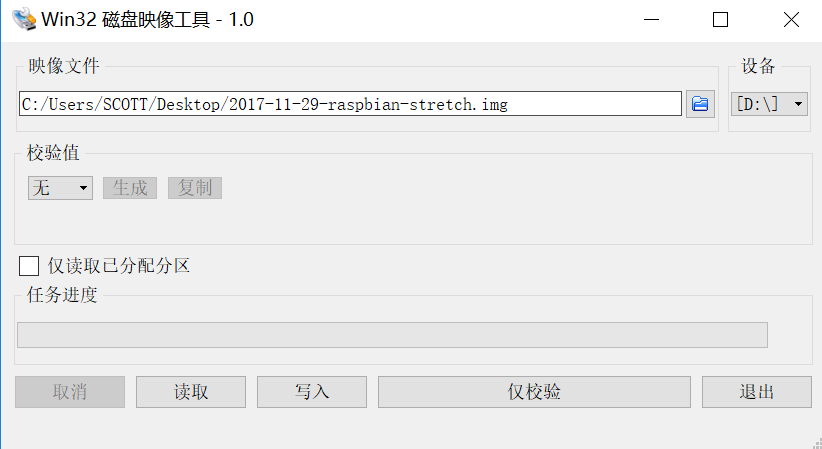
Win32 Disk Imager前面两步都很简单,接下来,在root盘里(Windows下)根目录,添加一个不带后缀的文件,文件名为ssh,这会让树莓派开启ssh,方便接下来的操作。

使用显示器进行安装

如果你身边有一个带HDMI接口的显示器,那么恭喜你,接下来的安装会变得很简单。但如果你直接将HDMI插到树莓派和显示器中,很遗憾,显示器是不会有任何显示的。我参考了这篇文章,其实就是需要你在首次运行前配置文件config.txt里的参数(也是在root盘里)。
我修改的参数如下:

# uncomment if you get no picture on HDMI for a default "safe" mode
hdmi_safe=1
overscan_left=-30
overscan_right=-30
overscan_top=-30
overscan_bottom=-30

因为我的显示器是有HDMI接口的,因此没有设置hdmi_group等信息,如果你使用VGA转换器,需要另外修改其他参数,在config.txt文件中都有很详细的解释,只要能看懂英文就应该明白:)
接下来就可以直接利用显示器操作啦,不需要我多说。

无显示器进行安装

如果你身边没有一台显示器供你折腾,则会相对复杂一点,但我相信对于大部分人来说,这是更实用的一种选择,因为我们之后的维护和开发用自己的笔记本电脑进行操作更加方便一些。

查找树莓派IP地址

首先我们要找到树莓派的IP地址,网上提供了很多种方法,但现在家里都应该是有路由器的,因此本文只介绍用路由器操作的方法,若你的开发环境比较复杂,可以参考这篇文章。
用网线将树莓派连接上路由器,登录路由器的管理页面,可以看见当前连接的设备。如下图所示,我们很容易就得到了树莓派的IP地址,记下来。
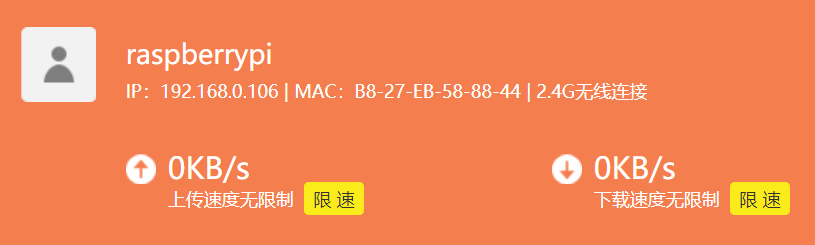
路由器3

PuTTY软件连接树莓派

先下载一个叫PuTTY的软件,此软件可以让我们用IP地址控制树莓派。安装过程很简单不必多说,输入树莓派的初始名称pi和密码raspberry,即可用命令行控制树莓派。
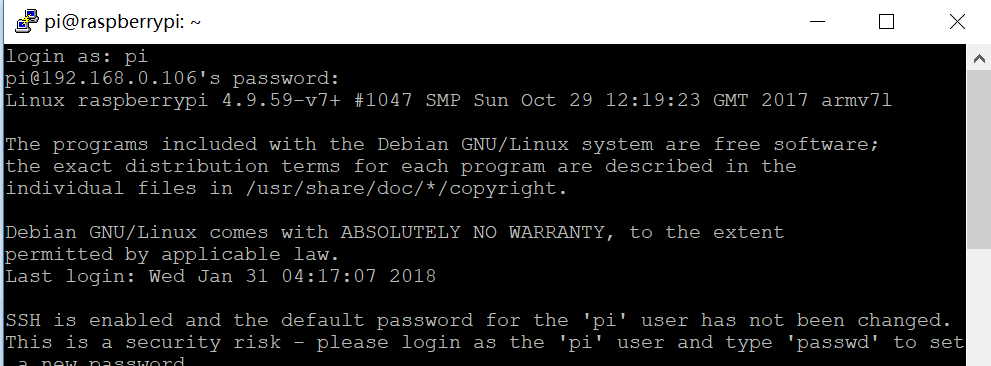
putty
但目前还不能看见图形界面。我们需要输入

sudo apt-get install tightvncserver

安装一个名为VNC Server的软件(在电脑上也要安装),此时会提示你设置两次密码。
启动树莓派VNC Server

vncserver :1 -geometry 800x600

如下图所示,记录下端口号:1(每个人可能不同)

putty2
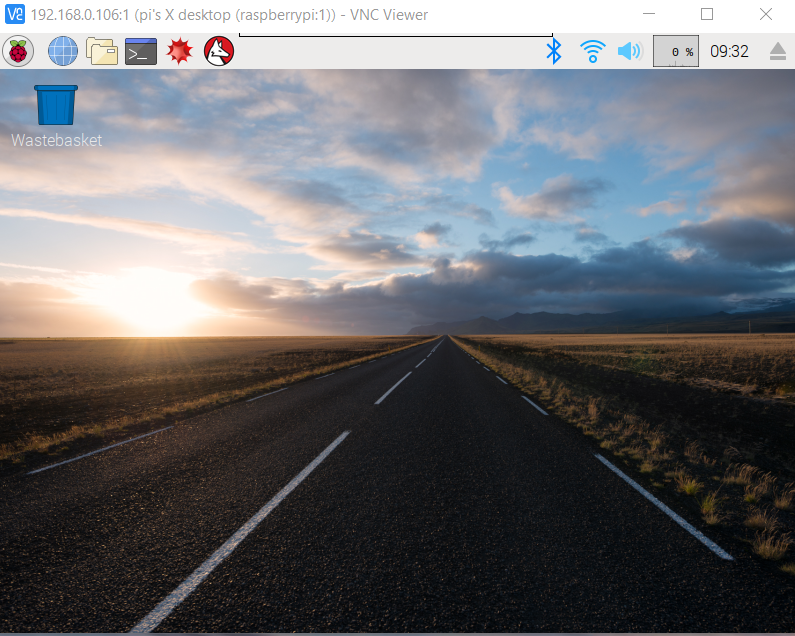
使用之前得到的树莓派IP地址+端口号进行登录,例如192.168.0.106:1,登录界面如下:
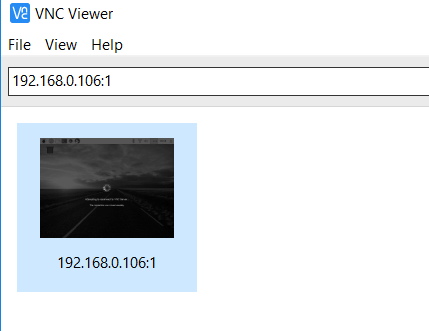
VNC
不出问题的话,这时候你就可以看见久违的桌面啦!
desktop

最后,欢迎关注我的个人博客~

【树莓派系列】树莓派首次开机配置 包含:1.镜像烧录;2.串口调试(有屏幕、无屏幕、串口登录系统)3.配置网络 4.VNC与SSH区别 5.vim更新 ;6.固定IP地址;7.开启SSH,网络登录开发板;8.xrdp图形化登录开发板;9.更新下载国外镜像源;10.vscode连接开发板;11.配置中文环境;12.40pin引脚图 阅读详情

相关推荐

第 3 课 树莓派5的首次开机与远程连接

树莓派的本地、远程访问

嵌入式老牛的博客 1633

01 - 树莓派简介以及烧录系统

树莓派的简介, 以及烧录系统, bootloader

小郑在路上 1万+

树莓派4上手(无显示屏)

应为要做毕设了,就买了一块树莓派做毕设,但是因为只有一个板子,没有其他配件(无显示屏,网线),第一次使用有很多地方不熟悉,就走了很多弯路,于是决定在这里记录一下我使用树莓派4的全过程,写博客是有一部分有些模糊了,写的不是太清晰,如果出现问题了麻烦私信 目录准备工作格式化SD卡镜像烧录配置树莓派开启 ssh 服务配置树莓派 WiFi 连接连接树莓派修改IP地址查看本地网络网段设置静态IP地址如何...

weixin_43895902的博客 1万+

树莓派最新的安装,设置与教程,助你一次性设置完毕树莓派。(以macOS为例,包含windows和linux)史上最详细!一次性完成所有设置!

全网最全!本文详细描述了树莓派的安装,调试与优化,包含了绝大多数设置所需要的知识,一篇文章开启你的树莓派之旅。注意:本文不含任何项目!

Springsoda的博客 2万+

树莓派入门(一)——树莓派初上手

树莓派初上手最近在某宝上买了一块树莓派3B想玩一下。 我买了一块英国版的respberrypi 然后在某东买了一张tf卡,之前看网上评论tf的io性能会直接影响树莓派的性能。 所以我就买了一张C10的32G三星的TF卡,读95m/s,写20m/s。还算可以 建议最起码配8G以上的tf卡。 接下来需要去下载树莓派的系统 我们可以去树莓派的官方网站上自由的下载系统 https://www.

lusteiger的博客 3万+

树莓派远程连接工具VNC使用教程

树莓派远程连接工具VNC使用教程 #树莓派# 背景故事 树莓派作为一款迷你小主机,大部分的使用场景都会用到远程调试,远程调试用到最多的方式一般就是VNC和SSH,VNC是远程桌面型的远程方式,简单来说就是用Windows电脑与树莓派主机建立远程桌面链接,通过远程桌面访问和操作树莓派,这样做的好处有以下几点: 可以少用一套键鼠,树莓派与Windows电脑共用一套键鼠,节约我们的宝贵的桌面空间 图形化操作界面,简单易上手 那么我们就开始看看应该如何快速方便的使用VNC吧! SSH放在下一篇博客中介绍,大家

玩转智能机器人 1万+

树莓派下载及安装PyCharm软件

PyCharm 有专业版和社区版。专业版的功能更全,但是要收费,社区版是免费的,所以推荐下载这个版本。下载 Pycharm软件。注意我们要下载的是 Linux 版本的软件。

1万+

树莓派5首次使用:操作指南与避坑建议

刚入手树莓派5?掌握正确开机流程、系统烧录和散热配置至关重要。本文详解首次使用的关键步骤,帮助你避开常见问题,充分发挥树莓派5性能,让项目启动更顺畅。

weixin_42571280的博客 1393

树莓派详解:从入门到精通的全面指南

树莓派(Raspberry Pi)是一款广受欢迎的单板计算机(SBC),由英国的Raspberry Pi基金会开发。它的初衷是为了促进计算机科学教育,但由于其强大的功能和低廉的价格,迅速在全球范围内得到了广泛应用。本文将详细介绍树莓派的历史、硬件规格、操作系统、应用领域及一些实际项目示例。

嵌入式极客小张 8960

STM32 上 FreeRTOS 的启动与任务调度详解

4. SysTick定时器:FreeRTOS启动调度器后,会接管STM32的SysTick定时器,用于生成系统节拍,因此不要在HAL库中重复配置SysTick(比如HAL_Init()中已配置,无需再手动调用SysTick_Config()),否则会导致系统节拍异常,任务延迟不准。2. 任务栈大小需按需配置,不是越大越好(浪费RAM),也不能太小(会导致栈溢出),比如简单的传感器读取任务,1024字(4096字节)足够,复杂任务(比如串口接收+数据解析)可调整为2048字。

qq_40170041的博客 866

使用3dmax Morpher制作Unity表情动画

关于游戏人物的面部表情动画 方案一:如果面部骨骼数丰富的话,可以直接做骨骼动画 方案二:采用变形器(3dmax是Morpher,maya是blendshape)修改相应通道的权重值来做表情动画 本文简述方案二的做法。 说明:本文截图中3dsMax版本为2017。笔者第一次使用3dsMax,欢迎指正。 3dmax中导入人物模型,选择需要变形的对象,即head。当前对象附带skin信息。 ...

写作帮助思考 2万+

玩转树莓派,看这一篇文章就够了

树莓派是一款小型的单板计算机,具有低功耗、高性能和可扩展性等特点。通过学习和使用树莓派,可以深入了解计算机原理和Linux操作系统,还可以开发出各种有趣的应用程序。本文介绍了如何玩转树莓派,主要包括以下内容:硬件选购:介绍了树莓派的各种型号和配件,以及如何选择合适的硬件组件。操作系统安装:介绍了树莓派的操作系统安装方法,以及如何使用图形界面和命令行界面。Linux基础:介绍了Linux操作系统的基本概念和常用命令,以及如何使用Linux操作系统进行开发。

Dakaring的专栏 1万+

CAN总线错误帧全解析:从数据包到硬件层的故障树分析

本文深入解析CAN总线错误帧的故障树分析方法,从数据包到硬件层全面剖析错误机制。通过物理层信号测试、数据链路层错误解码和应用层协议排查,提供系统化的诊断框架。结合CANoe配置和示波器波形分析,帮助工程师快速定位总线故障,提升系统可靠性。

weixin_26742753的博客 487

树莓派4B的学习使用(1)树莓派上手初体验

树莓派的学习使用(1)基础使用及安装1.初用树莓派功能快捷键合理的创建标题,有助于目录的生成如何改变文本的样式插入链接与图片如何插入一段漂亮的代码片生成一个适合你的列表创建一个表格设定内容居中、居左、居右SmartyPants创建一个自定义列表如何创建一个注脚注释也是必不可少的KaTeX数学公式新的甘特图功能,丰富你的文章UML 图表FLowchart流程图导出与导入导出导入 **十二月初买了块内...

greefgu的博客 4931

告别图像畸变:手把手教你用HALCON的`gen_image_to_world_plane_map`做高精度视觉测量

本文详细解析了HALCON的`gen_image_to_world_plane_map`算子在工业视觉测量中的应用,通过精确的几何变换消除透视畸变,提升测量精度。文章涵盖相机标定、世界坐标系建立、实战应用及性能优化,适用于液晶屏质检、金属板检测等场景,帮助工程师实现高精度视觉测量。

weixin_28718487的博客 421

给新人的储能系统入门图解:从电芯到EMS,一张图看懂BESS里那些‘黑话’

本文通过视觉化拆解储能系统,从电芯到EMS详细解析BESS中的关键组件和行业术语。涵盖电芯参数、模组组装、PCS功能、BMS与EMS分工,以及SOC、DOD等关键运维参数,帮助新人快速理解储能系统的核心技术和应用场景。

weixin_42522964的博客 592

[01]树梅派Raspberry-Pi入门上手

  这周从淘宝花了200多买到向往已久的树莓派板子,是英国版『UK』的,想来玩玩手上,特此开贴为记。   SD卡单独买的,32G大小的,感觉8G不够用。没有配显示器,本来就是树莓派当作机器敲。   英国版树莓派配置如下: 项目 B型 SoC BroadcomBCM2835(CPU,GPU,DSP和SDRAM,USB) CPU ARM1...

weixin_33859231的博客 104

SerDes硬件设计原理介绍

接收端:外部差分串行数据------线性均衡器----(CDR从数据中恢复出采样时钟)-----解串器(串行信号转并行信号)-------8B/10B的解码器或解扰器-----FIFO-----FPGA接受差分并行数据。发送端: FPGA发送差分并行数据----FIFO------8B/10B编码器或者扰码器-----串行器(并行信号转串行信号)-----均衡器(滤波)--------TX串行信号差分外发。串行器:8bit的并行数据----2bit的并行数据----1bits的串行数据。

weixin_42304393的博客 1104

树莓派4b安装系统零基础教程:连电脑小白都能学会

手把手教你完成树莓派4b安装系统,无需经验,连电脑小白都能快速掌握,从写卡到首次启动全程详解,让入门变得简单高效。

weixin_34268462的博客 1160

BVH2SMPL 实战笔记

BVH2SMPL 实战笔记

jacke121的专栏 840

移花接木,玩转CANoe的几种扩展接口应用(五)——串口设备

近期看到粉丝朋友在CANoe自动化测试方面的关注度很大,今天就围绕这个做一个专题,总结一下以往项目上用过的几种CANoe扩展接口,分享出来希望对相关领域的网友有所帮助。本文是该专题的第五篇文章,主要讲解了串口设备的功能配置、连接方法、配置方法、调用方法,最后分析了这种扩展借口应用的特点和适用场景。

Mr.Cssust的博客 2369

树莓派5——首次配置

树莓派5的首次配置教程

CCCChris001122的博客 3498

NTscan扫描工具

ntscan是一个扫描器,可以扫描没有密码和弱密码的共享,先到配置文件中填写猜测的用户名和密码,扫描过程中右侧出现的是扫描日志。

树莓派有史以来首次涨价

关注+星标公众号,不错过精彩内容参考来源 |DF创客社区最近,树莓派基金会发布了树莓派Zero的下一代:树莓派Zero 2 W。树莓派 Zero 2 W的核心是RP3A0,这是树莓派在英...

strongerHuang 2483

C# WinForm 基于DirectShow.dll编写的程序,可边预览边保存视频,音频和图片

基于微软的DirectShow.dll的二次开发1.自动识别连接的摄像头跟麦克风且可以对其进行选择(默认选中第一个)2.可录制wmv和avi两种格式的视频并且都带有音频,avi可以录制的分辨率和帧数进行选择,wmv默认进行了淸晰度优化如不喜欢可去除代码中有相关提示3.可在预览点开之后进行拍照,也可边录制视频边拍照4.添加了视频和音频的压缩功能(酌情使用)这次二次开发发现C#对DirectShow的相关信息太少,这次做完也不敢藏私共享出来,还望大家指正

计算机控制技术及应用

《计算机控制技术及应用》通过总结作者的科研成果和吸收国内外的先进理论、方法和技术,以计算机控制系统的网络化、开放化、智能化和集成化发展趋势为主线索,主要介绍计算机控制系统的基本概念和计算机控制系统的典型形式,计算机控制系统的数学描述与基本分析方法,以及数字PID控制器、最少拍控制系统、达林算法、状态变量设计法等设计方法及其各种改进算法。重点突出计算机控制系统输入输出通道接口的设计方法和典型控制系统的设计案例与实现方法等。

树莓派pico上手

不同于作为单板计算机的树莓派5,树莓派 pico 是一款低成本、高性能的微控制器板,具有灵活的数字接口。英国树莓派公司设计的 RP2040 微控制器芯片双核 Arm Cortex M0+ 处理器,弹性的时钟频率高达 133 MHz264kB SRAM 和 2MB 板载闪存RP2040 能够支持高达 16MB 的片外闪存,不过在 Pico 中只有 2MB。USB 1.1,支持设备和主机低功耗睡眠和休眠模式通过 USB 使用大容量存储器进行拖放编程26 × 多功能 GPIO 引脚。

哦豁灬 1万+

LinePhone3.2.7(android端最新版本) sip客户端

SIP客户端For android:LinePhone3.2.7(最新版本),官网地址:http://www.linphone.org/

【树莓派初始化】教你从0开始搭建树莓派的使用环境

文章目录前言1.什么是树莓派?2.如何初始化一个树莓派2.1 烧录系统2.2 测试开机2.3 设置树莓派显示输出的分辨率2.4 网络链接2.5 Putty链接树莓派2.6 VNC链接树莓派2.7 使用filezilla软件传输文件到树莓派3.使用Xshell将树莓派作为linux主机3.1下载Xshell3.2链接树莓派3.3编码设置3.4打开Xftp4.进阶操作 前言 为了完善本专栏的内容,这次我把树莓派的初始化配置也给大家加上。 干货满满,跟着我一步一步配置,从无到有玩转树莓派!😋 当然前提是你要有一

慕雪华年的博客 4万+

【树莓派首次使用基础配置】

系统安装准备工作 1、下载官方烧录工具 现在树莓派官方提供了烧录系统的工具,只需要去 树莓派官方网站,选择自己对应的系统版本下载即可。 2、格式化SD卡 这里可以使用上一步下载的Raspberry Pi进行格式化 3、烧录镜像 与格式化SD卡操作相同,只是选择你需要的系统烧录即可。 烧录完成后,将SD卡插入树莓派,插上电源,启动树莓派。 相关配置 1、开机 最简单的配置,上电后自动进入桌面,自动弹出配置向导,一步步跟着走就行,和配置Windows一样。 初次进入会有个欢迎界面,选择 next 进入初始

qq_44659434的博客 4032
上一篇: KMP算法详解(C++实现)
下一篇: 远程调试树莓派(PyCharm实现)
zealscott
博客等级 码龄9年 327粉丝 196原创
评论
成就一亿技术人!
拼手气红包6.0元
还能输入1000个字符
 
 条评论被折叠 查看
添加红包

请填写红包祝福语或标题

个

红包个数最小为10个

元

红包金额最低5元

当前余额3.43元 前往充值 >
需支付:10.00元
成就一亿技术人!
领取后你会自动成为博主和红包主的粉丝 规则
hope_wisdom
发出的红包
实付元
使用余额支付
点击重新获取
扫码支付
钱包余额 0

抵扣说明:

1.余额是钱包充值的虚拟货币,按照1:1的比例进行支付金额的抵扣。
2.余额无法直接购买下载,可以购买VIP、付费专栏及课程。

余额充值