FreeBSD-12.2 安装GNOME3桌面视频教程

FreeBSD+gnome3详细安装指南 一、下载镜像 国内推荐华为镜像站,速度比较快 二、安装FreeBSD 1、创建虚拟机 下一步 下一步 修改名称,下一步 修改磁盘大小,因为需要安装桌面,建议大一点,下一步 ... 阅读详情

传送门

FreeBSD-12.2 系统安装视频教程

FreeBSD-12.2 网络基本设置视频教程

FreeBSD-12.2 安装xfce4桌面视频教程

FreeBSD-12.2 安装GNOME3桌面视频教程

FreeBSD-12.2 IPFW防火墙基本应用视频教程

操作录像

FreeBSD-12.2 安装GNOME3桌面视频教程

前言

安装XFCE桌面系统请查看《FreeBSD-12.2安装xfce4桌面视频教程》,两者对比各有优缺点吧,GNOME重量级吃性能一些,但是可能更美观一点;XFCE轻量级,但是美观方面稍逊一筹。

1. 前置条件

以下操作如无特殊说明,均以root账户进行操作。

2. 卸载旧桌面XFCE(如果有的话)

在未安装XFCE的前提下安装GNOME3,直接跳过本节参考第二节《安装GNOME及其依赖》。
若已经按照【CentOS已死转投FreeBSD-12.2】-【3-安装xfce4桌面】安装了XFCE4,请按本节内容进行卸载。

pkg remove -y xfce
pkg remove -y slim slim-themes
pkg remove -y firefox libreoffice gimp thunderbird
pkg autoremove -y
rm -f ~/.config/autostart/fcitx.desktop

使用文件编辑器,编辑/etc/rc.conf,注释掉slim_enable,结果如下:

hostname="freebsd-32"
ifconfig_em1="DHCP"
sshd_enable="YES"
# Set dumpdev to "AUTO" to enable crash dumps, "NO" to disable
dumpdev="AUTO"
ifconfig_em0=DHCP
dbus_enable="yes"
hald_enable="yes"
#slim_enable="yes"
sound_load="yes"
snd_hda_load="yes"
vboxguest_enable="YES"
vboxservice_enable="YES"

保存退出,执行重启

init 6

3. 安装GNOME及其依赖

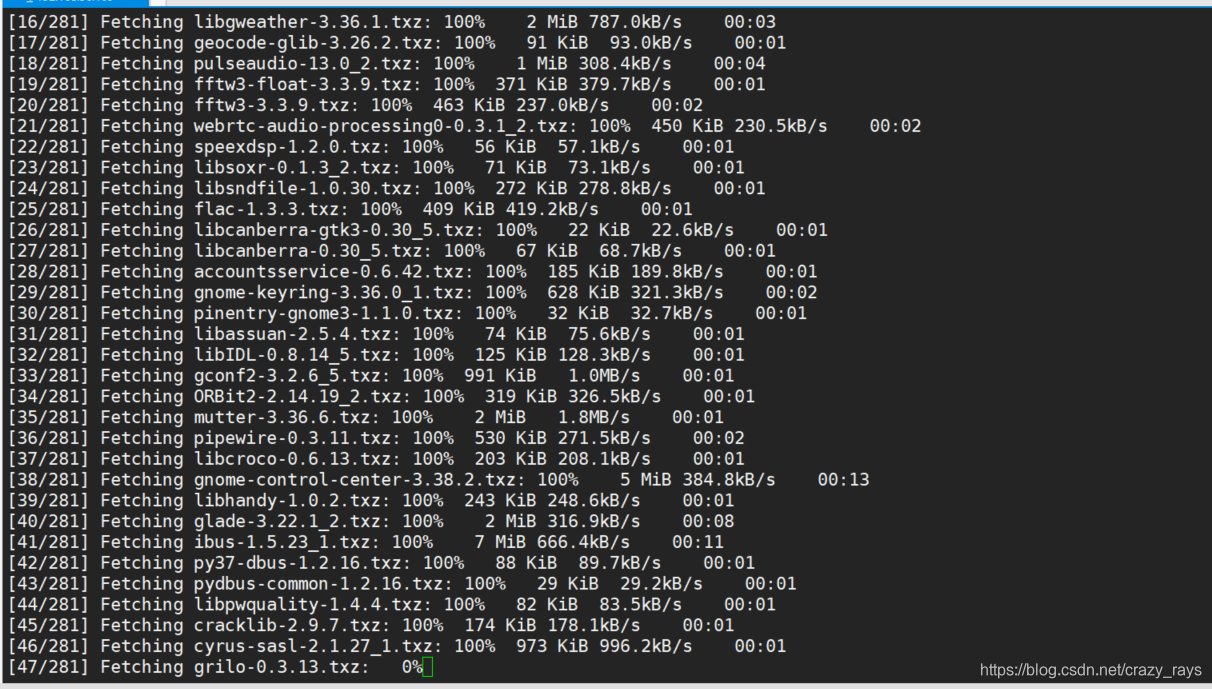
pkg install -y xorg gnome3

等待安装过程,如下图
在这里插入图片描述
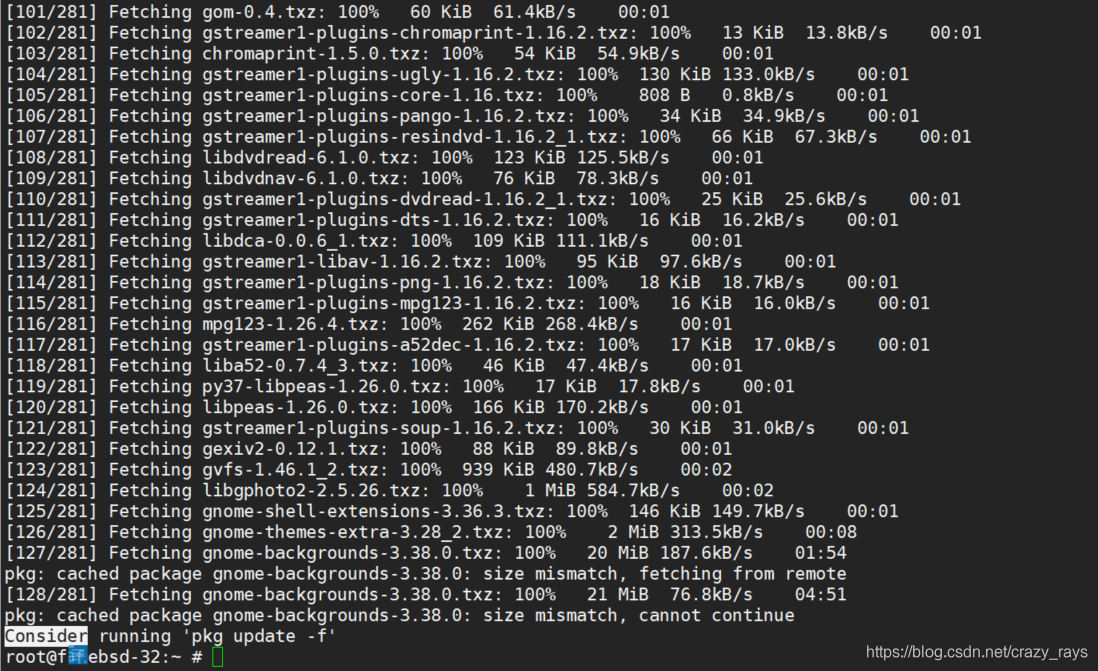
如果出现下图中所示的错误(size mismatch),重新执行一下安装命令即可,可能是软件源网络不稳定造成的错误。pkg update -f 命令一般情况下最好别用,因为担心造成依赖之间的版本不匹配,如果重试安装命令多次,仍然不行的话,再试着执行一下吧。没有实测过pkg update -f,因为作为一个谨慎的人,非常不喜欢版本不匹配带来的各种匪夷所思后果。
在这里插入图片描述
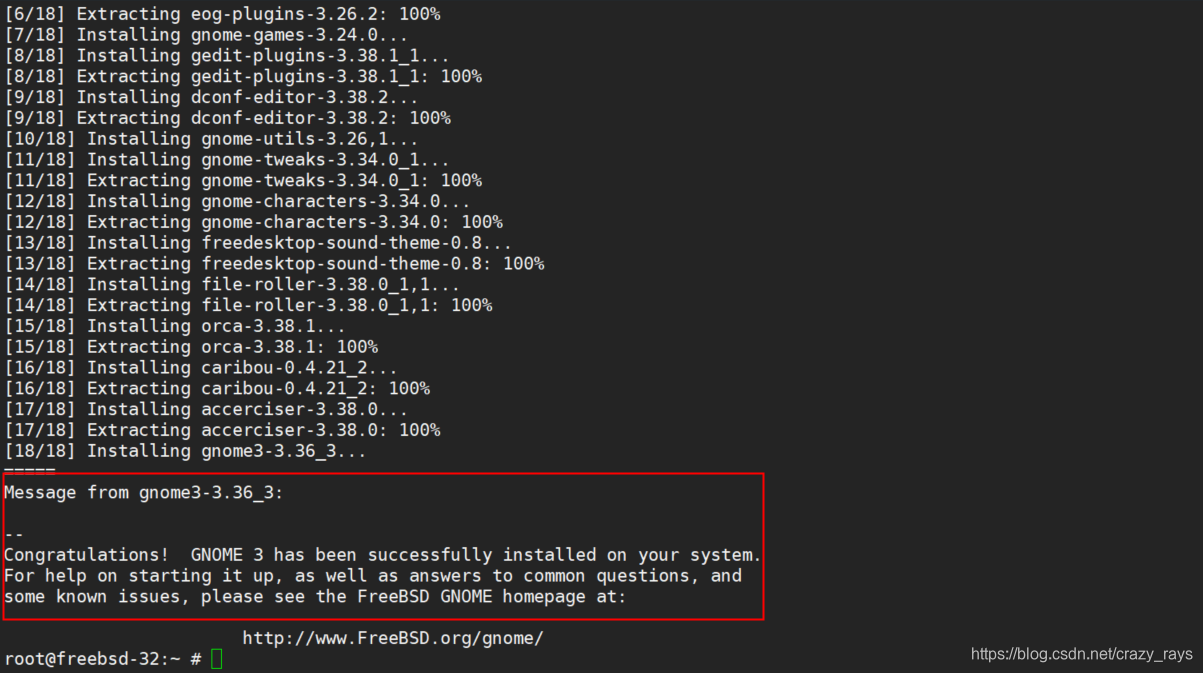
安装成功应该提示Conratulations!界面,如下图:
在这里插入图片描述

设置gnome启动

原来设置过xfce启动的执行

sed -i ".bak" 's/startxfce4/\/usr\/local\/bin\/gnome-session/g' ~/.xinitrc

原来没有设置过xfce启动的执行

sysrc dbus_enable=yes
sysrc hald_enable=yes
sysrc sound_load=yes
sysrc snd_hda_load=yes
touch ~/.xinitrc
echo "exec /usr/local/bin/gnome-session" > ~/.xinitrc
echo gdm_enable="YES" >> /etc/rc.conf

允许非root用户bsduser01(需要替换成自己需要的用户名)使用GNOME3的界面登录

cp -f ~/.xinitrc /home/bsduser01
chown bsduser01:bsduser01 /home/bsduser01/.xinitrc

重启

init 6

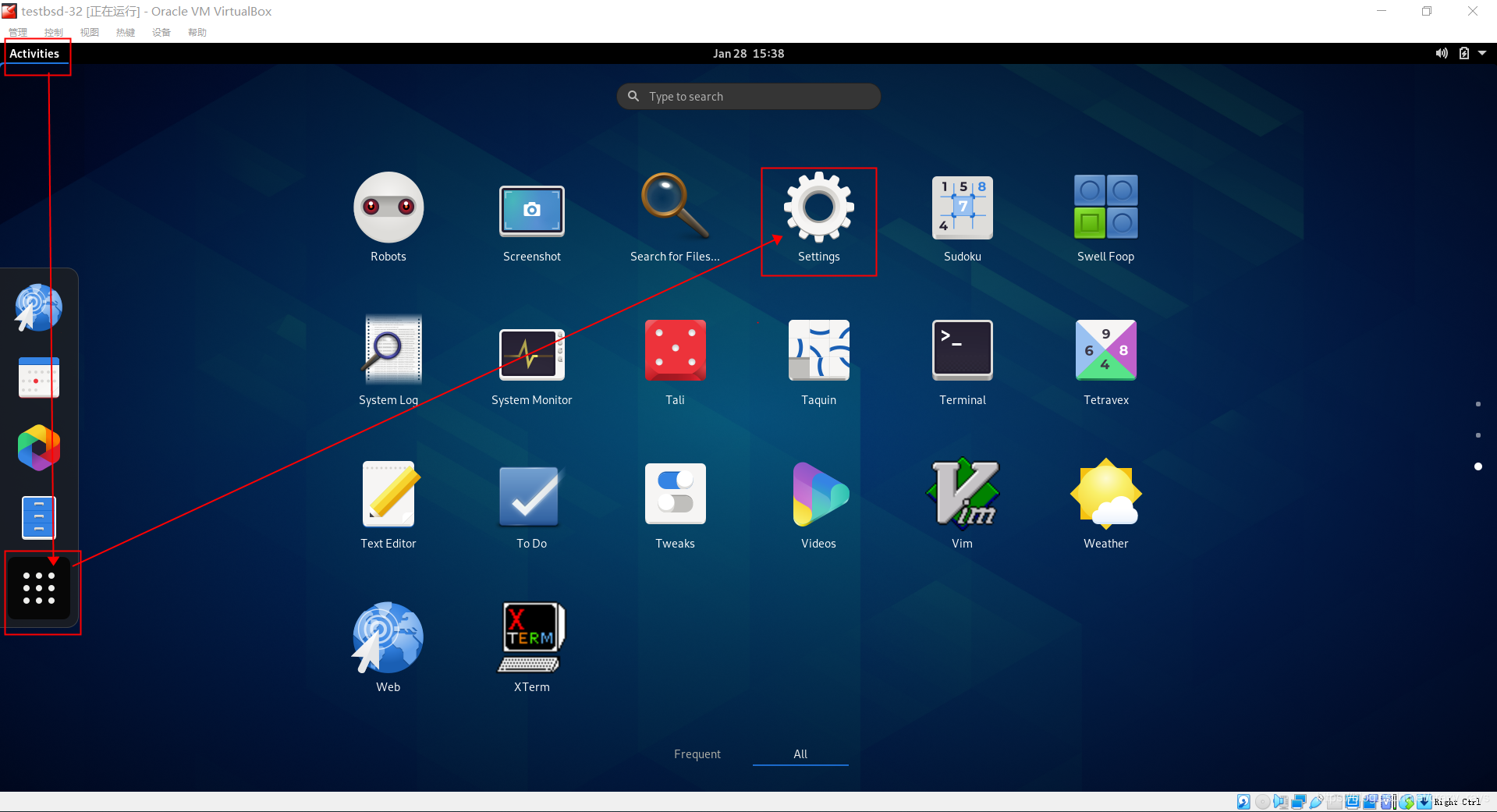
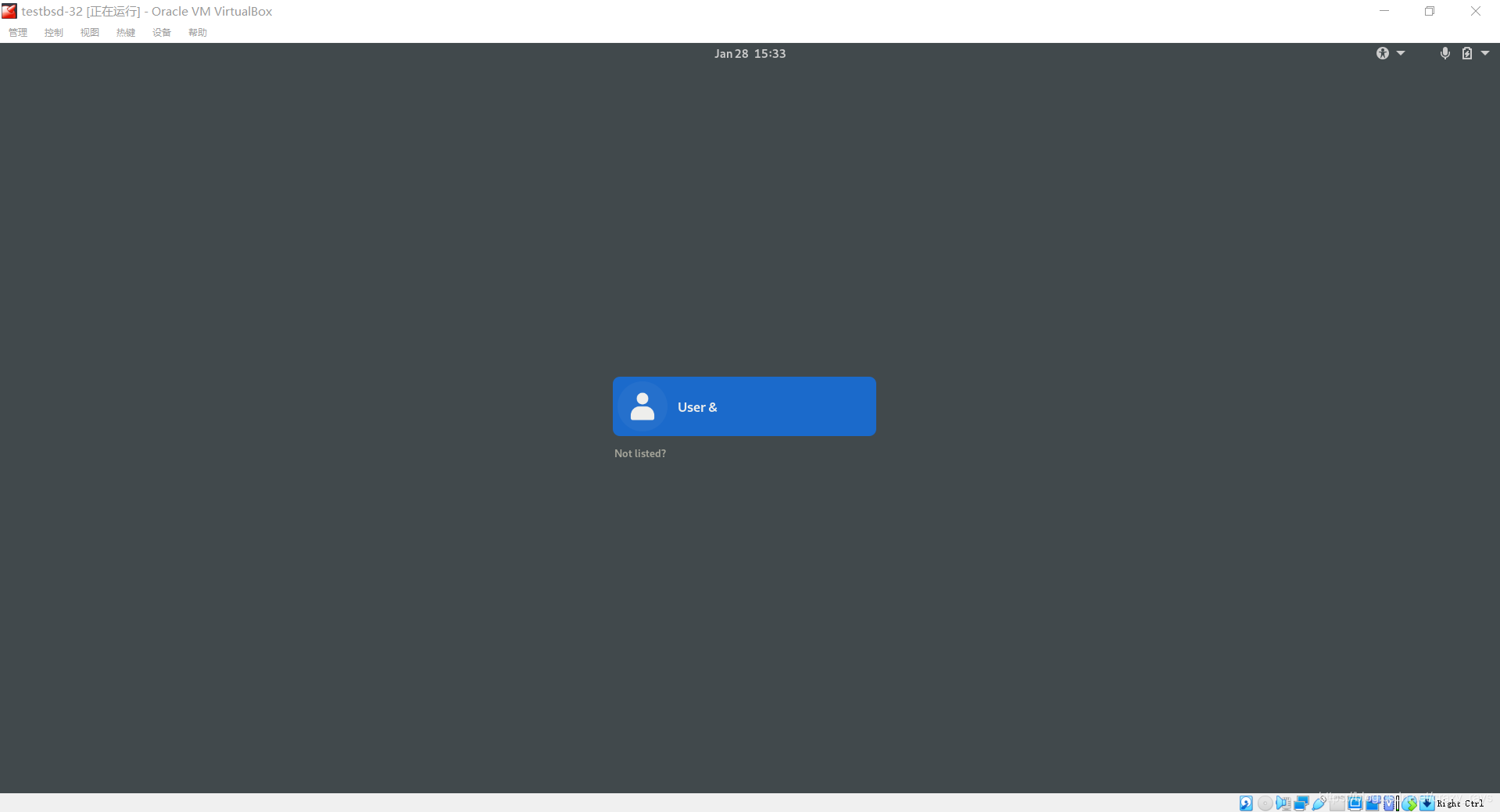
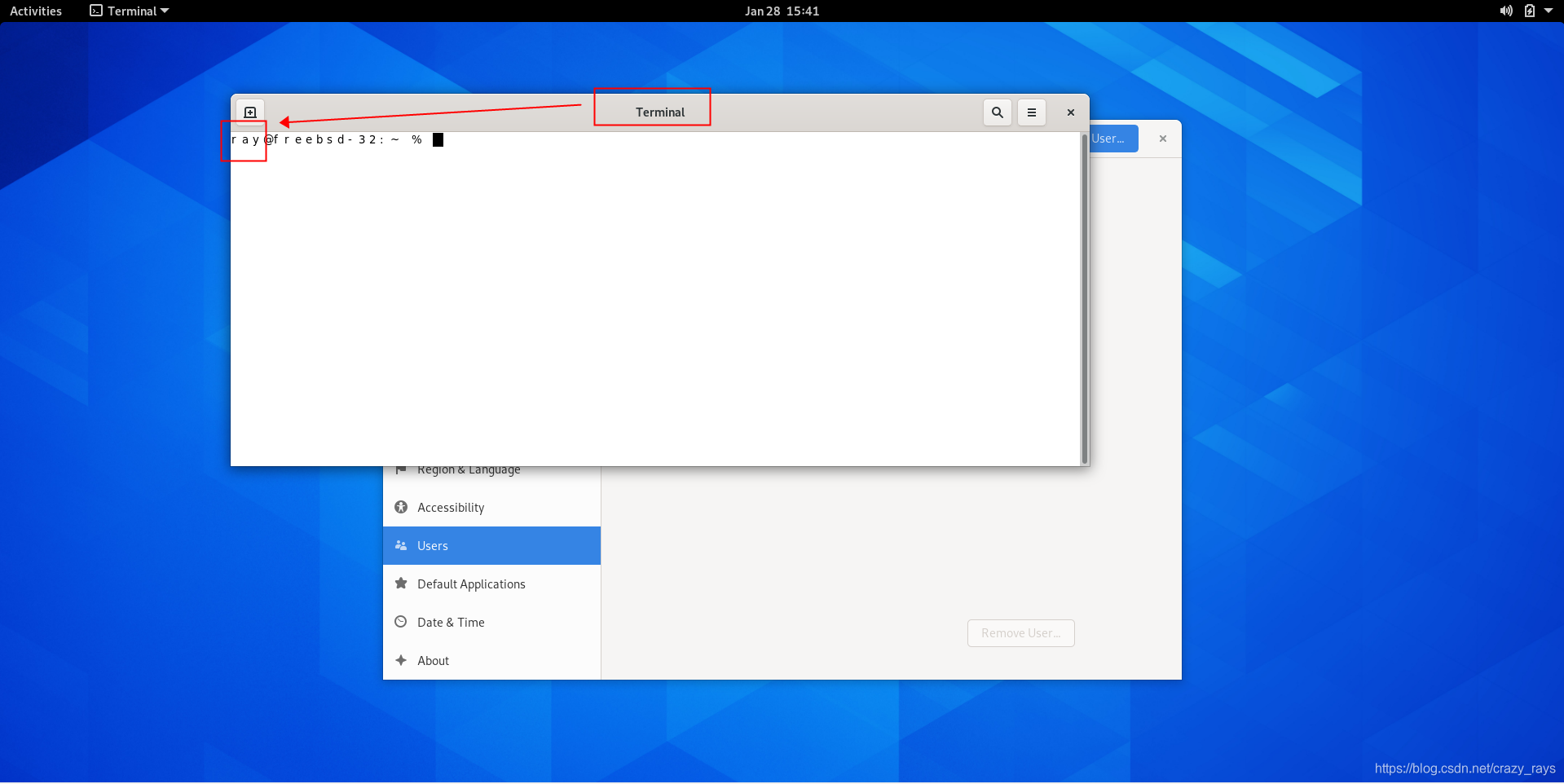
结果如下图(注意这里的用户名是User&):
在这里插入图片描述
得益于前一篇文章中已经安装过vxbox增强插件,这里的分辨率已经可以自适应了,没有安装vbox插件的可以参考这里:《【CentOS已死转投FreeBSD-12.2】-【3-安装xfce4桌面】》

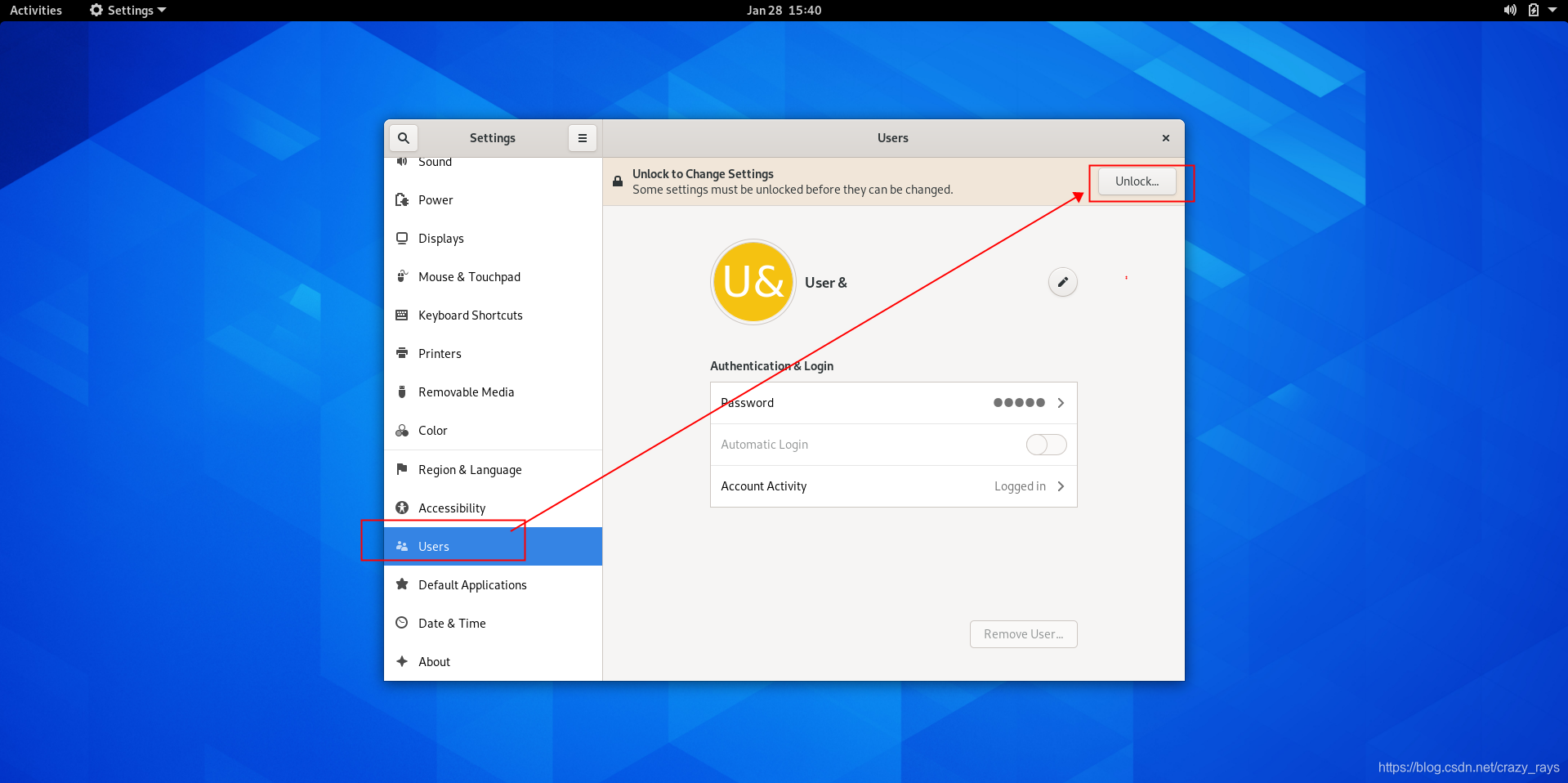
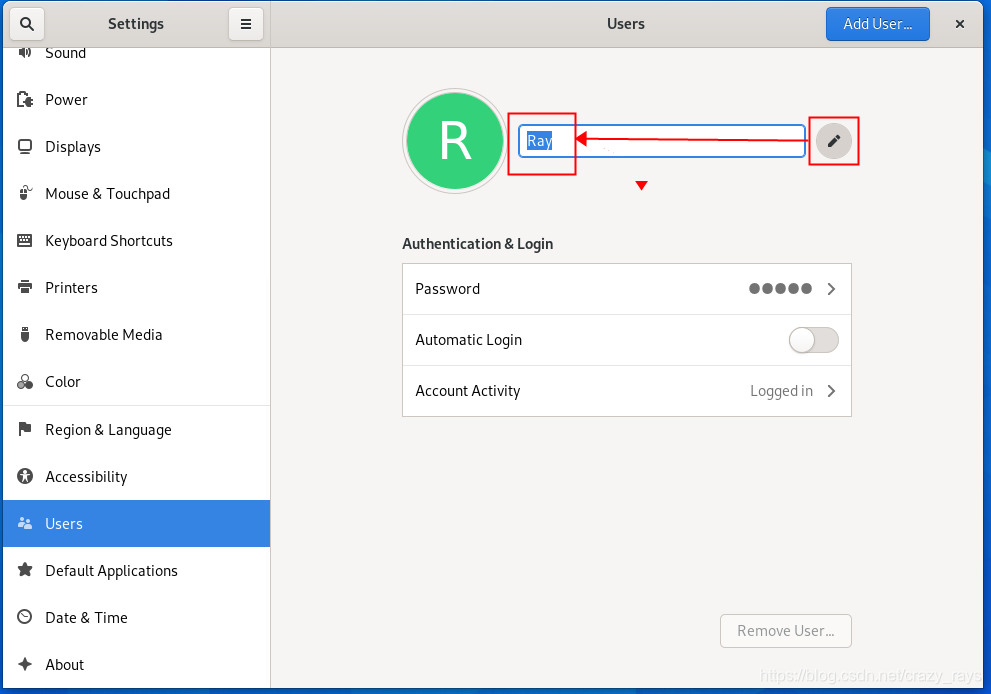
登录进系统,修改用户名即可。
在这里插入图片描述

在这里插入图片描述
在这里插入图片描述
在这里插入图片描述

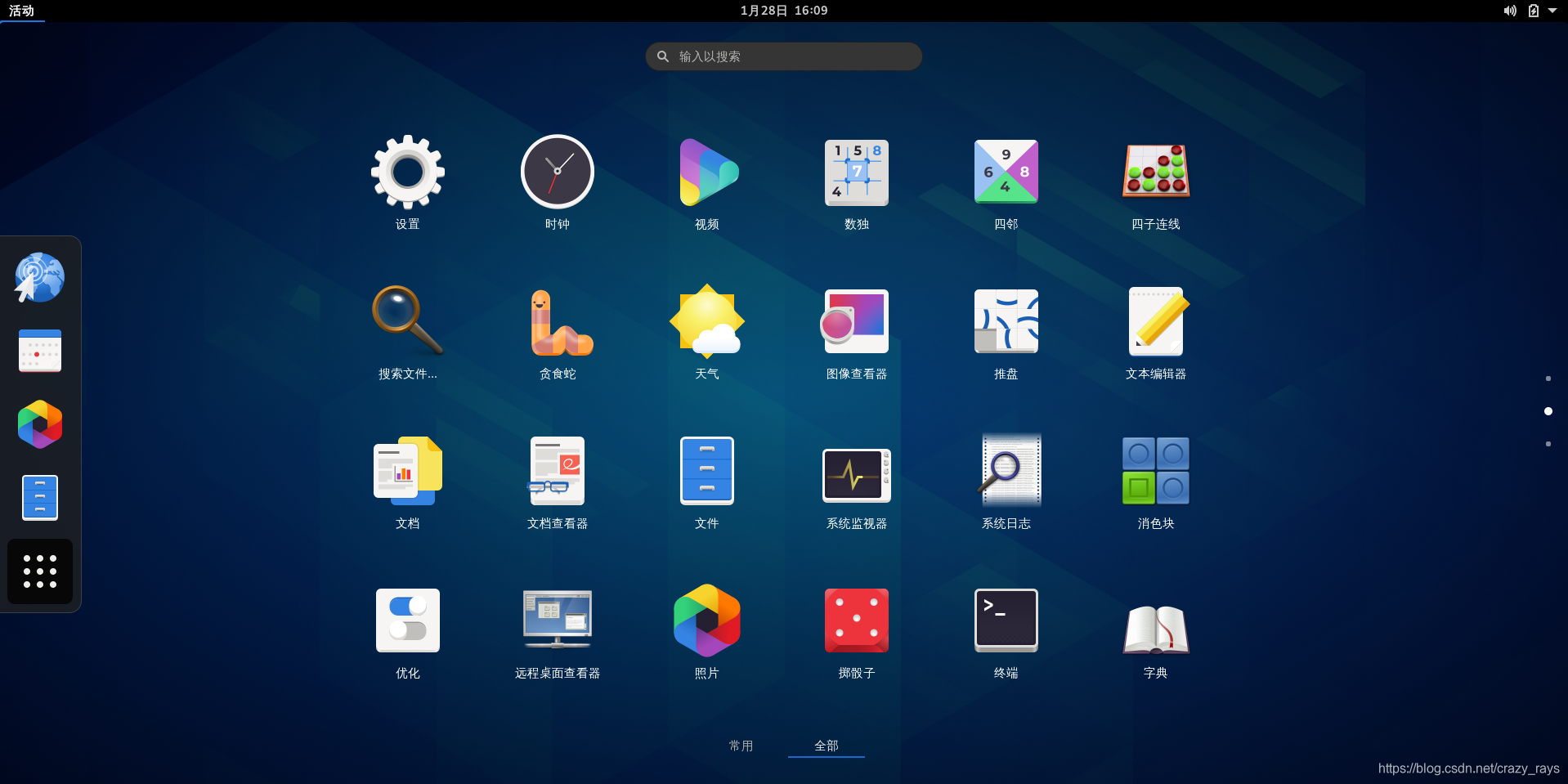
4. 汉化

Terminal执行如下命令:

echo export LANGUAGE=zh_CN.UTF-8 >> /etc/profile
echo export LANG=zh_CN.UTF-8 >> /etc/profile
echo export LC_ALL=zh_CN.UTF-8 >> /etc/profile
init 6

结果如下:
在这里插入图片描述

5. 中文输入法

pkg install -y zh-ibus-pinyin

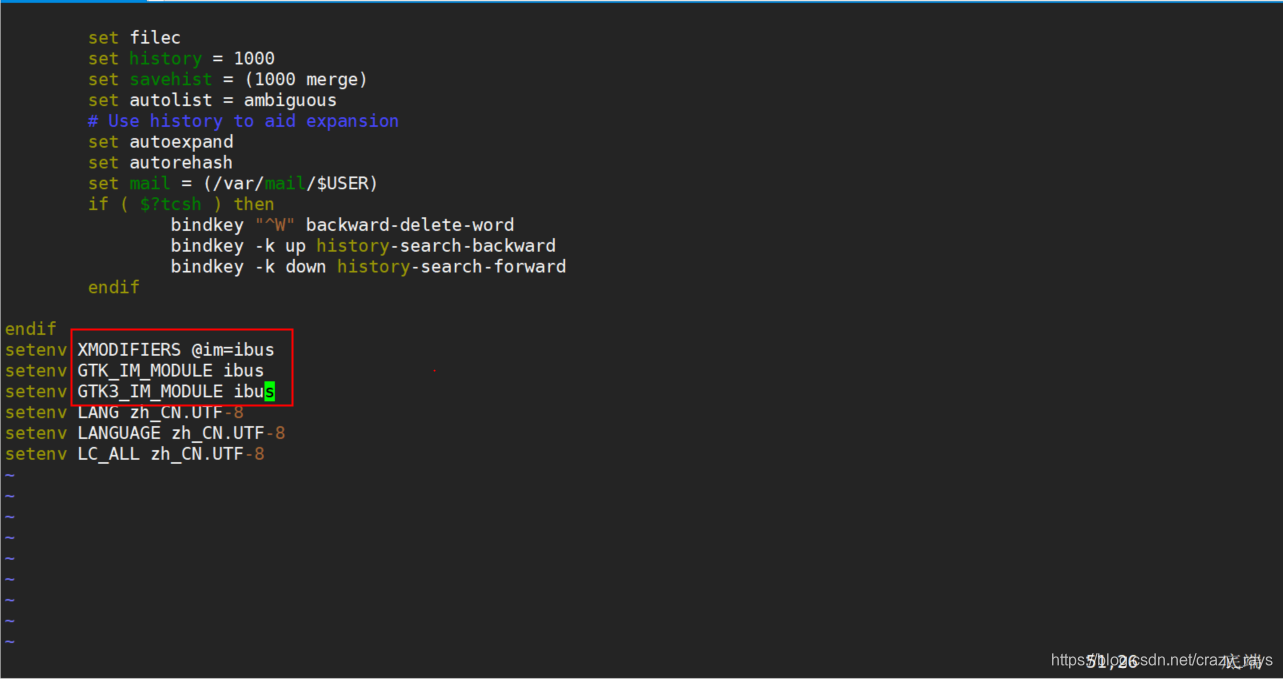
修改.xinitrc文件,将使用的输入法管理器设定为ibus。若原来安装过fcitx的,可以用下面这个命令进行替换:

sed -i ".bak" 's/fcitx/ibus/g' ~/.cshrc

若原来没有安装过fcitx,可以使用以下命令:

echo setenv XMODIFIERS @im=ibus >> ~/.cshrc
echo setenv GTK_IM_MODULE ibus >> ~/.cshrc
echo setenv GTK3_IM_MODULE ibus >> ~/.cshrc

再或者,可以使用gedit记事本,或者使用vi,修改成如下内容:
在这里插入图片描述
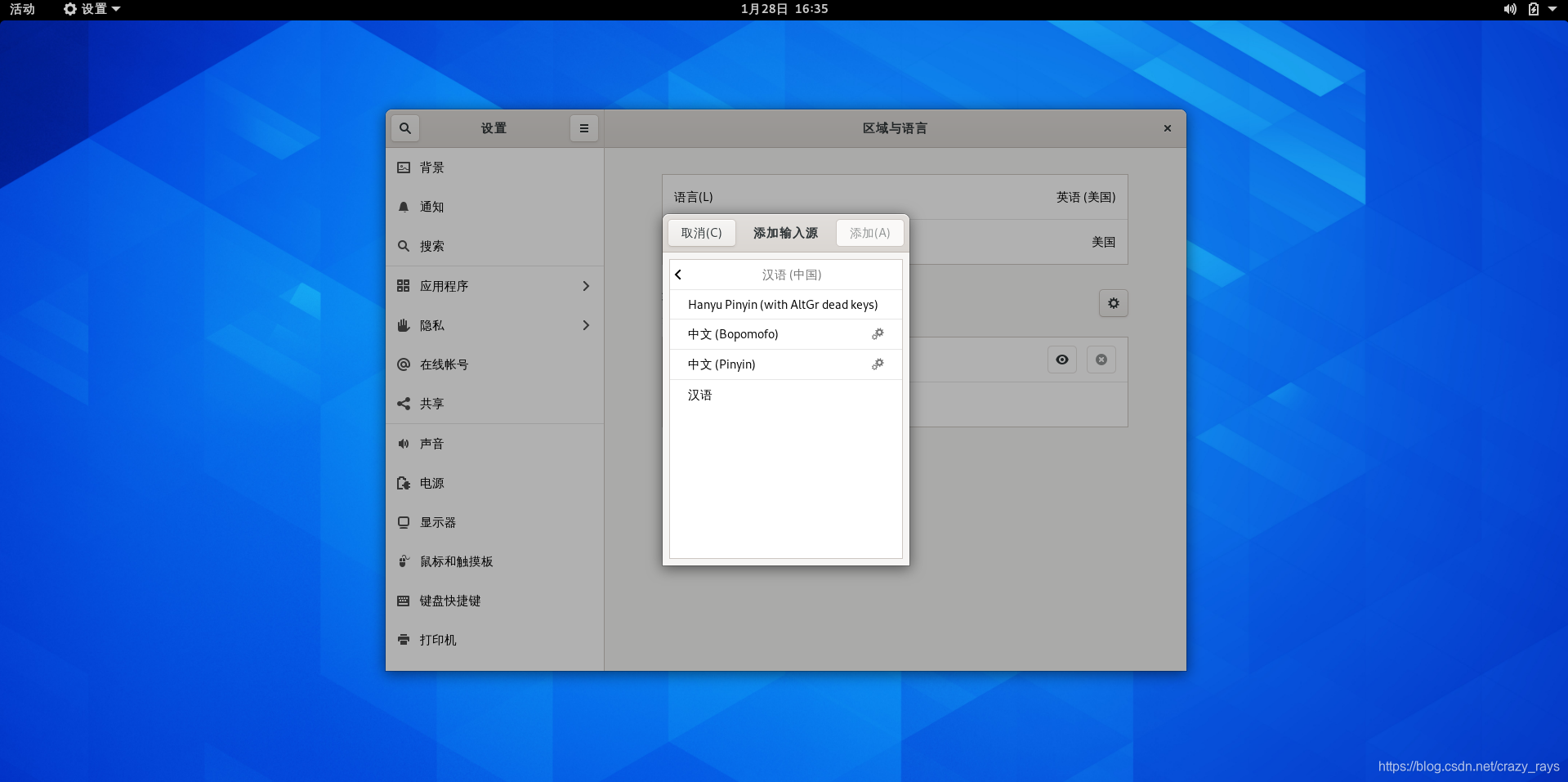
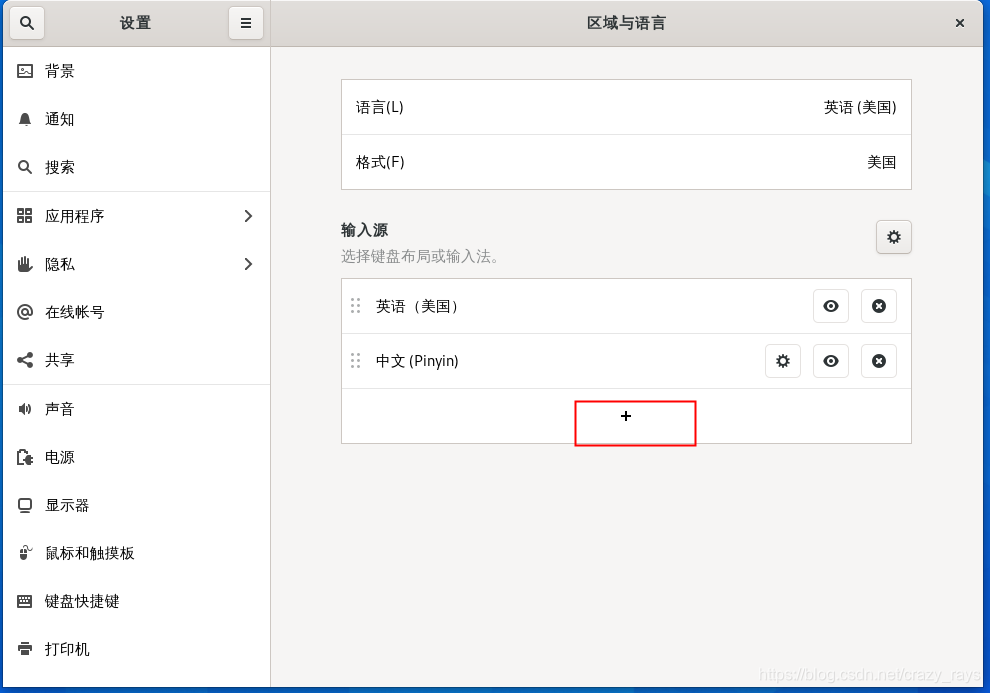
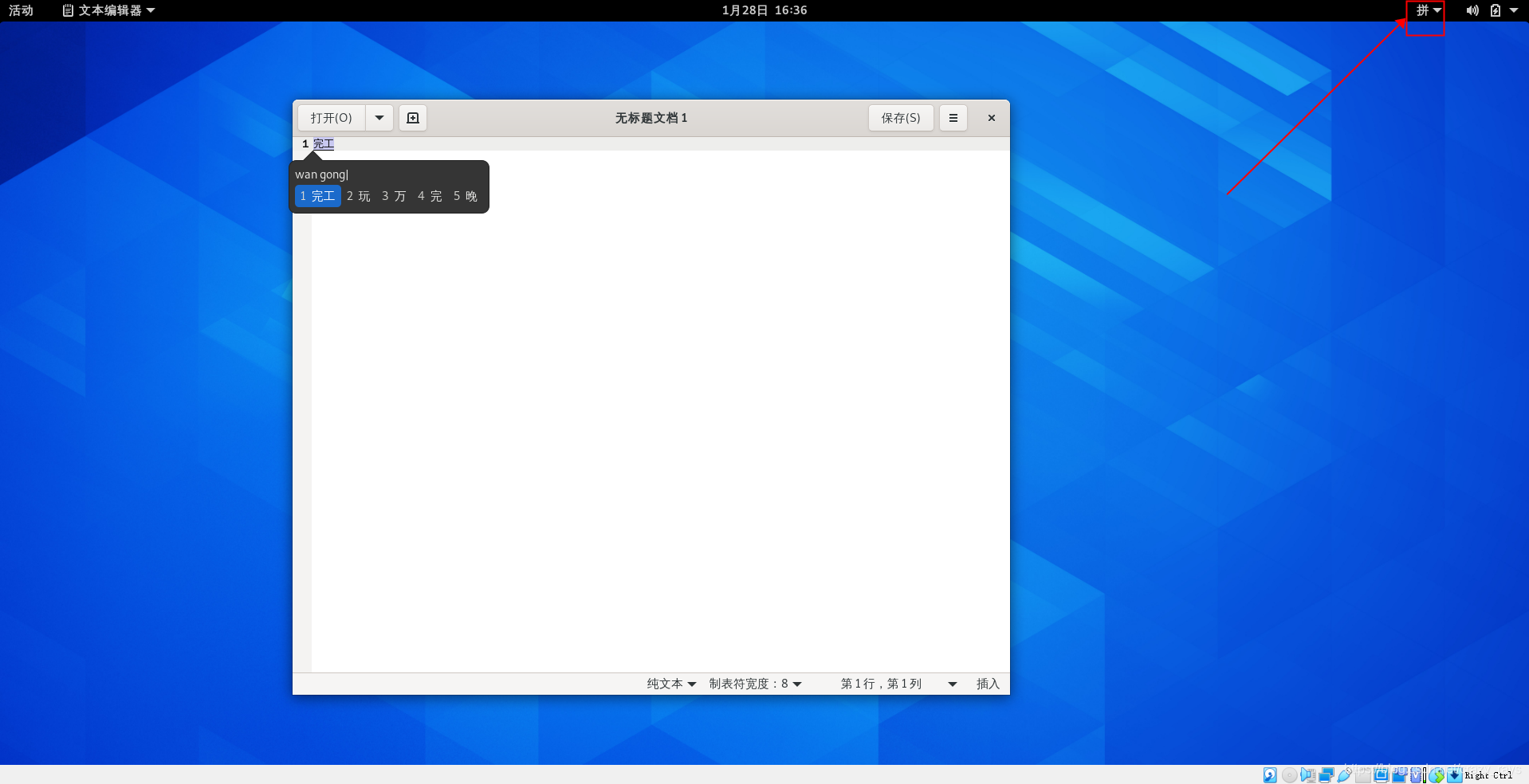
重启freebsd,进入“设置”,“区域与语言”,点击输入源下面的+号,选择汉语,即可添加“中文(Pinyin)”输入法。如下图:
在这里插入图片描述

在这里插入图片描述
可以使用鼠标,手动切换输入法(下图红色标识位置),或者使用键盘的windows徽标键+空格进行输入法切换。最终结果如下图:
在这里插入图片描述
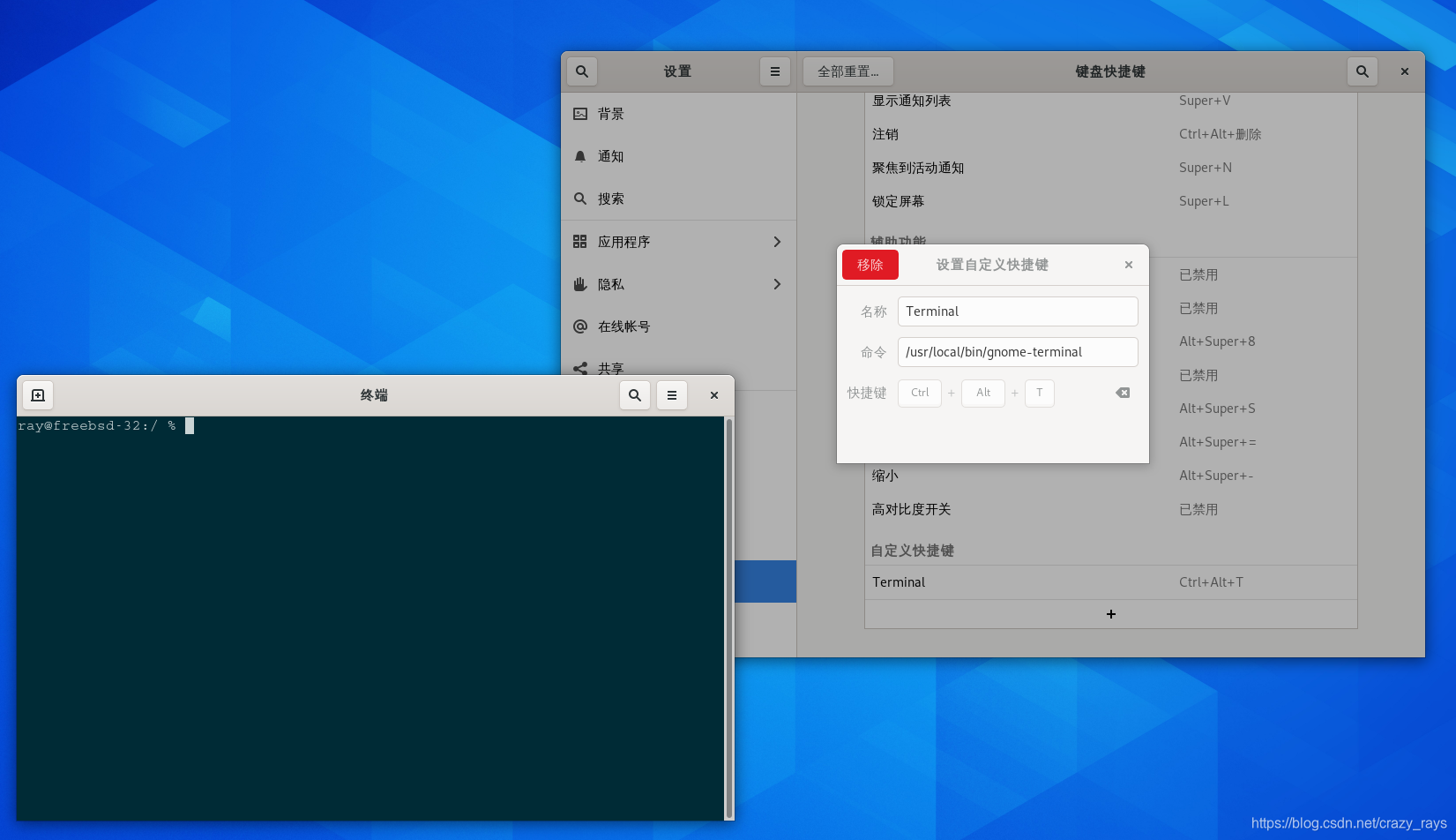
附带备注一下,FreeBSD的GNOME环境中的Terminal终端,应用程序路径是:/usr/local/bin/gnome-terminal,设置快捷键的时候注意一下,不要像在Linux下一样设置为/usr/bin/gnome-terminal。
在这里插入图片描述

6. 后记

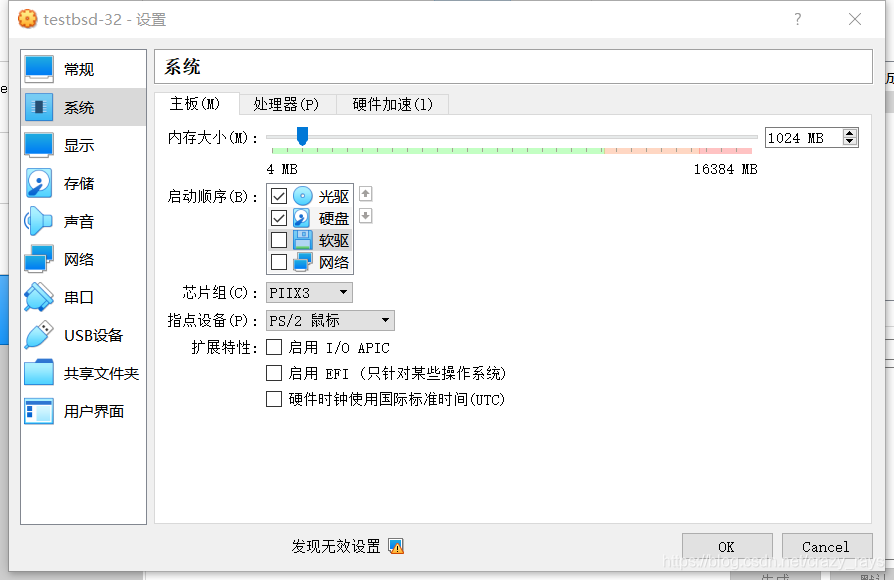
freebsd系统真的是很强大。编写本文我用的是32位系统,1G内存居然可以跑起来GNOME3,是有点卡,但是能用。如果用XFCE的话,居然能够跑IntelliJIDEA!真的是刷新了我的三观!当然,我使用FreeBSD的最大目的其实还是用作服务器。。。
在这里插入图片描述

【三、FreeBSD桌面(x windos)的安装步骤】(基于FreeBSD系统安装好的基础之上 此文章是对FreeBSD系统的桌面的安装! 阅读详情

相关推荐

FreeBSD10.0 桌面(GNOME/XFCE)安装

1. 注意FreeBSD10.0 pkg命令已经不同于以前的版本:常用的

u011337306的专栏 2414

FreeBSD8.2安装GNOME(转)

在 FreeBSD8.2安装图解(双系统) 已经介绍如何安装freebsd,当然我们只是安装最小化得系统,并没有带任何桌面环境。这篇文章介绍FreeBSD如何安装gnome桌面环境。FreeBSD安装GNOME可以很容易地通过预编译包或 Ports 套件来安装:从网络安装GNOME:pkg_add -r gnome2从源代码编译GNOME,可以使用 ports树:cd /usr...

298

安装FreeBSD 13.1系统及配置xfce桌面

win11 VMware FreeBSD13.1

weixin_56596536的博客 8195

FreeBSD安装KDE、Gnome

热爱理论的同学请看http://www.freebsd.org/doc/zh_CN/books/handbook/index.html,直接安装可按照本文图示。 注:本文在FreeBSD9.2系统上安装xorg-7.7和kde-4.10.5 一、安装Xorg 1、通过sysinstall,由DVD安装,DVD下载路径:http://www.freebsd.org/where.html

郗富琦的专栏 9611

在FreeBSD上安装GNOME桌面环境

请注意,安装GNOME桌面环境可能会占用较多的系统资源,并对性能产生一定影响。如果你的系统配置较低或希望使用更轻量级的桌面环境,你可以考虑其他选择,如Xfce或LXQt。GNOME是一种流行的开源桌面环境,提供了直观、易用的用户界面,适用于各种操作系统。如果你希望在FreeBSD上安装GNOME桌面环境,本文将为你提供详细的步骤。在开始之前,请确保你的FreeBSD系统已经安装并正确配置了X Window系统。现在,你应该能够成功地在FreeBSD上安装和使用GNOME桌面环境了。

XyScala的博客 1480

Spark入门:从零到能跑的实战教程

Spark 的强大在于它统一了大数据处理的多种场景,从批处理到流处理,从 SQL 到机器学习。对于初学者来说,理解 Spark 的核心理念——内存计算和分布式抽象,是最重要的一步。接着,学会用 PySpark 搭建环境,能读数据、能写 SQL,基本上就入门了。剩下的路,就是通过实战去加深理解。写到这里,相信你对 Spark 已经有了一个比较完整的认识。下一步,不妨自己动手写几个 PySpark 脚本,跑一跑日志数据,或者尝试用 Spark SQL 做一个统计。

Morpheon的博客 1367

FreeBSD-12.2 安装xfce4桌面视频教程

1.安装xfce桌面 pkg install -y xorg pkg install -y xfce pkg install -y slim slim-themes sysrc dbus_enable=yes sysrc hald_enable=yes sysrc slim_enable=yes sysrc sound_load=yes sysrc snd_hda_load=yes echo exec startxfce4 > /root/.xinitrc 2. 安装桌面系统常用软件 firefox

crazy_rays的专栏 3445

提示deepseek生成完整的json用于对接外部API

通过精准的提示词设计(字段过滤、格式约束)、动态验证机制(自检与修正)和官方模板参考,可有效确保DeepSeek生成的JSON纯净无冗余。

神棍之路 2307

FreeBSD-12.2 系统安装视频教程

废话不说,直接上货 目录1.安装准备1.1.演示环境1.2.安装包下载地址(官网)2.安装2.1.设置虚拟机参数2.2. 命令行安装后记 1.安装准备 1.1.演示环境 VirtualBox 版本 6.1.12 r139181 (Qt5.6.2) Copyright © 2020 Oracle Corporation and/or its affiliates. All rights reserved. 1.2.安装包下载地址(官网) https://download.freebsd.org/ftp/

crazy_rays的专栏 3129

STM32F103C8T6键盘DIY全攻略:从电路设计到固件烧录(附避坑指南)

本文详细介绍了基于STM32F103C8T6微控制器的DIY键盘制作全流程,涵盖硬件电路设计、按键矩阵实现、USB HID通信及固件烧录等关键步骤。特别针对常见问题提供避坑指南,帮助开发者高效完成从电路设计到功能实现的完整过程,打造个性化瀚文键盘。

soda5的博客 770

文件上传漏洞攻击与防范方法

文件上传漏洞攻击与防范方法 文件上传漏洞简介: 文件上传漏洞是web安全中经常用到的一种漏洞形式。是对数据与代码分离原则的一种攻击。上传漏洞顾名思义,就是攻击者上传了一个可执行文件如木马,病毒,恶意脚本,WebShell等到服务器执行,并最终获得网站控制权限的高危漏洞。 文件上传漏洞危害: 上传漏洞与SQL注入或 XSS相比 , 其风险更大 , 如果 Web应用程序存在上传漏洞 , 攻击者上传...

m0_38103658的博客 4万+

FreeBSD-12.2 网络基本设置视频教程

目录1. 网络设置1.1. 网卡配置检查1.2. 禁用root远程登录,并启用密码登录 1. 网络设置 1.1. 网卡配置检查 根据【安装FreeBSD-12.2命令行版】的操作,网卡设置了使用IPv4及DCHP,但是实际发现设置了多网卡的情况下,有些网卡不能正常工作。比如,前一篇安装freebsd的文章中设置的2块网卡,网卡2生效了,可以通过nat方式上网,但是网卡1(HOST-ONLY)并未生效,无法使用主机上的ssh客户端连接进行调试。此处进行检查,并进行相关设置。 使用如下命令查看IPv4地址:

crazy_rays的专栏 2546

Gromacs实战:从蛋白质-小分子对接到分子动力学模拟全流程解析

本文详细解析了使用Gromacs进行蛋白质-小分子对接和分子动力学模拟的全流程,包括文件准备、拓扑生成、复合物构建、溶剂化处理、能量最小化及平衡模拟等关键步骤。通过实战案例,帮助研究者验证药物分子与靶标蛋白的结合稳定性,提升分子动力学模拟的效率和准确性。

weixin_29216353的博客 380

FreeBSD-12.2 IPFW防火墙基本应用视频教程

传送门 【CentOS已死转投FreeBSD-12.2】-【1-系统安装】 【CentOS已死转投FreeBSD-12.2】-【2-系统基本设置】 【CentOS已死转投FreeBSD-12.2】-【3-安装X-Window及xfce桌面】 【CentOS已死转投FreeBSD-12.2】-【4-安装GNOME桌面】 目录传送门1. 前言2. 设置防火墙开机启动3.启动防火墙4. 查看现有规则5. 编辑防火墙规则 1. 前言 FreeBSD提供三个内核级防火墙,其中IPFIREWALL(IPFW)是由Fre

crazy_rays的专栏 780

MicroBlaze系列教程(5):AXI_UART16550的使用

axi-uart16550是Xilinx的一款串口IP核,支持配置成16450或16550模式,16550和16450是指的早期电脑主板上的串口芯片型号,16550相比于16450多了FIFO,现在已经很少使用。相比于,16550支持1或2位停止位,包括uartlite所有的功能,而且支持在SDK中灵活对波特率、数据、校验方式进行配置。与uartlite不同的是,不能单独指定发送中断和接收中断函数,只有一个中断函数,通过event参数来区分当前是发送或接收中断。

whik1194的博客 4540

手把手教你学Simulink--基于新能源并网与协调控制的场景实例:双馈异步风力发电机并网运行仿真

随着“双碳”目标的推进,风力发电已成为新能源并网的核心组成部分。其中,双馈异步风力发电机(Doubly-Fed Induction Generator, DFIG)因其变频器容量小(仅处理转差功率)、可实现有功/无功独立调节、运行效率高等优势,广泛应用于现代兆瓦级风电机组。DFIG系统通过转子侧变流器(Rotor-Side Converter, RSC)和网侧变流器(Grid-Side Converter, GSC)实现对发电机转矩与电网无功的精确控制,支持最大功率点跟踪(MPPT)和。

MHD0815的博客 280

FreeBSD应用心得之安装J2EE开发环境

  FreeBSD运行X还算正常.不像linux.动不动KDE就玩掉,所以我也很少用KDE,GNOME也是经常出错.  本来要装个XFCE的,可是Ports里的XFCE不是最新的版本,自己下载了十几个包也懒得装.  嘿嘿.我差点忘了我要做什么事了.做正事了.  我这回要装的是环境是Eclipse 3.1 + jdk1.4.2-p6 + jboss-3.2.5  jboss-3.2.5带了...

ayx940525的博客 198

SAP OData 开发从入门到提高教程的目录

笔者 18 年的 SAP 技术开发生涯,对 SAP OData 服务的开发,测试,发布,部署,测试,及基于各种不同 SAP 技术实现的 OData 服务的幕后技术实现细节和使用场合,均有着深入的研究。

2007 年 ~ 2025 年,深耕 SAP 技术 18 年 7235

freebsd12 安装gnome3图形界面

1、准备工作 注:由于我是在实体机上做的所以没有提供截图。 也可以访问官方文档进行安装:https://www.freebsd.org/doc/en_US.ISO8859-1/books/handbook/x11-wm.html 已经安装完Freebsd12系统 可以联网 2、开始安装 pkg更新 #pkg update 安装显卡驱动(本机为int...

lanzh_syf的博客 1万+

廖雪峰Python教程[完整版]

廖雪峰的python教程整理的,已经排好版了,而且还是完整的,适合小白

IDEA的使用指南

IDEA基于java的使用手册,可以最快速的上手,在使用中不断的丰富自己的使用技巧.

FreeBSD安装+图形化

本文介绍了使用VirtualBox虚拟机安装FreeBSD操作系统并为其配置Xfce4图形界面的过程,使用官方提供的虚拟磁盘镜像可以减少安装过程的复杂性。使用官方虚拟磁盘镜像遇到的两个问题:一个是磁盘可用空间太小,本文介绍了对FreeBSD磁盘扩容的方法;另一个是使用pkg包管理器下载过慢的问题,本文介绍了为pkg更换国内镜像源的方法。

qq_27849725的博客 9253

精雕软件(JDpaint) 5.5 绿色版

精雕软件(JDpaint) 5.5 绿色版精雕软件(JDpaint) 5.5 绿色版精雕软件(JDpaint) 5.5 绿色版

FreeBSD安装桌面环境和本地化设置

如果下载了DVD的安装镜像,可以将光盘镜像mount到指定的目录下,通过光盘镜像来安装所需的软件包。 pkg add <package_path> 本地安装一个软件包,相当于 yum localinstall <package_path> 这里在包所在的路径下执行: pkg add ./xorg-?.?_?.txz 安装过程会自动处理依赖关系,安装过程要等待一下,完成后。 ...

icquu的博客 2062

最新的sdio 4.0 spec 协议标准 带书签 高清完整PDF版

Part-E1-SDIO-Specification-Ver4.00-Final-120220.pdf:最新的sdio 4.0 spec 协议标准 带书签 高清完整PDF版,包括SDIO 接口的外设,SDIO 接口官方协议等。

打造FreeBSD桌面系统

FreeBSD从发布之日起就作为一个优秀的网络操作系统而受到关注,但过于专业的操作以及缺少面向桌面的应用软件支持使它将很多用户拒之门外。但是随着Linux平台下桌面软件的逐渐丰富,以及gcc出众的移植能力,使得许多Linux软件几乎不用或者作很小的修改就可以移植到FreeBSD平台下,比如XFree86、KDE、GNOME、Open Office、Gimp、XMMS……  有些读者可能会认为:虽然

冷剑魂的专栏——垃圾场 2万+

FreeBSD下安装GNOME桌面(转)

FreeBSD下安装GNOME桌面(转)[@more@]GNOME 是一个用户界面友好的桌面环境,能够使用户很容易地使用和配置他们的计算机。 GNOME 包括一个面板(用来启动应用程序和显示状态), 一个桌面(存放数据和应用程序...

1074

FREEBSD12.2 GNOME3美化 手动安装DASH TO DOCK

目录操作录像1. 安装必要软件2. 通过网页安装dash to dock3. 手动安装dash-to-dock插件4. dash-to-dock设置5. 完工 操作录像 FREEBSD12.2 GNOME3美化 手动安装DASH TO DOCK 1. 安装必要软件 通过extensions.gnome.org安装gnome插件,需要使用firefox浏览器及chrome-gnome-sh

crazy_rays的专栏 1854
上一篇: FreeBSD-12.2 安装xfce4桌面视频教程
下一篇: FreeBSD-12.2 IPFW防火墙基本应用视频教程
相信光的疯子
博客等级 码龄18年 91粉丝 57原创
评论 2
成就一亿技术人!
拼手气红包6.0元
还能输入1000个字符
 
 条评论被折叠 查看
添加红包

请填写红包祝福语或标题

个

红包个数最小为10个

元

红包金额最低5元

当前余额3.43元 前往充值 >
需支付:10.00元
成就一亿技术人!
领取后你会自动成为博主和红包主的粉丝 规则
hope_wisdom
发出的红包
实付元
使用余额支付
点击重新获取
扫码支付
钱包余额 0

抵扣说明:

1.余额是钱包充值的虚拟货币,按照1:1的比例进行支付金额的抵扣。
2.余额无法直接购买下载,可以购买VIP、付费专栏及课程。

余额充值