


 本文介绍如何使用Unity和Cinemachine包实现角色跟随的摄像机效果。从下载Cinemachine包开始,逐步讲解如何设置虚拟摄像机、调整摄像机视角、设定摄像机边界等关键步骤。
通过场景跟随的效果,精灵可以在大的场景中走动,屏幕也只显示走动的这一块区域。
1.下载包Packages
通过包管理器,下载Cinemachine 包,实现 跟随效果。
在Window > Package 中,如下图。
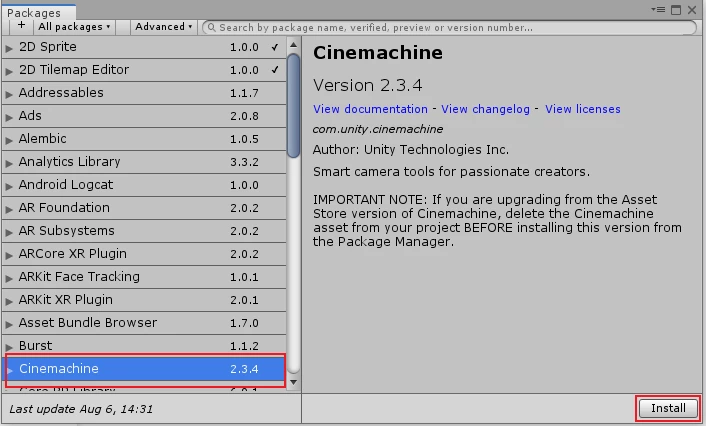
点右下角的安装即可。
2.场景的建立Cinemachine Setup
Cinemachine 可以实现多个场景的切换。
在最上面的菜单栏中点击Cinemachine > Create 2D Camera,这将建立一个新的游戏对象CM vcam1 (Cinemachine Virtual Camera 1)。
但是缺省的设置图像有点小,摄像的位置有点远。
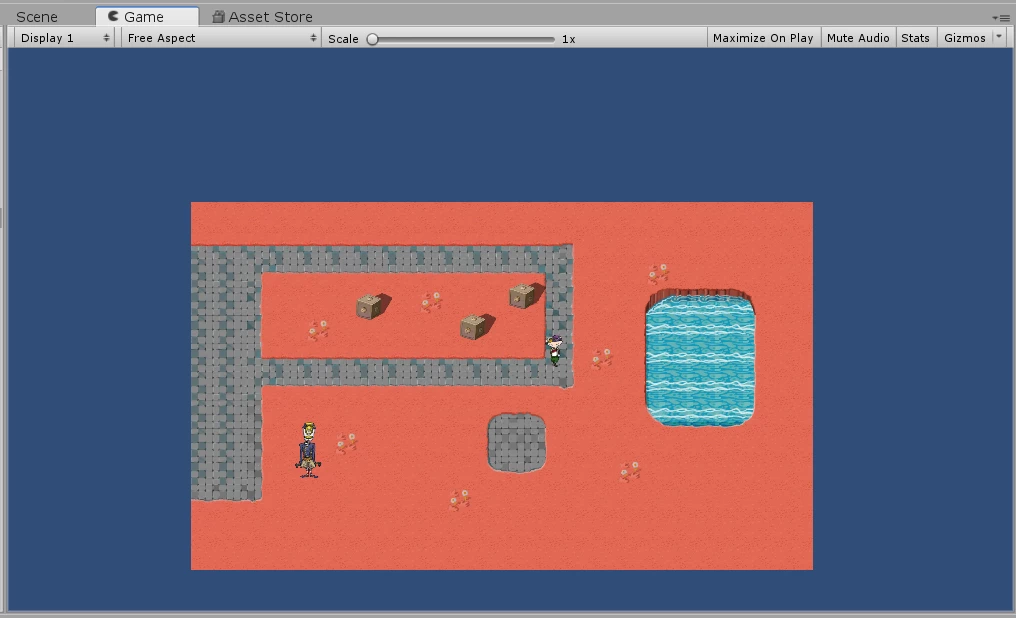
为了缩小,在vcam视图中,将Orthographic Size设置为5。
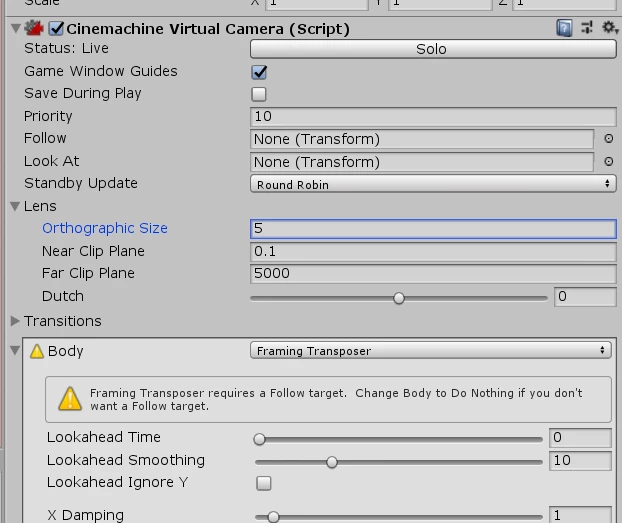
3.照相机模式Camera Modes
在Unity场景中,有两种模式
视图模式
正交模式(Orthographic)
 最低0.47元/天 解锁文章






 扫一扫
扫一扫


 3767
3767

 被折叠的 条评论
为什么被折叠?
被折叠的 条评论
为什么被折叠?
 到【灌水乐园】发言





