TestFlight 测试步骤

测试员

1、下载一个 TestFlight

  • 可以在 appleStore 搜索 TestFlight 找到

2、提供一个 appId 的邮箱账号

  • 必须可以登录 TestFlight
  • 将该邮箱账号提供给开发者,由开发者添加该邮箱到邀请人员列表后,才能接收到测试邀请的邮件

3、接收开发者添加测试邀请的邮件

  • 确保开发者已经将测试员的邮箱账号添加到邀请人员列表。此时,测试员才能接收到邀请邮件
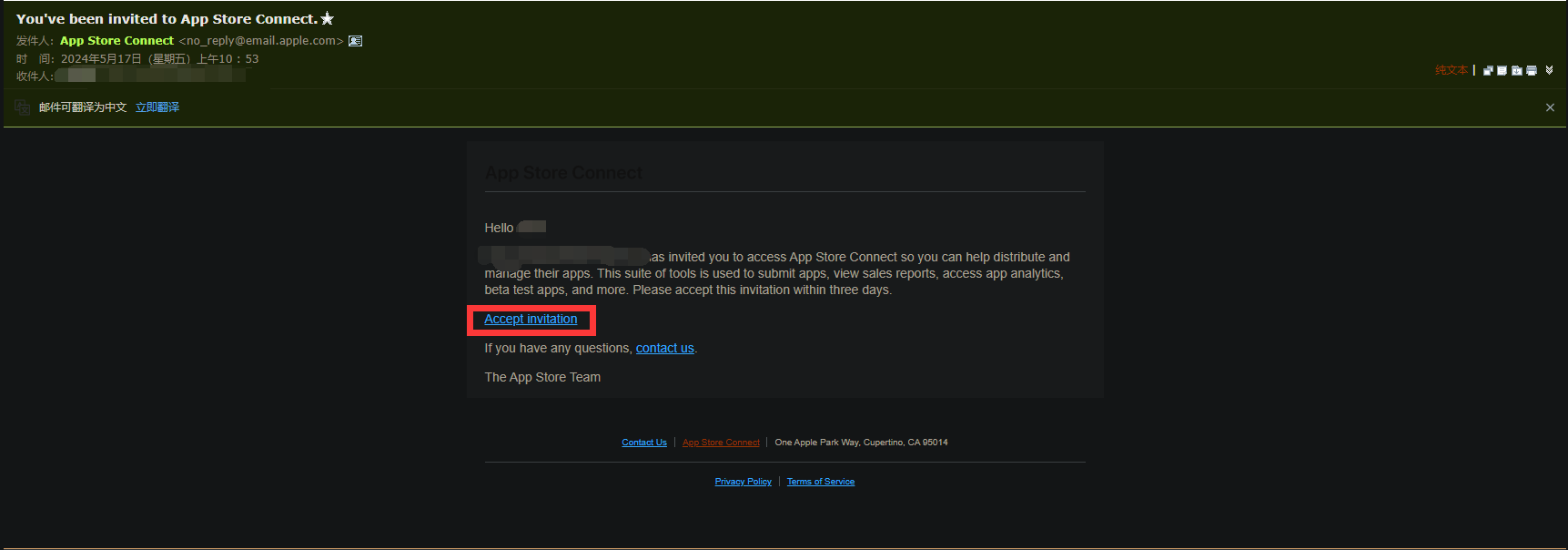
  • 邀请邮件如下所示:

  • 点击邮件中的 Accept invitation,接受开发者发出的测试邀请。需登录 App Store Connect ,点击弹出的协议中底部的“同意”后方可

4、接收开发者下发的兑换码邮件

  • 必须在开发者将测试员的 appId 邮箱账号,添加到测试群组后,才会接收到该邮件
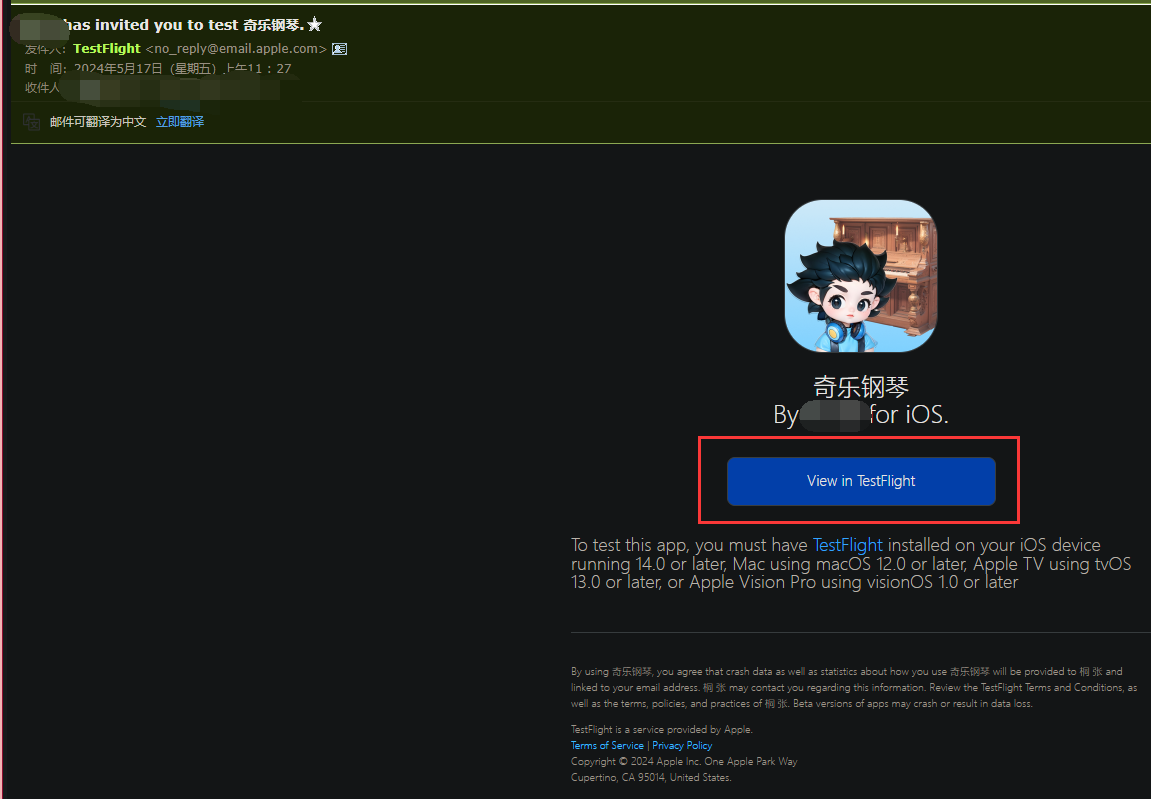
  • 接收到的邮件如下所示:

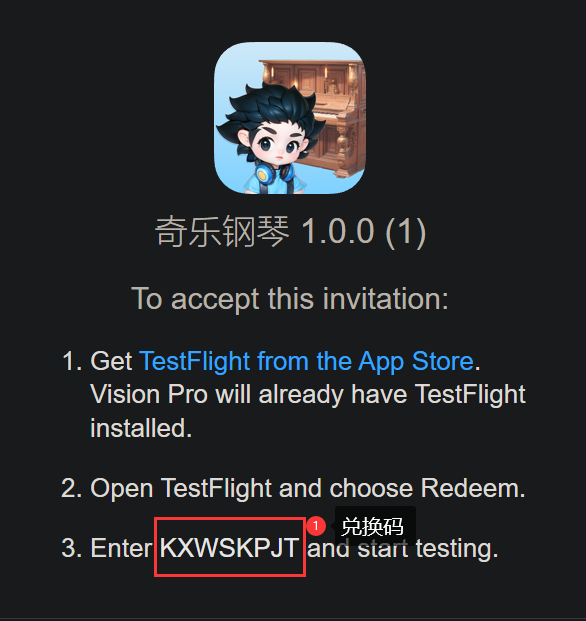
  • 点击邮件中的“View in TestFlight",进入以下界面:

  • 将邮件中①处的兑换码,复制一下。到 TestFlight 中打开左上角的“兑换”按钮。粘贴复制的兑换码,即可获取到待测试的 App,点击下载安装即可

开发者

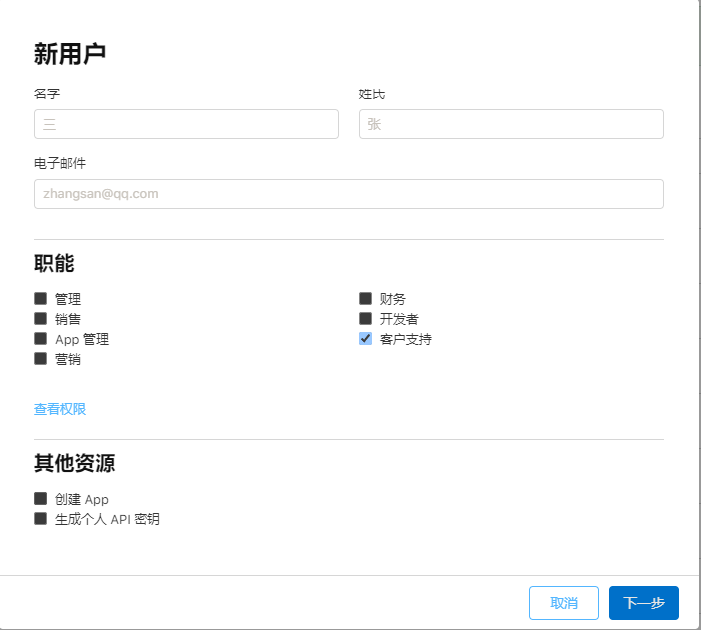
1、添加测试员的 appId 邮箱账号

2、将测试员的 appId 邮箱账号,添加到测试群

  • AppleConnect: https://appstoreconnect.apple.com/
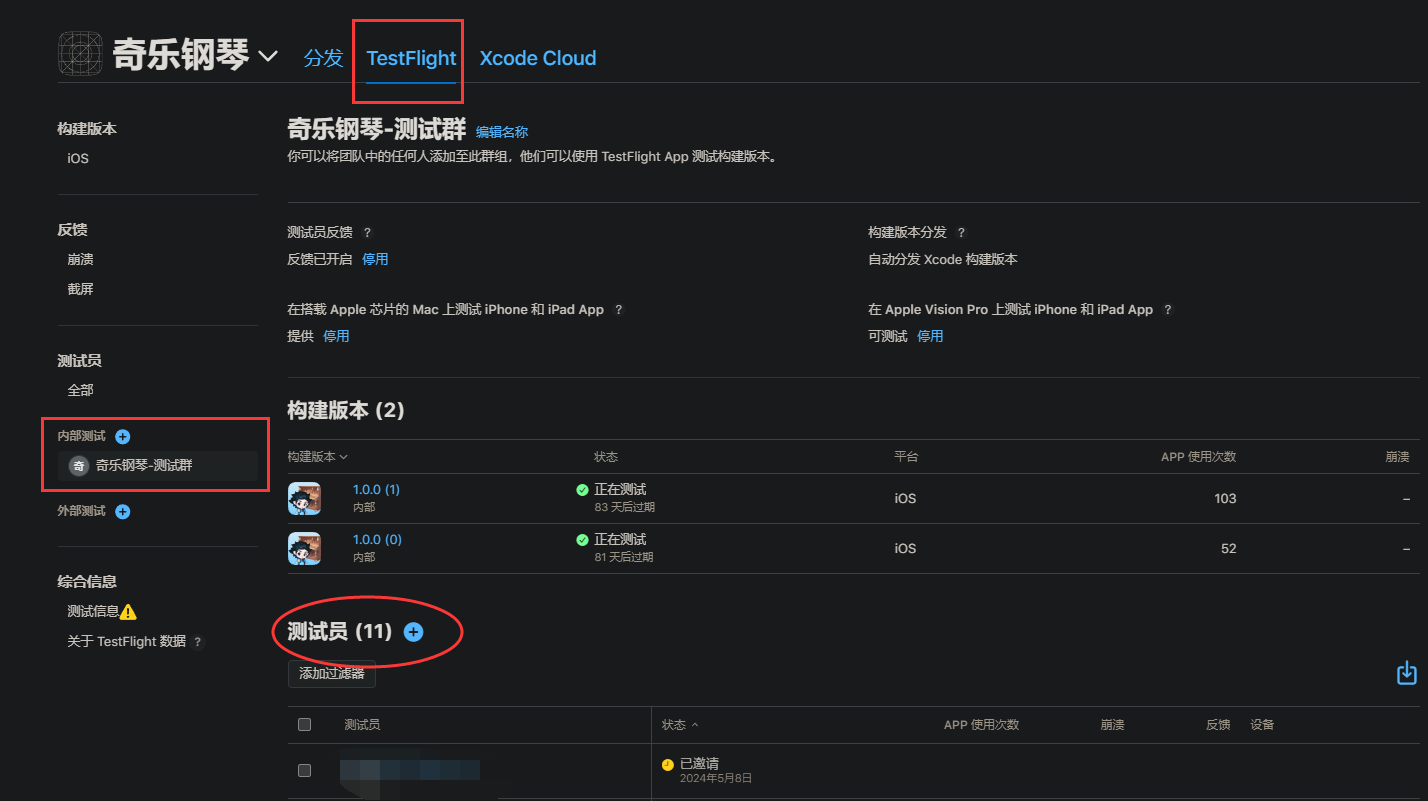
  • 找到待测试的 App,打开 TestFlight 页,找到左边菜单中的内部测试,添加相关的测试群。并将已经邀请成功的测试员 AppId 邮箱账号添加到测试群
  • 添加到测试群后,测试员会立即收到带有兑换码的邮件。测试员可以通过将兑换码填入到 TestFlight 中来下载安装测试
<think>好的,我现在需要帮助用户找到如何将苹果应用上传到TestFlight进行安装测试的教程。首先,我需要回想一下用户提供的引用内容,看看里面有没有相关的信息。引用[1]提到了TestFlight的一些基本注意事项,比如测试的有效期和账号问题。引用[2]主要讲TestFlight的好处,但没有具体步骤。引用[3]提到了上传成功后需要在iTunes Connect后台查看,这可能是关键步骤之一。 用户的问题是关于上传应用到TestFlight的教程,所以需要分步骤说明。首先,我应该想到整个流程大致包括准备应用、上传IPA文件、配置TestFlight测试人员等步骤。根据苹果的流程,开发者需要先构建应用,然后通过Xcode或者Application Loader上传到App Store Connect,接着在后台设置TestFlight的内部测试或外部测试组。 接下来,我需要确认每个步骤的具体操作。比如,如何生成IPA文件?可能需要使用Xcode进行归档和导出。上传完成后,如何在iTunes Connect(现在应该叫App Store Connect)中配置构建版本并邀请测试者?引用[3]提到上传成功后登录后台查看,这可能涉及选择构建版本并提交测试。 另外,用户可能还需要知道如何添加测试人员,包括内部测试员和外部测试员的不同。内部测试员需要是开发团队的成员,而外部测试需要经过苹果的审核。测试人员通过TestFlight应用安装测试版,这里可能需要说明测试人员如何接收邀请邮件或链接。 需要注意的是,用户可能对技术细节不太熟悉,所以步骤要尽量详细,避免使用过多专业术语。同时,确保每个步骤的顺序正确,比如先上传构建版本,再配置测试组,然后发送邀请。 最后,检查是否有遗漏的步骤,比如是否需要处理证书和描述文件,或者在Xcode中的具体操作。确保用户能够按照步骤完成整个流程,并成功进行测试。可能还需要提醒用户测试版本的有效期和注意事项,如引用[1]提到的90天限制。</think>### 如何将苹果应用上传到TestFlight进行安装测试? 以下是详细的操作步骤,基于苹果官方流程和开发者文档整理: #### 一、前期准备 1. **开发者账号** 确保拥有有效的Apple开发者账号(个人或企业类型),且应用已注册到App Store Connect中[^3]。 2. **应用构建** 使用Xcode完成应用开发,并生成`IPA`文件: ```bash # 通过Xcode菜单操作: Product -> Archive -> Distribute App -> App Store Connect ``` #### 二、上传IPA文件到App Store Connect 1. **通过Xcode上传** - 归档完成后,选择`Upload to App Store`,自动生成符合要求的IPA文件并上传[^3]。 - 确保应用版本号唯一,避免与已有版本冲突。 2. **手动上传(替代方案)** 使用`Transporter`工具(原Application Loader)上传IPA文件至App Store Connect后台。 #### 三、配置TestFlight测试 1. **登录App Store Connect** 访问[App Store Connect后台](https://appstoreconnect.apple.com),进入对应应用的`TestFlight`选项卡。 2. **选择构建版本** - 在`Builds`列表中找到已上传的版本,点击`+`号添加到测试组[^3]。 - 首次使用需填写测试信息(包括测试说明和联系邮箱)。 3. **设置测试人员** | 测试类型 | 说明 | |----------------|----------------------------------------------------------------------| | 内部测试员 | 最多100人,需为开发团队成员(需分配`开发者`或`管理员`角色) | | 外部测试员 | 最多10,000人,需通过苹果审核(首次提交需审核30分钟~48小时)[^2] | - 添加测试人员邮箱或创建公开测试链接(外部测试) #### 四、测试人员安装流程 1. **接收测试邀请** 测试人员将收到包含兑换码或测试链接的邮件(示例格式:`https://testflight.apple.com/join/XXXXXX`) 2. **安装TestFlight应用** 需在iOS设备上安装[TestFlight应用](https://apps.apple.com/app/testflight/id899247664) 3. **安装测试版** 通过邮件中的链接或兑换码,在TestFlight内完成安装 #### 五、注意事项 1. **版本有效期** 每个测试版本最长有效期为90天,到期后需开发者提交新版本延续[^1] 2. **问题反馈** 测试人员可直接在TestFlight应用中提交崩溃日志和屏幕截图 3. **合规要求** 外部测试前需确保应用符合《App Store审核指南》,测试期间仍需遵守所有政策[^2] ```mermaid graph TD A[开发完成] --> B[Xcode归档生成IPA] B --> C{上传方式} C --> D[Xcode直接上传] C --> E[Transporter工具上传] D --> F[App Store Connect后台] E --> F F --> G[TestFlight选择构建版本] G --> H[配置内部/外部测试组] H --> I[测试人员安装使用] ```
评论
添加红包

请填写红包祝福语或标题

红包个数最小为10个

红包金额最低5元

当前余额3.43前往充值 >
需支付:10.00
成就一亿技术人!
领取后你会自动成为博主和红包主的粉丝 规则
hope_wisdom
发出的红包
实付
使用余额支付
点击重新获取
扫码支付
钱包余额 0

抵扣说明:

1.余额是钱包充值的虚拟货币,按照1:1的比例进行支付金额的抵扣。
2.余额无法直接购买下载,可以购买VIP、付费专栏及课程。

余额充值