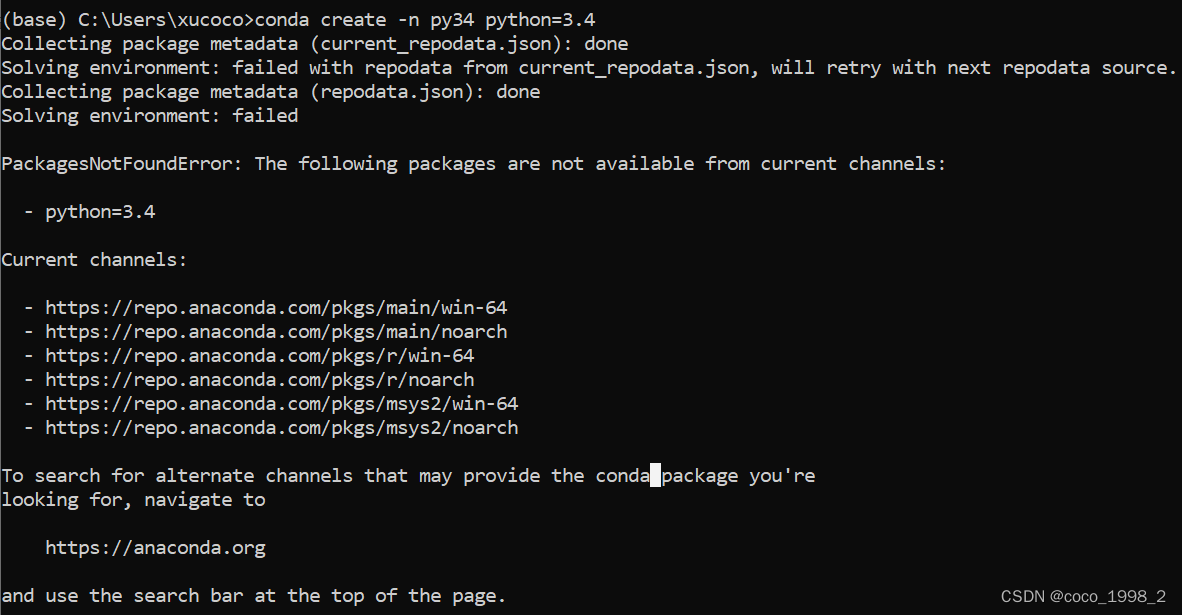
Anaconda创建python3.4虚拟环境失败,添加镜像源

部署运行你感兴趣的模型镜像

您可能感兴趣的与本文相关的镜像

Python3.8

Python3.8

Conda
Python

Python 是一种高级、解释型、通用的编程语言,以其简洁易读的语法而闻名,适用于广泛的应用,包括Web开发、数据分析、人工智能和自动化脚本

### OpenCV 3.4 安装教程 #### 配置特定镜像源并安装 OpenCV 3.4 为了在特定镜像源下安装 OpenCV 3.4,可以按照以下方法操作: 1. **更换 Conda 镜像源** 更换为国内常用的清华 TUNA 或中科大镜像源,以加速下载速度。执行以下命令来更改镜像源: ```bash conda config --add channels https://mirrors.tuna.tsinghua.edu.cn/anaconda/pkgs/free/ conda config --set show_channel_urls yes ``` 2. **创建 Python 虚拟环境** 创建一个基于 Python 版本的虚拟环境(例如 Python 3.6),以便隔离依赖项: ```bash conda create -n opencv_env python=3.6 ``` 激活该虚拟环境: ```bash conda activate opencv_env ``` 3. **通过 Conda 安装 OpenCV 3.4** 使用 `conda` 命令显式指定 OpenCV 的版本号为 3.4 进行安装: ```bash conda install opencv=3.4 ``` 如果需要额外的功能模块,则可以通过以下命令安装扩展库[^1]: ```bash conda install opencv-contrib=3.4 ``` 4. **通过 Pip 安装 OpenCV-Python** 对于 TensorFlow-GPU 环境或其他特殊需求场景,也可以使用 `pip` 来安装 OpenCV-Python 并指定版本号: ```bash pip install opencv-python==3.4.1.15 ``` 同样地,如果需要贡献模块支持,还需单独安装 `opencv-contrib-python`[^2]: ```bash pip install opencv-contrib-python==3.4.1.15 ``` 5. **Maven 项目中的配置** 若是在 Maven 项目中集成 OpenCV 3.4,可以在项目的 `pom.xml` 文件中添加如下依赖项,并确保路径指向本地已有的 JAR 文件位置[^3]: ```xml <dependency> <groupId>org.opencv</groupId> <artifactId>opencv</artifactId> <version>3.4.0</version> <systemPath>/path/to/your/local/lib/opencv-340.jar</systemPath> <scope>system</scope> </dependency> ``` #### 注意事项 - 在 Windows 上创建虚拟环境时,需注意 Python 版本兼容性问题。例如,OpenCV 3.4 可能仅支持到 Python 3.7 或更早版本[^4]。 - 当切换至新的镜像源后,建议清理缓存以避免潜在冲突: ```bash conda clean --all ``` --- ###
评论 1
添加红包

请填写红包祝福语或标题

红包个数最小为10个

红包金额最低5元

当前余额3.43前往充值 >
需支付:10.00
成就一亿技术人!
领取后你会自动成为博主和红包主的粉丝 规则
hope_wisdom
发出的红包
实付
使用余额支付
点击重新获取
扫码支付
钱包余额 0

抵扣说明:

1.余额是钱包充值的虚拟货币,按照1:1的比例进行支付金额的抵扣。
2.余额无法直接购买下载,可以购买VIP、付费专栏及课程。

余额充值