



 本文介绍了在CFD中获取速度流线图的具体步骤。先打开CFD导入模型,插入平面并修改相关参数,接着做速度云图,处理云图与插入平面灰点叠加问题,最后绘制流线图,若流线不清楚、数量少,可取消云图和平面勾选并增加节点数。
如何在CFD中得到得到速度流线streamline图
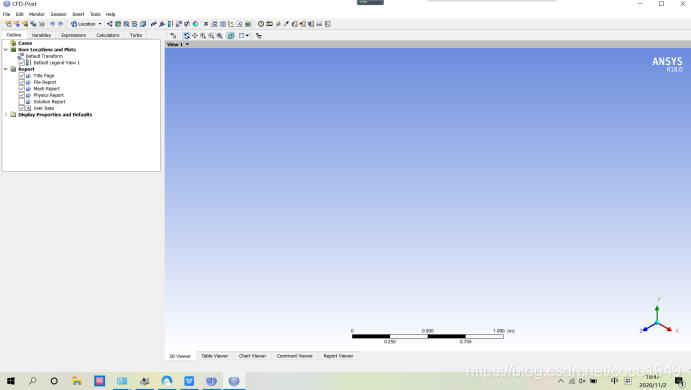
打开CFD
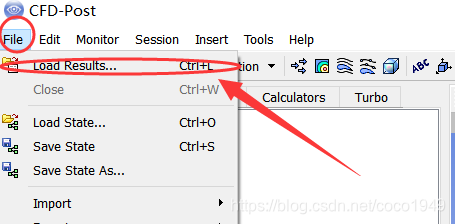
点击file—点击load results
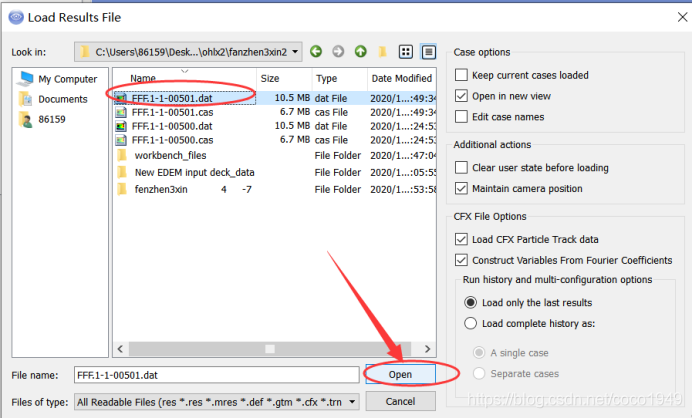
弹出会话框—找到之前的仿真的好的文件–Open
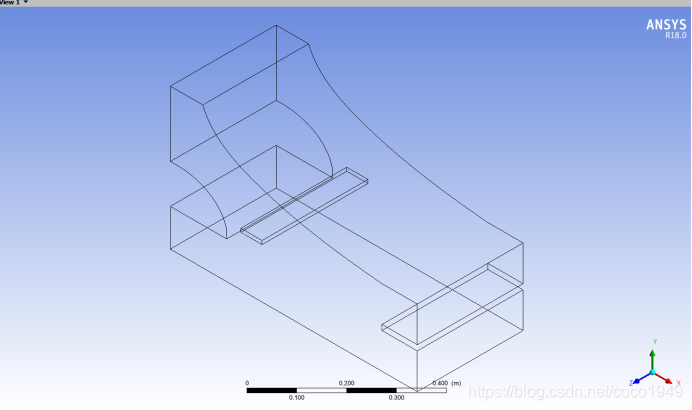
模型导入成功
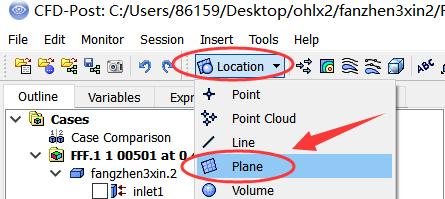
插入平面:location—plane
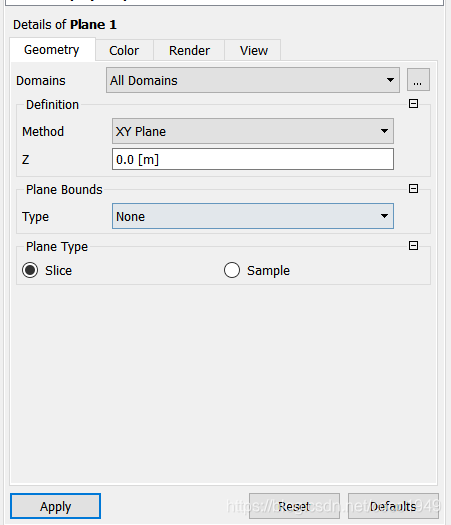
找到左下方的参数栏
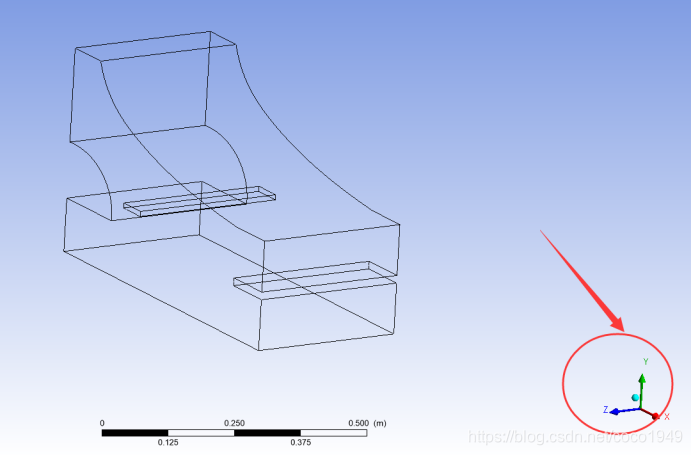
参考坐标系,插入平面平行于X-Y平面
更改插入平面的相关参数:
Z方向 150
点击sample(个例截面非贴合)
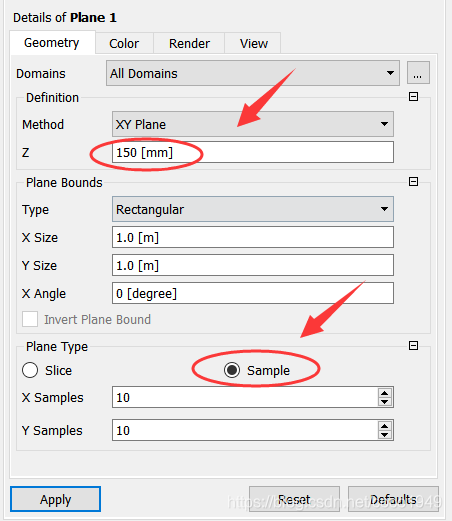
点击apply:发现插入平面正好在模型中间,但界面太大了,做速度云图有些区域用不到
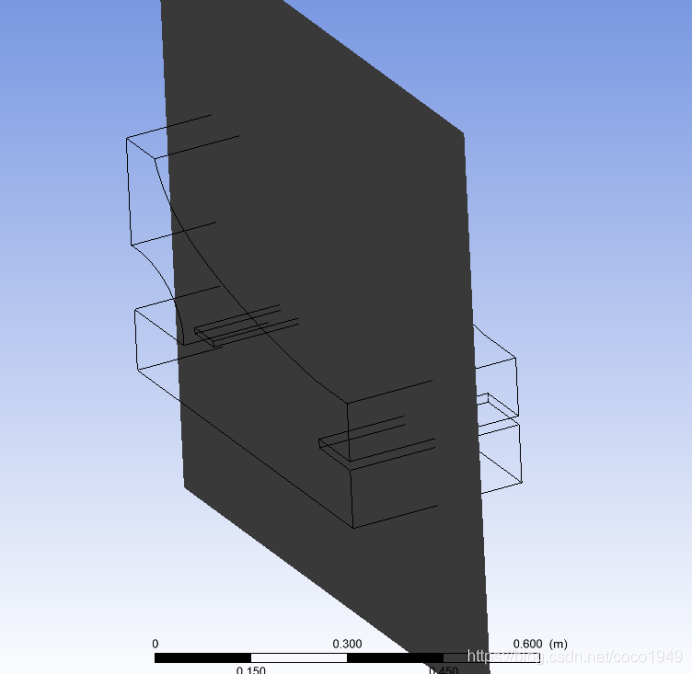
修改参数:将面的类型改为贴合slice—点击apply
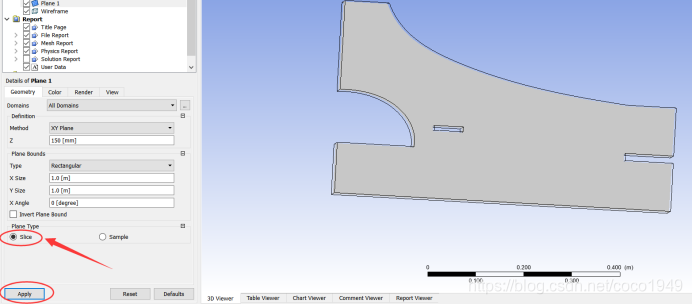
我们先做速度云图:
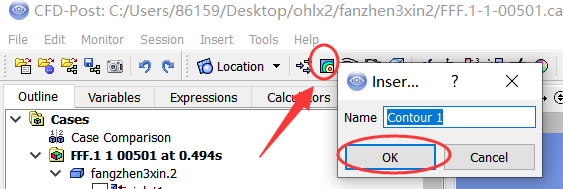
修改参数:
位置选择 插入面(是在插入面上进行绘制速度云图)
变量选择 速度
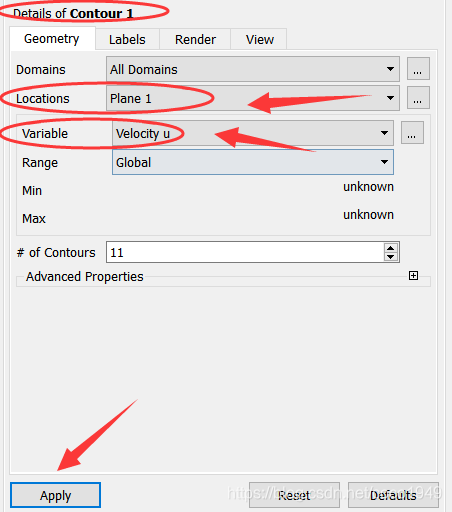
点击apply
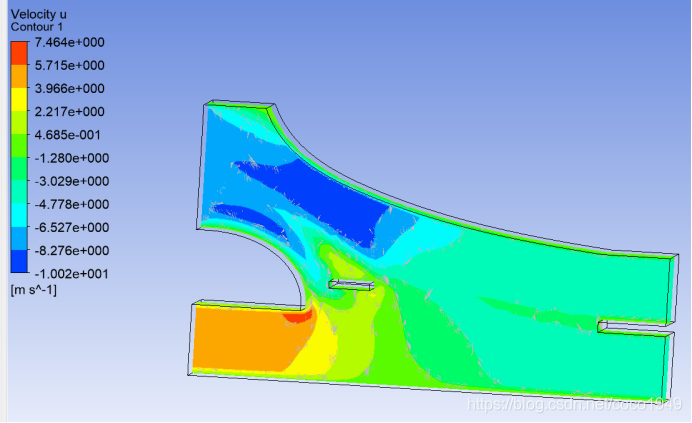
由于插入平面的灰点与云图叠加了,产生了是导致云图不好看
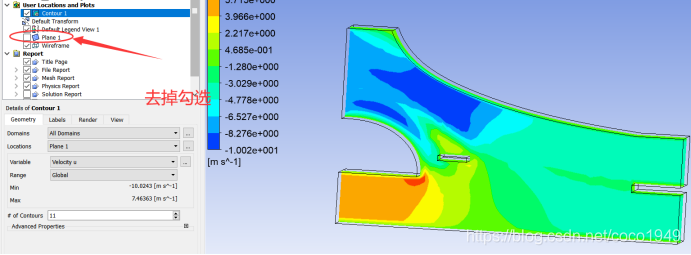
去掉Plane前面的勾选有
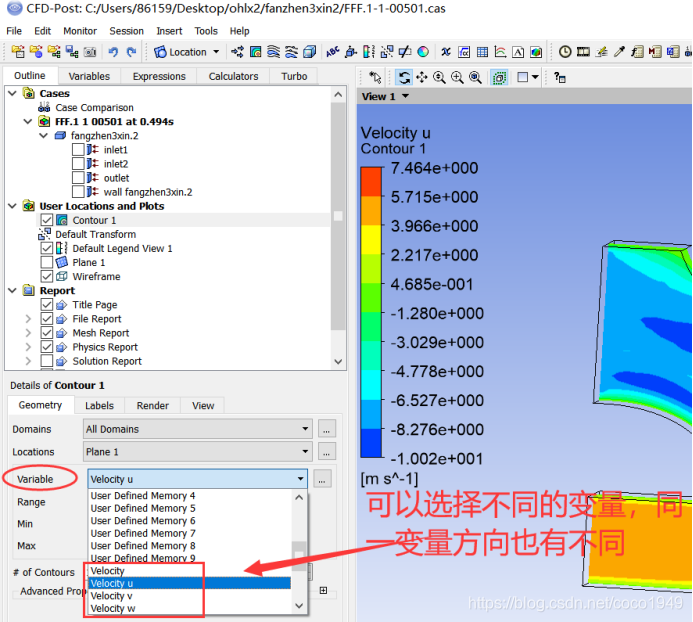
对于变量的选择我们还可以有多个选择 :如速度有单个方向的速度、合速度等
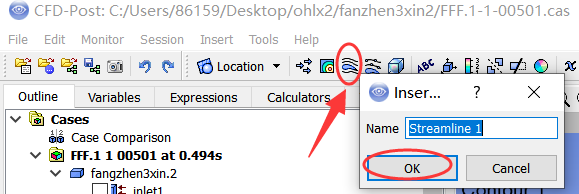
点击绘制流线图的命令streamline(湍流)
确认得到参数栏
流线类型:3D流线
开始绘制流线位置:所插入的平面
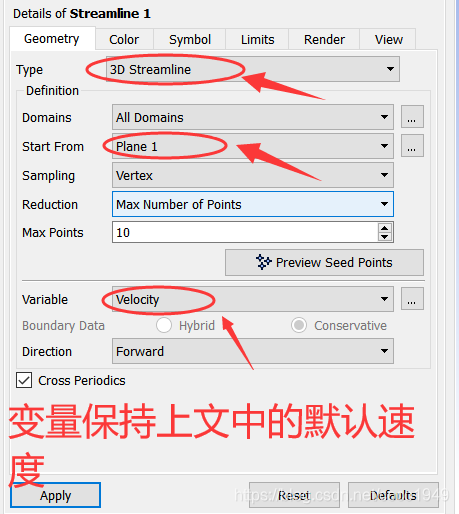
点击apply:发现流线不大清楚
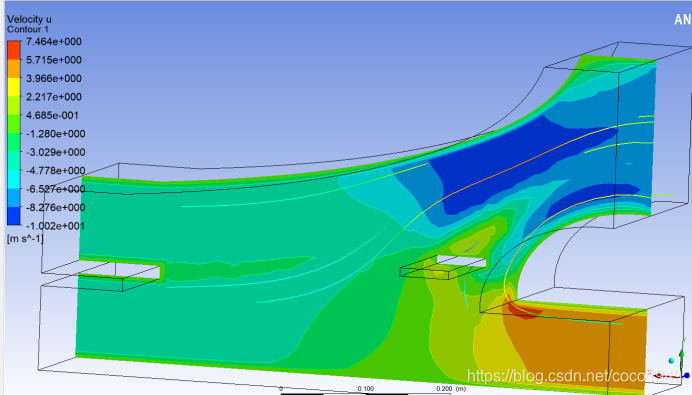
这时我们把之前插入的速度云图和插入平面都取消勾选
这时我们发现,流线数量太少了,便于观察和分析
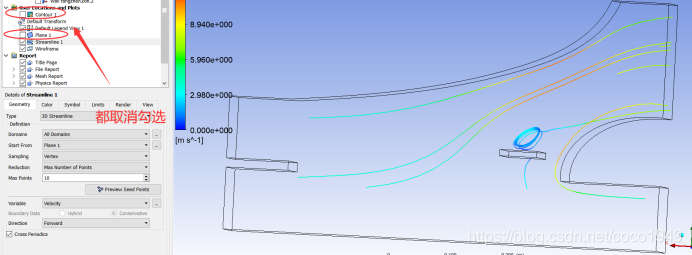
这时我们发现,流线数量太少了,便于观察和分析
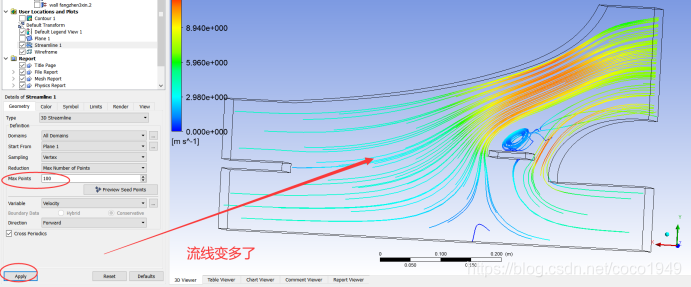
点击MAX points,将节点数改为100—点击apply





 扫一扫
扫一扫


 6804
6804


 到【灌水乐园】发言



