



 本文介绍了通过Origin压缩图片的方法。首先打开绘图创建空绘图板,新建项目、点击绘图、选图表、勾选变量后删除图表得到空白板;接着将图片导入绘图板;然后导出图片;最后修改参数,如改图形类型为tif、控制页边距等,完成压缩,可大幅减小图片大小。
如何通过origin压缩进行压缩图片
简述:
1、打开绘图创建一个空的绘图板
2、将图片导入到绘图板上
3、导出图片
4、修改、压缩
1、打开绘图创建一个空的绘图板
新建一个项目

点击绘图

任选一个图表单击

弹出会话框:勾选变量

确定:

将图表删得到空白绘图板

2、将图片导入到绘图板上
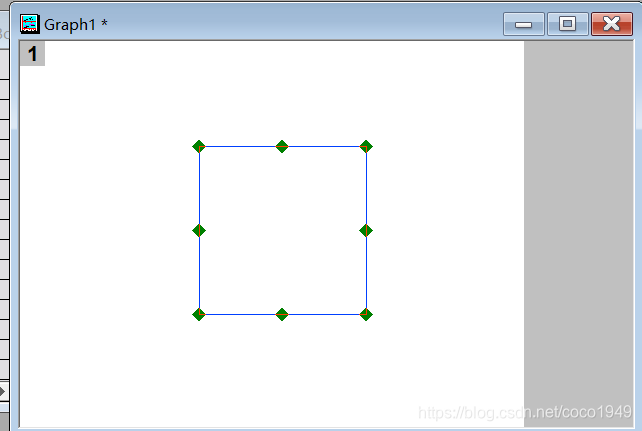
左键点击空白形成框区,缩小框区使得后面得图片要能够覆盖该框区
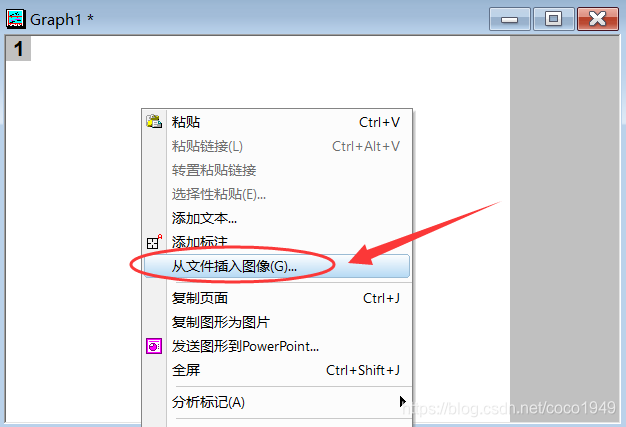
点击空白处右键—从文件插入图像
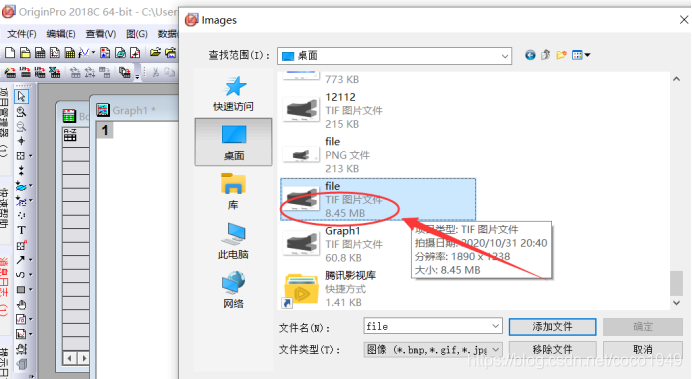
选中要压缩的图片
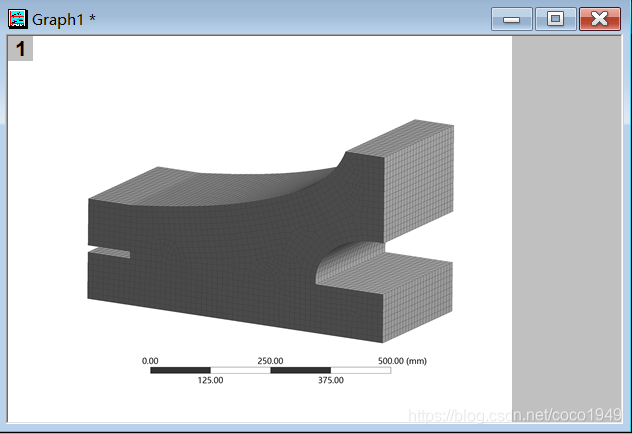
确认:(适当的将图片摆放好)
3、导出图片
点击文件—导出图形----打开对话框
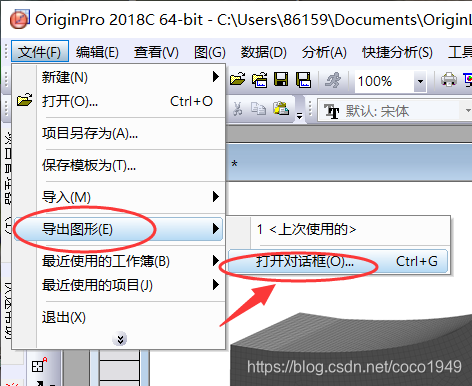
4、修改、压缩
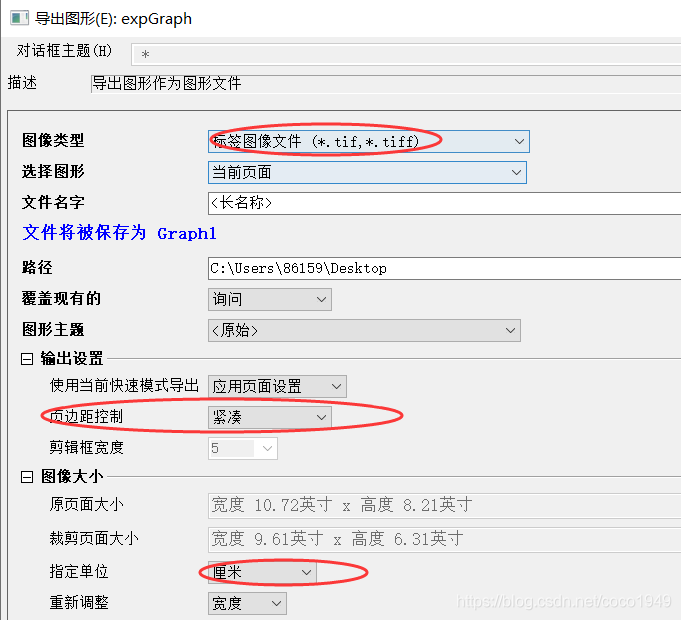
弹出对话框:
将图形类型改为 tif
将页边距控制为 紧凑 ; 将指定单位改为 厘米
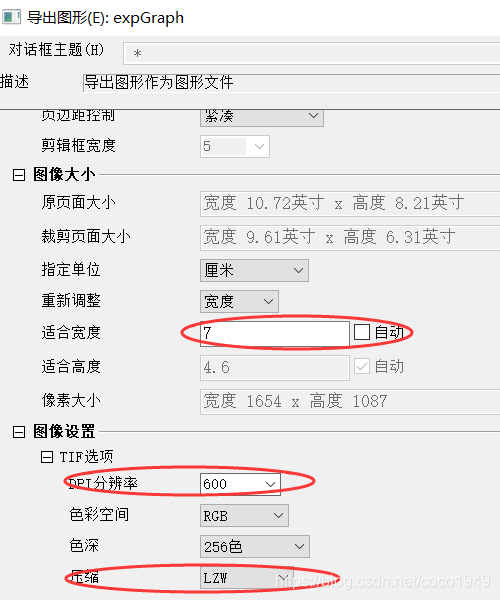
下拉:将适合宽度调为7------分辨率改为600-----选择压缩 LZW
点击预览—图像

没问题后点击确认
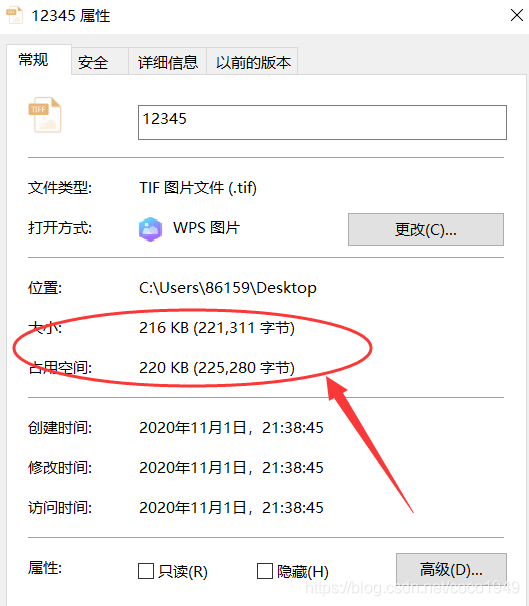
找到压缩后的图片:点击属性发现原来8M的图片变成了两百K
下拉:将单位换成厘米----取消自动勾选,将适合宽度改为7—点击空白刷新数据
预览一下





 扫一扫
扫一扫


 1550
1550

 被折叠的 条评论
为什么被折叠?
被折叠的 条评论
为什么被折叠?
 到【灌水乐园】发言





