


在日常的学习和工作中,我们经常需要处理大量的文本信息。为了更好地理解和记忆这些信息,标记重点、添加注释以及复制内容是必不可少的操作。本文将介绍一个基于 HTML、CSS和 JavaScript 实现的高亮划线笔记工具,它能够帮助用户高效地进行文本阅读与标注。
效果演示
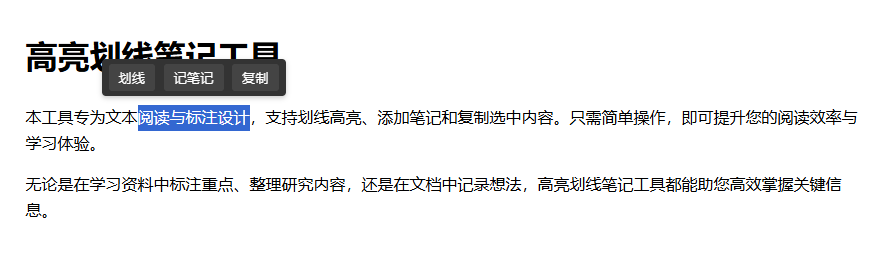
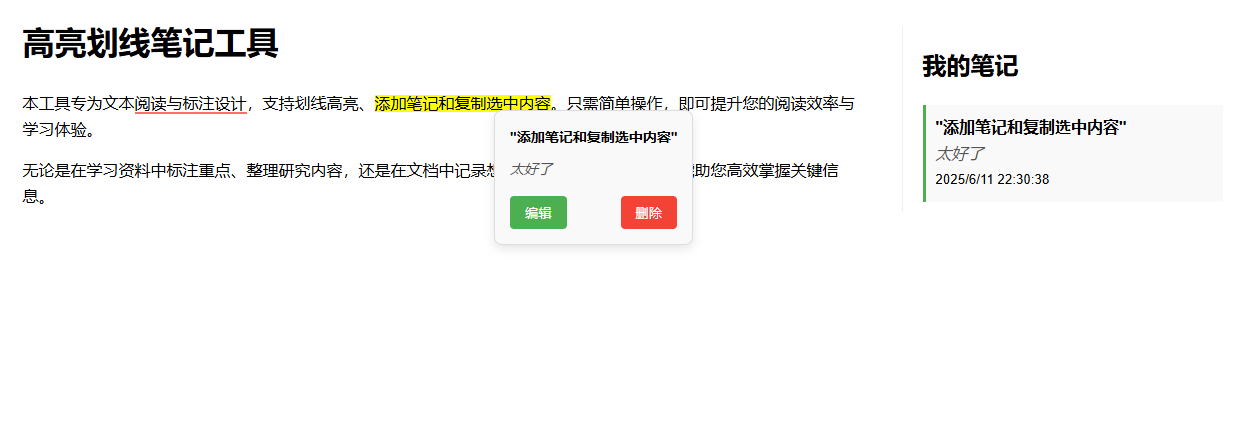
功能概览
本项目主要包含以下核心功能:
- 划线:允许用户对文本中的关键部分进行下划线标记。
- 记笔记:用户可以为选中的文本添加详细的注释,并且这些注释会被保存起来以便后续查看。
- 复制:一键复制选中的文本到剪贴板,方便快速分享或粘贴使用。
页面结构
主要内容区域
<div class="content">
    <h1>高亮划线笔记工具</h1>
    <p>本工具专为文本阅读与标注设计,支持划线高亮、添加笔记和复制选中内容。只需简单操作,即可提升您的阅读效率与学习体验。</p>
    <p>无论是在学习资料中标注重点、整理研究内容,还是在文档中记录想法,高亮划线笔记工具都能助您高效掌握关键信息。</p>
</div>
工具栏
文本被选中后弹出工具栏,提供用户操作入口,包含三个功能按钮:划线、记笔记和复制。根据用户的鼠标选择动态显示在选中文本的上方,方便快速访问相关功能。
<div id="toolbar">
    <button id="underline-btn">划线</button>
    <button id="note-btn">记笔记</button>
    <button id="copy-btn">复制</button>
</div>
笔记弹窗
当用户点击已高亮的文本时,显示对应的笔记内容和操作按钮。包含被高亮的原文和添加的笔记内容。提供“编辑”和“删除”按钮,用于对笔记进行修改或移除操作。
<div id="note-popup" class="note-popup">
    <div class="note-content"></div>
    <div class="note-text"></div>
    <div class="note-actions">
        <button class="edit">编辑</button>
        <button class="delete">删除</button>
    </div>
</div>
笔记列表区域
展示用户添加的所有笔记内容。通过 js 动态插入笔记条目。每个笔记包含高亮的原文、用户输入的注释以及创建时间。
<div id="notes-container">
    <h2>我的笔记</h2>
    <div id="notes-list"></div>
</div>
核心功能实现
选中文本后显示工具栏
监听 content 区域的鼠标释放事件(mouseup),用于检测用户是否选中了文本。当检测到有效选中文本时,显示工具栏并将其定位在选中文本的上方中间位置。
contentElem.addEventListener('mouseup', function(e) {
    selectedText = window.getSelection().toString().trim();
    if (selectedText.length > 0) {
        // 获取选中的范围
        const selection = window.getSelection();
        if (selection.rangeCount > 0) {
            selectedRange = selection.getRangeAt(0);
        }

        // 定位工具栏
        toolbar.style.display = 'block';

        // 获取选中范围的边界矩形
        const rangeRect = selectedRange.getBoundingClientRect();
        const centerX = rangeRect.left + rangeRect.width / 2;
        const centerY = rangeRect.top + rangeRect.height / 2;

        // 设置工具栏位置为中心点
        toolbar.style.left = (centerX - toolbar.offsetWidth / 2) + 'px';
        toolbar.style.top = (e.pageY - 60) + 'px';
    } else {
        toolbar.style.display = 'none';
    }
});
点击页面其他地方隐藏工具栏。
document.addEventListener('mousedown', function(e) {
    if (!toolbar.contains(e.target)) {
        toolbar.style.display = 'none';
    }
});
划线功能
当用户点击工具栏的“划线”按钮时,在当前选中的文本周围插入一个带有 underline 样式的 span 元素,实现下划线效果。
为该下划线元素添加点击事件,点击后可移除划线(将文本还原为普通文本)。执行完划线操作后隐藏工具栏并清除文本选中状态。
underlineBtn.addEventListener('click', function() {
    if (selectedRange && selectedText.length > 0) {
        const span = document.createElement('span');
        span.className = 'underline';
        // 添加点击事件来删除划线
        span.addEventListener('click', function(e) {
            e.stopPropagation();
            const parent = this.parentNode;
            const text = document.createTextNode(this.textContent);
            parent.replaceChild(text, this);
            parent.normalize();
        });
        selectedRange.surroundContents(span);
        toolbar.style.display = 'none';
        // 清除选择状态
        window.getSelection().removeAllRanges();
    }
});
记笔记功能
当用户点击工具栏的“记笔记”按钮时,弹出输入框让用户为当前选中的文本添加笔记内容。点击确定保存后,将选中文本和用户输入的笔记内容展示在右侧笔记列表中。在正文区域插入一个带有高亮样式的 span,并绑定点击事件用于显示对应的笔记内容。
点击高亮文本时,会弹出包含原文和笔记内容的浮动窗口,支持查看、编辑或删除笔记。
noteBtn.addEventListener('click', function() {
    if (selectedText.length > 0) {
        const noteTextContent = prompt('为选中的文本添加笔记:', '');
        if (noteTextContent !== null) {
            const noteElement = document.createElement('div');
            noteElement.className = 'note';
            noteElement.innerHTML = `<div class="note-content">"${selectedText}"</div>
<div class="note-text">${noteTextContent}</div>
<small>${new Date().toLocaleString()}</small>`;
            // 添加高亮效果
            const highlight = document.createElement('span');
            highlight.className = 'highlight';
            highlight.textContent = selectedText;
            highlight.dataset.noteId = notesList.children.length;
            selectedRange.deleteContents();
            selectedRange.insertNode(highlight);
            // 添加点击事件显示笔记
            highlight.addEventListener('click', function(e) {
                e.stopPropagation();
                currentNote = this;
                noteContent.textContent = `"${this.textContent}"`;
                noteText.textContent = notesList.children[this.dataset.noteId].querySelector('.note-text').textContent;
                notePopup.style.left = e.pageX + 'px';
                notePopup.style.top = e.pageY + 'px';
                notePopup.classList.add('active');
            });
            notesList.appendChild(noteElement);
            toolbar.style.display = 'none';
            // 清除选择状态
            window.getSelection().removeAllRanges();
        }
    }
});
笔记编辑功能
当用户点击弹窗中的“编辑”按钮时,弹出输入框并显示当前笔记内容。用户输入新内容后,会同时更新右侧笔记列表中对应的文本内容。弹窗中的笔记内容也会同步更新,实现即时反馈。
editBtn.addEventListener('click', function() {
    const newText = prompt('编辑笔记:', noteText.textContent);
    if (newText !== null) {
        currentNote.dataset.noteId;
        notesList.children[currentNote.dataset.noteId].querySelector('.note-text').textContent = newText;
        noteText.textContent = newText;
    }
});
删除笔记功能
当用户点击弹窗中的“删除”按钮时,从右侧笔记列表中移除对应的笔记条目。将页面中高亮显示的文本还原为普通文本(去除高亮样式)。同时隐藏笔记弹窗,完成删除操作。
deleteBtn.addEventListener('click', function() {
    notesList.removeChild(notesList.children[currentNote.dataset.noteId]);
    currentNote.parentNode.replaceChild(document.createTextNode(currentNote.textContent), currentNote);
    notePopup.classList.remove('active');
});
扩展建议
- 数据持久化:使用 localStorage 实现本地持久化存储,或者集成后端 API,支持将笔记同步到服务器,实现跨设备访问。
- 支持多文档/章节管理:左侧添加文档/文章列表,支持切换不同内容进行标注。每个文档的笔记独立存储,互不影响。
- 增强笔记交互体验:添加标签分类、颜色标记等功能。支持富文本编辑器来输入更丰富的笔记内容。
- 搜索与回顾功能:添加搜索框,支持按关键词检索所有笔记。提供“复习模式”,逐条展示笔记并隐藏原文,用于自测回顾。
- 快捷键支持:快速添加高亮、笔记,关闭弹窗或取消工具栏。
完整代码
<!DOCTYPE html>
<html lang="zh-CN">
<head>
  <meta charset="UTF-8">
  <meta name="viewport" content="width=device-width, initial-scale=1.0">
  <title>高亮划线笔记工具</title>
  <style>
    body {
      font-family: 'Arial', sans-serif;
      line-height: 1.6;
      max-width: 1200px;
      margin: 0 auto;
      padding: 20px;
    }

    .content {
      margin-bottom: 30px;
      float: left;
      width: 70%;
    }

    #toolbar {
      position: fixed;
      display: none;
      background: #333;
      border-radius: 4px;
      padding: 5px;
      box-shadow: 0 2px 5px rgba(0,0,0,0.2);
      z-index: 1000;
    }

    #toolbar button {
      background: #444;
      color: white;
      border: none;
      padding: 5px 10px;
      margin: 0 2px;
      border-radius: 3px;
      cursor: pointer;
    }

    #toolbar button:hover {
      background: #555;
    }

    .underline {
      cursor: pointer;
      position: relative;
      border-bottom: 2px solid #ff6b6b;
    }

    .underline:hover::after {
      content: "×";
      position: absolute;
      right: -15px;
      top: -10px;
      color: red;
      font-size: 16px;
      background: white;
      border-radius: 50%;
      width: 18px;
      height: 18px;
      display: flex;
      align-items: center;
      justify-content: center;
      box-shadow: 0 0 3px rgba(0,0,0,0.3);
    }

    #notes-container {
      float: right;
      width: 25%;
      border-left: 1px solid #eee;
      padding-left: 20px;
      margin-top: 30px;
    }

    .note {
      background: #f9f9f9;
      padding: 10px;
      margin-bottom: 10px;
      border-left: 3px solid #4CAF50;
    }

    .note-text {
      font-style: italic;
      color: #555;
    }

    .note-content {
      font-weight: bold;
    }

    .highlight {
      background-color: #ffff00;
      cursor: pointer;
    }

    .note-popup {
      display: none;
      position: absolute;
      background: #f9f9f9;
      border: 1px solid #ddd;
      border-radius: 8px;
      padding: 15px;
      box-shadow: 0 4px 10px rgba(0, 0, 0, 0.1);
      z-index: 1001;
      font-size: 14px;
      line-height: 1.6;
      min-width: 150px;
    }

    .note-popup.active {
      display: block;
    }

    .note-popup .note-content {
      font-weight: bold;
      margin-bottom: 10px;
    }

    .note-popup .note-text {
      font-style: italic;
      color: #555;
      margin-bottom: 15px;
    }

    .note-popup .note-actions {
      display: flex;
      justify-content: space-between;
    }

    .note-popup .note-actions button {
      background: #4CAF50;
      color: white;
      border: none;
      padding: 8px 15px;
      border-radius: 4px;
      cursor: pointer;
      transition: background 0.3s ease;
    }

    .note-popup .note-actions button:hover {
      background: #45a049;
    }

    .note-popup .note-actions button.delete {
      background: #f44336;
    }

    .note-popup .note-actions button.delete:hover {
      background: #d32f2f;
    }
  </style>
</head>
<body>
<div id="toolbar">
  <button id="underline-btn">划线</button>
  <button id="note-btn">记笔记</button>
  <button id="copy-btn">复制</button>
</div>
<div id="note-popup" class="note-popup">
  <div class="note-content"></div>
  <div class="note-text"></div>
  <div class="note-actions">
    <button class="edit">编辑</button>
    <button class="delete">删除</button>
  </div>
</div>
<div id="content" class="content">
  <h1>高亮划线笔记工具</h1>
  <p>本工具专为文本阅读与标注设计,支持划线高亮、添加笔记和复制选中内容。只需简单操作,即可提升您的阅读效率与学习体验。</p>
  <p>无论是在学习资料中标注重点、整理研究内容,还是在文档中记录想法,高亮划线笔记工具都能助您高效掌握关键信息。</p>
</div>
<div id="notes-container">
  <h2>我的笔记</h2>
  <div id="notes-list"></div>
</div>
<script>
  document.addEventListener('DOMContentLoaded', function() {
    const toolbar = document.getElementById('toolbar');
    const contentElem = document.getElementById('content');
    const underlineBtn = document.getElementById('underline-btn');
    const noteBtn = document.getElementById('note-btn');
    const copyBtn = document.getElementById('copy-btn');
    const notesList = document.getElementById('notes-list');
    const notePopup = document.getElementById('note-popup');
    const noteContent = notePopup.querySelector('.note-content');
    const noteText = notePopup.querySelector('.note-text');
    const editBtn = notePopup.querySelector('.edit');
    const deleteBtn = notePopup.querySelector('.delete');

    let selectedText = '';
    let selectedRange = null;
    let currentNote = null;

    // 显示工具栏
    contentElem.addEventListener('mouseup', function(e) {
      selectedText = window.getSelection().toString().trim();
      if (selectedText.length > 0) {
        // 获取选中的范围
        const selection = window.getSelection();
        if (selection.rangeCount > 0) {
          selectedRange = selection.getRangeAt(0);
        }

        // 定位工具栏
        toolbar.style.display = 'block';

        // 获取选中范围的边界矩形
        const rangeRect = selectedRange.getBoundingClientRect();
        const centerX = rangeRect.left + rangeRect.width / 2;
        const centerY = rangeRect.top + rangeRect.height / 2;

        // 设置工具栏位置为中心点
        toolbar.style.left = (centerX - toolbar.offsetWidth / 2) + 'px';
        toolbar.style.top = (e.pageY - 60) + 'px';
      } else {
        toolbar.style.display = 'none';
      }
    });

    // 点击页面其他地方隐藏工具栏
    document.addEventListener('mousedown', function(e) {
      if (!toolbar.contains(e.target)) {
        toolbar.style.display = 'none';
      }
    });

    // 划线功能
    underlineBtn.addEventListener('click', function() {
      if (selectedRange && selectedText.length > 0) {
        const span = document.createElement('span');
        span.className = 'underline';
        // 添加点击事件来删除划线
        span.addEventListener('click', function(e) {
          e.stopPropagation();
          const parent = this.parentNode;
          const text = document.createTextNode(this.textContent);
          parent.replaceChild(text, this);
          parent.normalize();
        });
        selectedRange.surroundContents(span);
        toolbar.style.display = 'none';
        // 清除选择状态
        window.getSelection().removeAllRanges();
      }
    });

    // 复制功能
    copyBtn.addEventListener('click', function() {
      if (selectedText.length > 0) {
        navigator.clipboard.writeText(selectedText)
                .then(() => {
                  alert('已复制到剪贴板: ' + selectedText);
                  toolbar.style.display = 'none';
                })
                .catch(err => {
                  console.error('复制失败: ', err);
                });
      }
    });

    // 记笔记功能
    noteBtn.addEventListener('click', function() {
      if (selectedText.length > 0) {
        const noteTextContent = prompt('为选中的文本添加笔记:', '');
        if (noteTextContent !== null) {
          const noteElement = document.createElement('div');
          noteElement.className = 'note';
          noteElement.innerHTML = `<div class="note-content">"${selectedText}"</div>
                            <div class="note-text">${noteTextContent}</div>
                            <small>${new Date().toLocaleString()}</small>`;
          // 添加高亮效果
          const highlight = document.createElement('span');
          highlight.className = 'highlight';
          highlight.textContent = selectedText;
          highlight.dataset.noteId = notesList.children.length;
          selectedRange.deleteContents();
          selectedRange.insertNode(highlight);
          // 添加点击事件显示笔记
          highlight.addEventListener('click', function(e) {
            e.stopPropagation();
            currentNote = this;
            noteContent.textContent = `"${this.textContent}"`;
            noteText.textContent = notesList.children[this.dataset.noteId].querySelector('.note-text').textContent;
            notePopup.style.left = e.pageX + 'px';
            notePopup.style.top = e.pageY + 'px';
            notePopup.classList.add('active');
          });
          notesList.appendChild(noteElement);
          toolbar.style.display = 'none';
          // 清除选择状态
          window.getSelection().removeAllRanges();
        }
      }
    });

    // 编辑笔记
    editBtn.addEventListener('click', function() {
      const newText = prompt('编辑笔记:', noteText.textContent);
      if (newText !== null) {
        currentNote.dataset.noteId;
        notesList.children[currentNote.dataset.noteId].querySelector('.note-text').textContent = newText;
        noteText.textContent = newText;
      }
    });

    // 删除笔记
    deleteBtn.addEventListener('click', function() {
      notesList.removeChild(notesList.children[currentNote.dataset.noteId]);
      currentNote.parentNode.replaceChild(document.createTextNode(currentNote.textContent), currentNote);
      notePopup.classList.remove('active');
    });

    // 点击页面其他地方隐藏笔记弹窗
    document.addEventListener('mousedown', function(e) {
      if (!notePopup.contains(e.target)) {
        notePopup.classList.remove('active');
      }
    });
  });
</script>
</body>
</html>
 896


 扫一扫


 被折叠的 条评论
为什么被折叠?
 到【灌水乐园】发言


