




本文所述内容介绍了 MATLAB 中常用的 axis、xlim/ylim/zlim、grid 命令,并附有使用场景、方法与示例,讲解如何组合这些命令进行科研绘图与结果美化。
如有需要,请订阅专栏后查看完整内容。
专栏的总体目录如下:https://blog.youkuaiyun.com/callmeup/article/details/149293337?spm=1011.2415.3001.5331
axis命令
使用场景:
- 控制坐标轴的范围、比例、显示方式
- 常用于绘制结果美化、放大局部区域、保持图像比例
使用方法:
axis([xmin xmax ymin ymax])      % 设置二维坐标范围
axis([xmin xmax ymin ymax zmin zmax]) % 三维
axis equal     % x、y 比例相同
axis tight     % 坐标轴紧贴数据
axis auto      % 自动缩放
axis off       % 隐藏坐标轴
axis on        % 显示坐标轴
💡 示例:
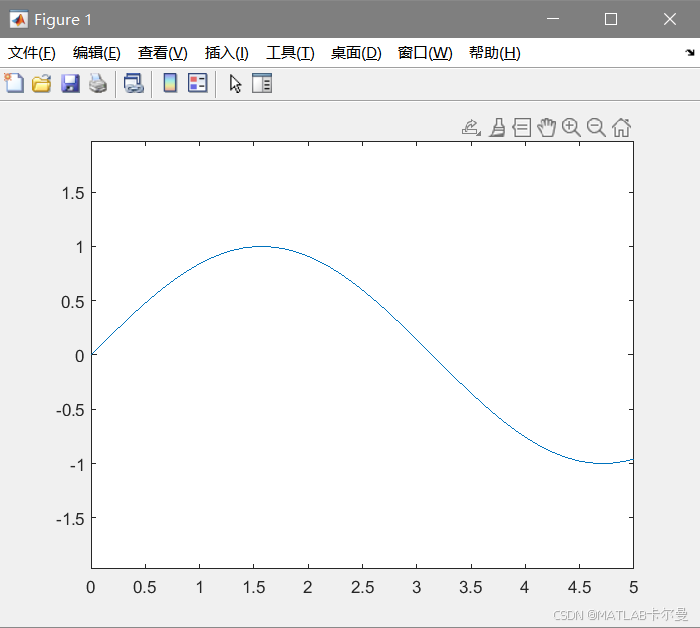
x = 0:0.1:10; y = sin(x);
plot(x, y);
axis([0 5 -1 1]);  % 只显示 0~5 范围
axis equal;        % x 和 y 轴等比例
运行结果:
xlim/ylim/zlim
使用场景:
- 只想控制某个方向的坐标范围(更精细)
- 与
axis类似,但更直观、局部化
使用方法:
xlim([xmin xmax]);  % 设置 x 轴范围
ylim([ymin ymax]);  % 设置 y 轴范围
zlim([zmin zmax]);  % 设置 z 轴范围
xlim auto;          % 恢复自动
💡 示例
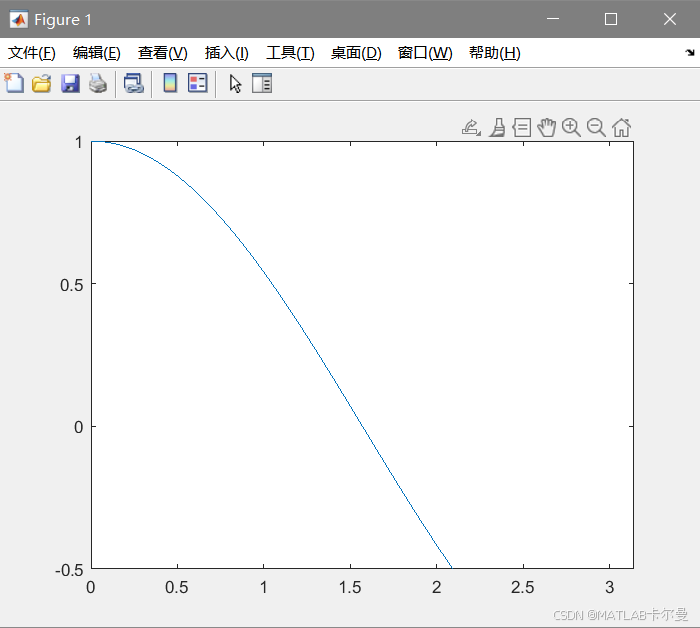
t = 0:0.01:2*pi;
plot(t, cos(t));
xlim([0 pi]);     % 只显示 0~π 区间
ylim([-0.5 1]);   % 限制 y 轴范围
运行结果:
grid网格线
grid命令绘制网格线就比较简单了,grid on是打开,grid是关闭。
使用场景:
- 提高数据对比性、方便读取数值位置
- 常用于演示函数图像、对比曲线
使用方法
grid on     % 打开网格
grid off    % 关闭网格
grid minor  % 显示次网格线(更细)
💡 示例
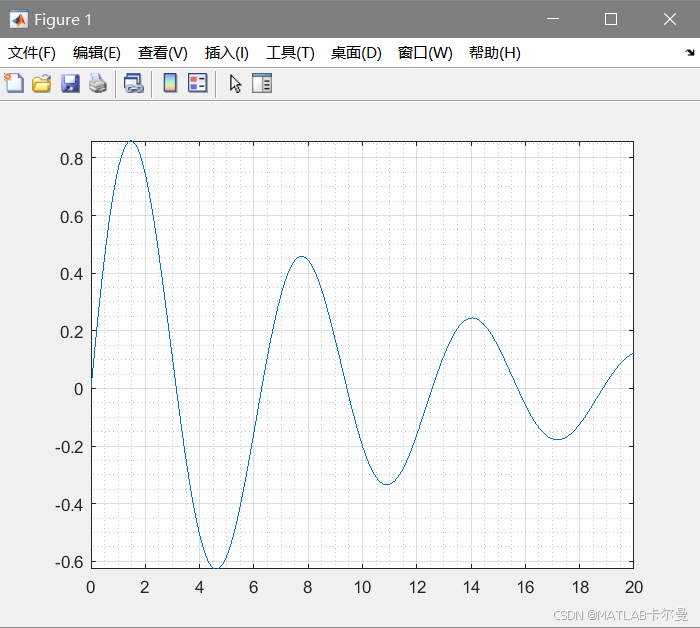
fplot(@(x) exp(-0.1*x).*sin(x), [0 20]);
grid on;       % 打开网格
grid minor;    % 细分网格线
运行结果:
进阶——多个命令组合使用
使用场景
- 多个命令联合控制坐标轴显示效果
- 在科研绘图、美化论文插图时很常用
💡 示例
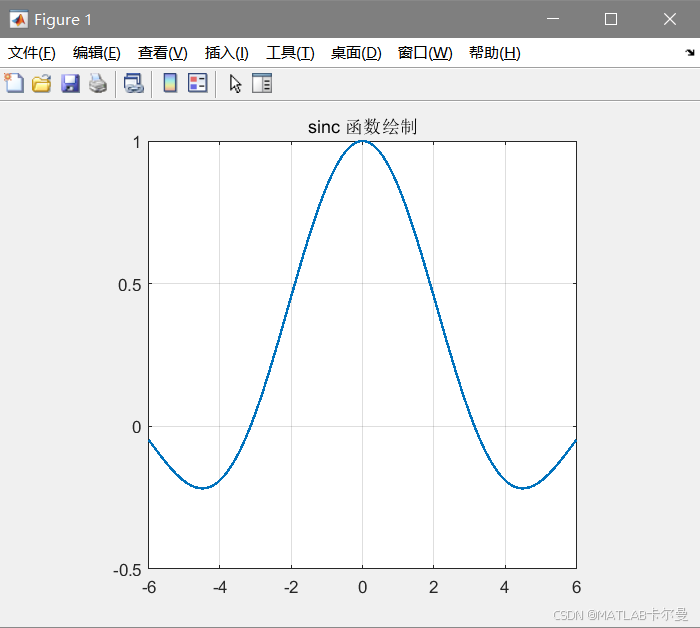
x = linspace(-2*pi, 2*pi, 1000);
y = sin(x)./x;

plot(x, y, 'LineWidth', 1.5);
xlim([-6 6]);          % 限制横轴范围
ylim([-0.5 1]);        % 限制纵轴范围
axis square;           % 方形坐标系
grid on;               % 打开网格
title('sinc 函数绘制');
运行结果:
📌 总结
axis:全局控制坐标轴(范围、比例、显示方式)xlim/ylim/zlim:更细致的单维度控制grid:显示网格,提高图形可读性- 常用组合:
axis equal + grid on + xlim/ylim(科研绘图常见)
如需帮助,或有导航、定位滤波相关的代码定制需求,请点击下方卡片联系作者





 扫一扫
扫一扫


 1万+
1万+

 被折叠的 条评论
为什么被折叠?
被折叠的 条评论
为什么被折叠?
 到【灌水乐园】发言





