



 文章介绍了Terminator这款可分屏的终端模拟器及其主要快捷键,如Alt+方向键进行终端切换,Ctrl+Shift+O和E进行水平和垂直分割。另外,文章提供了VScode在ROS环境下编译C/C++代码的教程,强调了安装C/C++、Python、CMakeTools、ROS等相关插件的重要性,并提示使用英文版VScode以避免错误。
一、安装VScode
- 进入VScode官网,下载Linux版本,在Downloads一行中选择“Linux:deb”,下载安装包即可
- 进入下载的安装包所在的文件夹中,在此文件夹下打开终端,输入以下命令(注意sudo dpkg -i 后面跟着的是你自己的Vscode安装包名字)
sudo dpkg -i code_1.74.3-1673284829_amd64.deb
- 终端输入code,就可以打开VScode了
code- 具体配置见赵虚左老师课程文档
二、VScode配置
- 进入VScode——>点击左侧栏目的四个小方框("Extensions")

- 添加C/C++,Python,CMake Tools,ROS,Chinese汉化插件,并重启VScode.(推荐用英文版,不容易报奇怪的错误)


三、可能存在的问题
如果安装VScode报错,出现错误(dpkg: 依赖关系问题使得 code 的配置工作不能继续:
code 依赖于 libc6 (>= 2.28);然而:系统中 libc6:amd64 的版本为 2.27-3ubuntu1.6。
code 依赖于 libxkbfile1 (>= 1:1.1.0);然而:系统中 libxkbfile1:amd64 的版本为 1:1.0.9-2。)
这是因为你安装的VScode版本太高,不适配,解决方法就是安装低版本的VScode。进入VScode官网,点击最Updates”,在最左侧一栏选择前几年的版本,比如我这里选择的是2022年的版本,然后在Downloads一行中选择“Linux:deb”,下在安装包即可
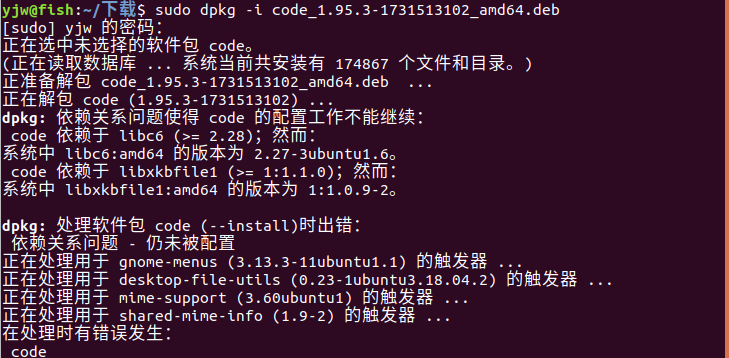
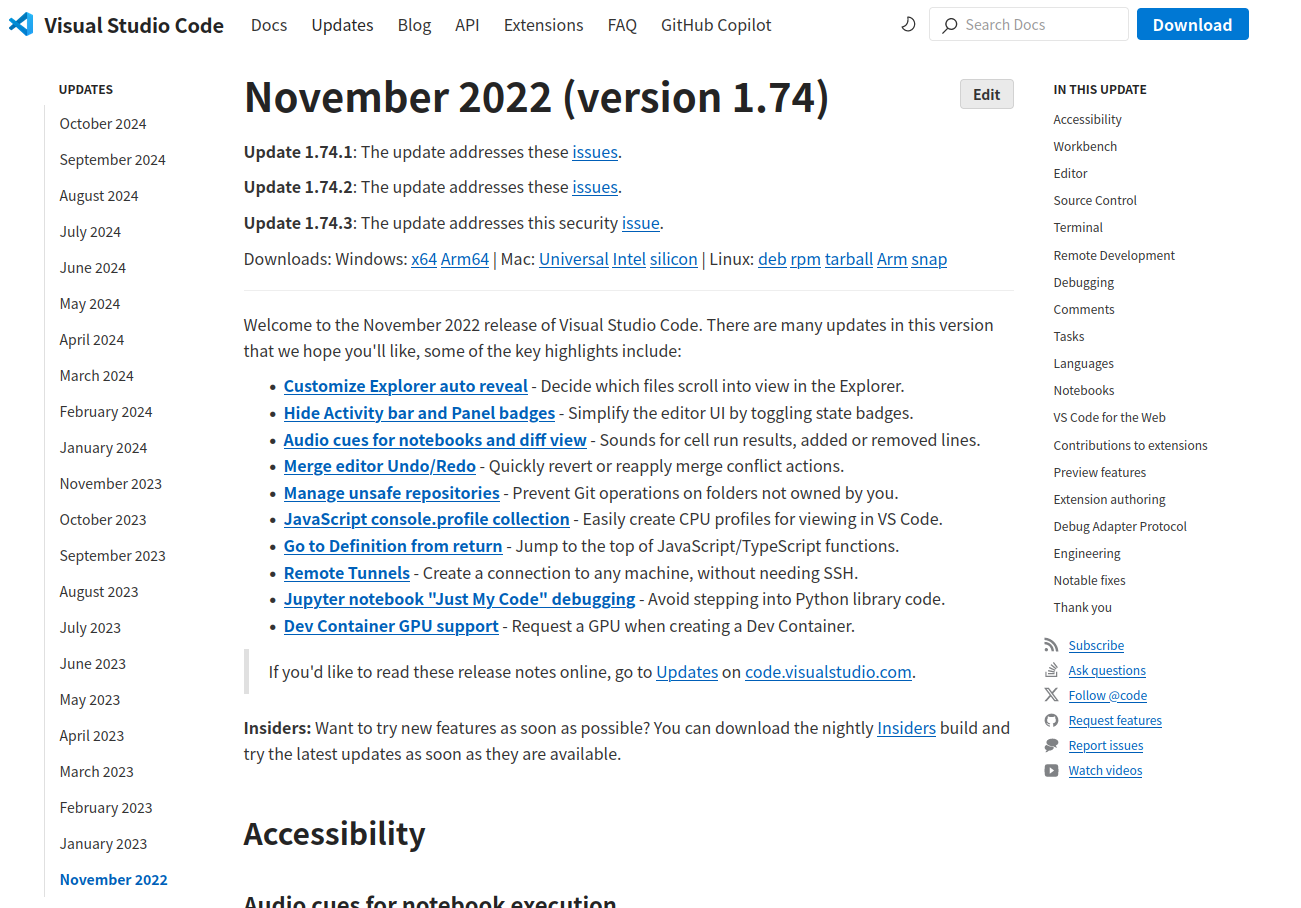
如果在vscode界面按快捷键“Ctrl+Shift+B”没法响应,在最下方出现“fetching build tasks”一直加载不出来,可能得原因是VScode版本太高,推荐使用2023年一月的版本
点击这个链接下载VScode官网下载
四、VScode卸载
1. 执行以下命令卸载 Visual Studio Code:
sudo apt purge code
2. 删除 Visual Studio Code 的配置文件和缓存文件。这些文件通常位于用户的主目录下的 .config 和 .cache 目录中。你可以使用以下命令删除它们:
rm -rf ~/.config/Code
rm -rf ~/.cache/Code
3. 如果你使用过 Visual Studio Code 的插件或扩展,可以手动删除相关文件。插件和扩展通常位于用户的主目录下的 .vscode 目录中。
rm -rf ~/.vscode4. 如果你之前是使用了 Snap 安装 Visual Studio Code,你可以通过以下步骤来卸载它:
sudo snap remove code这样就会完全从你的系统中移除 Visual Studio Code。
五、VScode教程
使用VScode教程在ros下编译C/C++代码可参考VScode使用教程,手把手教你,保证学会。







 扫一扫
扫一扫


 6465
6465

 被折叠的 条评论
为什么被折叠?
被折叠的 条评论
为什么被折叠?
 到【灌水乐园】发言





