







想象一下,无需昂贵的实体设备,只需一台普通电脑,就能随时调用鸿蒙系统手机进行应用开发和测试——这就是华为云鸿蒙云手机带来的开发新体验。
华为云的“鸿蒙云手机”是一项面向开发者的云端服务,让你能够通过网络远程访问运行鸿蒙系统的虚拟手机。无论你是想测试鸿蒙应用、进行兼容性验证,还是学习鸿蒙开发,这项服务都能提供便捷的云端环境。
我将基于华为云官方文档,为你梳理从创建到使用鸿蒙云手机的完整操作指南。
公测申请
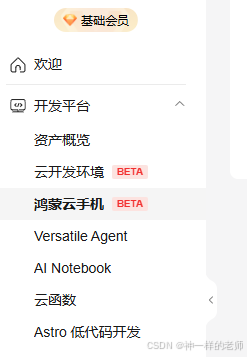
登录华为云开发者空间,首页左侧菜单栏点击 “鸿蒙云手机” ,即可申请公测。等一两天申请批准后,会有短信和邮件通知。
创建鸿蒙云手机实例
申请通过后,登录华为云开发者空间,首页左侧菜单栏点击 “鸿蒙云手机” ,进入管理界面。
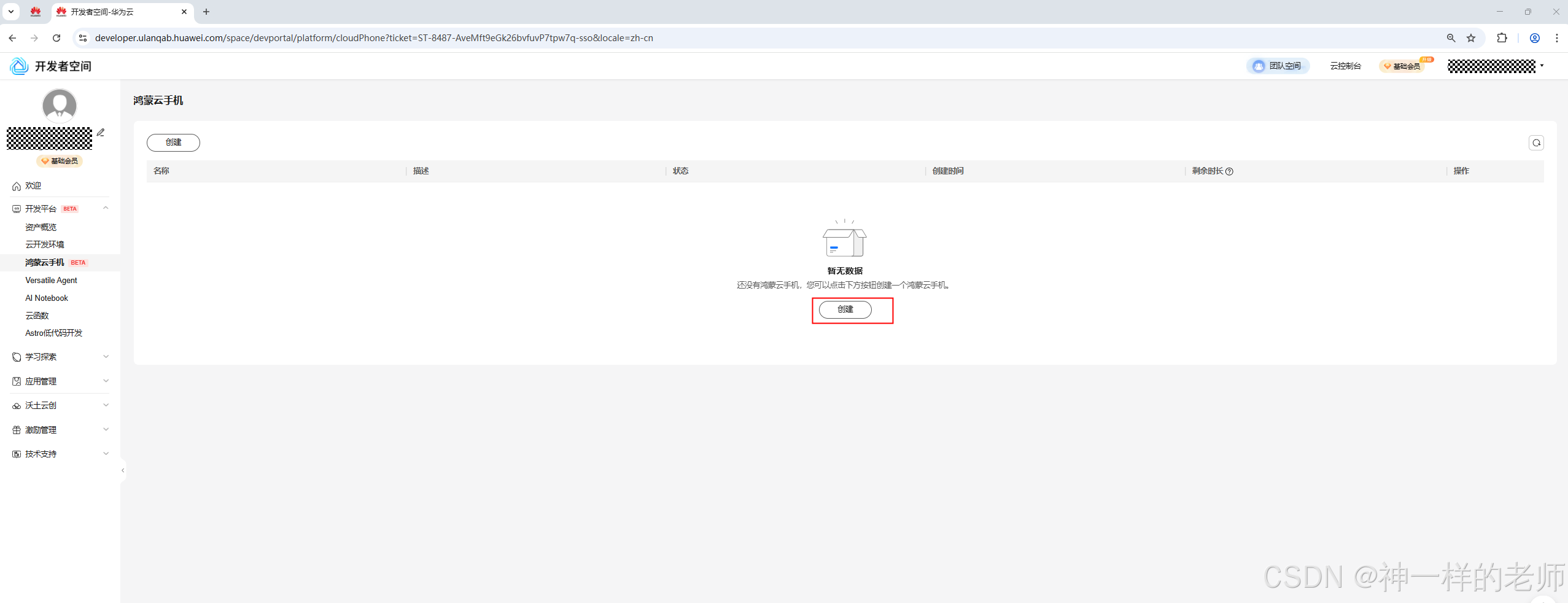
1. 点击“创建”按钮,开始创建鸿蒙云手机实例
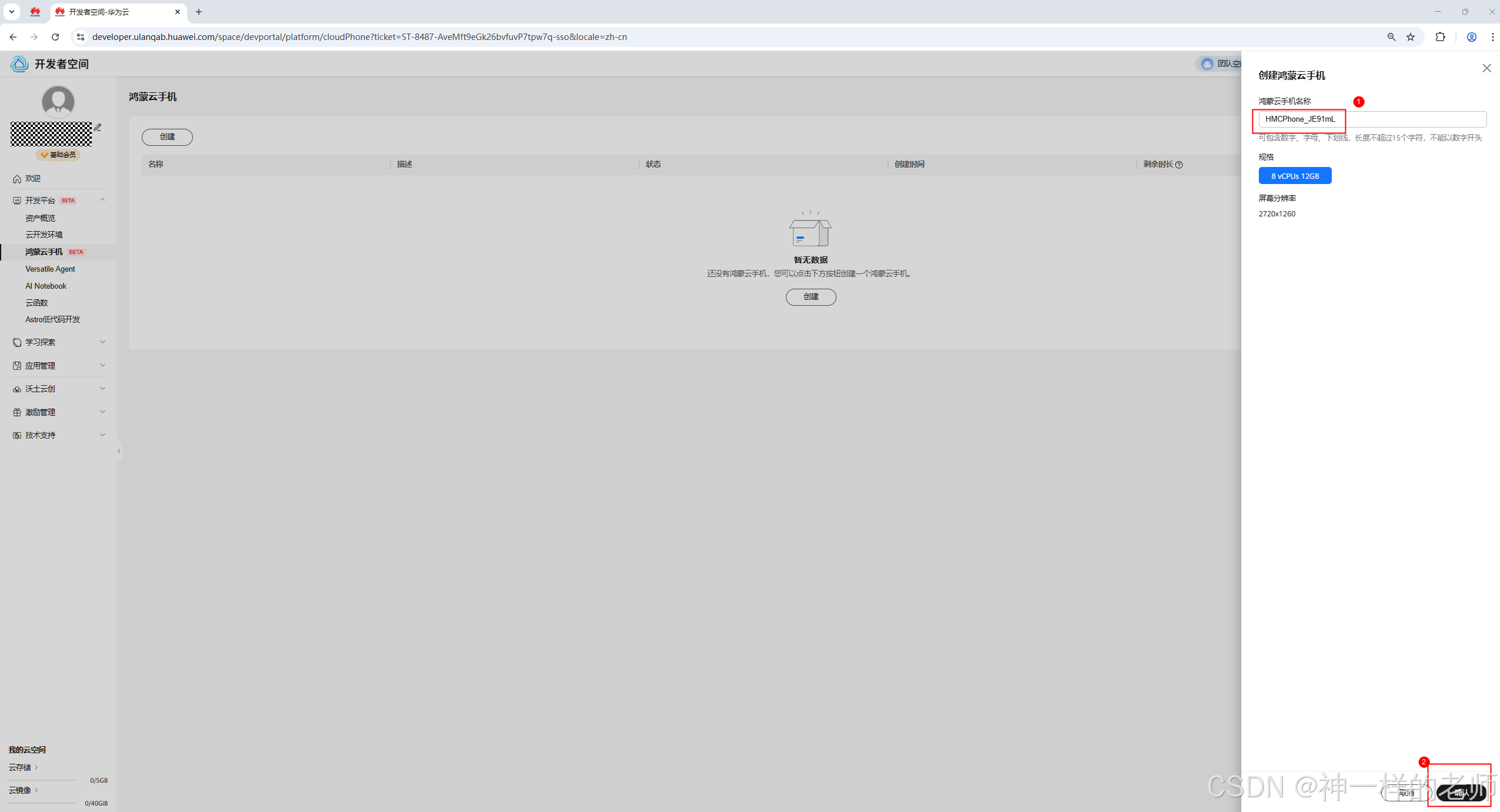
2. 为你的实例自定义一个易于识别的名称,然后点击“确认”
3. 实例创建后处于关机状态,点击“更多”菜单选择“开机”
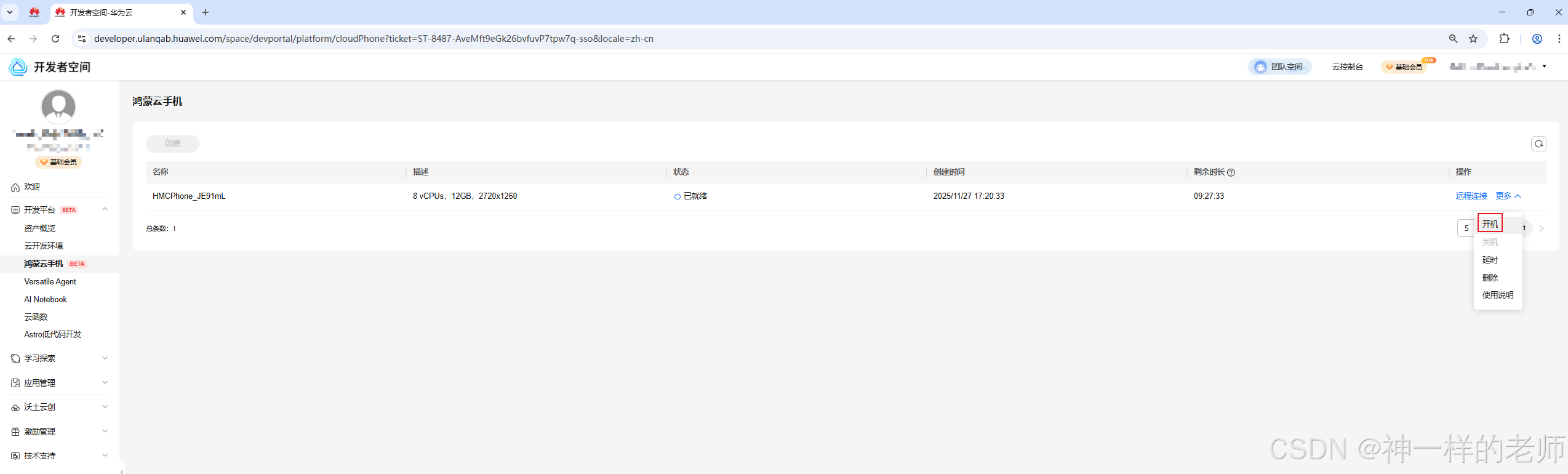
4. 等待实例状态变为“运行中”,即可进行下一步操作
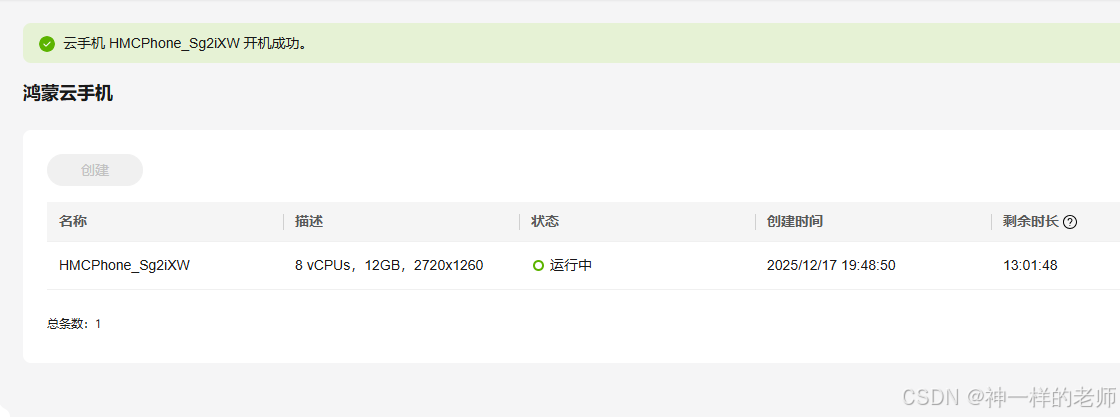
这一过程通常只需几分钟,比准备实体设备高效得多。
建立远程连接
下载工具
在实例列表页面,直接点击“远程连接”按钮,系统会提供多种连接工具选项,你可以根据需求选择适合的工具。
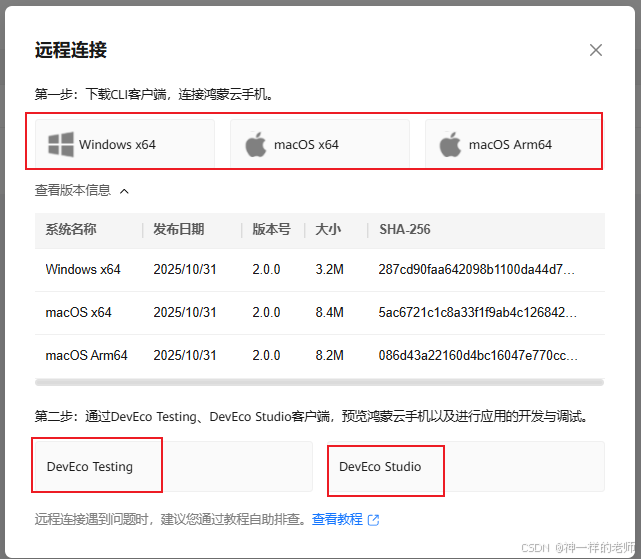
这里命令行客户端是用于进行远程连接的,DevEco Testing是用于显示云手机界面的(必须),而DevEco Studio是用于开发手机应用的。官方文档没有说明DevEco工具使用的版本,我使用的都是最新的6.01。
使用命令行建立隧道连接
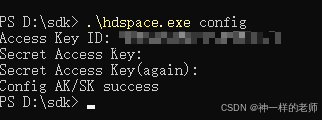
获取访问密钥:
登录华为云控制台 → “我的凭证” → “新增访问密钥”,配置并保存好你的 AK/SK。
使用命令行工具配置访问密钥,如下图所示。
检查实例状态
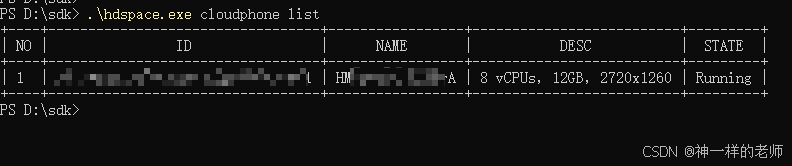
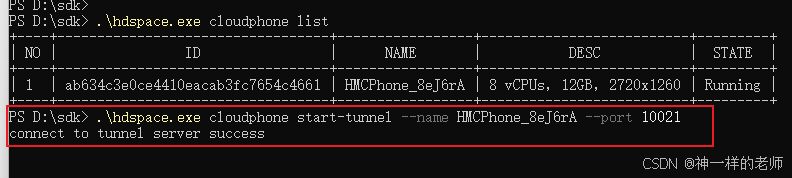
使用命令行工具输入如下命令:
hdspace cloudphone list
正常的话可以看到如下输出:
建立隧道连接(以下三种方式任选其一):
hdspace cloudphone start-tunnel --instance-id=你的实例ID --port=本地端口号
# 或
hdspace cloudphone start-tunnel --name=你的实例名称 --port=本地端口号
# 或同时指定
hdspace cloudphone start-tunnel --instance-id=你的实例ID --name=你的实例名称 --port=本地端口号
正常的话输出如下内容:
使用HDC连接
建立隧道后,可以在新的终端中使用HDC(HarmonyOS Device Connector)连接本地隧道端口:
hdc tconn 127.0.0.1:你设置的本地端口号
正常的话会显示Connect OK。
我在测试中遇到了一次Connect failed。提交工单后,华为工程师确认是他们的问题,大概两天后修复了。
手机投屏(使用DevEco Testing工具)
鸿蒙云主机需要借助DevEco Testing工具的投屏功能来提供可视化操作界面:
1. 打开并登录DevEco Testing工具
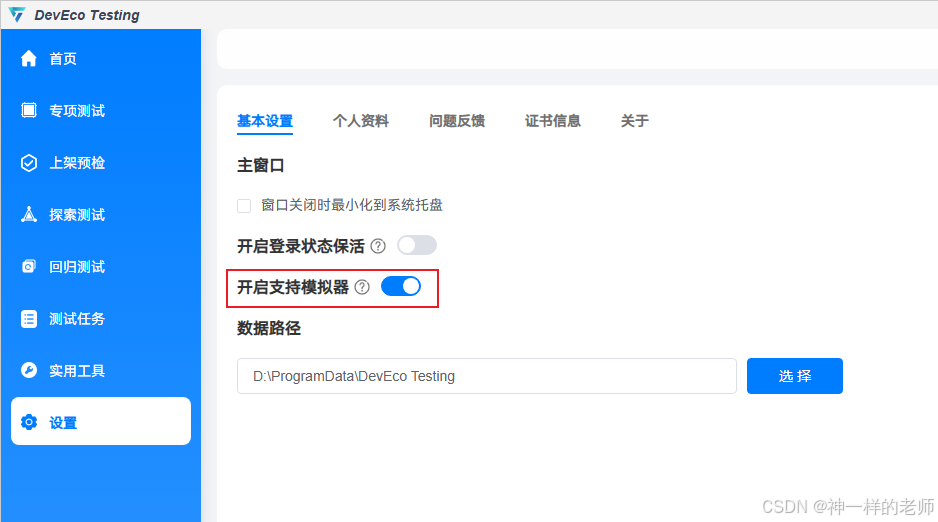
2. 在设置中勾选 “开启支持模拟器”
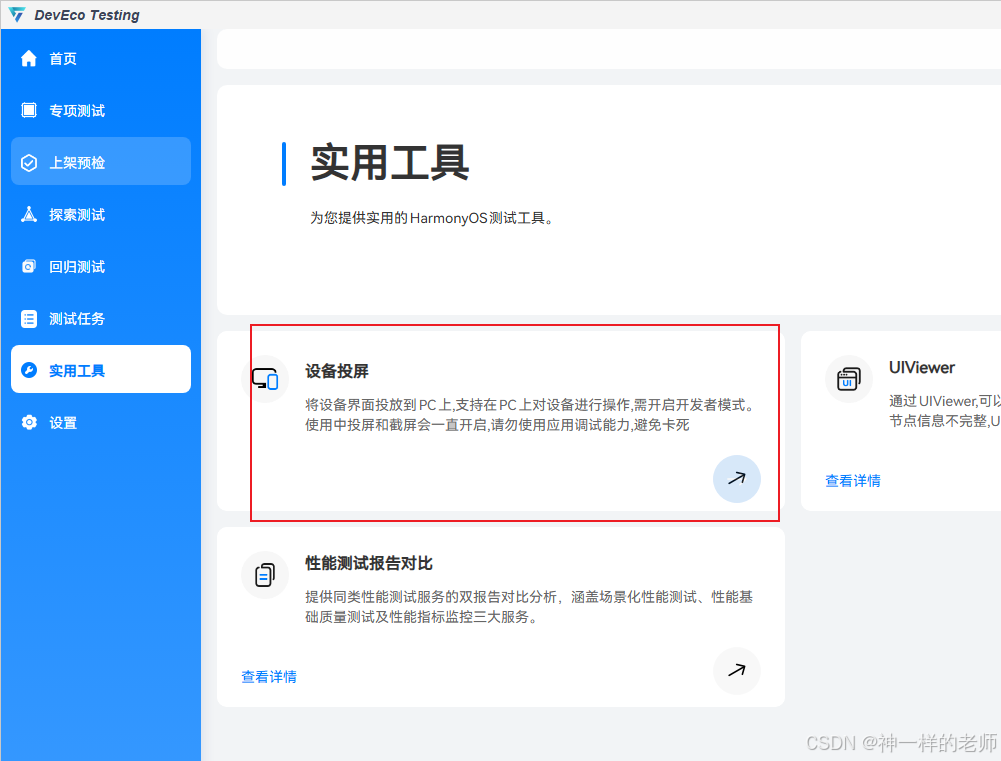
3. 在实用工具中选择“设备投屏”
4. 选择已建立隧道的云手机实例,点击“开始投屏”
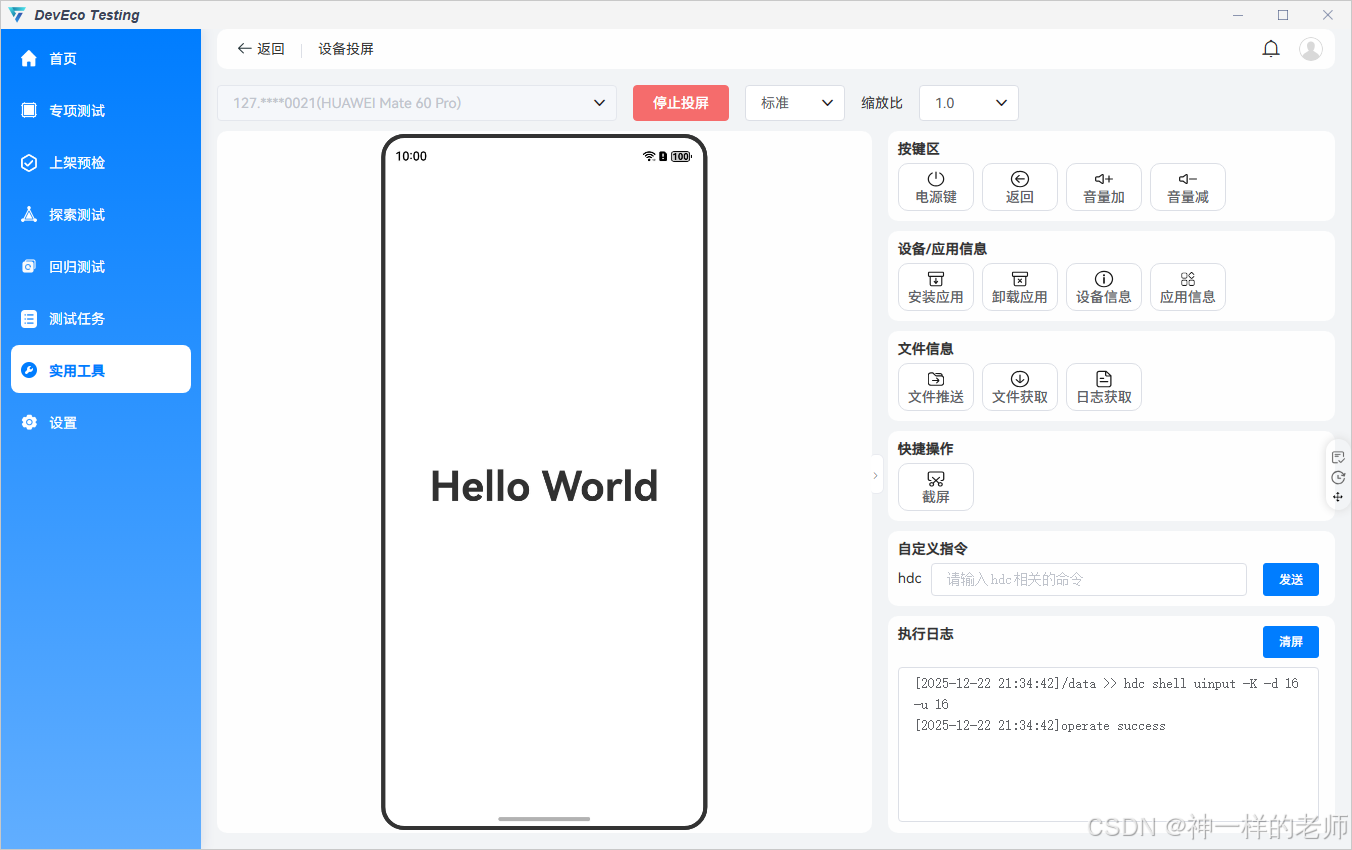
这样就可以在电脑上看到鸿蒙云手机的完整界面并进行触控操作了。如果投屏加载速度慢,可以选择标准模式,而不是默认的流畅模式。
DevEco Studio开发程序
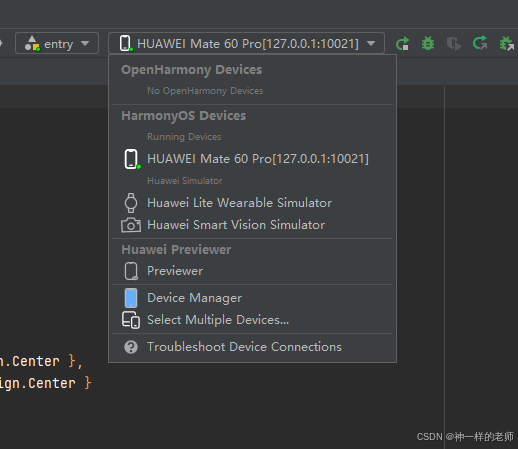
对于应用开发者,可以直接在DevEco Studio中连接鸿蒙云手机进行应用部署和调试。打开DevEco Studio后,在设备选择器中可以看到通过隧道连接的云手机实例。
查看云手机的API版本
官方文档没有说明云手机锁使用的API版本,可以用下面的命令查看:
hdc shell param get const.ohos.apiversion
在本文写作时,API版本是17(5.0.5)。建立的工程版本不能高于这个版本,否则会出现错误:“compatibleSdkVersion and releaseType of the app do not match the apiVersion and releaseType on the device.”

而且你需要建立工程的版本是API17,如果从高版本降至这个版本,可能导致下面的错误:
W:18:FFRTQosApplyForOther:244 tid 11634, Interrupted system call, ret:-1, eno:4
开始调试
程序编写好之后,就可以选择鸿蒙云手机进行调试了,此时在DevEco Testing工具的投屏处就可以看到显示效果了。
总结
华为云鸿蒙云手机为开发者提供了便捷的云端鸿蒙设备访问能力,打破了物理设备限制,让鸿蒙应用开发更加灵活高效。





 扫一扫
扫一扫


 6982
6982

 被折叠的 条评论
为什么被折叠?
被折叠的 条评论
为什么被折叠?
 到【灌水乐园】发言





