



解决虚拟机中OpenCV无法打开摄像头的问题
在机器人开发或计算机视觉项目中,我们经常需要使用OpenCV的VideoCapture()来调用摄像头。然而,当你在虚拟机中进行开发时,可能会遇到无法打开摄像头的问题。本文将介绍如何解决这个问题。
问题现象
在虚拟机中使用Python和OpenCV时,执行以下代码无法打开摄像头:
import cv2
cap = cv2.VideoCapture(0)
if not cap.isOpened():
    print("无法打开摄像头")
解决方案
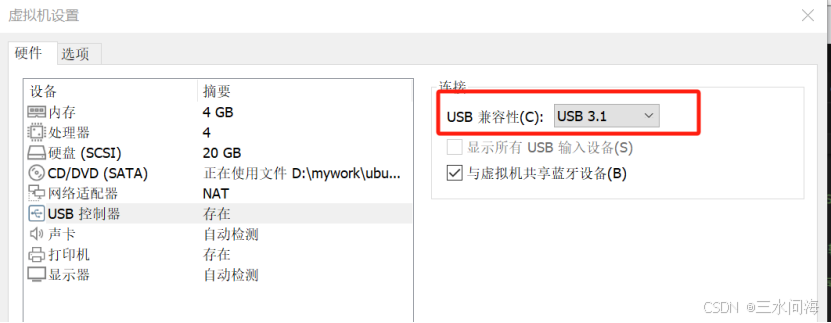
1. 设置虚拟机兼容USB3.1
首先需要确保虚拟机设置兼容USB3.1:
- 关闭虚拟机
- 右键虚拟机选择"设置"
- 找到USB控制器选项
- 将USB兼容性设置为"USB 3.1"
- 保存设置并启动虚拟机
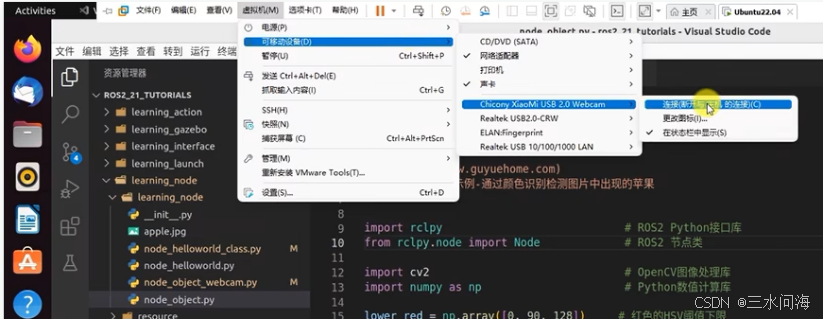
2. 将摄像头连接至虚拟机
启动虚拟机后,需要手动将摄像头设备连接到虚拟机:
- 点击VMware菜单中的"虚拟机"
- 选择"可移动设备"
- 找到你的摄像头设备(通常显示为"Integrated Camera"或类似名称)
- 点击"连接"
验证解决方案
完成上述设置后,再次运行OpenCV代码,摄像头应该能够正常工作了:
import cv2

cap = cv2.VideoCapture(0)
if cap.isOpened():
    print("摄像头已成功打开")
    # 读取一帧测试
    ret, frame = cap.read()
    if ret:
        cv2.imshow('Test', frame)
        cv2.waitKey(0)
        cv2.destroyAllWindows()
    cap.release()
else:
    print("仍然无法打开摄像头")
注意事项
- 确保主机上的摄像头驱动程序已正确安装
- 某些虚拟机可能需要安装额外的扩展工具才能支持USB设备
- 如果使用多摄像头系统,可能需要尝试不同的设备索引(如0,1,2等)







 扫一扫
扫一扫


 9980
9980

 被折叠的 条评论
为什么被折叠?
被折叠的 条评论
为什么被折叠?
 到【灌水乐园】发言





