



1-绘制点、线
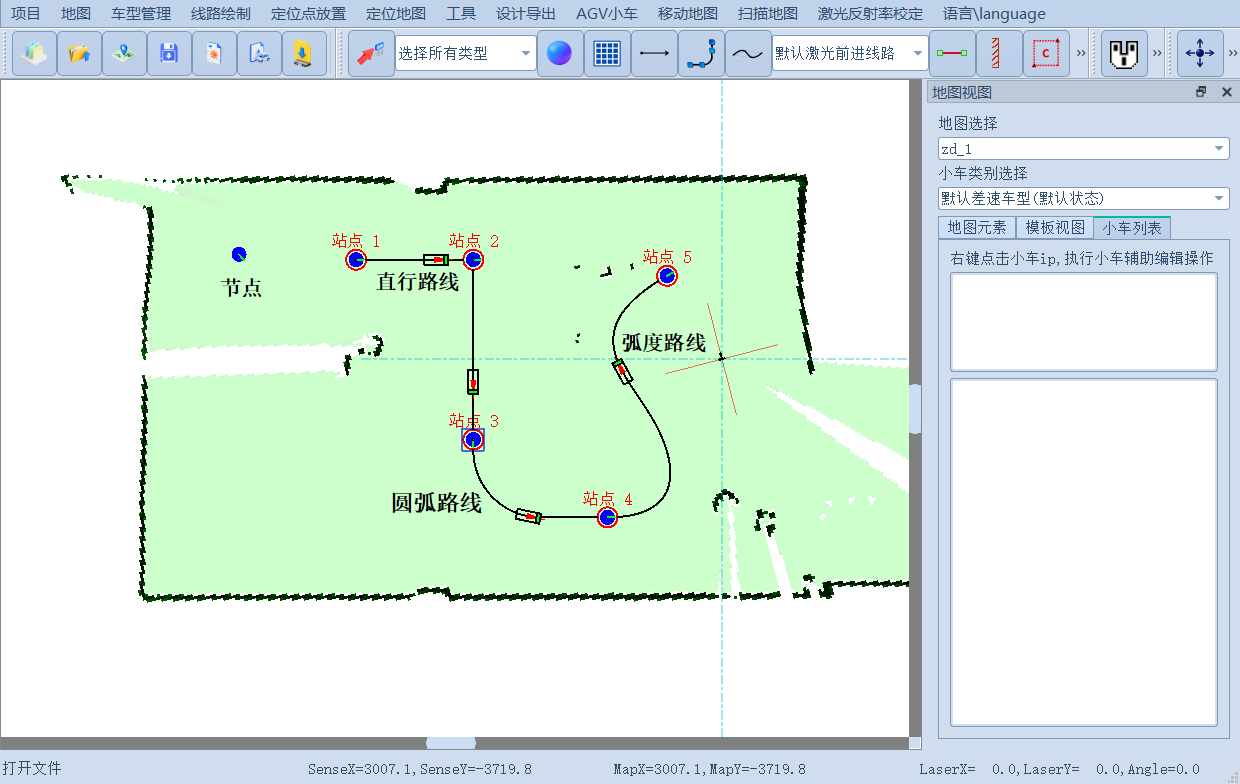
点击菜单【线路绘制】->【绘制线路基准点】,鼠标左键点击面板进行添加,鼠标左键第一次点击添加位置,第二次点击为点添加方向。
点击菜单【线路绘制】->【绘制直行直线】,鼠标左键点击面板进行添加,鼠标左键第一次点击添加起点,第二次点击为点添加方向,第三次点击添加终点。
点击菜单【线路绘制】->【绘制圆弧路线】,鼠标左键点击面板进行添加,鼠标左键第一次点击添加起点,第二次点击为点添加圆弧拐角方向,第三次点击添加终点。
点击菜单【线路绘制】->【绘制弧度路线】,鼠标左键点击面板进行添加,鼠标左键第一次点击添加起点,后续可以鼠标左键单击可以添加多个弧度拐点,最后点击鼠标右键添加终点。
2-插入文本
点击菜单【线路绘制】->【插入文本】,鼠标左键点击面板进行添加,弹出文本属性对话框
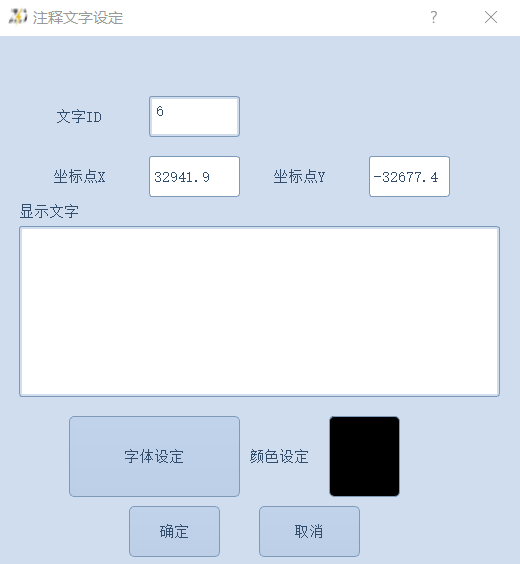
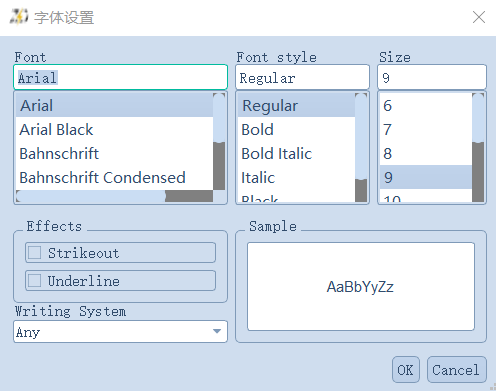
点击字体设定,弹出设置字体的大小和其他属性
最后即可添加完成,文字位置有偏差可以按住鼠标左键进行移动调整。
3-阵列绘制节点
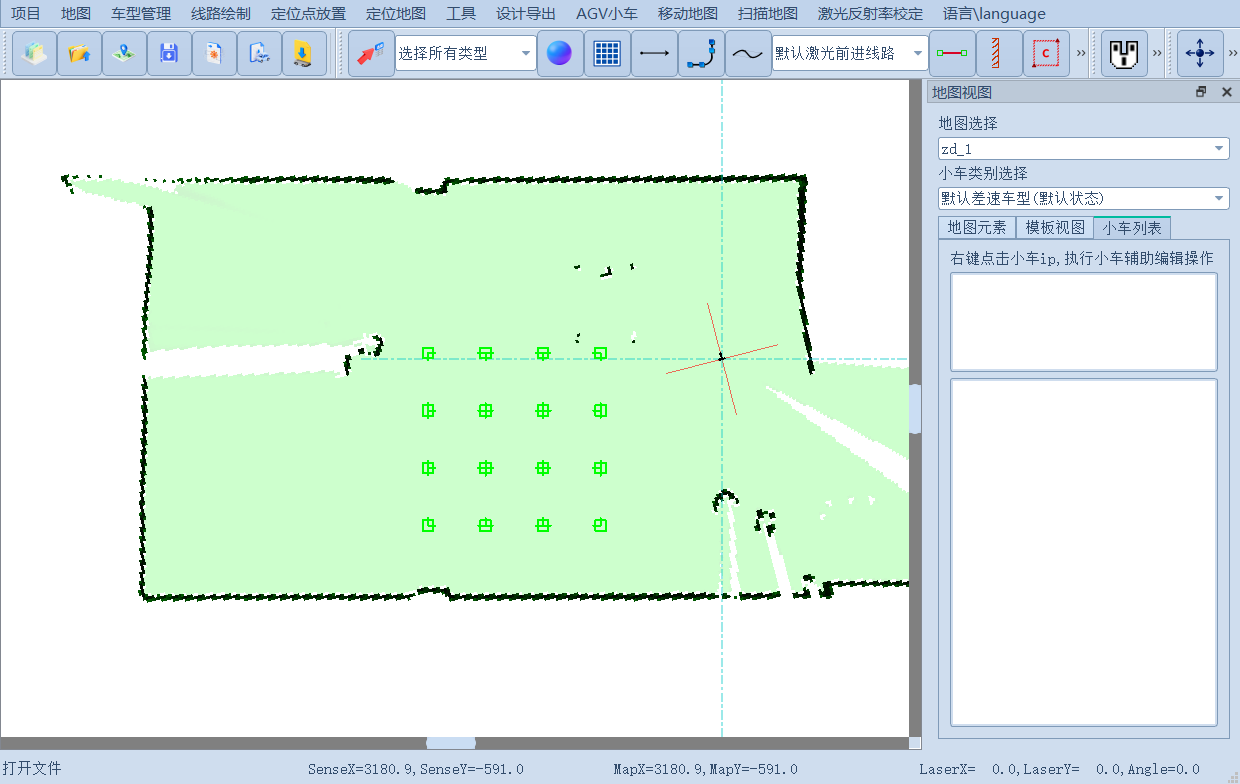
对于二维码导航的仓储应用,需要绘制密集的二维码分布点,可以使用该功能。
点击菜单【线路绘制】->【阵列绘制节点】,弹出“阵列绘制节点对话框”,

输入X轴间距和Y轴间距,点击确定,然后在画布上点击鼠标左键进行添加第一个点,然后移动鼠标进行扩展点位,接着点击左键最定终点,最后双击鼠标右键完成添加。
4-批量生成二维码导航线
鼠标框选上面的二维码节点,然后点击菜单【线路绘制】->【生成二维码导航线】,弹出“二维码导航线对话框”,
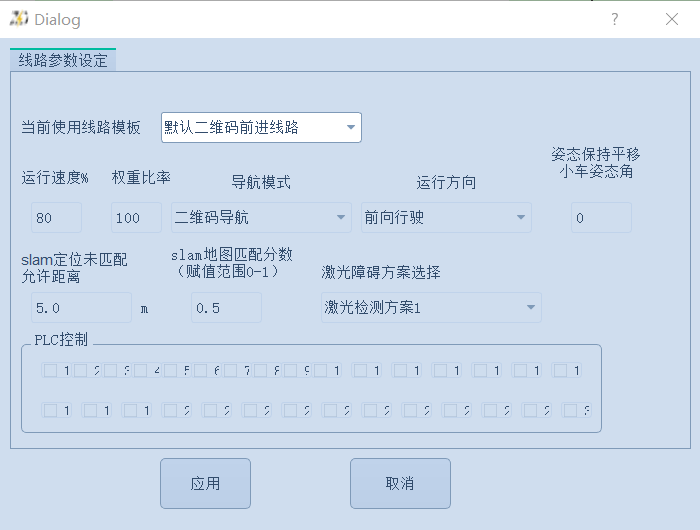
输入路线属性,然后点击确定,最后显示如下:
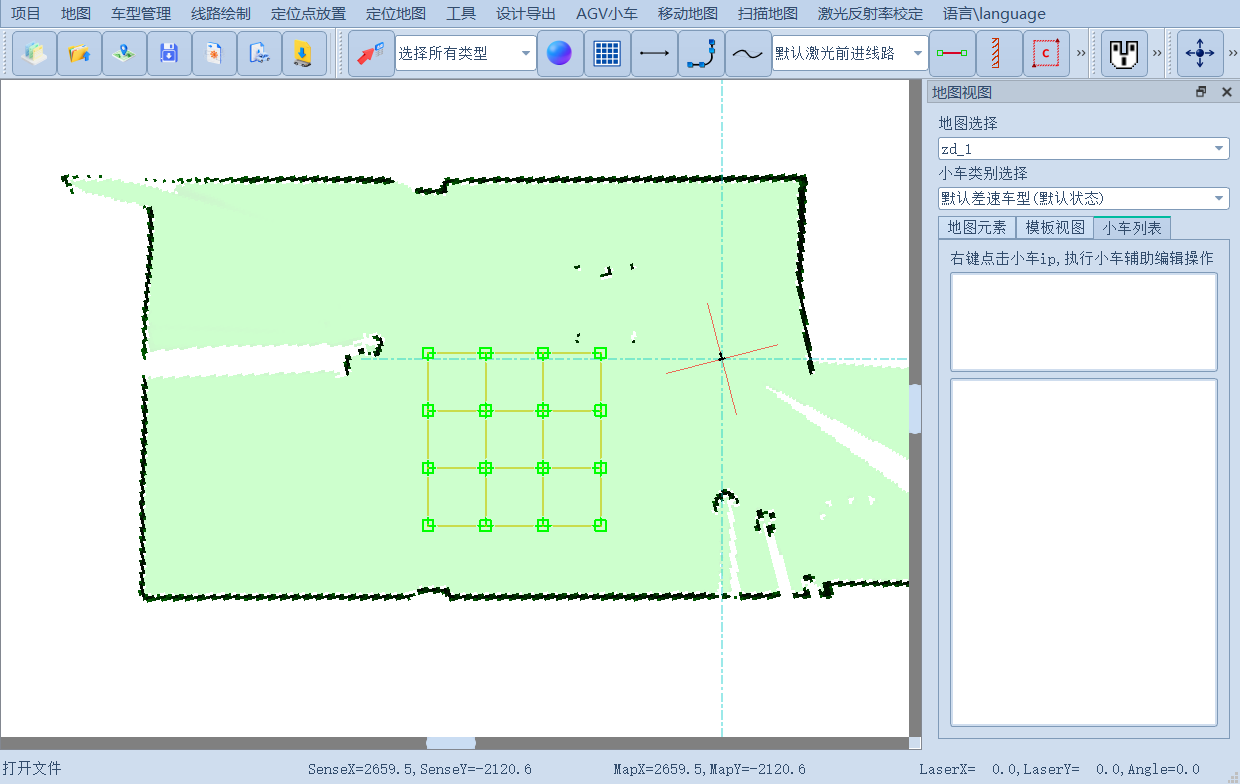
5-批量为码格添加二维码
鼠标框选上面的二维码节点,然后点击菜单【线路绘制】->【为码格添加二维码】,弹出“码格添加二维码对话框”,
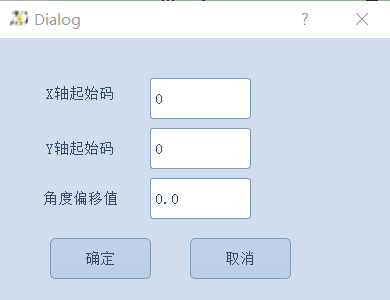
输入起始二维码的X码值和Y码值和角度偏移值,然后点击确定,最后效果如下:
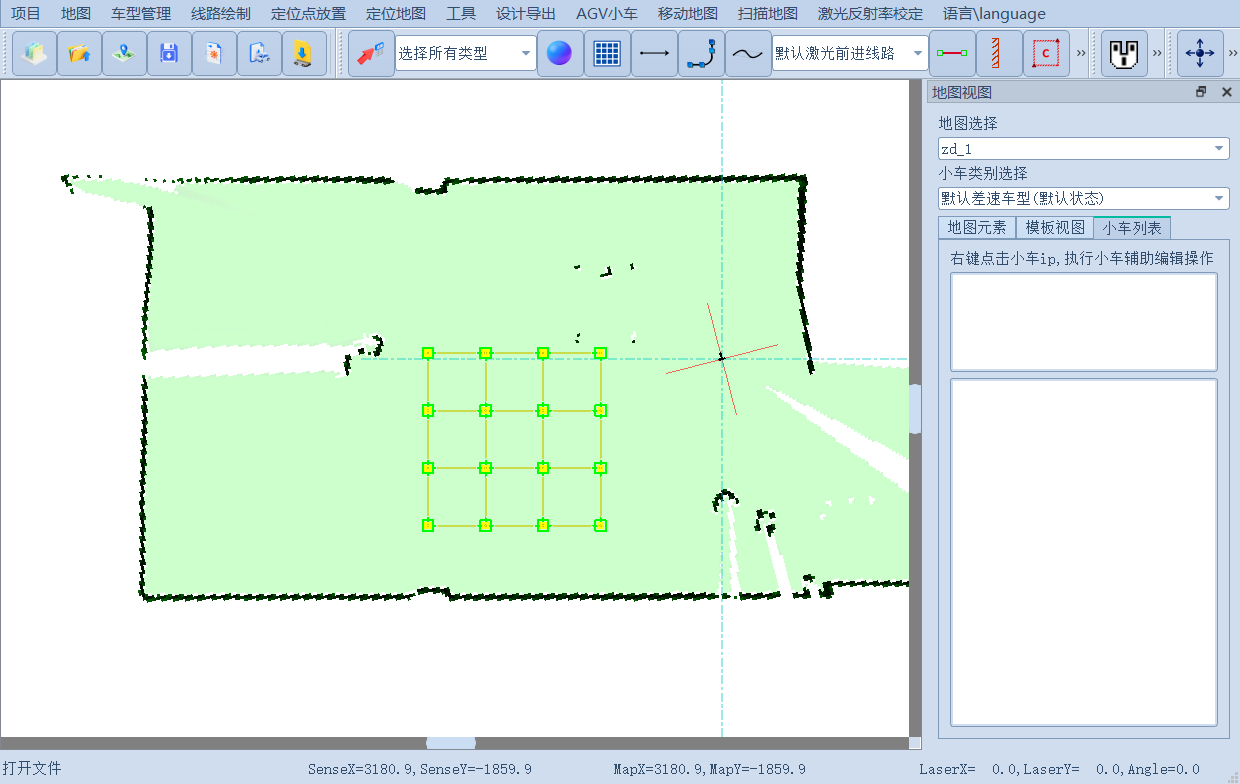
6-添加跨楼层标签
点击菜单【线路绘制】->【添加跨楼层标签站点】,然后在站点上添加,会出现一个菱形标志
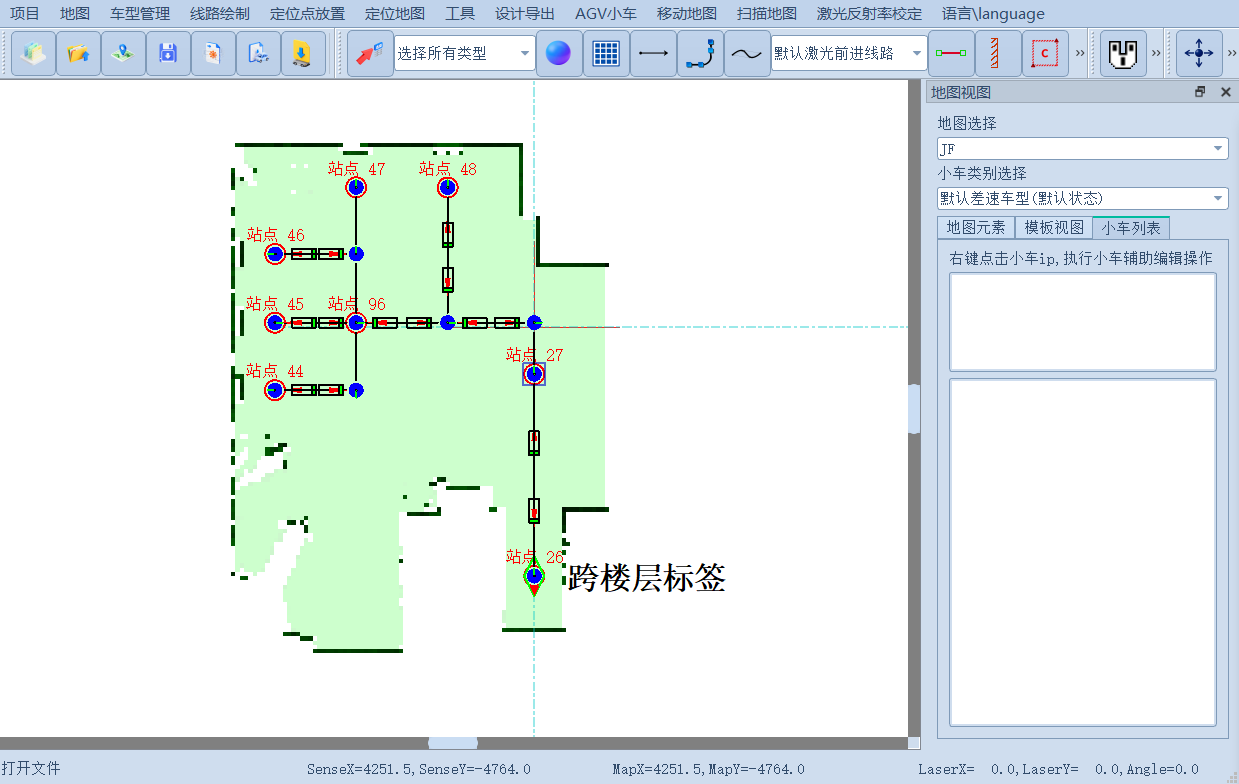
鼠标移动到菱形标签,然后双击,弹出“跨楼层标签设置对话框”
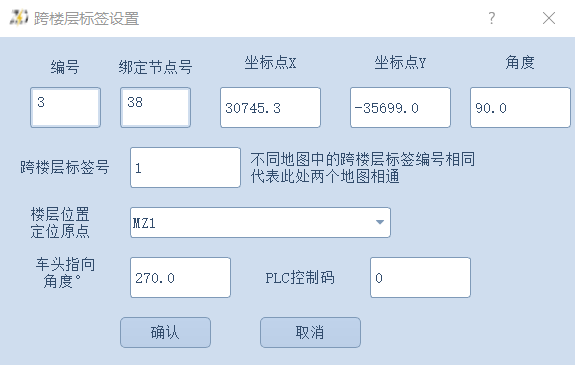
由于有些场景会有多个电梯,所以使用“跨楼层标签号”进行区分,车头指向角度是为了跨楼层切换地图使用的参数,也请准确设置。
7-添加重定位标签
点击菜单【线路绘制】->【添加位置定位标签】,或者在工具栏选择该功能,然后在激光地图的蓝色节点上点击鼠标左键添加。
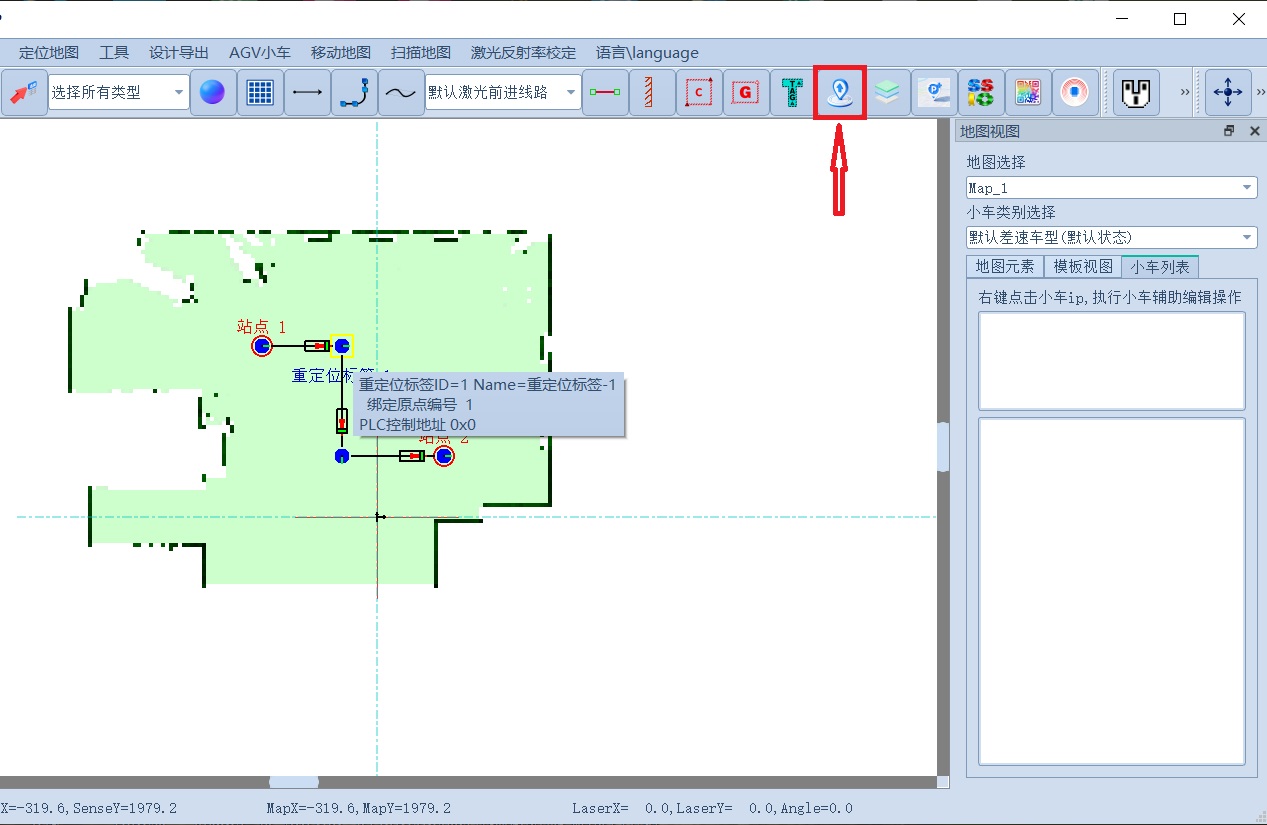
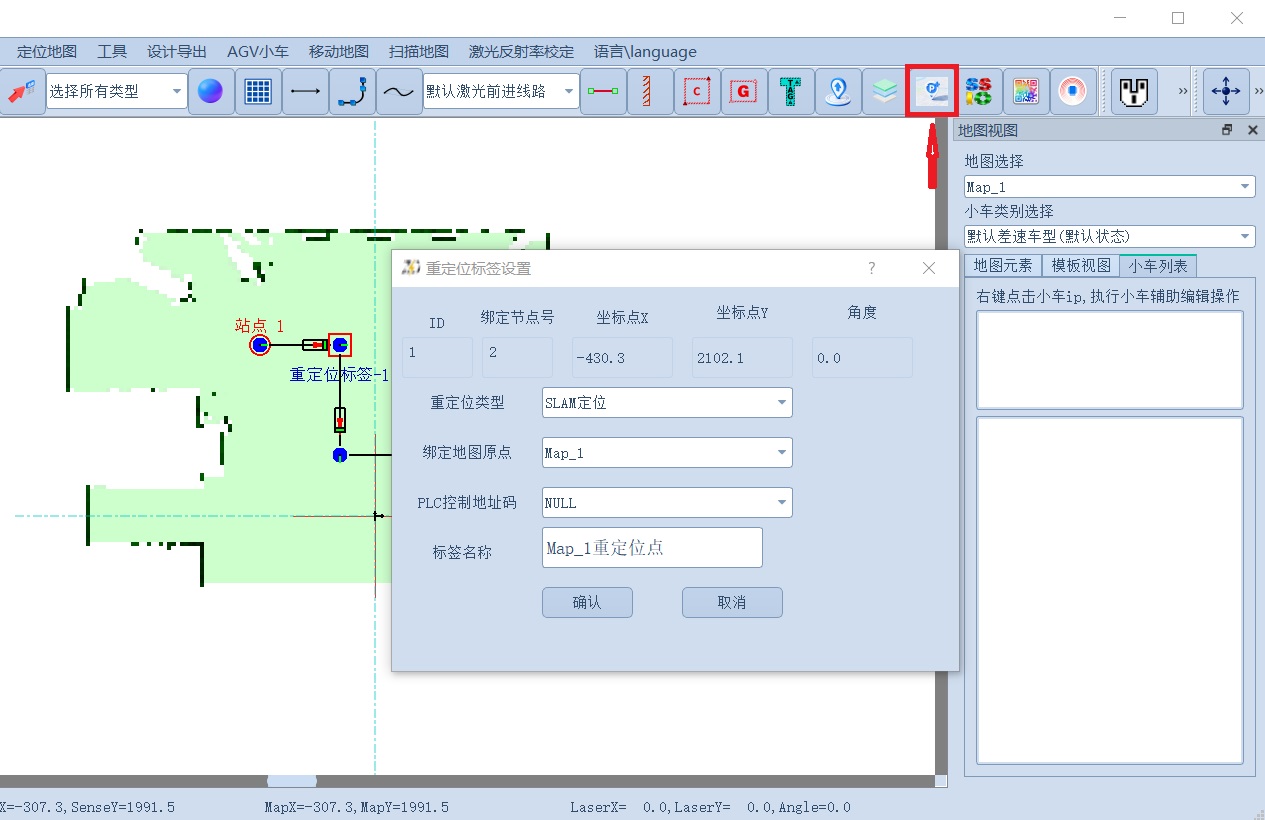
添加重定位标签后,移动鼠标触碰到重定位标签,然后双击,弹出重定位标签对话框,可以修改标签名称。
8-添加管制区域
为了对多台AGV进行更好的管理,我们有必要对某一块区域进行管制,同一时间只能有一台车进入该区域。
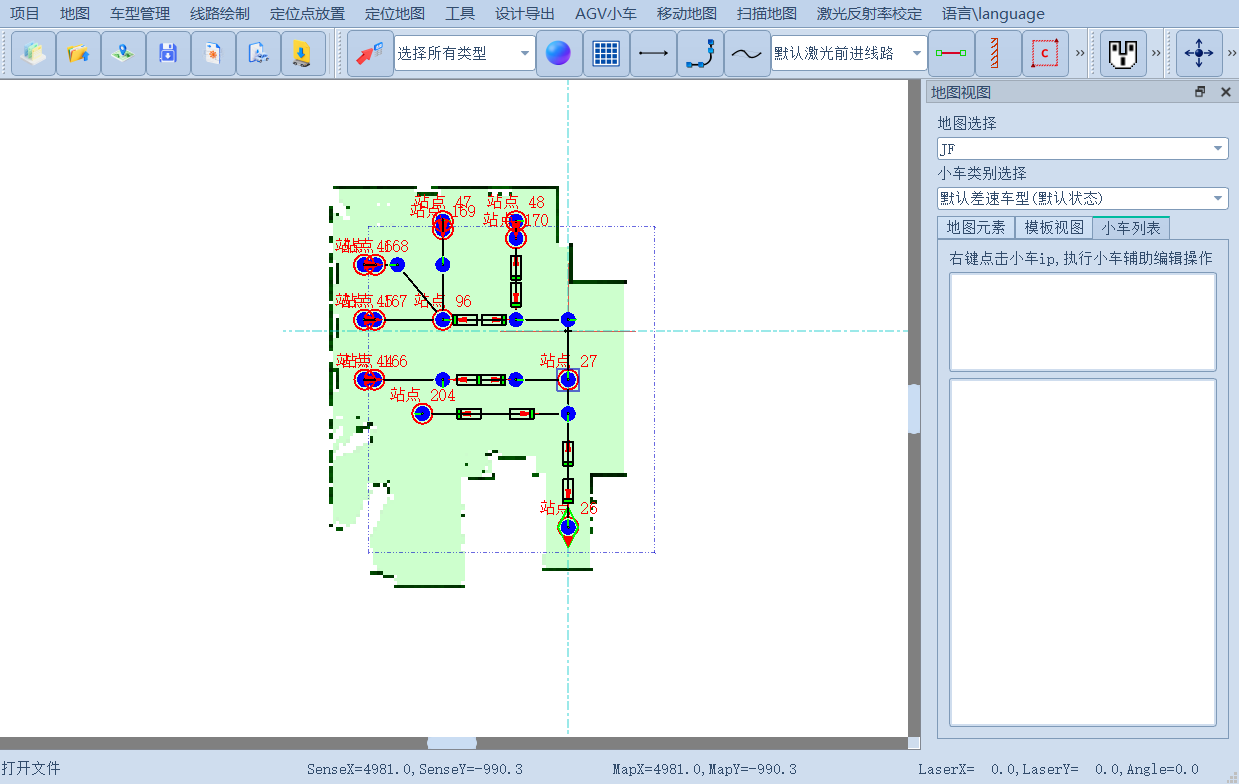
点击菜单【线路绘制】->【绘制管制区域】,然后依次在要添加管制的区域点击左键,最后点击右键完成区域的闭合。示例如下,虚线的区域就是管制区域。
本文章只是简单介绍了常用的绘制元素,更多使用上的细节会在专栏进行介绍,敬请期待!





 扫一扫
扫一扫


 323
323

 被折叠的 条评论
为什么被折叠?
被折叠的 条评论
为什么被折叠?
 到【灌水乐园】发言





