【Ubuntu 20.04.06】Anaconda3和Pytorch安装

PyTorch 2.8

PyTorch 2.8

PyTorch
Cuda

PyTorch 是一个开源的 Python 机器学习库,基于 Torch 库,底层由 C++ 实现,应用于人工智能领域,如计算机视觉和自然语言处理

设备信息

3090-23090-4       4090-4-14090-4-2
系统版本

Ubuntu

22.04.4 LTS

Ubuntu

20.04.6 LTS

Ubuntu

22.04.5 LTS

未知
显卡驱动版本535.183.01550.54.14570.195.03师娘组使用
CUDA版本        12.212.412.8

                                                                                                *信息统计时间为:2025-11-18

安装包版本

Anaconda3版本

        目前三台服务器的安装的Anaconda版本均为:【Anaconda3-2024.02-1-Linux-x86_64.sh 【通过镜像源安装】(对应conda版本:【conda 24.1.2

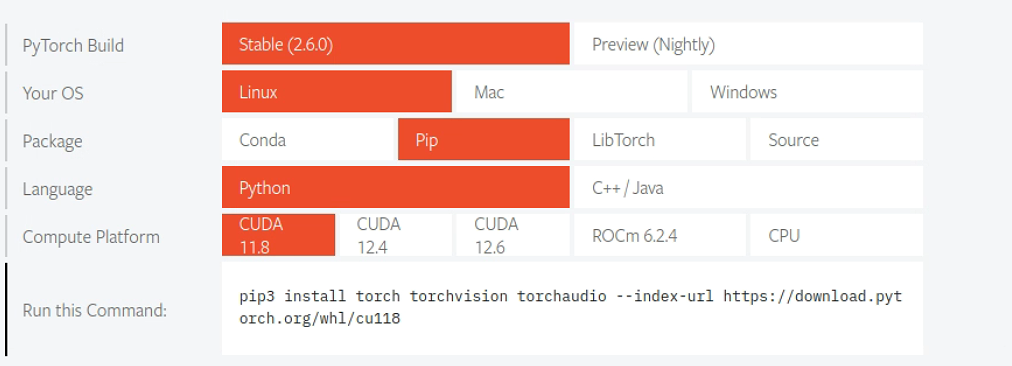
3090-2 Pytorch版本

pip3 install torch torchvision torchaudio --index-url https://download.pytorch.org/whl/cu118

3090-4 Pytorch版本

pip3 install torch torchvision torchaudio -index-url https://download.pytorch.org/wh1/cu126

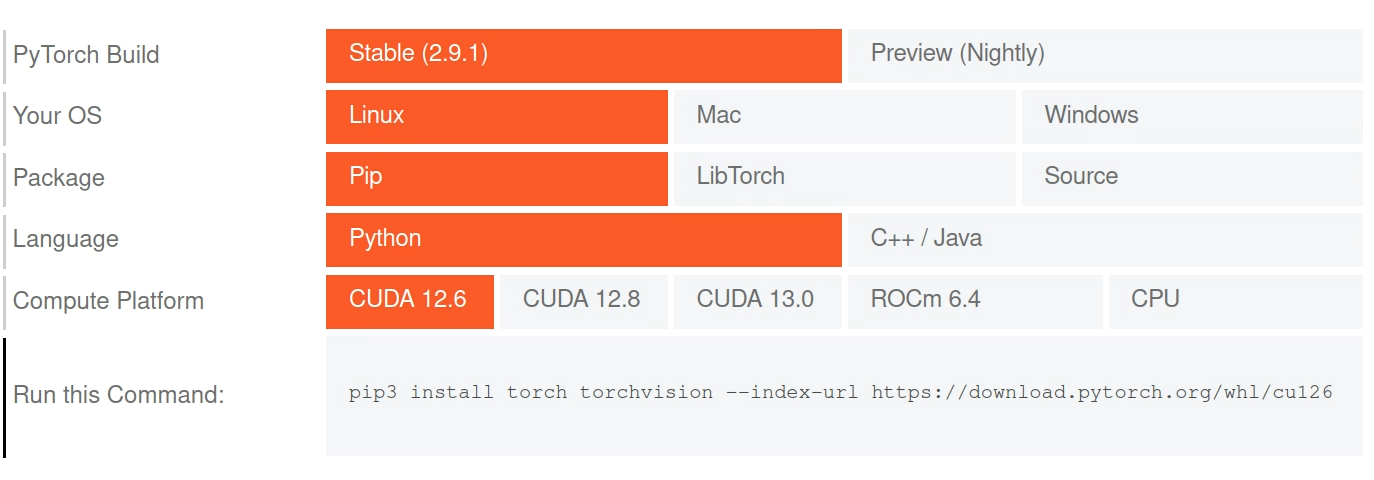
4090-4-1 Pytorch安装版本

pip3 install torch torchvision --index-url https://download.pytorch.org/whl/cu126

Conda和Pytorch安装参考教程 

Anaconda3 教程

        anaconda教程参考【ananconda3

        【注意】设置打开终端后,不自动进入conda基础环境(base环境):

conda config --set auto_activate_base false

Pytorch教程

        pytorch教程参考【pytorch

        【注意】遇到的问题:python的pip源未更换为国内源。--->解决方案:问题1

        查看特定的安装包的位置

pip show numpy

         此外,可参考的相关conda命令【conda命令

相关问题解决方案

【conda: command not found】错误解决方案

问题描述

        问题主要原因是安装完成后的系统路径(环境变量)未设置。设置方法有两个方案:

        一个是通过修改特定用户目录下的【.bashrc文件】。其中,这个在/home/<your user_name>路径下。如果看不到的话,快捷键【Ctrl+H】显示该文件;

        一个是修改系统【etc】文件内的文件,具体参考 【添加环境变量到系统目录的方法】。该方法在设置后,所有用户均可受用,所以没必要。

解决方案

       此处仅介绍方案一的解决方案。具体操作如下:

        1、命令行执行操作:

echo $PATH

        如果出现的一系列路径中没有出现anaconda相关的路径,则需要执行如下步骤进行添加路径操作。(如下图所示)

        2、执行下面命令,用【nano编辑器】(其他编辑器也可以)打开【.bashrc】文件。(补充,上述代码是基于命令行根目录状态执行的)

sudo nano ~/ .bashrc

        3、在打开文件的最下面加入下面代码后,保存退出。

export PATH=【anaconda的具体安装路径,eg:~/anaconda3/bin】:$PATH

        4、重启终端测试情况

# 重启终端(或者重新打开一个)
source ~/.bashrc
# 查看 anaconda 版本
conda --version

虚拟环境的安装路径无法修改的问题

问题描述

        在安装过程中修改完anaconda的安装路径后,创建虚拟环境时,其显示的安装位置仍旧为默认的位置(不是我想要更改到的位置)。
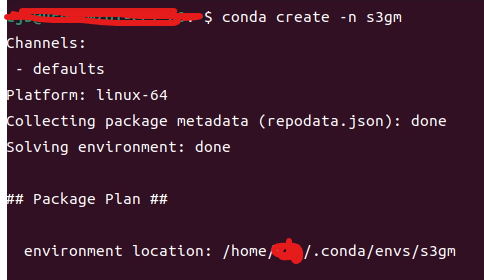
解决方案

        解决方案主要是将【conda】的【config】文件中添加默认的安装路径(更改文件权限过后的)并排列优先级。

        1、赋予虚拟环境的目标安装路径读写权限:

# 确保当前用户有写权限
chmod 755 /data/xxx/anaconda3/envs

        2、复制【conda】的默认安装路径和自己想要的安装路径,并执行如下代码:(一定要把默认路径也加进去,不然没有效果

# 目标路径设置
conda config --add envs_dirs /data/xxx/anaconda3/envs
# 默认路径设置
conda config --add envs_dirs /home/xxx/anaconda3/envs

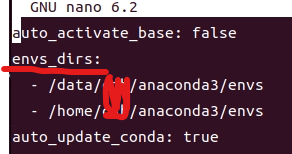
        3、验证安装路径的优先级别。打开特定用户下的【.conda】文件,查看【env_dirs】变量中【目标路径】是否排列在【默认路径】之前:

# 在用户根目录下执行
sudo nano ~/.condarc

        如下图就对了:
        4(【补充知识】)、补充一些Conda Config 参数设置的相关的命令和代码:

布尔类参数设置

(自动更新参数为例)

conda config --set auto_activate_base false

序列类参数设置

(安装路径参数为例)

conda config --add envs_dirs /data/xxx/anaconda3/

字符类参数设置

(默认线程参数为例)

conda config --set default_threads 4

查看所有/特定参数的配置
# 所有参数
conda config --show  
# 自动更新参数
conda config --show  | grep auto_activate_base 

移除特定参数

(环境安装路径为例)       

conda config --remove-key envs_dirs
查看config参数设置帮助        
conda config -h

             5(【补充知识】)、补充一些 Conda  参数设置的相关的命令和代码

                【Conda常用指令

【CondaError: Run ‘conda init‘ before ‘conda activate‘】错误

问题描述

        安装的时候手快了,没有初始化。结果,在安装虚拟环境的时候就报错了。

解决方案

        【彻底卸载Anaconda

conda安装python包可能会有通道(channnel)报错的问题

问题描述

        创建完虚拟环境后,在虚拟环境中安装python包的时候可能会报错,说已有通道没有该python包的错误

解决方案

        就是缺少相关的源了,参考【Conda 替换国内镜像源】添加国内的常用的镜像源即可。

您可能感兴趣的与本文相关的镜像

PyTorch 2.8

PyTorch 2.8

PyTorch
Cuda

PyTorch 是一个开源的 Python 机器学习库,基于 Torch 库,底层由 C++ 实现,应用于人工智能领域,如计算机视觉和自然语言处理

### 使用 AnacondaUbuntu 20.04安装 CUDA PyTorch #### 准备工作 确保已经成功安装Anaconda3,并且能够正常启动,这可以通过终端中出现的`(base)`字样来确认[^2]。 #### 创建新的 Conda 环境并指定 Python 版本 为了更好地管理依赖关系以及避免不同项目之间的冲突,建议创建一个新的Conda环境而不是直接在基础环境中进行操作。这里选择Python 3.8作为目标版本: ```bash conda create --name pytorch_env python=3.8 ``` 激活新创建的环境: ```bash conda activate pytorch_env ``` #### 安装必要的库工具 对于深度学习应用来说,除了PyTorch本身外,还需要一些常用的科学计算包如NumPy等。可以一次性完成这些软件包的安装: ```bash conda install numpy mkl cffi ``` #### 安装 CUDA 工具包 考虑到兼容性性能优化的需求,在安装PyTorch之前应该先准备好合适的CUDA版本。由于具体的CUDA版本取决于硬件支持情况个人需求,因此推荐访问[NVIDIA官方文档](https://docs.nvidia.com/deeplearning/cudnn/install-guide/index.html)获取最新指导信息。假设要安装特定版本(比如CUDA 11.x),则可按照以下方式操作: 下载对应版本的CUDA Toolkit压缩包后解压到合适位置,接着将CUDNN头文件与共享对象复制至系统路径下: ```bash sudo cp cuda/include/cudnn.h /usr/local/cuda/include/ sudo cp cuda/lib64/libcudnn* /usr/local/cuda/lib64/ sudo chmod a+r /usr/local/cuda/include/cudnn.h sudo chmod a+r /usr/local/cuda/lib64/libcudnn* ``` 注意:上述命令中的`cuda`应替换为你实际解压后的目录名称;如果使用的是其他版本号,则需相应调整路径中的版本部分[^4]。 #### 安装 PyTorch 并配置 GPU 支持 最后一步就是安装带有GPU加速功能的PyTorch框架。根据个人偏好可以选择稳定版或是预览版,此处以稳定版为例展示具体做法: ```bash conda install pytorch torchvision torchaudio cudatoolkit=11.3 -c pytorch ``` 此命令会自动解析并拉取所需的全部组件,包括但不限于PyTorch核心模块、图像处理扩展视图(TorchVision),音频信号处理插件(Torchaudio),还有匹配好的CUDA运行时环境(CUDA Tookit)。 验证安装成果: 一旦所有过程顺利完成之后,就可以通过简单的测试脚本来检验是否一切正常运作了。新建一个名为test_cuda.py 的Python 文件,内容如下所示: ```python import torch print(f"CUDA Available: {torch.cuda.is_available()}") if torch.cuda.is_available(): device = &#39;cuda&#39; else: device = &#39;cpu&#39; tensor_example = torch.tensor([1., 2., 3.], device=device) print(tensor_example) ``` 保存该文件并通过命令行执行它(`python test_cuda.py`),观察输出结果即可判断整个流程是否有误。
评论
成就一亿技术人!
拼手气红包6.0元
还能输入1000个字符
 
红包 添加红包
表情包 插入表情
 条评论被折叠 查看
添加红包

请填写红包祝福语或标题

红包个数最小为10个

红包金额最低5元

当前余额3.43前往充值 >
需支付:10.00
成就一亿技术人!
领取后你会自动成为博主和红包主的粉丝 规则
hope_wisdom
发出的红包
实付
使用余额支付
点击重新获取
扫码支付
钱包余额 0

抵扣说明:

1.余额是钱包充值的虚拟货币,按照1:1的比例进行支付金额的抵扣。
2.余额无法直接购买下载,可以购买VIP、付费专栏及课程。

余额充值