


问题描述
不知道是不是版本升级的原因,昨天刚更新完的vscode,今天去新连接一个实验室的服务器后就出现了如下问题:
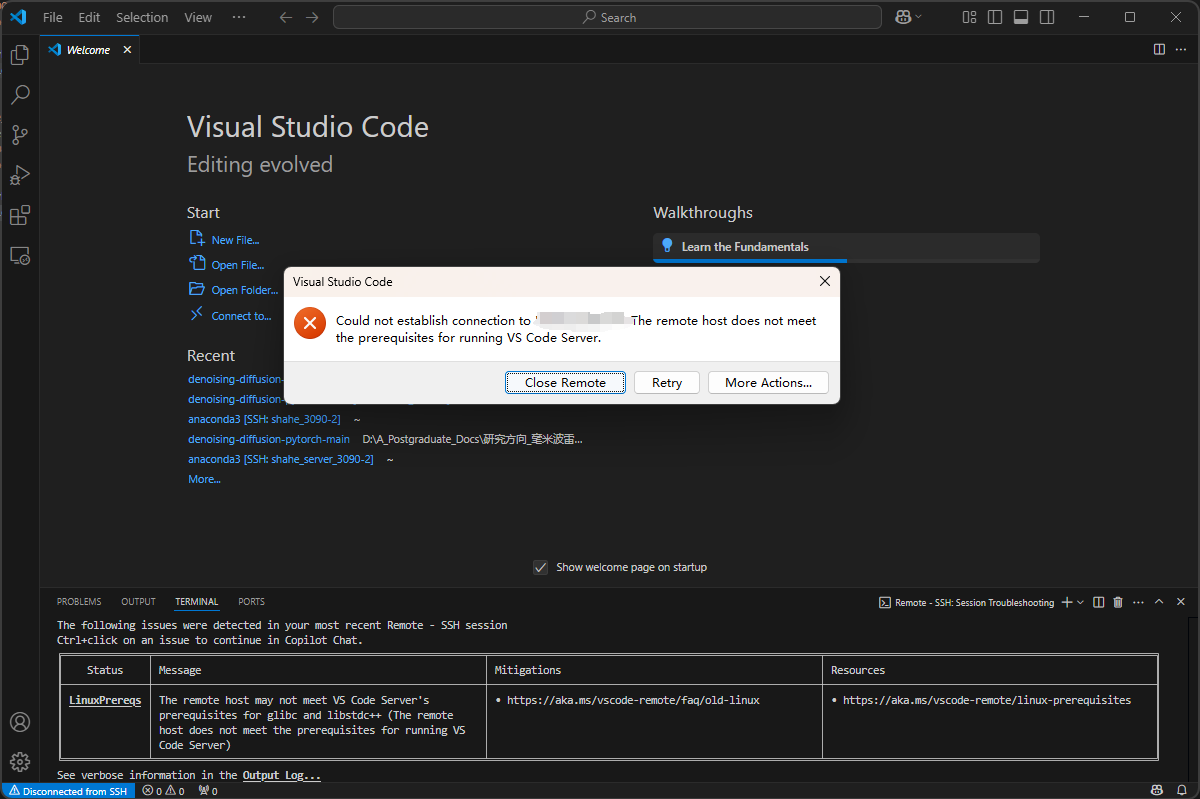
软件内容反馈的信息如下:

解决方案一:版本更新导致的问题
主要参考文章:
【知乎文章:vscode 1.86版本远程ssh不兼容旧服务器问题解决 - 知乎】
文章中说了两种方法,一种是采用安装portable便携绿色版vscode以与最新版的兼容(操作太麻烦了,我没采用);另一种是回退vscode的版本,具体参考链接【回退VSCODE参考_1】进行。
但是弄完之后,通过在终端执行如下代码查看具体VSCODE版本
code --verison回退后,还是失败了。
解决方案二:插件的设置问题
【方案二】
修改【remote ssh】插件的【loacl ..server】。修改后没有什么效果,还是报错
解决方案三:降低VScode版本
【方案三-低版本安装地址】优快云中好多链接都说是1.99版本更新的问题,所以就尝试参考【链接三-安装事宜】安装。但是安装完后,还是显示失败(安装完重启后再试也不管用)。
其中,查看VScode版本的代码:
code --version【补充】也可安装 可兼容的低版本的便捷版本的vscode【低版本Portable Vscode】。这样不用卸载原来版本的vscode。但是,下载的时候可能要翻墙。
解决方案四:服务器端的基础配置问题
尝试删除相应文件夹并重新配置
【方案四-1】尝试删除客户端和服务端的各种文件并尝试重新运行,包括但不限于服务端的【vscode-server文件夹】、客户端的【.ssh文件夹】和【.vscode文件夹】等。最后重新连接测试,还是失败。
尝试检查各种基础插件版本
【Remote host / container / WSL Linux prerequisites】
错误报告里面给了两个参考的链接,于是选择其中一个链接中给定标准和代码进行版本检测。链接中给了如下标准: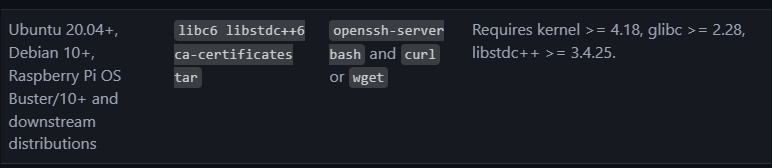
1、执行代码【ldd --version】,检测【GLIBC】版本。结果显示,符合标准

2、执行代码【dpkg -l libstdc++6】,检测【libstdc++6】版本。结果显示,符合符合标准

3、执行代码【dpkg -s ca-certificates | grep Version】(比较正式的查看版本的方式),检测【libstdc++6】版本。结果显示,符合符合标准

4、执行代码【dpkg -s libc6 | grep Version】,检测【libc6 】版本。结果显示,符合符合标准

5、执行代码【sudo apt-get install -y curl bash gzip tar】,检测【相关基本插件】版本。结果显示,符合符合标准
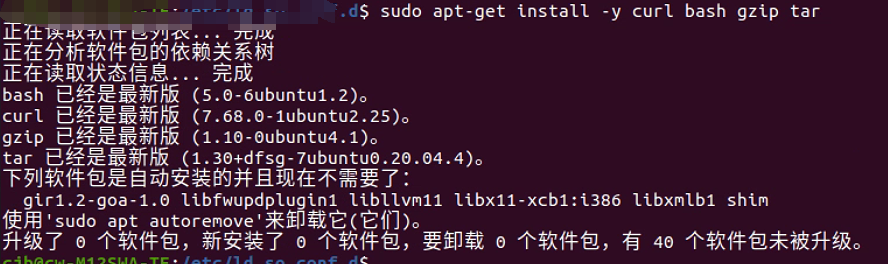
总之,涉及到的相关插件都满足要求了,但是测试后还是不通过。
尝试检查插件的默认调用路径
执行代码下面代码,检测插件【libstdc++6】的默认调用路径。
ldconfig -p | grep libstdc++.so.6 获得下面结果图。
发现,第一个默认路径是其他软件的安装位置,而不是插件默认安装位置。因此,首先在【~/.bashrc】路径中删除路径:
export PATH=$PATH:/data/ADS_2015/Licensing/2014.07/linux_x86_64/bin 此外,删除【/etc/ld.so.conf.d】路径下的【ads.conf】文件 。其中,文件中之前加入了【 /data/ADS_2015/Licensing/2014.07/linux_x86_64/bin 】(之前加入的ads仿真用的lmutil工具具体路径)。删除文件后,执行下面代码刷新一下动态链接器缓存(重新开一个终端窗口也可以)
sudo ldconfig验证已经完全删除后,再次SSH链接。成功!!!





 扫一扫
扫一扫


 1844
1844

 被折叠的 条评论
为什么被折叠?
被折叠的 条评论
为什么被折叠?
 到【灌水乐园】发言





