






🎬 GitHub:Vect的代码仓库
文章目录
Makefile
0. 简单代码演示
// add.h
#pragma once

int add(int a, int b);
// add.cpp

#include "add.h"

int add(int a, int b) { return a + b;}
// main.cpp

#include <iostream>
#include "add.h"

int main(){
    std::cout<<add(1,2)<<std::endl;
    return 0;
}
1. Makefile结构及规则
这里先提前有个认知:
Makefile是文件make是指令
先来看代码,然后解读:
# 变量定义部分
SRC = main.cpp add.cpp
OBJ = $(SRC:.cpp=.o)
BIN = myapp

# 默认目标
$(BIN): $(OBJ)
	g++ -o $@ $^

# 编译目标
%.o: %.cpp
	g++ -c $< -o $@

# 清理目标
.PHONY: clean
clean:
	rm -f $(OBJ) $(BIN)
变量定义部分
SRC = main.cpp add.cpp
- 作用:定义源文件变量,包含所有
.cpp的源文件 - 解释:
SRC是一个包含需要编译的源文件的列表
OBJ = $(SRC:.cpp=.o)
- 作用:通过模式替换,将
SRC中的.cpp全部转换成.o文件 - 解释:
$(VAR)用来引用一个变量的值,$(SRC:.cpp=.o)利用替换模式得到OBJ = main.o add.o
BIN = myapp
- 作用:定义最终生成的目标文件名(最后的可执行文件)
默认目标部分
$(BIN):$(OBJ)
- 作用:表示目标
$(BIN)依赖于$(OBJ)中的main.o add.o
g++ -o $@ $^
- 作用:使用
g++将.o文件链接成最终可执行文件myapp - 解释:
$@:代表当前规则中的目标文件,这里是$(BIN)$^:代表所有的依赖文件(去除重复的),这里是$(OBJ)
编译目标部分
%.o: %.cpp
- 作用:表示一条通用规则,告诉
make如何将.cpp文件编译成.o文件 - 解释:
%是通配符,代表一个任意的字符序列,这里表示会匹配所有的.cpp文件,将它们全部编译为对应的.o文件
g++ -c &< -o $@
- 作用:使用
g++将.cpp文件编译成.o文件 - 解释:
$<:代表当前规则中的第一个依赖文件,在这里就是.cpp文件$@:表示当前规则中的目标文件,在这里是.o文件
清理目标部分
.PHONY: clean
- 作用:声明
clean是一个伪目标,而不是文件名 - 解释:
make会认为clean是一个任务,而不是文件,因此即使当前目录下存在名为clean的文件,make也会执行clean规则的命令
clean: rm -f $(OBJ) $(BIN)
- 作用:
clean目标的命令部分,删除所有生成的目标文件和最终的可执行文件。
2. 过程推导
目标文件.o和依赖关系
main.o依赖于main.cppadd.o依赖于add.cpp
在Makefile中,$OBJ 是要生成的目标文件,它的生成依赖于.cpp文件
规则推导过程
make会从默认目标myapp开始,通过依赖关系逐步推导出需要做的工作
make看到myapp
myapp的形成依赖于main.o和add.o,make会从main.o和add.o开始推导生成
main.o而
main.o的生成又依赖于main.cpp,所以make会执行:g++ -c main.cpp -o main.o生成
add.o同理
add.o的生成依赖于add.cpp,所以make会执行:g++ -c add.cpp -o add.o链接成
myapp当生成了
main.o和add.o,make会执行:g++ -o mayapp main.o add.o
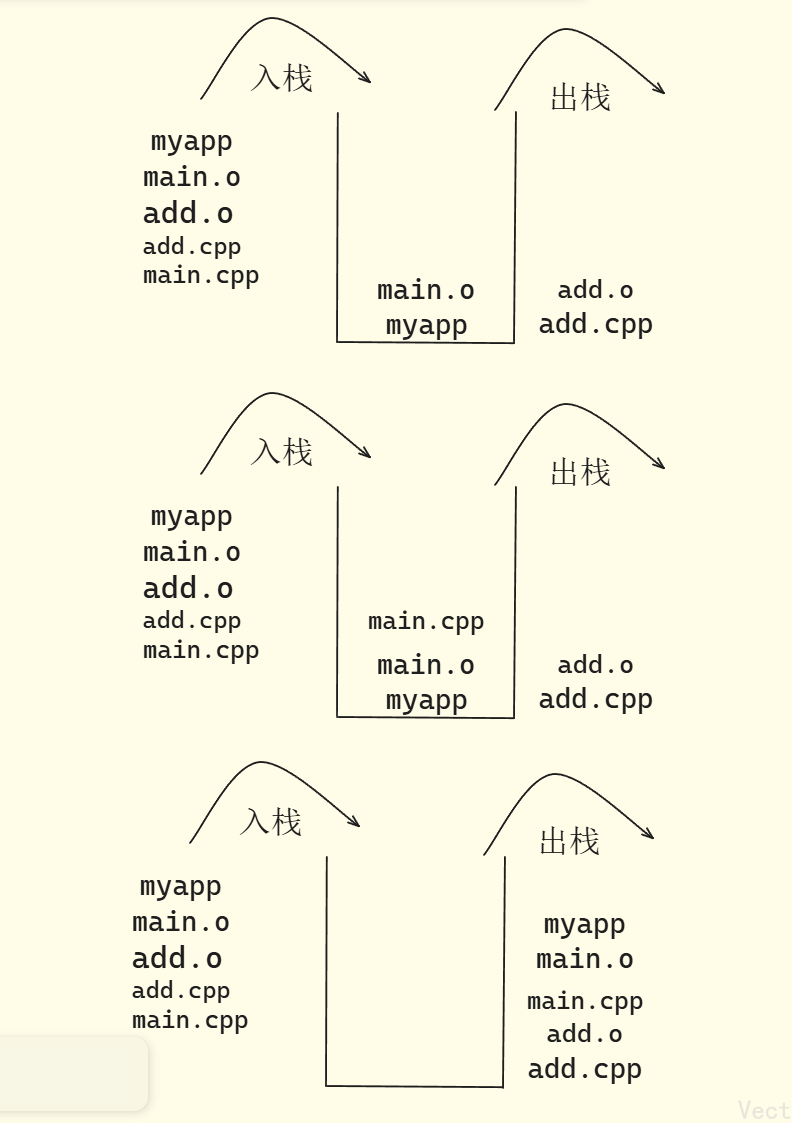
推导是一个出栈入栈的过程
- 出栈:
make开始时看到myapp,出栈myapp,处理它的依赖main.o和add.o- **入栈:**当
main.o和add.o处理完后,它们的目标文件会 入栈,然后make执行生成myapp的命令
我们梳理清楚依赖链:
| 目标 | 直接依赖 | 构建规则 |
|---|---|---|
myapp | main.o add.o | g++ -o myapp main.o add.o |
main.o | main.cpp | g++ -c main.cpp -o main.o |
add.o | add.cpp | g++ -c add.cpp -o add.o |
clean | 伪目标 | rm -f main.o add.o myapp |
时间戳
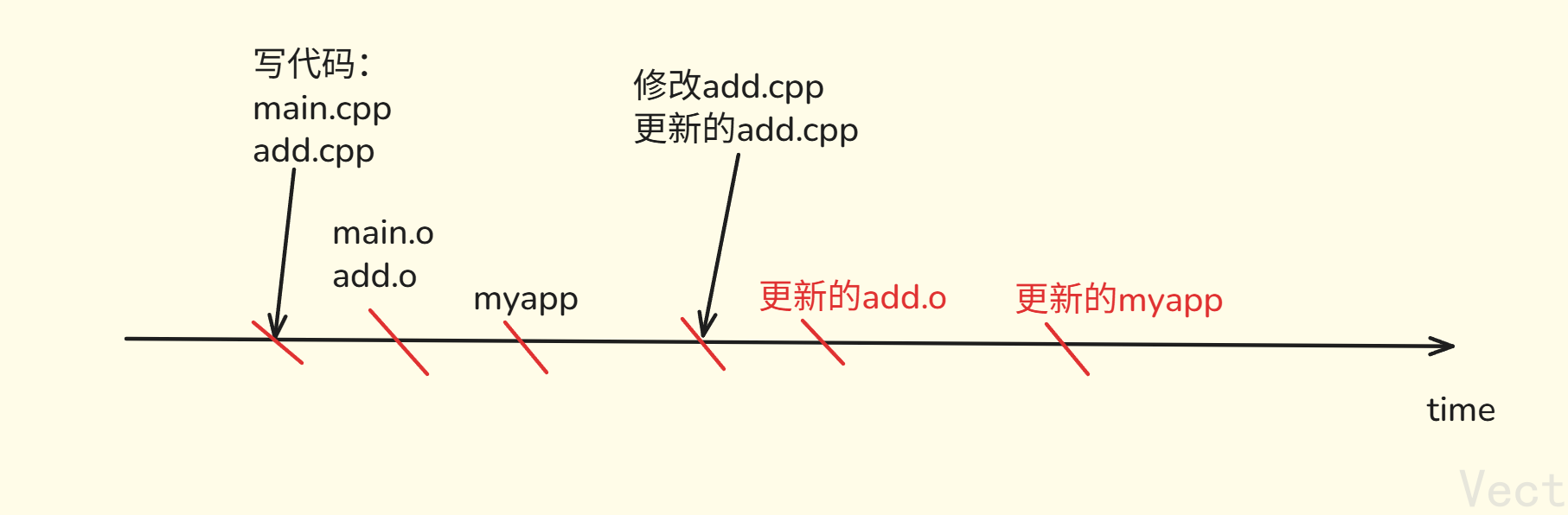
make在做依赖关系推导的时候,会用时间戳来决定哪些目标需要重新构建
时间戳的作用
make会比较每个目标文件和它的依赖文件的时间戳
- 如果依赖文件比目标文件新,
make会重新构建目标文件 - 如果目标文件存在且没有被更新,
make会跳过编译过程
[vect@VM-0-11-centos make_file]$ stat main.cpp
  File: ‘main.cpp’
  Size: 102       	Blocks: 8          IO Block: 4096   regular file
Device: fd01h/64769d	Inode: 1051720     Links: 1
Access: (0664/-rw-rw-r--)  Uid: ( 1002/    vect)   Gid: ( 1002/    vect)
Access: 2025-12-14 20:12:03.883557588 +0800
Modify: 2025-12-14 20:12:01.955499062 +0800
Change: 2025-12-14 20:12:01.955499062 +0800
 Birth: -
看一下三种时间:
Acesstime:访问时间,文件内容被读取/访问的时间Modifytime:修改时间,文件时间内容被修改的时间(文件大小、内容变化)Changetime:状态改变时间,文件**元数据(属性)**改变的时间(文件属性)
过程演示:
第一次运行
make
make的行为:[vect@VM-0-11-centos make_file]$ make g++ -c main.cpp -o main.o g++ -c add.cpp -o add.o g++ -o myapp main.o add.o此时目标文件和可执行文件都生成了,时间戳被记录
修改源文件并运行
make假设修改了
add.cpp文件中的代码,例如:int add(int a, int b) { return a * b; // 修改了加法为乘法 }现在,
make会根据文件时间戳决定是否重新编译:
main.o时间戳未变化,main.cpp不重新编译add.o文件的时间戳比add.cpp新,make会发现add.o的依赖文件add.cpp发生变化运行指令得到:
[vect@VM-0-11-centos make_file]$ make
g++ -c add.cpp -o add.o
g++ -o myapp main.o add.o
不做任何修改,直接运行
make[vect@VM-0-11-centos make_file]$ make make: `myapp' is up to date.
总结:
-
目标文件不存在:如果目标文件(
.o)或依赖文件(.cpp)不存在,make会强制编译并生成目标文件。 -
依赖文件更新:如果依赖文件的时间戳比目标文件更新,
make会重新编译依赖文件并更新目标文件。 -
无更新时跳过编译:如果目标文件和依赖文件的时间戳都没有变化,
make会跳过编译过程,避免重复工作。
伪目标
伪目标:没有对应文件的目标文件,用来执行命令而不关心文件的存在
伪目标不会检查时间戳,每次执行都会运行相关指令
.PHONY: clean

clean:
    rm -f $(OBJ) $(BIN)
.PHONY 告诉 make clean 是伪目标,即使当前目录下有一个 clean 文件,make 也不会认为它是一个文件,而是会执行 rm 命令
gdb调试
gdb使用须知
程序发布方式:
- debug版本:程序本身会被加入更多调试信息,便于调试
- release版本:不添加任何调试信息,不可调试
在Linux下,gcc/g++默认生成的可执行程序是release版本,若想生成debug版本,就需要加上-g选项
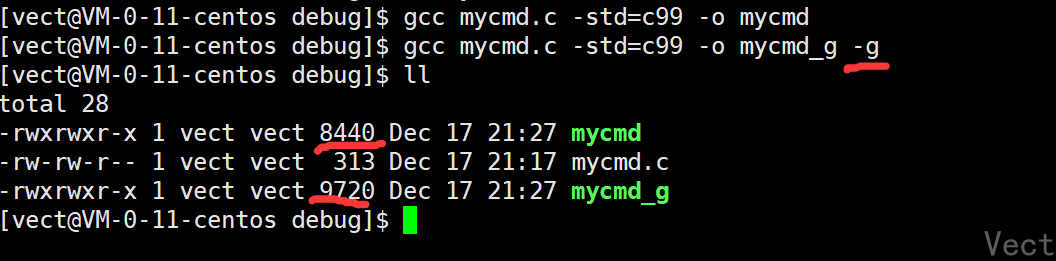
对同一代码分贝生成release版本和debug版本的可执行程序,可以看到debug版本要更大,原因是debug版本包含了更多的调试信息
gdb命令汇总
【进入gdb】
gdb 二进制文件名
【退出】
ctrl+d或quit调试命令
【常见命令】
-
list/l:列出源代码,从上次位置开始,每次列10行 -
list/l 函数名:列出指定函数的源代码 -
list/l 文件名:行号:列出指定文件的源代码 -
run/r:从程序开始连续执行
-
next/n:单步执行,不进入函数内部,相当于逐过程F10 -
step/s:单步执行,进入函数内部,相当于逐语句F11 -
break/b 文件名:行号:指定行号打断点,b 10b test.c:10 -
info break/b:查看当前所有断点信息
这里显示断点编号和断点类型以及其他信息
-
finish:执行到当前函数返回,然后停止 -
print/p 表达式:打印表达式的值 -
p 变量:打印指定变量的值 -
set var 变量=值:修改变量的值 -
continue/c:从当前位置开始连续执行程序 -
delete/d breakpoints:删除所有断点 -
delete/d breakpoints n:删除序号为n的断点 -
disable breakpoints:禁用所有断点 -
enable breakpoints: 启用所有断点 -
info/i breakpoints:查看当前设置的断点列表 -
display 变量名:跟踪显示指定变量的值 -
undisplay 编号:取消对指定编号的变量的跟踪显示 -
until x:执行到指定行号 -
backtrace/bc:查看当前执行栈的各级函数调用及参数 -
info/i locals:查看当前栈帧的局部变量值
vim的使用
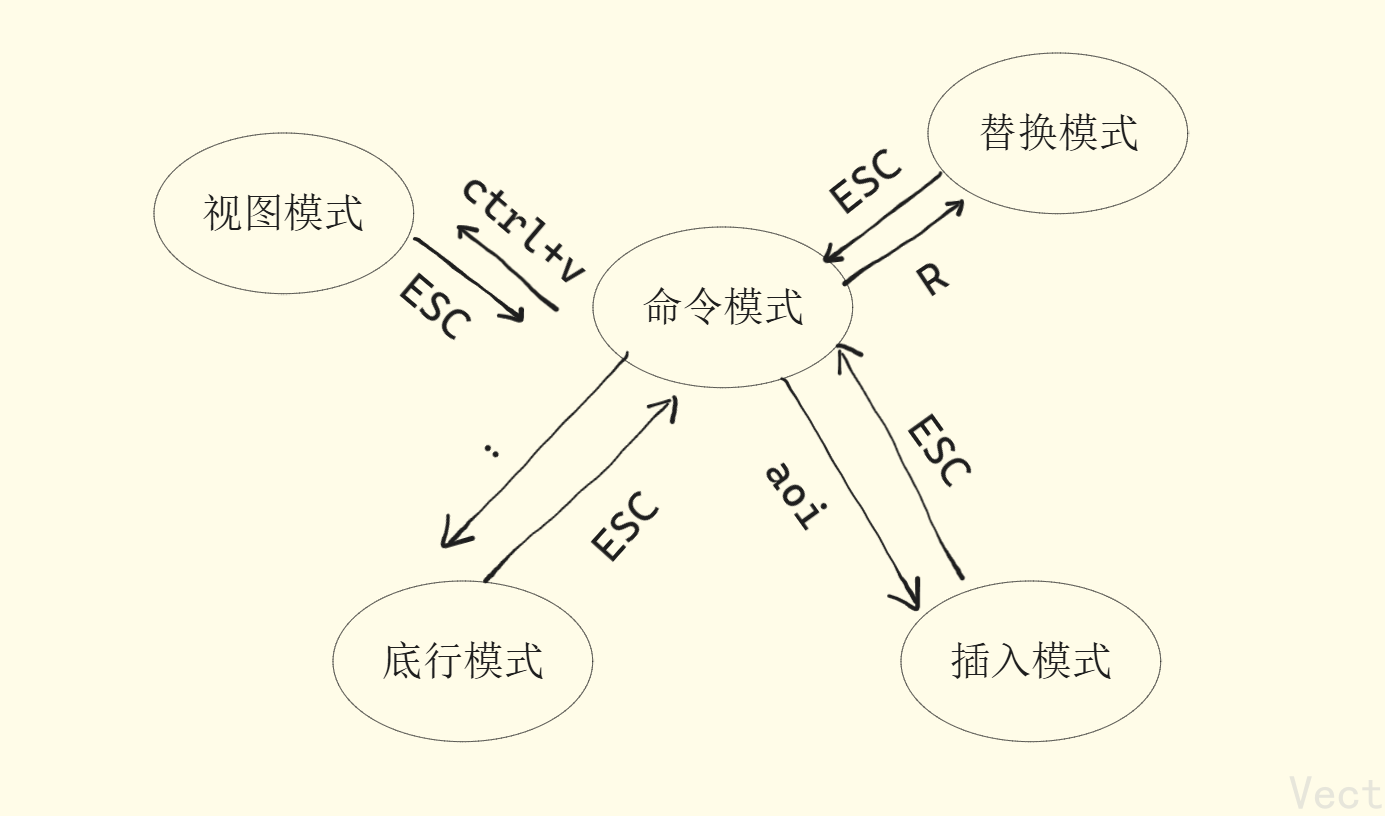
vim是一种多模式编辑器,总共有12种模式,本文只详细讲解三种常见模式:命令模式 插入模式 第行模式
- **命令模式:**控制光标的移动,进行字符或行的删除,移动复制某区域内容
- **插入模式:**文本编辑
- 底行模式: 文本保存、退出、文件替换、查找文本内容、执行命令
- 替换模式: 文本替换
- 视图模式:
1. 命令模式操作
-
进入vim
vim file,如果文件不存在就会自动创建并进入vim编辑器页面,默认进入命令模式 -
命令模式->插入模式
输入a:光标后移一位进入编辑
输入o:光标另起一行到行首进入编辑
输入i:光标位置进入编辑
-
命令模式->底行模式
shift+;就是输入: -
退出vim并保存文件: 从命令模式转到底行模式
w:保存当前文件wq:保存并退出q!:不保存强制退出 -
复制 注意:n代表数字
n+yy:光标所在行开始,复制n行n+p:从光标所在行下一行行首开始,粘贴n次u:撤销上一次操作ctrl+r:取消撤销 -
移动光标
shift+g:即G,定位到文本末尾gg:定位到文本开头n+shift+g:定位到第n行h j k l:← ↓ ↑ →移动光标$:定位到本行末尾^:定位到本行开头w:光标跳到下一个字的开头b:光标跳到上一个字的开头 -
删除
n+x:光标所在位置开始向后删除n个字符n+X:光标所在位置开始向前删除n个字符dd:删除光标所在行 -
替换
n+r+输入字符:从光标所在位置开始,用n个输入字符替换原字符 -
更改
shift+~:光标所在位置大小写替换
2. 底行模式操作
进入底行模式之前,先按esc键确定在命令模式下,再按:进入第行模式
-
列出行号
set nu:输入set nu,会在文件中每一行前面列出行号set nonu:取消行号 -
查找
/关键字:先按/,再输入想查找的内容,按n会跳转到下一个匹配的?关键字:先按/,再输入想查找的内容,按n会跳转到上一个匹配的 -
保存文件
w -
离开vim
qq!
3. 视图模式和替换模式
-
从命令模式按
shift+r会进入替换模式,此时就可以进行文本、字符替换操作 -
从命令模式按
ctrl+v会进入视图模式hjkl会进行区域选择,按I进入插入模式,然后按输入//后立马按ESC回到命令模式,就可以实现批量注释
4. 总结





 扫一扫
扫一扫


 1448
1448

 被折叠的 条评论
为什么被折叠?
被折叠的 条评论
为什么被折叠?
 到【灌水乐园】发言





