




🎬 GitHub:Vect的代码仓库
一、增:新建目录和文件
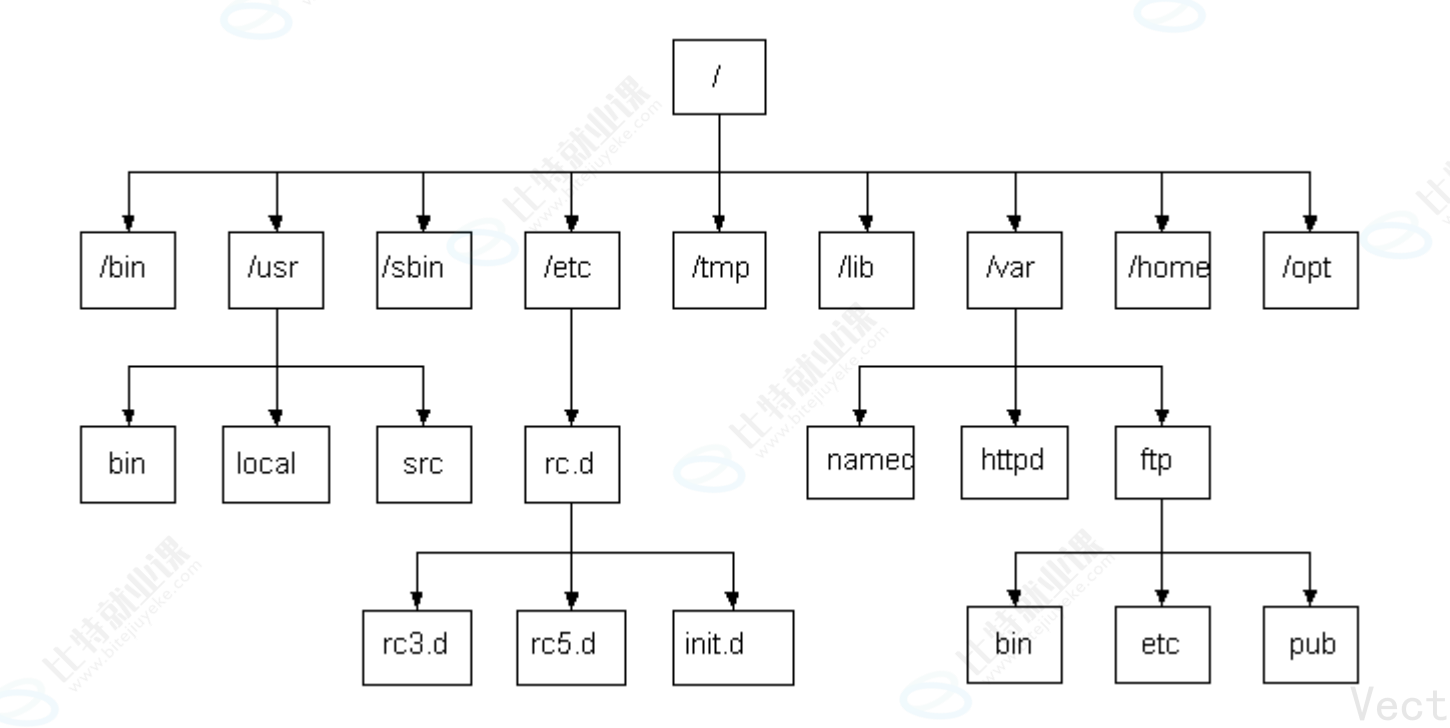
在操作之前先要理解Linux的**文件系统的树状目录:**所有文件和目录以根目录/为起点,形成层级树状结构,普通文件和空目录是叶子节点,目录是分支节点(包含子目录或文件)
[root@VM-0-11-centos ~]# tree -L 1 /
/
|-- bin -> usr/bin
|-- boot
|-- data
|-- dev
|-- etc
|-- home
|-- lib -> usr/lib
|-- lib64 -> usr/lib64
|-- lost+found
|-- media
|-- mnt
|-- opt
|-- proc
|-- root
|-- run
|-- sbin -> usr/sbin
|-- srv
|-- sys
|-- tmp
|-- usr
`-- var

21 directories, 0 files
[root@VM-0-11-centos ~]#
用这个方式就可以查看Linux根目录下的一级目录,如下图所示:
1. 创建目录:mkdir
**目录的递归创建:**若需要创建多级嵌套目录(如“a/b/c)直接使用mkdir a/b/c会报错(因父目录a和a/b不存在),需要通过-p选项自动创建所有缺失的父目录。
语法和选项
mkdir [选项] 目录名...
| 选项 | 说明 |
|---|---|
-p | 递归创建多级目录 |
| 无选项 | 仅创建单级空目录 |
案例
# 1. 创建单级目录
[root@VM-0-11-centos ~]# mkdir path1
[root@VM-0-11-centos ~]# ls
path1

# 2. 递归创建多级目录
[root@VM-0-11-centos ~]# mkdir -p path1/path2/path3
[root@VM-0-11-centos ~]# tree
.
`-- path1
    `-- path2
        `-- path3

3 directories, 0 files
2.创建文件:touch
概念铺垫:文件 = 文件属性 + 文件内容
这是一个文件属性的具体信息:
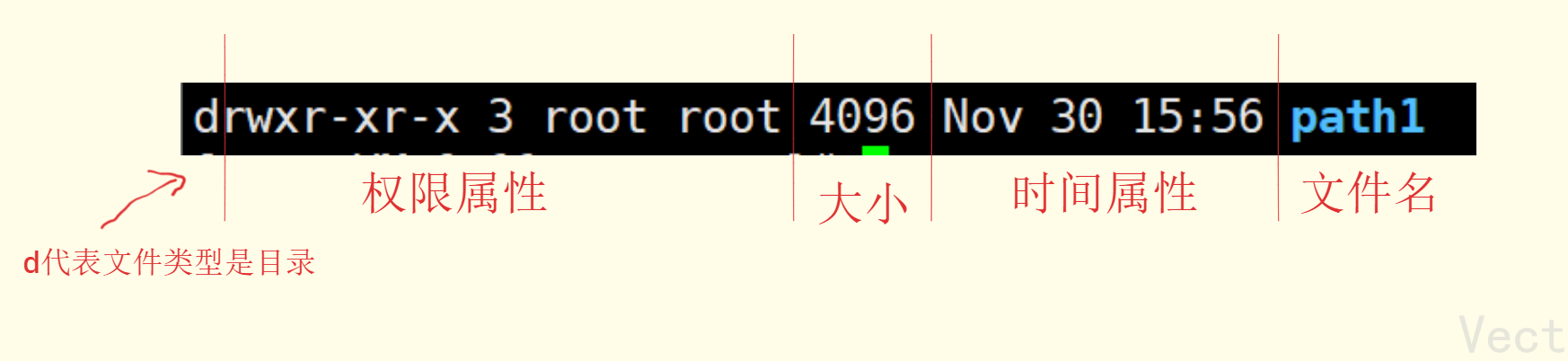
对于**文件的时间属性:**Linux有三个关键时间戳,touch指令的核心作用是修改这些时间戳,如果文件不存在自动创建空文件
时间戳:是一种时间存储标准,指从「1970 年 1 月 1 日 00:00:00 UTC」(Unix 纪元时间)到当前时间的「总秒数」(不含闰秒),比如 1730000000 代表某个具体时间。
[root@VM-0-11-centos ~]# stat path1
  File: ‘path1’
  Size: 4096      	Blocks: 8          IO Block: 4096   directory
Device: fd01h/64769d	Inode: 919083      Links: 3
Access: (0755/drwxr-xr-x)  Uid: (    0/    root)   Gid: (    0/    root)
Access: 2025-11-30 15:56:58.553850382 +0800			# 访问时间
Modify: 2025-11-30 15:56:56.327782460 +0800			# 修改时间
Change: 2025-11-30 15:56:56.327782460 +0800			# 变化时间
 Birth: -
语法:
touch [选项] 文件名...
| 选项 | 说明 |
|---|---|
-a | 仅修改文件的访问时间(atime) |
-m | 仅修改文件的修改时间(mtime) |
| 无选项 | 若文件不存在则创建空文件,若存在则更新atime和mtime为当前时间 |
[root@VM-0-11-centos path1]# touch code.c
[root@VM-0-11-centos path1]# ls -l
total 4
-rw-r--r-- 1 root root    0 Nov 30 16:15 code.c
-rw-r--r-- 1 root root    0 Nov 30 16:14 code.txt
drwxr-xr-x 3 root root 4096 Nov 30 15:56 path2
[root@VM-0-11-centos path1]# touch code.txt
[root@VM-0-11-centos path1]# ls -l
total 4
-rw-r--r-- 1 root root    0 Nov 30 16:15 code.c
-rw-r--r-- 1 root root    0 Nov 30 16:15 code.txt
drwxr-xr-x 3 root root 4096 Nov 30 15:56 path2
3. 文件写入与读取:echo printf cat tac
这里需要一个新的认知:Linux下一切皆文件!!!
类比C++:
cout:在显示器上打印文本,即向显示器文件写入数据
cin:键盘接收输入数据,即从键盘文件读取数据
而重定向:
- 输出重定向:
>表示覆盖写入,>>表示追加写入 - 输入重定向:
<表示读文件当输入
案例:(请看详细注释)
# 向显示器写入文本
[root@VM-0-11-centos path1]# echo "123456"
123456
# echo和printf的唯一区别就是一个有换行一个没有
[root@VM-0-11-centos path1]# printf "132456"
132456[root@VM-0-11-centos path1]#
# >输出重定向 echo原本要将"hello Linux"输出到显示屏文件 但是写入到了文件中
# 若文件存在 则删除原先内容 从头开始写入
# 若文件不存在 则新建文件并写入
132456[root@VM-0-11-centos path1]# tree
.
|-- code.c
|-- code.txt
`-- path2
    `-- path3

2 directories, 2 files
[root@VM-0-11-centos path1]# pwd
/root/path1
[root@VM-0-11-centos path1]# echo "hello Linux" > code.txt
[root@VM-0-11-centos path1]# tree
.
|-- code.c
|-- code.txt
`-- path2
    `-- path3

2 directories, 2 files
[root@VM-0-11-centos path1]# cat code.txt
hello Linux

# 原文件存在 删除原来的内容 从头写入
[root@VM-0-11-centos path1]# echo "123456" > code.txt
[root@VM-0-11-centos path1]# cat code.txt
123456
# 追加写入
[root@VM-0-11-centos path1]# echo "7897978798" >> code.txt
[root@VM-0-11-centos path1]# cat code.txt
123456
7897978798
# 带行号显示文件内容
[root@VM-0-11-centos path1]# cat -n code.txt
     1	123456
     2	7897978798
# 逆序显示
[root@VM-0-11-centos path1]# tac code.txt
7897978798
123456

[root@VM-0-11-centos path1]# > code.txt
[root@VM-0-11-centos path1]# cat code.txt
[root@VM-0-11-centos path1]# > show.txt
[root@VM-0-11-centos path1]# tree
.
|-- code.c
|-- code.txt
|-- path2
|   `-- path3
`-- show.txt

2 directories, 3 files
[root@VM-0-11-centos path1]#
这里就可以总结出>新的用法:
- 若原文件存在,清空文件
- 若原文件不存在,新建文件
二、 删:删除目录和文件
1. rm
这里需要注意:Linux系统并没有回收站,文件删除就真的找不到了,所以删除文件之前要三思
- 文件与目录的删除差异:
rm默认仅能删除文件,删除目录需加-r选项(递归删除目录内所有内容);若需强制删除(跳过确认提示),需加-f选项(强制删除,忽略不存在的文件和权限提示)。 - 安全提示:
rm -rf /是极其危险的指令(会删除根目录下所有文件,导致系统崩溃),绝对禁止使用。
语法:rm [选项] 文件名/目录名...
| 选项 | 说明 |
|---|---|
-r | 递归删除目录(包含目录内所有文件和子目录) |
-f | 强制删除(不做任何提示) |
案例:
[root@VM-0-11-centos path1]# tree
.
|-- code.c
|-- code.txt
|-- path2
|   `-- path3
`-- show.txt

2 directories, 3 files
# 删除单个文件 会有提示
[root@VM-0-11-centos path1]# rm code.c
rm: remove regular empty file ‘code.c’? y
[root@VM-0-11-centos path1]# ls
code.txt  path2  show.txt
# 强制删除单个文件
[root@VM-0-11-centos path1]# rm -f show.txt
[root@VM-0-11-centos path1]# ls
code.txt  path2
# 强制递归删除目录
[root@VM-0-11-centos path1]# rm -rf path2
[root@VM-0-11-centos path1]# ls
code.txt
2. rmdir
仅删除空目录,没有rm -r灵活
语法: rmdir [选项] 目录名...
[root@VM-0-11-centos ~]# mkdir -p show1/show2/show3
[root@VM-0-11-centos ~]# tree
.
|-- path1
|   `-- code.txt
`-- show1
    `-- show2
        `-- show3

4 directories, 1 file
[root@VM-0-11-centos ~]# cd /root/show1/show2
[root@VM-0-11-centos show2]# pwd
/root/show1/show2
[root@VM-0-11-centos show2]# > code.txt | > code.c
[root@VM-0-11-centos show2]# ls
code.c  code.txt  show3

[root@VM-0-11-centos ~]# rmdir -p show1/show2/show3
# 很鸡肋 别用
rmdir: failed to remove directory ‘show1/show2’: Directory not empty
[root@VM-0-11-centos ~]#
三、 查:获取文件/目录信息
这个操作涵盖了查看目录内容、文件内容、文件属性、系统信息等场景,需要结合路径概念和管道操作
1.相关概念
家目录
家目录是 Linux 为每个用户分配的「专属私人文件夹」,核心作用是让用户存放自己的文件、配置和数据,且每个用户默认只能修改自己家目录的内容(保证隐私和安全)。
- 普通用户:家目录统一放在
/home目录下,名字和用户名一致,比如用户whb的家目录是/home/whb。- root 用户(超级管理员):家目录单独在
/root(不跟普通用户混放,因为权限最高)。cd ~:快速进入家目录
路径:定位文件/目录的唯一方式
- **绝对路径:**从根目录
/开始的的完整路径,如:/root/path1/code.txt,唯一性强,不受当前目录的影响,一般用于配置文件和脚本- **相对路径:**相对于当前所处位置的路径(比如说我当前在
/root/path1,则/path1/code.txt等价于/root/path1/code.txt),便捷性高,常用于命令行交互- 特殊符号:
./当前目录../上级目录~当前用户的家目录(如~对普通用户是/home/用户名,对 root 是/root)
为什么路径是定位文件/目录的唯一方式?
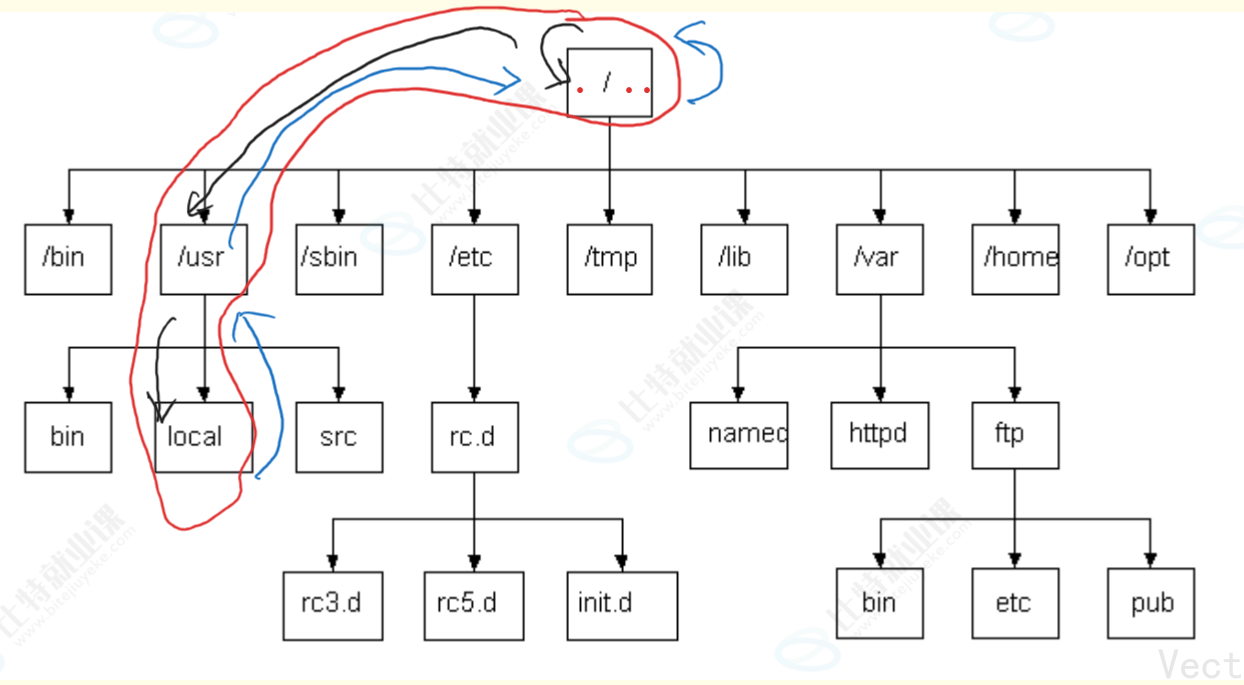
对于多叉树:
- 任何一个叶子节点有且仅有一个父节点
- 任何一个节点存在0个或多个子节点
我们从/local开始,一路找父节点:local->/user->/
而从根目录/开始,顺着这个条路径走:/->/user->local
会发现路径是唯一的,所以可以定位一个文件
管道操作|
|这也是文件,将前一个命令作为后一个命令的输入
2. ls 查看目录内容
概念
- 文件属性解析:
ls -l显示文件的详细信息
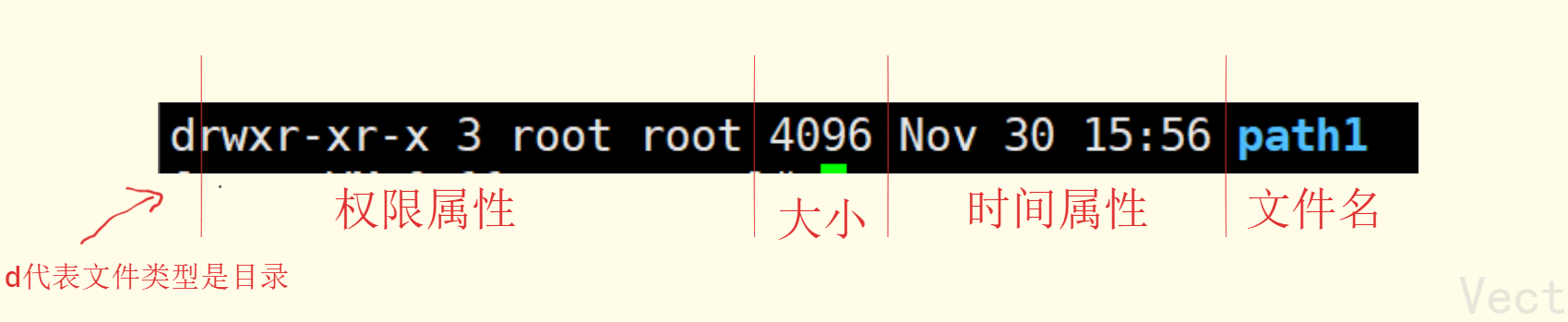
- 字段首位:
d代表目录-代表普通文件- 权限(
rwxr-xr-x):每三个为一组,分别属于拥有者u、所属组g、其他用户o)每组r为读权限、w为写权限、x为执行权限- 链接数(
3):文件的硬链接数量- 拥有者(
root):文件的归属用户- 所属组(
root):文件归属的用户组,这里就可以理解一个项目由一个项目组负责,这个项目属于项目组的所有用户- 大小(
4096):文件大小,单位:字节- 修改时间(
Nov 30 15:56):文件的最后修改时间- 文件名(
path1):文件或目录名称
语法:ls [选项] [目录/文件]
| 常用选项 | 说明 |
|---|---|
-l | 长格式显示,包含文件详细属性 |
-a | 显示所有文件,包含隐藏文件(以.开头的文件) |
-d | 仅显示目录本身,不显示目录内的内容 |
-t | 按修改时间排序,最新修改的在最前面 |
-R | 递归显示目录内容 |
这些选项可以组合使用
[root@VM-0-11-centos path1]# pwd
/root/path1
[root@VM-0-11-centos path1]# ls
code.txt
[root@VM-0-11-centos path1]# ls -al
total 8
drwxr-xr-x   2 root root 4096 Nov 30 16:57 .
dr-xr-x---. 10 root root 4096 Nov 30 17:03 ..
-rw-r--r--   1 root root    0 Nov 30 16:49 code.txt
[root@VM-0-11-centos path1]# ls -alt
total 8
dr-xr-x---. 10 root root 4096 Nov 30 17:03 ..
drwxr-xr-x   2 root root 4096 Nov 30 16:57 .
-rw-r--r--   1 root root    0 Nov 30 16:49 code.txt
3. 查看文件内容: cat/more/less/head/tail
文件查看工具的核心差异:
cat:一次性显示所有内容(适合小文件,大文件会刷屏)more/less:分页显示(适合大文件),more只支持向下翻页,less支持上下翻页和搜索head/tail:显示文件开头/结尾(默认10行,可指定行数)
各种指令语法和选项
| 指令 | 语法 | 核心选项 | 功能说明 |
|---|---|---|---|
cat | cat [选项] [文件] | -n:带行号显示 -b: 仅显示非空行 -s :把多个空行压缩成一个空行显示 | 一次性显示文件所有内容 |
more | more [选项] [文件] | -n:每页显示n行,这里的n是具体数字 -q:退出查看 | 分页显示,只能向下翻页,按空格翻页 |
less | less [选项] [文件] | -N:每页显示n行,这里的n是具体数字 -q:退出查看 /字符串:向下查找 ?字符串:向上查找 | 分页显示,支持上下翻页、搜索 |
head | head [选项] [文件] | -n:显示前n行,这里的n是具体数字 | 显示文件前n行 |
tail | tail [选项] [文件] | -n:显示后n行,这里的n是具体数字 -f:实时跟踪文件更新 | 显示文件后n行,支持实时监控 |
案例
[root@VM-0-11-centos path1]# ls
1000lines.txt  10lines.txt  code.txt
# 按行号显示文件
[root@VM-0-11-centos path1]# cat -n 10lines.txt
     1	第1行:这是用for循环生成的内容
     2	第2行:这是用for循环生成的内容
     3	第3行:这是用for循环生成的内容
     4	第4行:这是用for循环生成的内容
     5	第5行:这是用for循环生成的内容
     6	第6行:这是用for循环生成的内容
     7	第7行:这是用for循环生成的内容
     8	第8行:这是用for循环生成的内容
     9	第9行:这是用for循环生成的内容
    10	第10行:这是用for循环生成的内容
# 逆序显示文件
[root@VM-0-11-centos path1]# tac 10lines.txt
第10行:这是用for循环生成的内容
第9行:这是用for循环生成的内容
第8行:这是用for循环生成的内容
第7行:这是用for循环生成的内容
第6行:这是用for循环生成的内容
第5行:这是用for循环生成的内容
第4行:这是用for循环生成的内容
第3行:这是用for循环生成的内容
第2行:这是用for循环生成的内容
第1行:这是用for循环生成的内容
# 每6行为一页显示 这里我按了两次空格 翻了两页
[root@VM-0-11-centos path1]# more -6 1000lines.txt
第1行:这是用while循环生成的内容
第2行:这是用while循环生成的内容
第3行:这是用while循环生成的内容
第4行:这是用while循环生成的内容
第5行:这是用while循环生成的内容
第6行:这是用while循环生成的内容
第7行:这是用while循环生成的内容
第8行:这是用while循环生成的内容
第9行:这是用while循环生成的内容
第10行:这是用while循环生成的内容
第11行:这是用while循环生成的内容
第12行:这是用while循环生成的内容
第13行:这是用while循环生成的内容
第14行:这是用while循环生成的内容
第15行:这是用while循环生成的内容
第16行:这是用while循环生成的内容
第17行:这是用while循环生成的内容
第18行:这是用while循环生成的内容
# 会跳转到新的页面显示 /字符串会向下查找 ?字符串会向上查找 q退出
[root@VM-0-11-centos path1]# less -6 1000lines.txt
# 显示[285,300]行
# 也可以用这个公式 head -末尾行 文件名 | tail -$(末尾行 - 初始行 + 1)
[root@VM-0-11-centos path1]# head -300 1000lines.txt | tail -16
第285行:这是用while循环生成的内容
第286行:这是用while循环生成的内容
第287行:这是用while循环生成的内容
第288行:这是用while循环生成的内容
第289行:这是用while循环生成的内容
第290行:这是用while循环生成的内容
第291行:这是用while循环生成的内容
第292行:这是用while循环生成的内容
第293行:这是用while循环生成的内容
第294行:这是用while循环生成的内容
第295行:这是用while循环生成的内容
第296行:这是用while循环生成的内容
第297行:这是用while循环生成的内容
第298行:这是用while循环生成的内容
第299行:这是用while循环生成的内容
第300行:这是用while循环生成的内容
4. 辅助查询指令 find which
这里先引入*,这是一个通配符,用于快速匹配一个或多个文件 / 目录名的特殊符号,核心作用是 *替代具体文件名的部分字符,避免手动输入冗长的文件名,大幅提升操作效率
*: 匹配任意数量的任意字符(包括 0 个)
- 作用:最常用的通配符,代表 “任意长度的任意字符”(可以是字母、数字、符号,长度不限)。
- 语法:
*可放在文件名的任意位置(开头、中间、结尾)。 - 实操案例
[root@VM-0-11-centos path1]# tree
.
|-- 1000lines.txt
|-- 10lines.txt
|-- code.txt
|-- hello.c
`-- hello.png

0 directories, 5 files
# 显示所有以.txt为后缀的文件
[root@VM-0-11-centos path1]# ls *.txt
1000lines.txt  10lines.txt  code.txt
# 显示所有以hello开头的文件
[root@VM-0-11-centos path1]# ls hello*
hello.c  hello.png
# 显示所有包含o的文件
[root@VM-0-11-centos path1]# ls *o*
code.txt  hello.c  hello.png
# 删除所有以.c为后缀的文件
[root@VM-0-11-centos path1]# rm -rf *.c
[root@VM-0-11-centos path1]# tree
.
|-- 1000lines.txt
|-- 10lines.txt
|-- code.txt
`-- hello.png

0 directories, 4 files
核心差异:
find:find [路径] [选项]按照文件名、文件大小、文件路径查找,可以递归遍历目录树which:which [命令]查找命令的路径
# 查找这个路径下的所有以.txt为后缀的文件
[root@VM-0-11-centos ~]# find /root/path1 "*.txt"
/root/path1
/root/path1/10lines.txt
/root/path1/code.txt
/root/path1/1000lines.txt
# 查找命令所在路径
[root@VM-0-11-centos ~]# which ls
alias ls='ls --color=auto'
	/usr/bin/ls
[root@VM-0-11-centos ~]# which ls -al
/usr/bin/which: invalid option -- 'l'
alias ls='ls --color=auto'
	/usr/bin/ls
四、改:修改文件/目录属性、内容与位置
修改涵盖修改文件内容、文件名/目录名、权限、所有者、位置等场景
1. mv (移动/重命名文件目录)
- 重命名:当源和目标在同一目录时,实现重命名
- 移动:当目标是已存在的目录时,将源文件/目录移动到目标目录
语法与选项
| 语法 | mv [选项] 源文件/目录 目标文件/目录 |
|---|---|
| 常用选项 | 说明 |
-i | 目标存在时提示确认(避免覆盖) |
-f | 强制覆盖目标(无提示,谨慎使用) |
案例
[vect@VM-0-11-centos test]$ tree
.
|-- C++
|   `-- hello
|-- he.txt
`-- num.txt

2 directories, 2 files
# 给已存在文件重命名
[vect@VM-0-11-centos test]$ mv he.txt new.txt
[vect@VM-0-11-centos test]$ ls
C++  new.txt  num.txt
[vect@VM-0-11-centos test]$ clear
[vect@VM-0-11-centos test]$ tree
.
|-- C++
|   `-- hello
|-- new.txt
`-- num.txt

2 directories, 2 files
[vect@VM-0-11-centos test]$ mv new.txt hh.txt
[vect@VM-0-11-centos test]$ ls
C++  hh.txt  num.txt
# 给已存在目录改名
[vect@VM-0-11-centos test]$ mv C++ cpp
[vect@VM-0-11-centos test]$ ls
cpp  hh.txt  num.txt
[vect@VM-0-11-centos test]$ pwd
/home/vect/test
# 移动文件到另一个目录
[vect@VM-0-11-centos test]$ mv hh.txt ./cpp
[vect@VM-0-11-centos test]$ ls
cpp  num.txt
[vect@VM-0-11-centos test]$ tree
.
|-- cpp
|   |-- hello
|   `-- hh.txt
`-- num.txt

2 directories, 2 files
[vect@VM-0-11-centos test]$ pwd
/home/vect/test
# 切到上一级目录
[vect@VM-0-11-centos test]$ cd ../
[vect@VM-0-11-centos ~]$ mkdir Linux
[vect@VM-0-11-centos ~]$ tree
.
|-- Linux
|-- list
`-- test
    |-- cpp
    |   |-- hello
    |   `-- hh.txt
    `-- num.txt

5 directories, 2 files
# 移动目录到另一个目录
[vect@VM-0-11-centos ~]$ mv test /home/vect/list
[vect@VM-0-11-centos ~]$ tree
.
|-- Linux
`-- list
    `-- test
        |-- cpp
        |   |-- hello
        |   `-- hh.txt
        `-- num.txt

5 directories, 2 files
[vect@VM-0-11-centos ~]$
2. cp(复制文件 / 目录)
复制与移动的差异:cp是创建源文件 / 目录的副本(源文件保留),mv是转移源文件 / 目录的位置(源文件消失);复制目录需加-r选项(递归复制目录内所有内容)。
语法与选项
| 语法 | cp [选项] 源文件/目录 目标文件/目录 |
|---|---|
| 常用选项 | 说明 |
-r | 递归复制目录(含子目录和文件) |
-i | 目标存在时提示确认 |
-f | 强制覆盖目标(无提示) |
-p | 保留源文件的权限、时间戳等属性(默认复制会改变属性) |
案例
[vect@VM-0-11-centos ~]$ tree
.
|-- Linux
`-- list
    `-- test
        |-- cpp
        |   |-- hello
        |   `-- hh.txt
        `-- num.txt

5 directories, 2 files
[vect@VM-0-11-centos ~]$ pwd
/home/vect
[vect@VM-0-11-centos ~]$ cd /home/vect/list/test
# 拷贝文件形成副本
[vect@VM-0-11-centos test]$ cp num.txt num_copy.txt
[vect@VM-0-11-centos test]$ ls
cpp  num_copy.txt  num.txt
# 递归拷贝目录所有文件
[vect@VM-0-11-centos test]$ cp -r cpp cpp_copy
[vect@VM-0-11-centos test]$ ls
cpp  cpp_copy  num_copy.txt  num.txt
# 保留源文件属性拷贝形成副本
[vect@VM-0-11-centos test]$ cp -p num.txt num_cc.txt
[vect@VM-0-11-centos test]$ ls
cpp  cpp_copy  num_cc.txt  num_copy.txt  num.txt
[vect@VM-0-11-centos test]$ pwd
/home/vect/list/test
[vect@VM-0-11-centos test]$ > cnt.txt
[vect@VM-0-11-centos test]$ tree
.
|-- cnt.txt
|-- cpp
|   |-- hello
|   `-- hh.txt
|-- cpp_copy
|   |-- hello
|   `-- hh.txt
|-- num_cc.txt
|-- num_copy.txt
`-- num.txt

4 directories, 6 files
# 把/home/vect/list/test路径下的所有.txt文件拷贝到Linux路径下
[vect@VM-0-11-centos test]$ cp *.txt /home/vect/Linux
[vect@VM-0-11-centos test]$ cd ~
[vect@VM-0-11-centos ~]$ tree
.
|-- Linux
|   |-- cnt.txt
|   |-- num_cc.txt
|   |-- num_copy.txt
|   `-- num.txt
`-- list
    `-- test
        |-- cnt.txt
        |-- cpp
        |   |-- hello
        |   `-- hh.txt
        |-- cpp_copy
        |   |-- hello
        |   `-- hh.txt
        |-- num_cc.txt
        |-- num_copy.txt
        `-- num.txt

7 directories, 10 files
3. chmod(修改文件 / 目录权限)
概念铺垫
-
Linux 权限模型:
-
访问者分类:
- u(User):文件拥有者(创建文件的用户)。
- g(Group):文件所属组(拥有者所在的用户组)。
- o(Others):其他用户(既非拥有者也不在所属组的用户)。
- a(All):所有用户(u+g+o)。
如何确定访问者的身份? 按照拥有者->所属组->其他用户的顺序进行认定,并且只能认定一次:
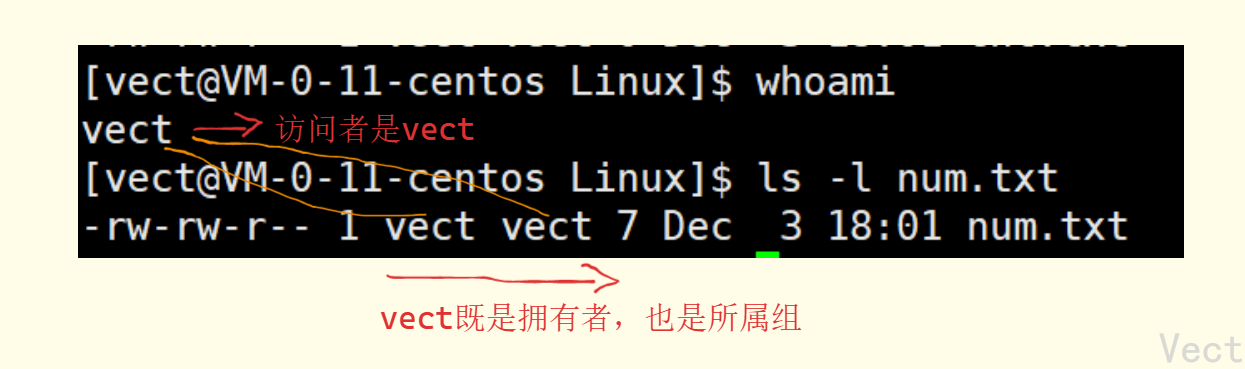
-
基本权限:
- r(读权限):对文件可读取内容;对目录可
ls查看内容。 - w(写权限):对文件可修改内容;对目录可创建 / 删除文件。
- x(执行权限):对文件可执行(如脚本);对目录可
cd进入。 -:无对应权限。
- r(读权限):对文件可读取内容;对目录可
-
权限表示方式:每三个为一组,表示用户对文件的权限
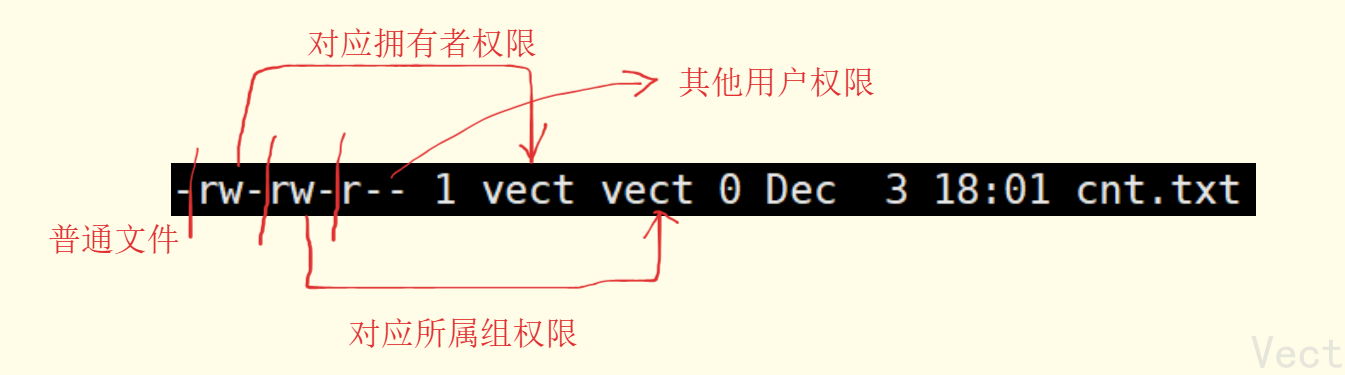
- 字符表示:如
rw-r--r--(拥有者rw,所属组 r,其他用户r)。 - 数值表示:先铺垫一下,权限只有有和无两态,那么就可用
bool表示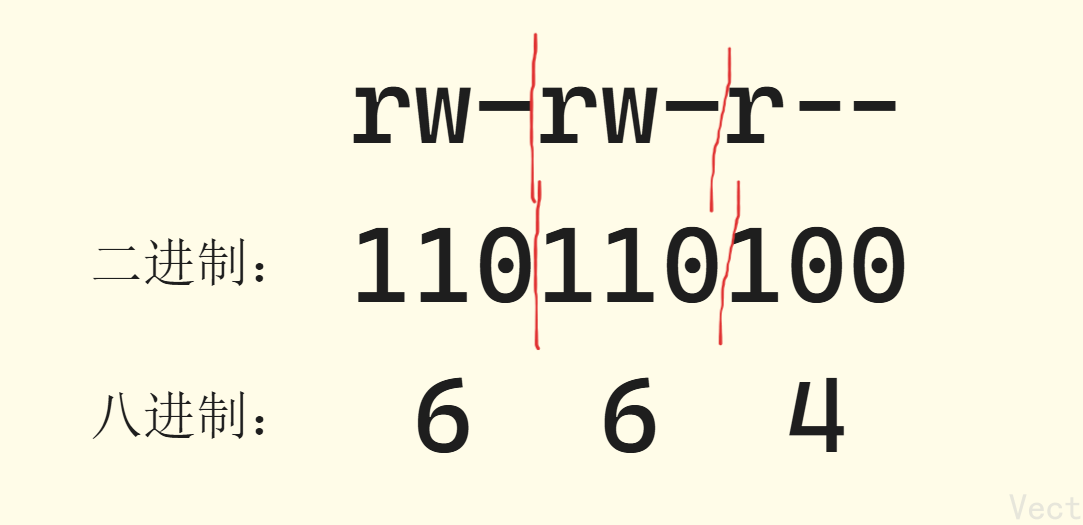
- 字符表示:如
-
语法与两种修改方式
| 修改方式 | 语法 | 说明 | 案例 |
|---|---|---|---|
| 字符方式 | chmod [u/g/o/a][+/-/=][r/w/x] 文件/目录 | +:添加权限;-:移除权限;=:设置权限(覆盖原有) | 1. 给所有者加执行权限:chmod u+x file2. 移除其他用户的写权限:chmod o-w file3. 给所有用户设置 rw 权限:chmod a=rw flie |
| 数值方式 | chmod 数值 文件/目录 | 用 3 位八进制数(u、g、o 各 1 位)设置权限 | 1. 设置文件权限为 644(常用):chmod 644 file2. 设置目录权限为 755(常用):chmod 755 dir |
关键注意事项
-
目录权限的特殊性:
- 目录必须有
x权限才能cd进入(即使有r权限也无法进入)。 - 目录有
w权限但无x权限时,无法cd进入,但可通过绝对路径创建 / 删除文件(实际中需避免此配置)。
- 目录必须有
-
递归修改目录权限:若需修改目录及所有子目录 / 文件的权限,需加
-R选项 -
root无视权限
案例演示
[vect@VM-0-11-centos Linux]$ ls
cnt.txt  num_cc.txt  num_copy.txt  num.txt
[vect@VM-0-11-centos Linux]$ ls -l cnt.txt
-rw-rw-r-- 1 vect vect 0 Dec  3 18:01 cnt.txt
# 所有者禁止读写 所属组禁止读写 其他用户禁止读
[vect@VM-0-11-centos Linux]$ chmod u-rw,g-rw,o-r cnt.txt
[vect@VM-0-11-centos Linux]$ ls -l cnt.txt
---------- 1 vect vect 0 Dec  3 18:01 cnt.txt
# 拥有者恢复读写权限 所属组恢复读写权限 其他用户恢复读权限且增加写权限
[vect@VM-0-11-centos Linux]$ chmod u+rw,g+rw,o+rw cnt.txt
[vect@VM-0-11-centos Linux]$ ls -l cnt.txt
-rw-rw-rw- 1 vect vect 0 Dec  3 18:01 cnt.txt
# 所有访问者对文件无任何权限
[vect@VM-0-11-centos Linux]$ chmod a=- cnt.txt
[vect@VM-0-11-centos Linux]$ ls -l cnt.txt
---------- 1 vect vect 0 Dec  3 18:01 cnt.txt
# 所有访问者增加读权限
[vect@VM-0-11-centos Linux]$ chmod a=r cnt.txt
[vect@VM-0-11-centos Linux]$ ls -l cnt.txt
-r--r--r-- 1 vect vect 0 Dec  3 18:01 cnt.txt
[vect@VM-0-11-centos Linux]$ ls -l num.txt
-rw-rw-r-- 1 vect vect 7 Dec  3 18:01 num.txt
# 修改两个文件的所有者和所属组有读写权限 其他用户无权限
[vect@VM-0-11-centos Linux]$ chmod 660 num.txt cnt.txt
[vect@VM-0-11-centos Linux]$ ls -l cnt.txt num.txt
-rw-rw---- 1 vect vect 0 Dec  3 18:01 cnt.txt
-rw-rw---- 1 vect vect 7 Dec  3 18:01 num.txt
[vect@VM-0-11-centos ~]$ ls -ld Linux
drwxrwxr-x 3 vect vect 4096 Dec  4 11:42 Linux
# 把Linux目录下的所有文件递归变为755的权限
[vect@VM-0-11-centos ~]$ chmod -R 755 Linux
[vect@VM-0-11-centos ~]$ ls -ld Linux
drwxr-xr-x 3 vect vect 4096 Dec  4 11:42 Linux
[vect@VM-0-11-centos ~]$ ls -l Linux
total 16
-rwxr-xr-x 1 vect vect    0 Dec  3 18:01 cnt.txt
-rwxr-xr-x 1 vect vect    0 Dec  4 11:42 copy.txt
-rwxr-xr-x 1 vect vect    7 Dec  3 18:01 num_cc.txt
-rwxr-xr-x 1 vect vect    7 Dec  3 18:01 num_copy.txt
-rwxr-xr-x 1 vect vect    7 Dec  3 18:01 num.txt
drwxr-xr-x 2 vect vect 4096 Dec  4 11:41 show
4. 辅助权限指令:chown/chgrp/umask(所有者、所属组、默认权限)
4.1. chown:修改文件 / 目录的所有者
注意:修改文件目录的所有者,先要经过人家的同意,把东西给人家,人家要不要是两回事,而root可以无视这些规则,sudo就是给指令提权,相当于是root级别
-
语法:
chown [选项] 新所有者 文件/目录 -
选项:
-R:递归修改目录及子内容的所有者。 -
案例:
#  Linux目录下的所有文件所有者递归更改为zwr
[vect@VM-0-11-centos ~]$ sudo chown -R zwr /home/vect/Linux
[vect@VM-0-11-centos ~]$ ls -l Linux
total 16
-rwxr-xr-x 1 zwr vect    0 Dec  3 18:01 cnt.txt
-rwxr-xr-x 1 zwr vect    0 Dec  4 11:42 copy.txt
-rwxr-xr-x 1 zwr vect    7 Dec  3 18:01 num_cc.txt
-rwxr-xr-x 1 zwr vect    7 Dec  3 18:01 num_copy.txt
-rwxr-xr-x 1 zwr vect    7 Dec  3 18:01 num.txt
drwxr-xr-x 2 zwr vect 4096 Dec  4 11:41 show
4.2. chgrp:修改文件 / 目录的所属组
-
语法:
chgrp [选项] 新所属组 文件/目录 -
选项:
-R:递归修改。 -
案例:
# 将test.txt的所属组改为group1
[vect@VM-0-11-centos ~]]$ chgrp group1 test.txt
4.3. umask:设置新建文件 / 目录的默认权限
- 概念:Linux 新建文件默认权限为
664(无执行权限,避免安全风险),新建目录默认权限为775(需执行权限以进入)
[vect@VM-0-11-centos ~]$ mkdir study
[vect@VM-0-11-centos ~]$ ls -ld ./study
# 775
drwxrwxr-x 2 vect vect 4096 Dec  4 15:25 ./study
[vect@VM-0-11-centos ~]$ cd ./study
[vect@VM-0-11-centos study]$ pwd
/home/vect/study
[vect@VM-0-11-centos study]$ touch homework.txt
[vect@VM-0-11-centos study]$ ls -l homework.txt
# 664
-rw-rw-r-- 1 vect vect 0 Dec  4 15:27 homework.txt
- 最终权限 = 起始权限 & (~权限掩码)
| 文件类型 | 起始权限 |
|---|---|
| 目录 | 777 |
| 文件 | 666 |
起始权限把文件权限拉满了,对应的权限掩码默认就是002
对于002->000 000 010 按位取反->111 111 101
对于777->111 111 111 ->111 111 111 & 111 111 101 = 111 111 101->775
对于666->110 110 110->110 110 110 & 111 111 101 = 110 110 100->664
所以印证上文新建目录权限默认为775,新建文件权限默认为664
这里还有个删除普通文件的问题:
[vect@VM-0-11-centos study]$ chmod a=- homework.txt
[vect@VM-0-11-centos study]$ ls -l homework.txt
---------- 1 vect vect 0 Dec  4 15:27 homework.txt
[vect@VM-0-11-centos study]$ rm homework.txt
rm: remove write-protected regular empty file ‘homework.txt’? y
[vect@VM-0-11-centos study]$ ls
[vect@VM-0-11-centos study]$ cd ../
[vect@VM-0-11-centos ~]$ pwd
/home/vect
[vect@VM-0-11-centos ~]$ ls
cpp  Linux  list  study
# 为什么homework.txt没有w权限也能被删除?
[vect@VM-0-11-centos ~]$ ls -l study
total 0
文件没有写权限却被删除了->新建删除修改普通文件的权限,不是文件自己的权限,而是受文件所在目录的权限约束
[vect@VM-0-11-centos ~]$ ls -ld study
drwxrwxr-x 2 vect vect 4096 Dec  4 15:40 study
[vect@VM-0-11-centos ~]$ chmod u-w,g-w study
[vect@VM-0-11-centos ~]$ ls -ld study
dr-xr-xr-x 2 vect vect 4096 Dec  4 15:40 study
[vect@VM-0-11-centos ~]$ cd ./study
[vect@VM-0-11-centos study]$ mkdir hh
mkdir: cannot create directory ‘hh’: Permission denied
[vect@VM-0-11-centos study]$ touch hh.c
touch: cannot touch ‘hh.c’: Permission denied
-
语法:
- 查看 umask:
umask。 - 设置 umask:
umask 数值(如umask 027)。
- 查看 umask:
-
案例:
# 查看当前umask(root默认022,普通用户002)
[vect@VM-0-11-centos study]$ umask
# 设置umask为027(新建文件权限666&~027=640,目录777&~027=750)
[vect@VM-0-11-centos study]$ umask 027
5. 粘滞位:解决目录 “删除权限” 问题
概念铺垫
- 目录权限
可执行权限:无可执行权限,无法
cd到目录中可读权限:无可读权限,无法用
ls等指令查看目录中的文件可写权限:无可写权限,无法在目录中新建和删除文件
- 问题场景:若目录权限为
777(所有用户可写),任何用户都能删除目录内的文件(即使不是文件所有者),存在极大的安全风险!!! - 粘滞位作用:给目录加粘滞位(
chmod +t 目录)后,仅 3 类用户可删除目录内文件:- 超级管理员(root)。
- 该目录的所有者。
- 该文件所有者。
语法与案例
# 1. 给/home目录加粘滞位(系统默认已加,确保普通用户不能删除他人文件)
[root@bite-alicloud ~]$ chmod +t /home
# 2. 验证粘滞位(目录权限最后一位变为t)
[root@bite-alicloud ~]$ ls -ld /home
# 输出:drwxrwxrwt. 3 root root 4096 Jan 11 16:00 /home(t表示粘滞位)
权限的总结
| 权限 | 核心作用 | 关键约束(易错点) |
|---|---|---|
x(执行) | 目录的「准入通行证」:1. 能否 cd 进入目录2. 能否访问 / 操作目录内的文件(即使知道文件名) | ✅ 有 x:才能执行目录相关的所有命令(``cd/rm/touch等) ❌ 无x:哪怕有 r/w,也无法 cd 进入、无法操作目录内任何内容(ls/rm` 全报错) |
r(读) | 仅控制「查看目录内文件列表」(ls 列出文件名 / 权限) | ✅ 有 r+x:能 ls 列出目录内容 ❌ 有 r 无 x:无法 ls(x 是前提) ❌ 有 x 无 r:能 cd 进入,但 ls 提示权限不足(仅能操作已知名称的文件,如 rm /dir/已知文件.txt) |
w(写) | 控制「修改目录内文件列表」(增 / 删 / 重命名文件) | ✅ 有 w+x:能touch创建、rm 删除、mv重命名目录内文件 ❌ 有 w 无 x:无法 cd 进入,仅能通过绝对路径创建 / 删除文件(实际无意义,禁止配置) ❌ 无 w:即使有 r+x,也不能增 / 删 / 改目录内文件 |
和普通文件区分开:
| 类型 | x 权限含义 | 核心逻辑 |
|---|---|---|
| 目录 | 准入权(能否进入 / 操作) | 目录的 x 是 “基础”,r/w 是 “进阶操作” |
| 文件 | 执行权(能否运行程序 / 脚本) | 文件的 x 是 “功能”,r/w 是 “读写内容” |
五、进阶工具与实用技巧
1. 压缩与解压:zip/unzip/tar
tar:Linux 最常用压缩工具(支持多种格式)
记住两组即可:
打包压缩:
tar cvzf fileName.tgz src解压到指定目录:
tar xvzf fileName.tgz -C dir
-c:create 创建压缩文件-v:显示压缩/解压过程-z:表示正在压缩-f:后面是压缩包的名字-x:解压压缩包-C:指定解压目录
-
常用案例:
[vect@VM-0-11-centos ~]$ tree Linux
Linux
|-- cnt.txt
|-- copy.txt
|-- num_cc.txt
|-- num_copy.txt
|-- num.txt
`-- show
    |-- show1.txt
    `-- show2

1 directory, 7 files
# 压缩
[vect@VM-0-11-centos ~]$ tar cvzf Linux.tgz Linux
Linux/
Linux/num.txt
Linux/num_copy.txt
Linux/cnt.txt
Linux/num_cc.txt
Linux/copy.txt
Linux/show/
Linux/show/show1.txt
Linux/show/show2
[vect@VM-0-11-centos ~]$ pwd
/home/vect
# 解压
[vect@VM-0-11-centos ~]$ tar xvzf Linux.tgz -C ./cpp
Linux/
Linux/num.txt
Linux/num_copy.txt
Linux/cnt.txt
Linux/num_cc.txt
Linux/copy.txt
Linux/show/
Linux/show/show1.txt
Linux/show/show2
[vect@VM-0-11-centos ~]$ tree cpp
cpp
`-- Linux
    |-- cnt.txt
    |-- copy.txt
    |-- num_cc.txt
    |-- num_copy.txt
    |-- num.txt
    `-- show
        |-- show1.txt
        `-- show2

2 directories, 7 files
zip/unzip
打包压缩:
zip -r fileName.zip src整个目录下的文件都打包压缩解压到指定目录:
unzip -d dir
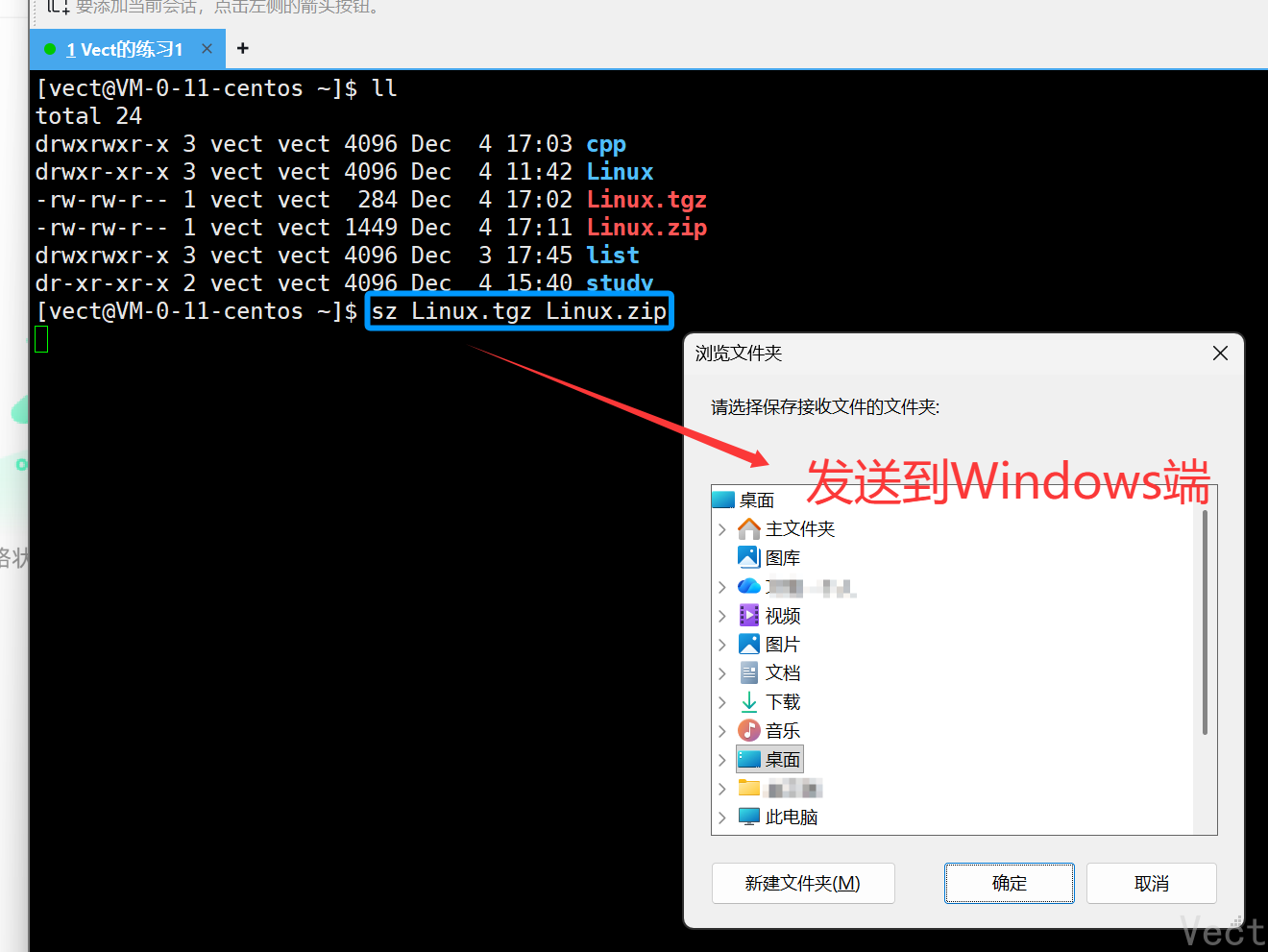
rzsz
这个工具用于Windows和Linux交互:
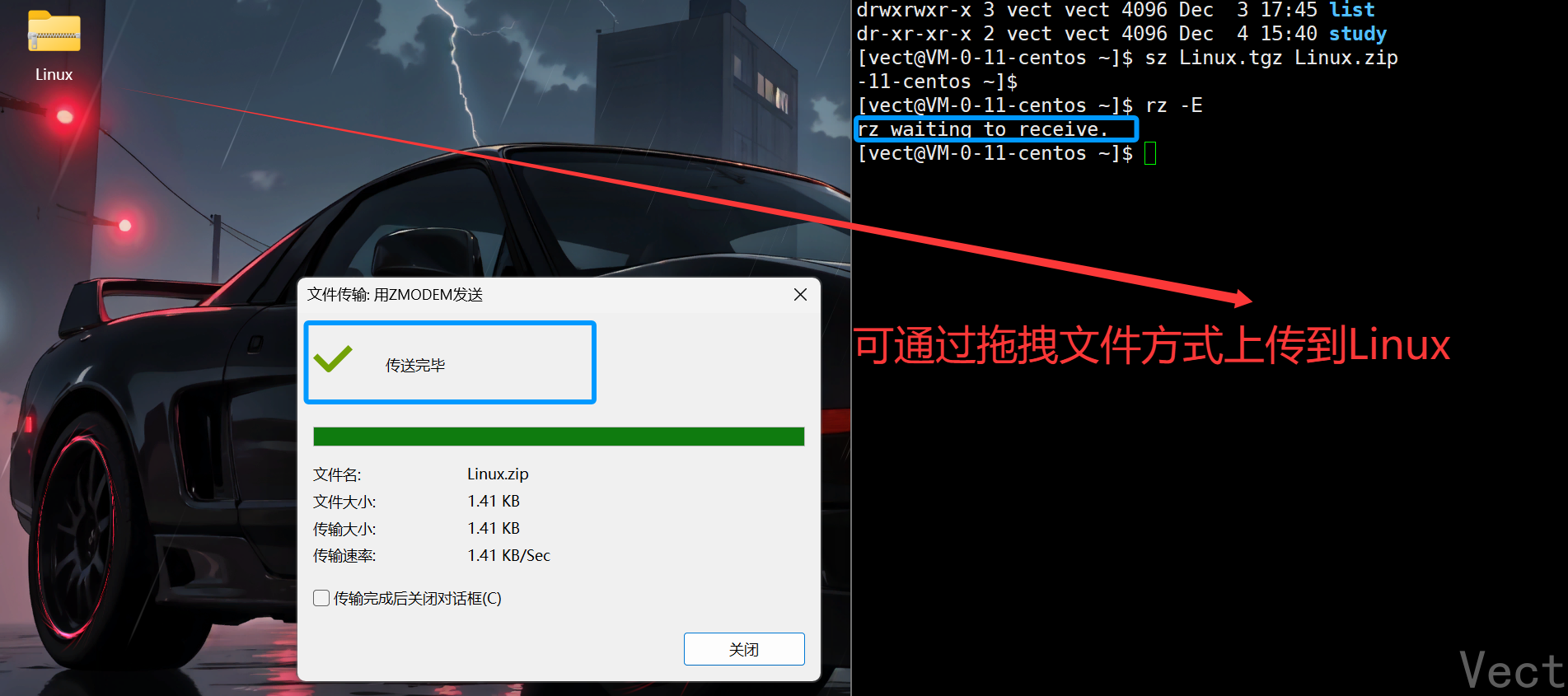
2. 命令帮助:man(查看指令手册)
-
概念:
man是 Linux 自带的 “联机手册”,可查看任何命令的语法、选项和示例,是从 0 到精通的核心工具。 -
手册章节:
man手册分 9 章,常用章节:- 1:普通命令(如
man 1 ls查看ls命令)。 - 2:系统调用(如
man 2 open查看open函数)。 - 3:库函数(如
man 3 printf查看printf函数)。 - 8:系统管理命令(如
man 8 ifconfig查看ifconfig)。
- 1:普通命令(如
-
案例:
# 1. 查看ls命令的手册(默认章节1)
[vect@VM-0-11-centos ~]$ man ls
# 2. 查看open系统调用的手册(章节2)
[vect@VM-0-11-centos ~]$ man 2 open
# 3. 查看man手册的使用说明(查看man自己)
[vect@VM-0-11-centos ~]$ man man
3. 常用热键:提升操作效率
Tab:命令补全 / 文件补全(按一次补全,按两次显示所有可能选项,避免输错命令)。Ctrl+C:终止当前运行的命令(如终止tail -f跟踪日志)。Ctrl+D:退出当前 Shell 会话(等价于exit)。Ctrl+L:清空终端屏幕(等价于clear命令)。





 扫一扫
扫一扫


 1143
1143

 被折叠的 条评论
为什么被折叠?
被折叠的 条评论
为什么被折叠?
 到【灌水乐园】发言





