


🎬 GitHub:Vect的代码仓库
文章目录
在优快云等平台写技术博客时,图片失效是最烦人的问题——本地图片换设备就断联,第三方免费图床说关就关。今天分享一个 永久免费、国内访问快的解决方案:用Gitee(码云)做图床存储,搭配PicList工具实现一键上传,从此再也不用担心图片挂掉。
一、先搞懂:为什么选Gitee+PicList?
在开始操作前,先明确这个组合的核心优势,避免你走弯路:
- Gitee优势:国内大厂服务稳定,免费账户提供1GB仓库空间(足够存上万张博客图片),国内访问速度远超GitHub,支持公开访问链接
- PicList优势:基于PicGo深度开发的图床工具,支持批量上传、图片压缩、水印添加,兼容Gitee等主流图床,还能自动生成Markdown链接(直接复制到优快云)
- 组合亮点:零成本、配置简单,上传后图片链接永久有效,完美适配优快云、掘金等技术平台的Markdown编辑器
二、准备工作:配齐所需工具
- Gitee账号:没有的话先注册,地址:https://gitee.com
- PicList客户端:根据自己的系统下载对应版本,官方下载地址:https://piclist.cn/
三、核心步骤:Gitee端配置(创建仓库+获取令牌)
Gitee是图片的“存储仓库”,我们需要先创建专属仓库,并生成令牌让PicList有权限上传图片。
步骤1:创建公开的图床仓库
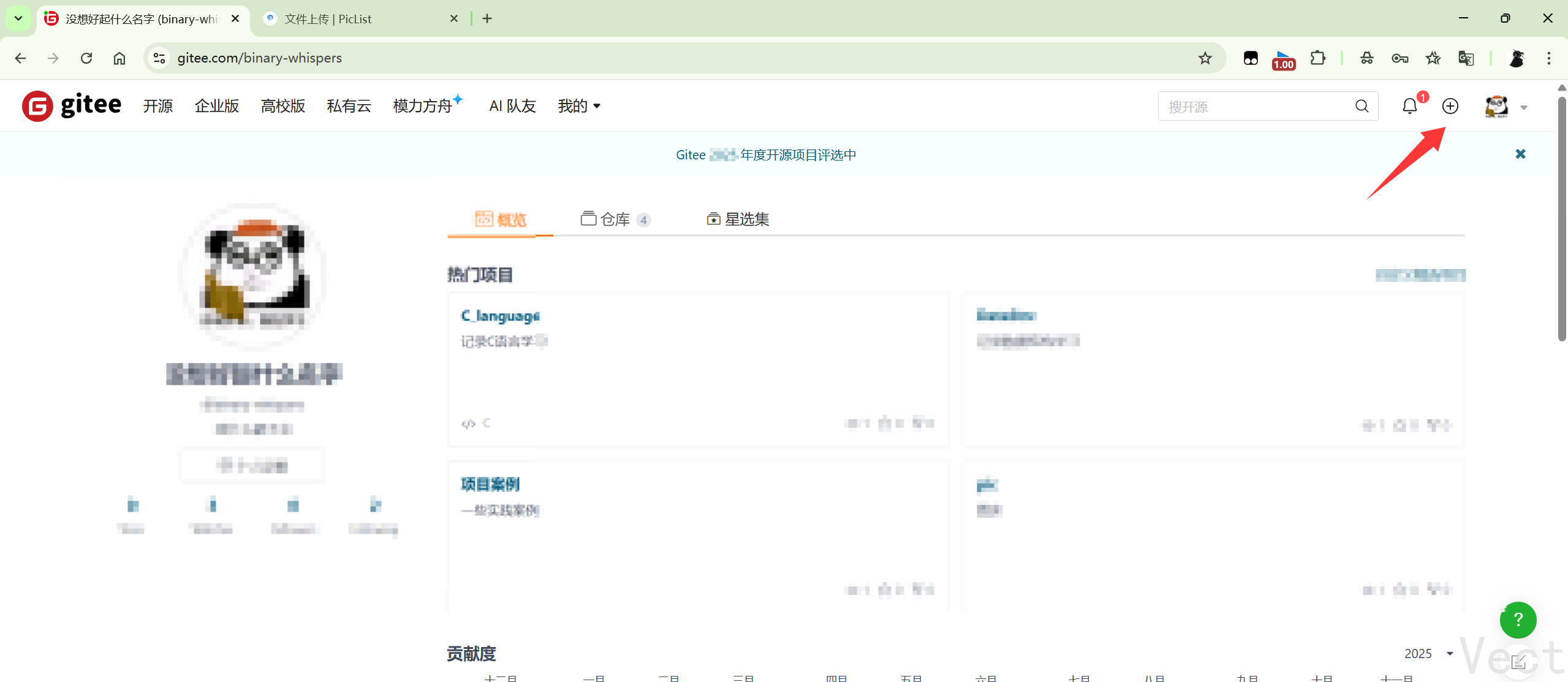
- 登录Gitee后,点击右上角“+”号,选择“新建仓库”
-
按以下要求填写仓库信息(关键项已标红):
仓库名称:建议用
image-bedpic-bed这类易识别的名字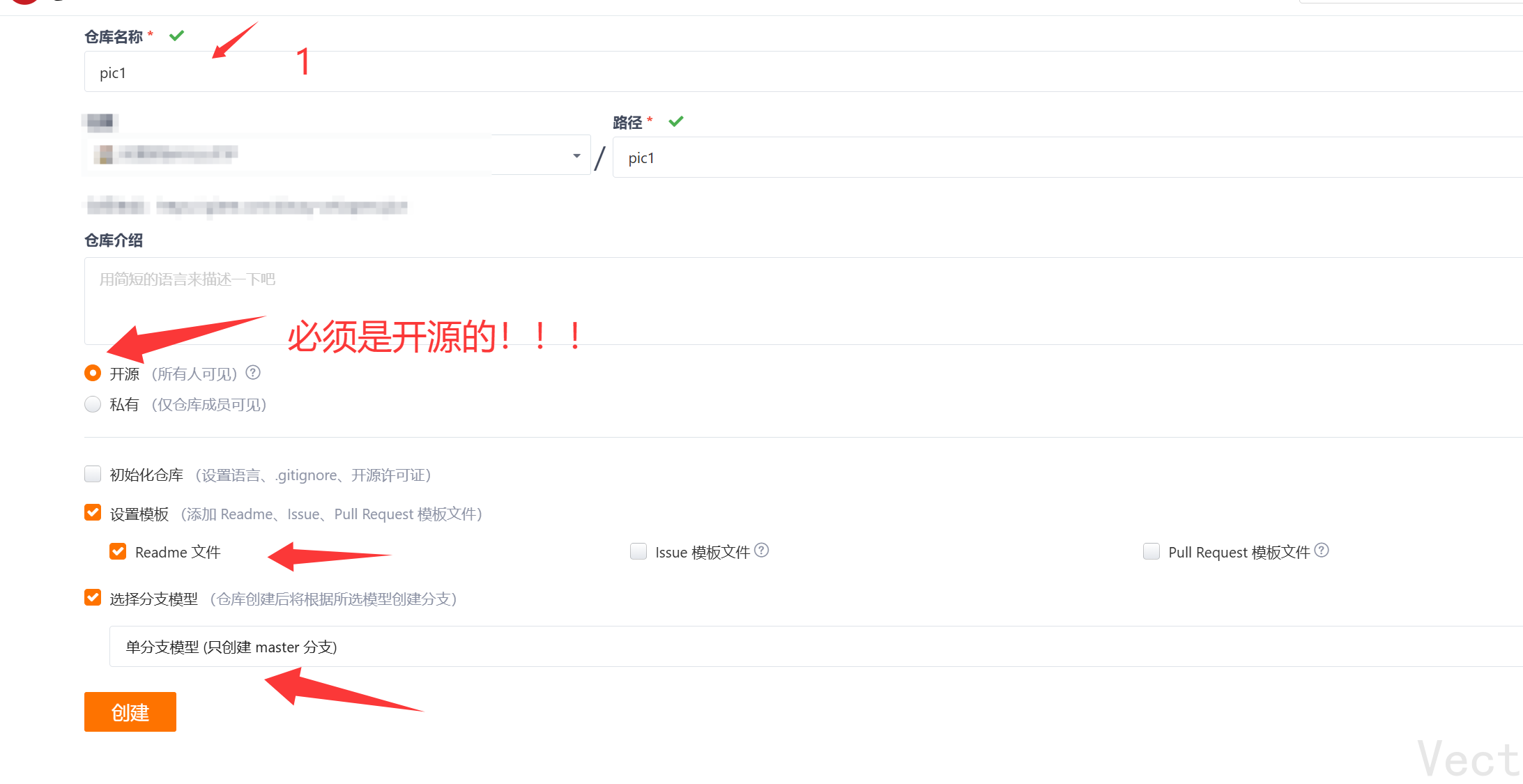
-
仓库介绍:可选填,比如“个人博客图床”
-
仓库性质:必须选“公开”,私有仓库的图片无法被外部访问
-
初始化仓库:勾选“使用Readme文件初始化这个仓库”,避免后续分支问题
-
分支模型:默认“单分支”即可
-
点击“创建”,生成仓库,记住仓库地址(格式:
https://gitee.com/你的用户名/仓库名),后续配置会用到
步骤2:获取Gitee私人令牌(关键!)
令牌是PicList操作Gitee仓库的“钥匙”,仅显示一次,务必保存好:
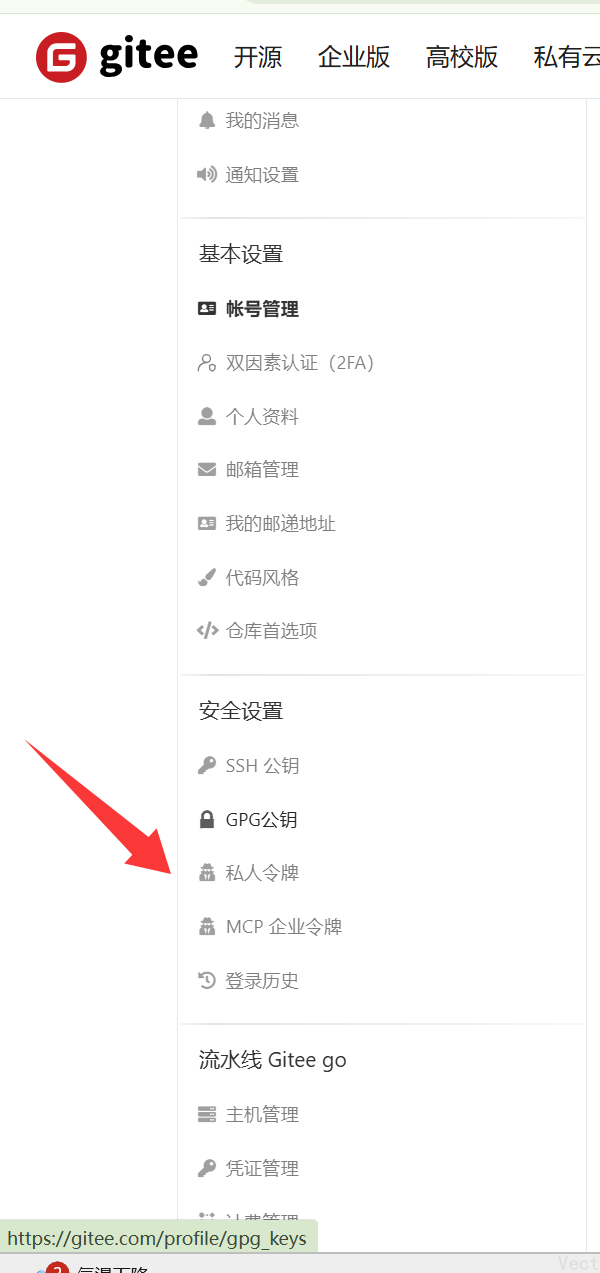
- 点击右上角头像,选择“设置”
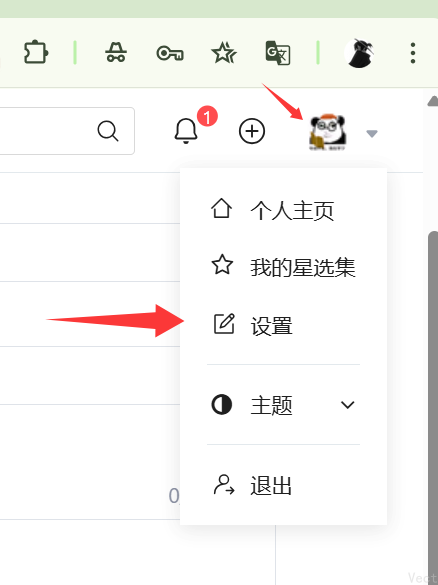
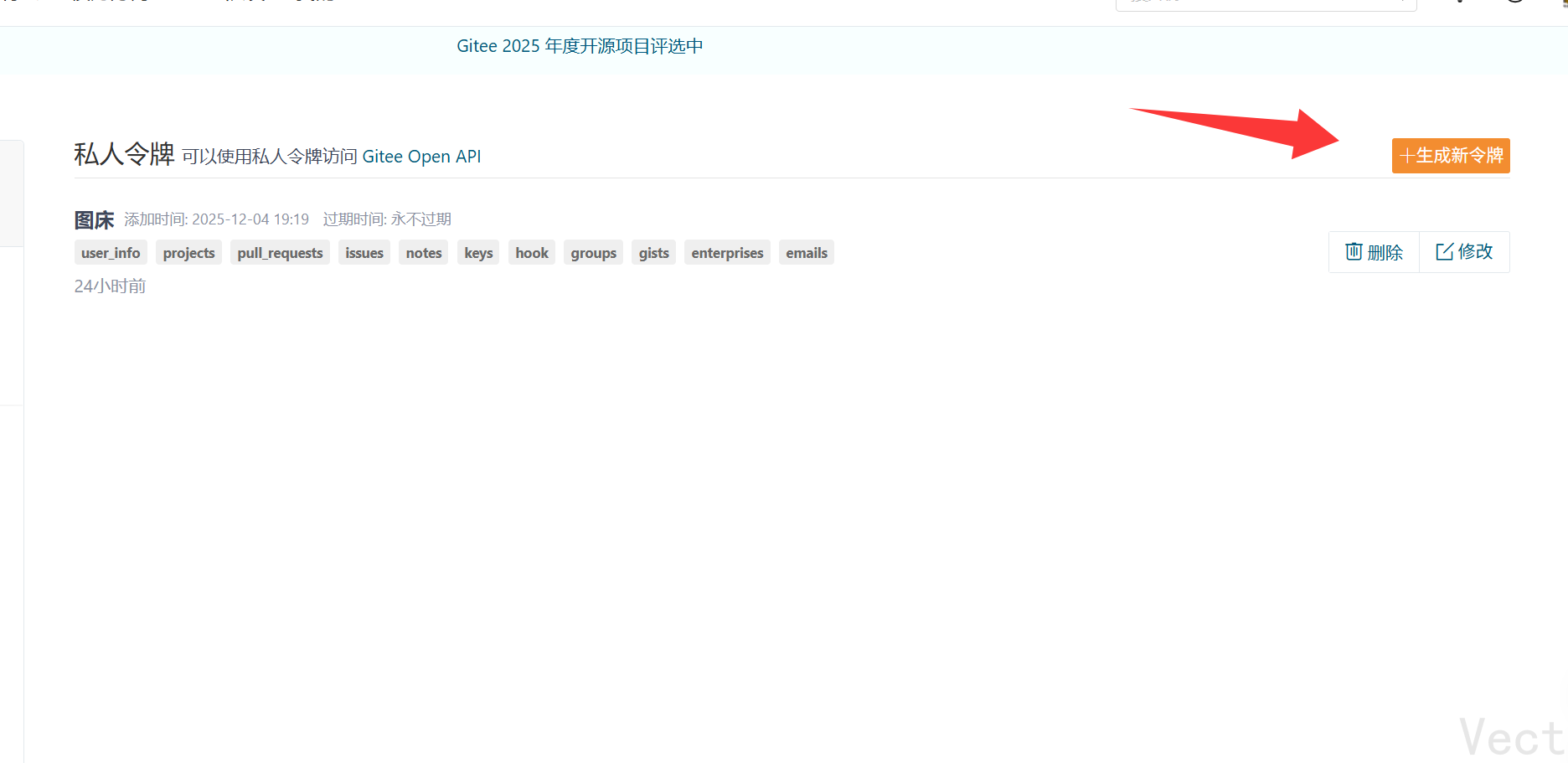
- 左侧菜单找到“私人令牌”,点击“生成新令牌”
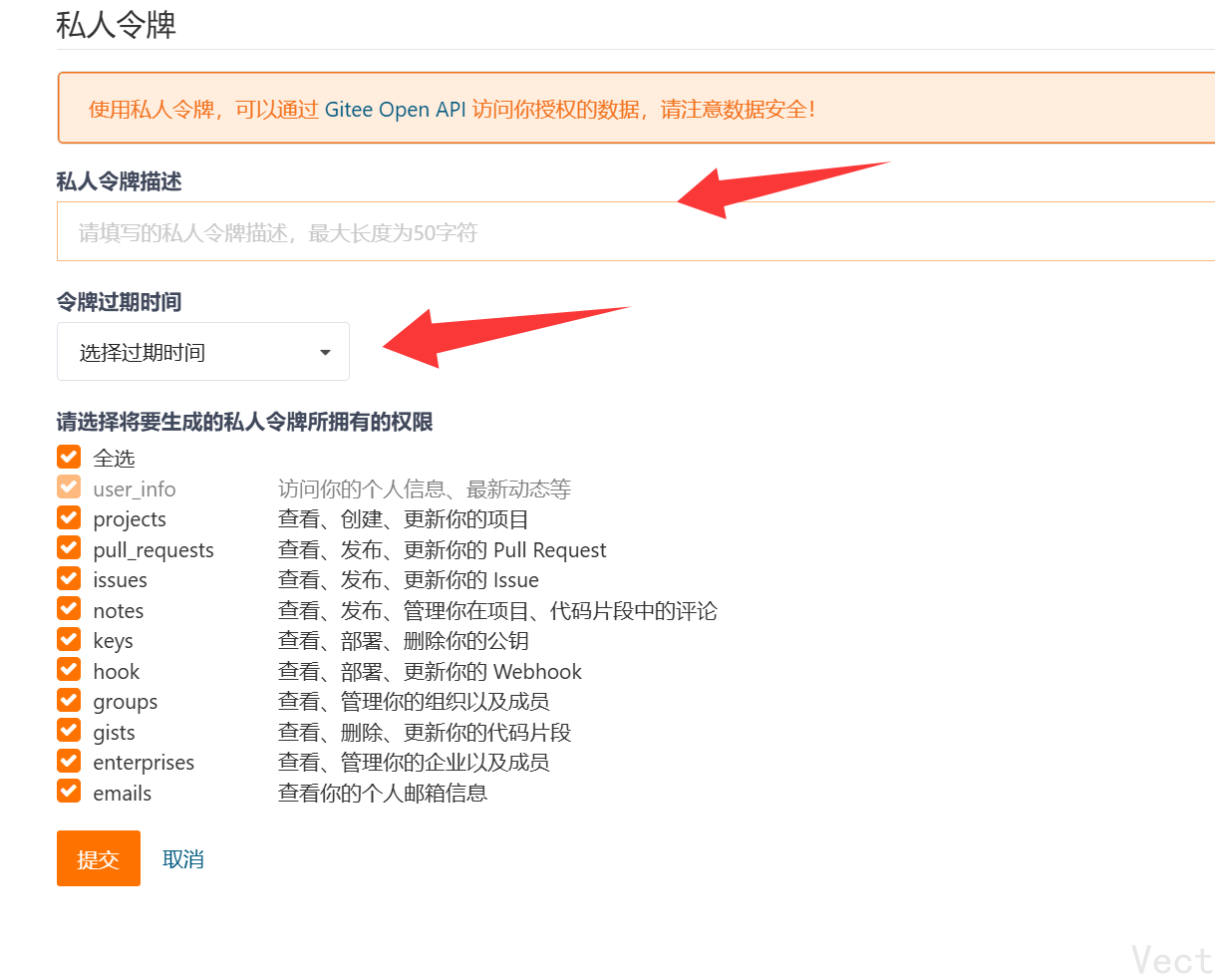
- 填写令牌信息、选择过期时间(我选的永不过期)、权限选择(我全选了)
-
点击“提交”,输入Gitee登录密码验证
-
生成令牌后,立即复制保存,关闭页面后就再也看不到了,丢了只能重新生成
示例令牌格式:abc1234567890efghijklmnop(实际令牌更长,务必完整复制)
四、核心步骤:PicList配置(连接Gitee+基础设置)
PicList是“上传工具”,需要安装Gitee插件并配置参数,才能和Gitee仓库联动
步骤1:安装PicList并运行
- 双击下载的安装包,Windows系统按提示点击“下一步”,可自定义安装路径(建议不要装在C盘系统目录)
- 安装完成后,若桌面没有图标,可在开始菜单搜索“PicList”启动
- 启动后可能看不到窗口,在电脑右下角系统托盘(任务栏最右侧)找到PicList图标,右键点击选择“显示主窗口”即可
步骤2:安装Gitee上传插件
PicList默认不支持Gitee,必须安装专用插件:
-
关键操作:右键桌面PicList图标,选择“以管理员身份运行”(否则权限不足无法安装插件)
-
打开PicList主窗口,点击左侧“插件”
-
搜索框输入“gitee”,找到“gitee”插件,点击“安装”,这里我已经装好了
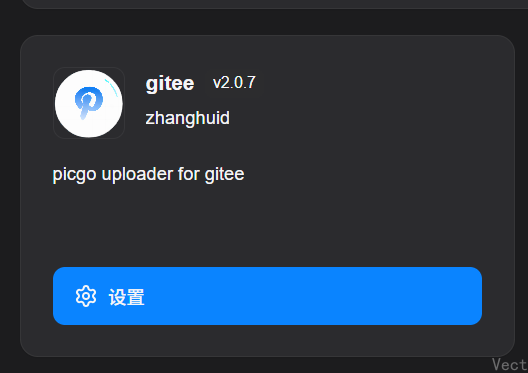
- 安装完成后,点击“重启应用”让插件生效。
插件安装失败?解决办法:切换手机热点或代理网络---->可以设置图床的代理:左侧栏点开设置,进入设置栏找到高级,设置代理即可
由于我在科学上网,所以我用的科学上网的代理地址,这里大家可以酌情考虑,插件下载慢可以考虑把插件安装代理换成科学上网的代理
关于科学上网不过多赘述
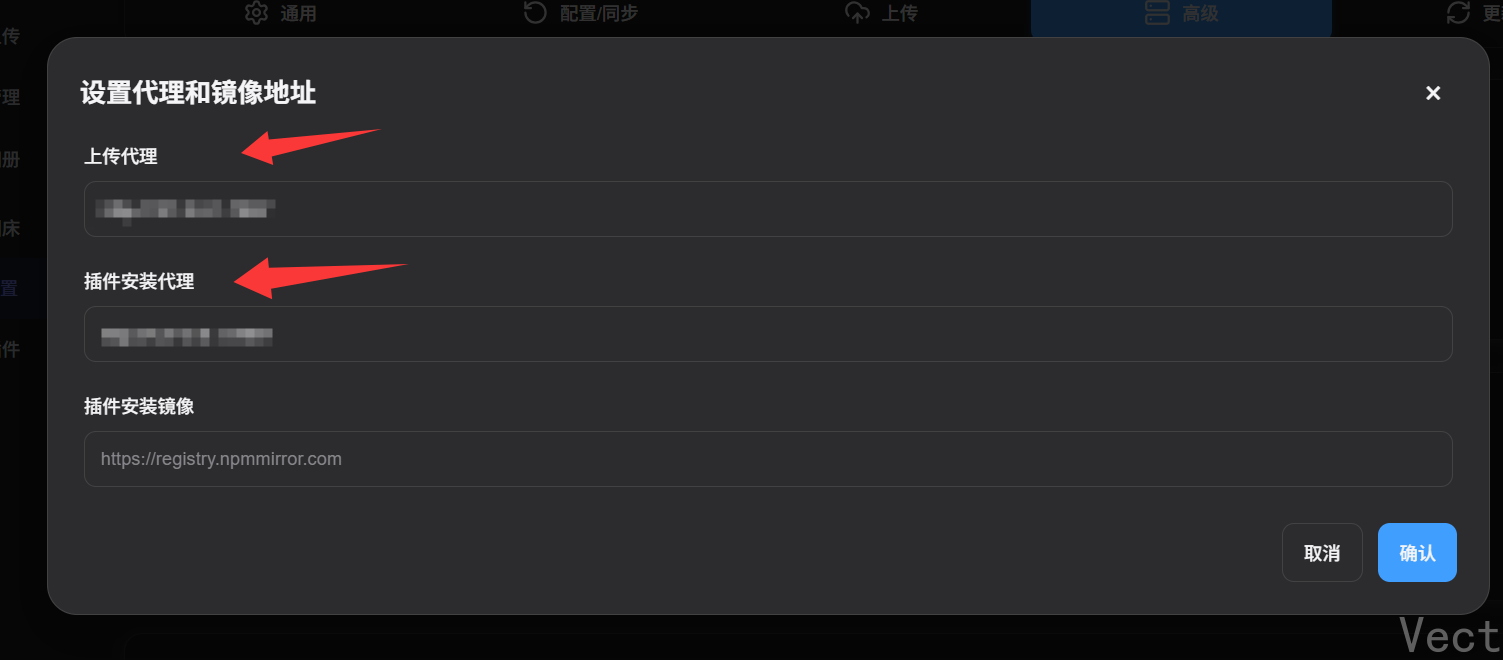
步骤3:配置Gitee图床参数
这是最核心的一步,按以下说明填写,错一个参数都会导致上传失败:
-
点击左侧“图床”,选择“gitee”,点击“配置”按钮;
-
按表格填写参数(一定要对照Gitee仓库信息填写)
-
配置名: 自定义,方便区分即可
-
owner: 从仓库地址提取!!! 打开你的图床仓库,看地址信息
-
pepo: 仓库名字,从仓库地址提取!!! 打开你的图床仓库,看地址信息。例如:
https://gitee.com/jlasdjalsjd/pic
-
path: 分支,我默认根目录
/,大家也可以自建目录存储 -
token: 把自己保存的令牌粘贴即可
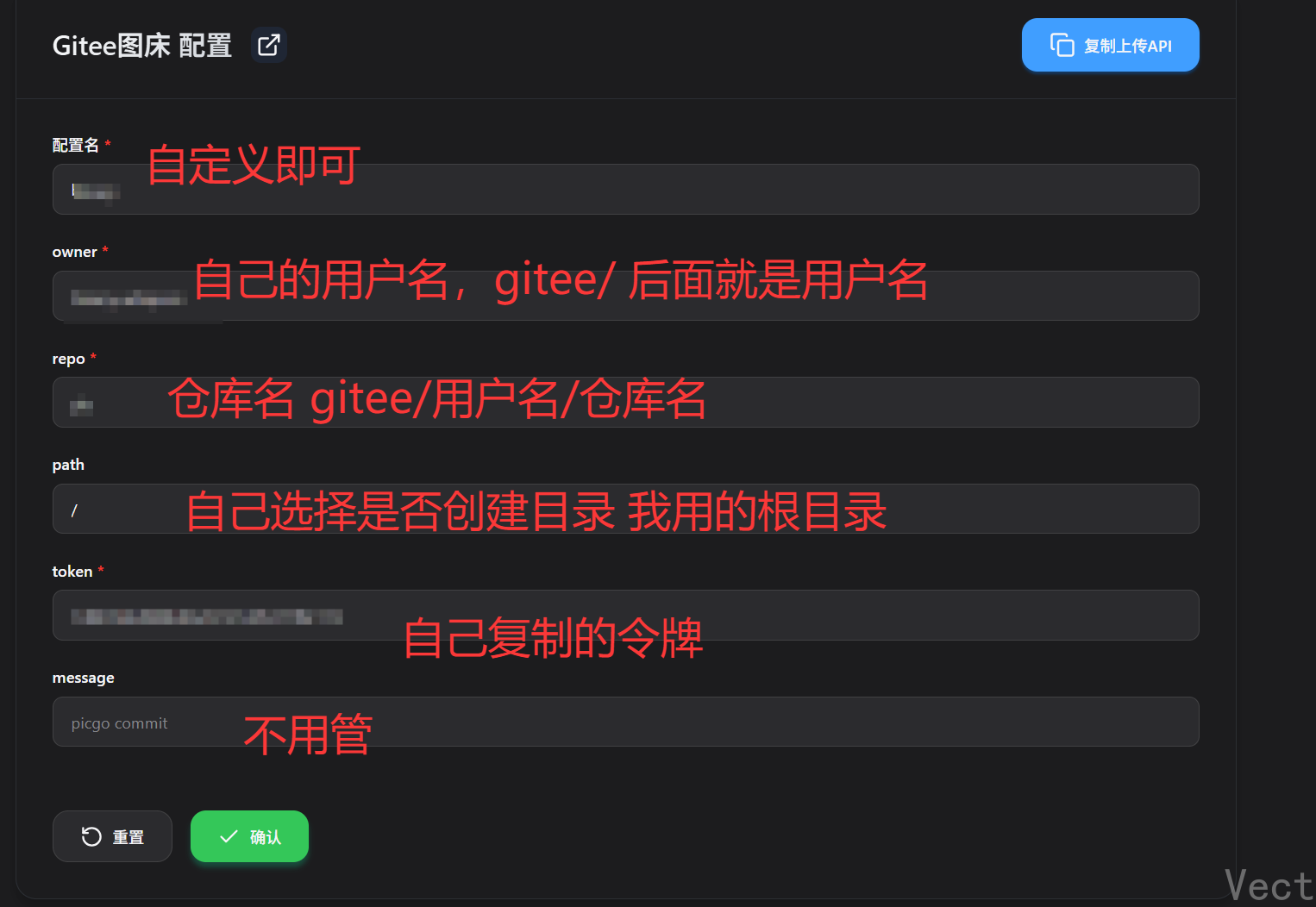
到此,设置完成
-
步骤4:实用设置(提升上传效率)
配置完成后,建议开启以下设置,让使用更顺手:
- 时间戳重命名:避免上传同名图片覆盖。操作:点击左侧“设置-上传设置”,勾选“时间戳重命名”,图片会以“年月日时分秒+随机数”命名
- 图片压缩:节省Gitee空间。操作:“设置-图片处理”,勾选“压缩图片”,质量设为80%(兼顾清晰度和大小)
- 快捷键上传:截图后一键上传。操作:“设置-快捷键设置”,设置“上传剪贴板图片”的快捷键,截图后按快捷键直接上传
这些操作读者自己个性化设置即可
五、常见问题排查
如果遇到上传失败或图片不显示,按以下方法排查,99%的问题都能解决:
- 问题1:上传失败,提示“token错误” 解决:重新生成Gitee令牌,确保复制完整,无多余空格,配置时粘贴正确
- 问题2:图片上传成功,但优快云中不显示解决:检查Gitee仓库是否为“公开”,私有仓库无法外部访问;若已公开,等待1-2分钟(Gitee有缓存),或刷新页面
- 问题3:插件安装失败,提示“权限不足” 解决:必须以管理员身份运行PicList,右键图标选择“以管理员身份运行”后重新安装
- 问题4:Gitee仓库空间满了怎么办解决:删除仓库中无用的图片,或新建一个Gitee仓库,重新配置PicList的“repo”参数即可
完结撒花~





 扫一扫
扫一扫


 833
833

 被折叠的 条评论
为什么被折叠?
被折叠的 条评论
为什么被折叠?
 到【灌水乐园】发言





