<think>我们面对的问题是:用户报告说ROS节点无法打开相机校准文件`/home/zrf/.ros/camera_info/default_cam.yaml`,并且通过`ls`命令确认该文件不存在(No such file or directory)。因此,我们需要解决文件不存在的根本问题,并确保ROS节点能够正确加载校准文件。
### 解决步骤
#### 1. **确认文件是否真的不存在**
- 我们已经通过`ls`命令确认文件不存在,但为了确保没有路径错误,再次验证:
```bash
ls -l /home/zrf/.ros/camera_info/default_cam.yaml
```
如果输出为`No such file or directory`,则确定文件不存在。
#### 2. **重新生成相机校准文件**
既然文件不存在,最直接的解决方案是重新生成相机校准文件。使用ROS的`camera_calibration`包进行校准:
- **步骤**:
1. 连接相机并确保其正常工作(通过`rosrun usb_cam usb_cam_node`或其他方式发布图像话题)。
2. 运行校准程序:
```bash
rosrun camera_calibration cameracalibrator.py \
--size 8x6 \ # 棋盘格内角点数量(列x行)
--square 0.024 \ # 每个棋盘格方块的边长(单位:米)
image:=/usb_cam/image_raw # 图像话题名称(根据实际调整)
```
3. 按照界面提示,在相机前移动棋盘格,直到所有校准条都变为绿色(表示数据足够)。
4. 点击“CALIBRATE”按钮进行校准(可能需要等待几分钟)。
5. 校准完成后,点击“SAVE”按钮,校准文件将自动保存到`~/.ros/camera_info/`目录下,文件名格式为`<camera_name>_calibration.yaml`(默认相机名称为`default_cam`,所以文件名为`default_cam.yaml`)。
- **注意**:如果使用`usb_cam`节点,默认的相机名称是`default_cam`。如果节点配置中指定了不同的名称,则保存的文件名会相应变化。确保节点配置中的`camera_info_url`参数与保存的文件名一致。
#### 3. **手动创建校准文件(备用方案)**
如果无法立即进行校准(例如没有棋盘格),可以手动创建一个简单的校准文件(仅用于测试,实际应用需真实校准):
- 创建文件:
```bash
mkdir -p /home/zrf/.ros/camera_info
nano /home/zrf/.ros/camera_info/default_cam.yaml
```
- 输入以下内容(替换为您的相机参数):
```yaml
image_width: 640
image_height: 480
camera_name: default_cam
camera_matrix:
rows: 3
cols: 3
data: [1000, 0, 320, 0, 1000, 240, 0, 0, 1]
distortion_model: plumb_bob
distortion_coefficients:
rows: 1
cols: 5
data: [0, 0, 0, 0, 0]
rectification_matrix:
rows: 3
cols: 3
data: [1, 0, 0, 0, 1, 0, 0, 0, 1]
projection_matrix:
rows: 3
cols: 4
data: [1000, 0, 320, 0, 0, 1000, 240, 0, 0, 0, 1, 0]
```
- 保存文件(`Ctrl+O`,然后`Ctrl+X`退出)。
#### 4. **检查ROS节点配置**
确保`usb_cam`节点的配置指向正确的文件路径:
- 在启动文件(`.launch`文件或命令行参数)中,检查`camera_info_url`参数:
```xml
<param name="camera_info_url" value="file:///home/zrf/.ros/camera_info/default_cam.yaml" />
```
- 如果节点是通过命令行启动的,确保参数传递正确:
```bash
rosrun usb_cam usb_cam_node _camera_info_url:="file:///home/zrf/.ros/camera_info/default_cam.yaml"
```
#### 5. **验证文件加载**
重新启动节点,检查日志:
```bash
rosrun usb_cam usb_cam_node # 确保带参数
```
- 如果成功,日志中将显示加载了校准信息(如`[ INFO] [时间戳]: Loaded camera calibration from ...`)。
- 如果仍有错误,检查文件权限:
```bash
chmod 644 /home/zrf/.ros/camera_info/default_cam.yaml
```
### 常见问题总结
- **文件不存在**:重新生成或手动创建。
- **路径错误**:确保节点参数中的路径与文件实际路径一致(绝对路径)。
- **权限问题**:确保文件可读(`chmod`)。
- **格式错误**:确保YAML内容正确(无语法错误)。
### 相关问题
1. 如何校准单目相机?
2. ROS中相机校准文件的格式要求是什么?
3. 如何修改`usb_cam`节点的配置参数?
</think>
### 解决相机校准文件不存在问题
您的系统报告两个关键错误:
1. ROS节点无法打开相机校准文件:`Unable to open camera calibration file`
2. 文件路径不存在:执行 `ls` 显示 `No such file or directory`
以下是系统化的解决方案,按优先级排序:
---
### 一、核心解决方案:重新生成校准文件(推荐)
#### 步骤 1:启动相机节点
```bash
roslaunch usb_cam usb_cam-test.launch # 启动相机节点
```
确保图像话题正常发布(例如 `/usb_cam/image_raw`)
#### 步骤 2:运行校准工具
```bash
rosrun camera_calibration cameracalibrator.py \
--size 8x6 \ # 棋盘格内角点数量(列x行)
--square 0.024 \ # 每个棋盘格边长(单位:米)
image:=/usb_cam/image_raw # 替换为您的图像话题
```
#### 步骤 3:完成校准
1. 在相机前多角度移动棋盘格,直到进度条全绿
2. 点击 **Calibrate** 按钮
3. 点击 **Save** 按钮,文件将自动保存到:
```bash
/home/zrf/.ros/camera_info/default_cam.yaml
```
> **验证**:执行 `ls /home/zrf/.ros/camera_info/` 应能看到新生成的文件
---
### 二、手动创建校准文件(临时方案)
如果无法立即校准,创建基本模板文件:
#### 步骤 1:创建目录结构
```bash
mkdir -p ~/.ros/camera_info # 确保目录存在
```
#### 步骤 2:创建校准文件
```bash
gedit ~/.ros/camera_info/default_cam.yaml
```
#### 步骤 3:输入模板内容(按需修改参数)
```yaml
image_width: 640
image_height: 480
camera_name: default_cam
camera_matrix:
rows: 3
cols: 3
data: [500.0, 0, 320.0, 0, 500.0, 240.0, 0, 0, 1]
distortion_model: plumb_bob
distortion_coefficients:
rows: 1
cols: 5
data: [0.0, 0.0, 0.0, 0.0, 0.0]
rectification_matrix:
rows: 3
cols: 3
data: [1, 0, 0, 0, 1, 0, 0, 0, 1]
projection_matrix:
rows: 3
cols: 4
data: [500.0, 0, 320.0, 0, 0, 500.0, 240.0, 0, 0, 0, 1, 0]
```
---
### 三、检查节点配置
确保启动文件正确指向校准文件:
#### 在 `.launch` 文件中确认参数:
```xml
<node name="usb_cam" pkg="usb_cam" type="usb_cam_node">
<param name="camera_info_url"
value="file:///home/zrf/.ros/camera_info/default_cam.yaml"/>
</node>
```
#### 命令行启动时指定参数:
```bash
rosrun usb_cam usb_cam_node _camera_info_url:="file:///home/zrf/.ros/camera_info/default_cam.yaml"
```
---
### 四、深度验证步骤
如果问题仍未解决:
1. **检查环境变量**:
```bash
echo $ROS_HOME # 确认不是其它路径
```
如果输出非 `/home/zrf/.ros`,调整节点参数或设置:
```bash
export ROS_HOME=/home/zrf/.ros
```
2. **文件权限修复**:
```bash
chmod 644 ~/.ros/camera_info/default_cam.yaml
```
3. **包完整性检查**:
```bash
sudo apt install --reinstall ros-$(rosversion -d)-camera-calibration
```
---
### 关键要点总结
| 问题类型 | 解决方案 | 验证命令 |
|----------|----------|----------|
| 文件不存在 | 重新校准或手动创建 | `ls ~/.ros/camera_info` |
| 路径错误 | 检查启动文件参数 | `echo $ROS_HOME` |
| 权限问题 | 修改文件权限 | `ls -l ~/.ros/camera_info` |
| 包错误 | 重新安装校准包 | `dpkg -l | grep camera-calibration` |
> **注意**:校准文件中的焦距参数 $f_x$ 和 $f_y$ 通常接近图像宽度(单位:像素),畸变系数 $\begin{bmatrix} k_1 & k_2 & p_1 & p_2 & k_3 \end{bmatrix}$ 需实际校准获取[^1]。
### 相关问题
1. 如何正确使用棋盘格进行相机校准?
2. 相机校准文件中的畸变系数代表什么物理意义?
3. ROS环境下如何永久设置`ROS_HOME`路径?
4. 如何验证相机校准结果的精度?[^1]


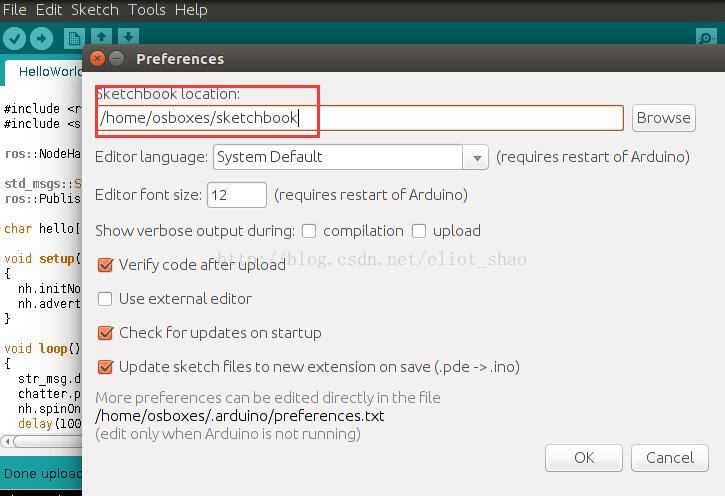
 本文纠正了ROS官方文档中关于ROS Serial Arduino在Arduino IDE上安装设置的常见错误,详细介绍了正确的安装步骤,包括使用二进制/apt-get方式安装ROS Serial Arduino和ROS Serial,并通过make_libraries.py脚本正确复制库文件到Sketchbook目录。





 扫一扫
扫一扫


 1358
1358

 被折叠的 条评论
为什么被折叠?
被折叠的 条评论
为什么被折叠?
 到【灌水乐园】发言





