


在Unity的NGUI(Next-Gen UI)系统中,UIRect是一个基础而强大的组件,它为UI元素提供了一个灵活的布局和定位框架。UIRect可以作为其他UI组件的容器,同时支持复杂的布局策略和变换效果。本文将探讨UIRect的作用、特性以及如何使用它来构建和管理Unity中的UI布局。
UIRect简介
UIRect是NGUI中的一个核心组件,用于定义UI元素的矩形区域。它不仅作为布局容器,还负责处理子元素的布局、对齐、边距和填充等属性。
核心特性
- 布局管理:支持自动布局,可以快速实现复杂的UI布局。
- 变换效果:可以对UI元素进行旋转、缩放等变换操作。
- 边距和填充:允许设置元素的边距和填充,以实现精确的布局控制。
- 锚点系统:通过锚点可以轻松实现UI元素的自适应布局。
- 可扩展性:可以作为其他NGUI组件的基础,如UILabel、UIButton等。
组件详解
UIRect 是 Widgets 和 Panels 的派生基础组件。它是一个抽象类,无法被创建。
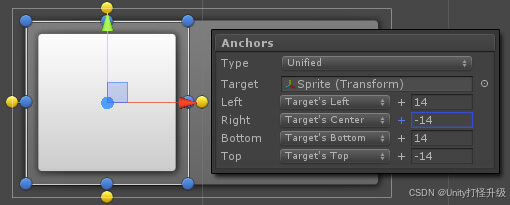
所有具有可修改区域的 NGUI 元素都可以锚定到其他元素甚至 3D 对象。选择锚点时,您可以决定是希望所有边都锚定到同一对象,还是希望锚定到不同的对象。选择Unified将为您提供一个选项,而选择Advanced将为您提供每侧一个选项。
要锚定小部件,请将其移动到所需位置,选择其中一个预设,然后拖放您希望其锚定的目标。锚点的值将自动填充。
要将内部的小部件设置为始终“嵌入”在另一个小部件中,请将其设为该小部件的子部件,然后选择Unified选项。为方便起见,将自动选取目标小部件并填充初始值。然后,您可以像往常一样在场景视图中进一步调整小组件,或者通过修改选项来调整小组件。
每一侧都独立于其他侧锚定,对于每一侧,您都可以选择它将使用 3 个预设锚点中的哪一个。例如,对于“左”和“右”,它们是“左”、“居中”和“右”。如果两者都不符合您的需求,请选择“自定义”并自行设置值。
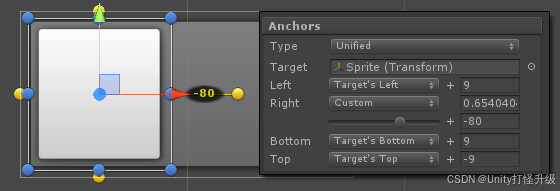
自定义(Custom) 设置为您提供了一个要使用的相对值。此值是相对于目标的维度而言的,因此,仅当您将另一个小组件或面板作为目标时,才可以选择此值。
对于左锚点或右锚点,0 表示左,1 表示右,0.5 表示中间右侧。0.25?目标宽度的 25% 从目标左侧算起。
选择Set to Current Position将简单地将锚点设置为一侧当前的位置,使偏移量为零。
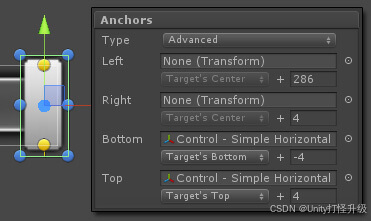
如果您想要更多控制,或者您只想锚定特定的一侧,那么您应该使用高级锚点类型。使用高级模式,您可以为每个锚点指定独特的目标,有效地控制锚点将调整哪些侧,以及哪些侧将保持您离开它们。在上图中,我对滑块的拇指做了这个操作:我为顶部和底部选择了带衬垫的锚点,使它们随着滑块高度的变化而调整大小,但我将“左”和“右”保留为“无”。这意味着水平调整滑块的大小不会影响拇指。
您可以通过将 Simple Horizontal Slider 控件拖入场景中并选择其缩略图来进一步检查这一点。
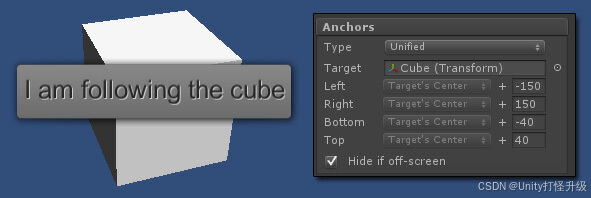
最后但同样重要的是,您无需将小部件或面板指定为目标。您还可以指定您选择的随机游戏对象,以使 UI 小部件跟随它。如果你的矩形位于一个小部件上,你也可以让它自动隐藏自己,它会检测到它不再可见。由于 alpha 是累积的,因此这样做将自动影响其所有子项。
使用UIRect
创建UIRect
- 在Unity编辑器中,创建一个新的空GameObject,并命名为"UIRect"。
- 将UIRect组件附加到该GameObject上。
配置UIRect
在Inspector面板中,可以配置UIRect的各种属性:
- Anchors:设置UIRect的锚点,控制其相对于父元素的位置。
- Pivot:设置UIRect的中心点,用于旋转和缩放。
- Position:设置UIRect在父元素中的具体位置。
- Size:设置UIRect的尺寸。
布局子元素
将其他UI元素设置为UIRect的子对象,并使用以下属性进行布局:
- Width和Height:直接设置子元素的尺寸。
- Min Width和Max Width、Min Height和Max Height:设置子元素的最小和最大尺寸。
应用变换效果
使用UIRect的变换属性实现UI元素的动态效果:
- Rotation:设置子元素的旋转角度。
- Scale:设置子元素的缩放比例。
边距和填充
调整UIRect的边距和填充属性,以实现子元素的精确布局:
- Padding:设置子元素内部的边距。
- Margins:设置子元素相对于UIRect边缘的边距。
响应式设计
利用UIRect的锚点系统实现响应式设计,确保UI在不同分辨率下正确显示。
结语
UIRect是NGUI中一个多功能的组件,它为Unity UI提供了强大的布局和管理能力。通过本文的介绍,你应该能够了解UIRect的基本概念、特性以及使用方法。合理使用UIRect,可以提升UI的组织性、灵活性和视觉效果,为玩家带来更加舒适和直观的用户体验。






 扫一扫
扫一扫


 460
460

 被折叠的 条评论
为什么被折叠?
被折叠的 条评论
为什么被折叠?
 到【灌水乐园】发言





