


AiCube 自动生成【SPI,SPI-DMA,I2C,I2C-DMA】代码,驱动OLED-12864。4种通信组合,一网打尽,使用AiCube生成基于Ai8051U的 I2C / SPI 代码。大家可以轻松改到STC8H8K64U / STC32G12K128系列
01认识 OLED-12864 显示屏
(SPI+I2C,2种通信模式)
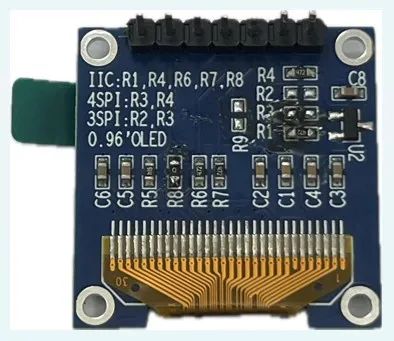
右图是网络上比较常用的OLED-12864显示屏,通过电阻跳线选择是SPI通信接口,还是I2C通信接口
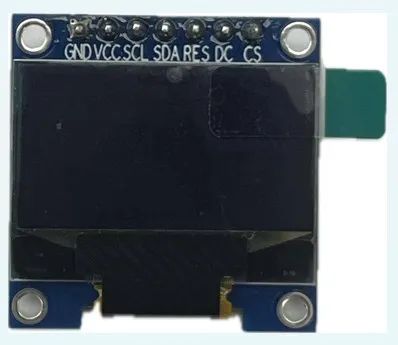
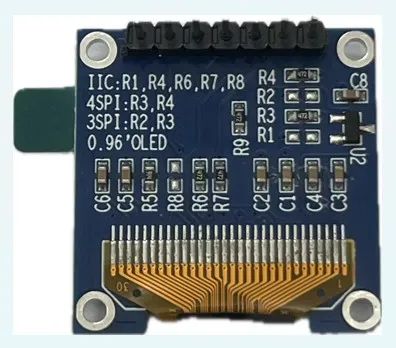
当需要使用SPI接口时,R1、R2、R8不焊,R3、R4焊4.7K电阻,如左图
当需要使用I2C接口时,R2、R3、R9不焊,R1、R4焊4.7K电阻,R8焊0欧电阻,如右图
02OLED-12864屏接口
本帖的测试环境使用的是Ai8051U试验箱V1.2,试验箱上的OLED12864接口如右图所示:
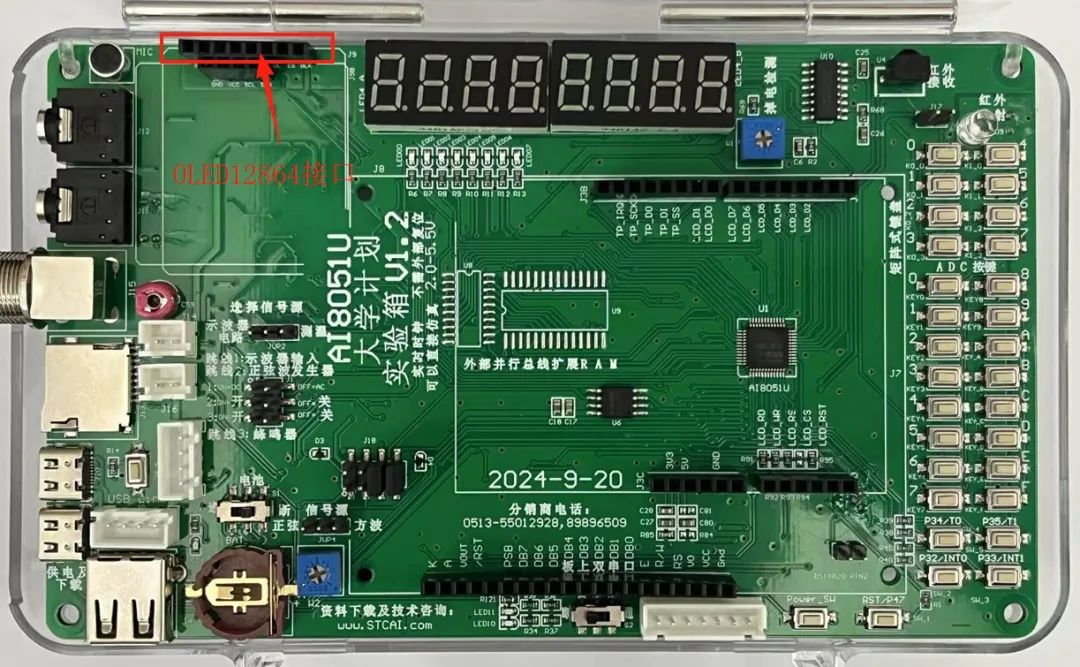
此部分的接口电路图如下:
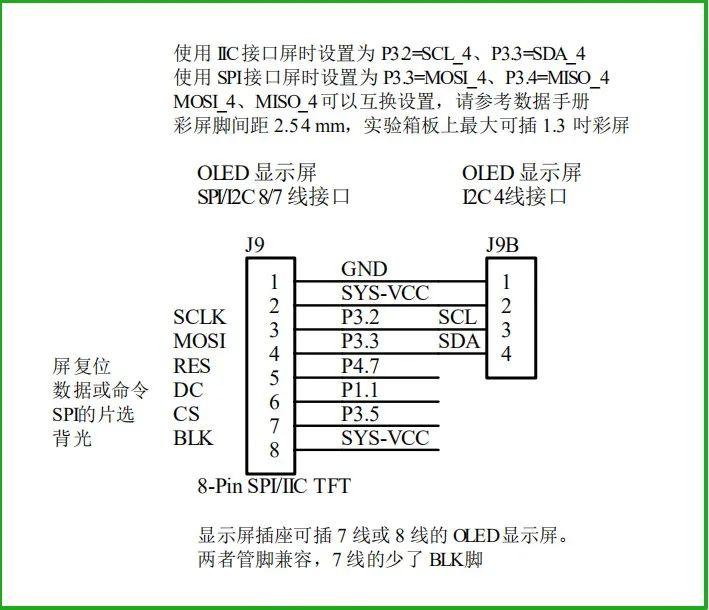
SPI使用的是:
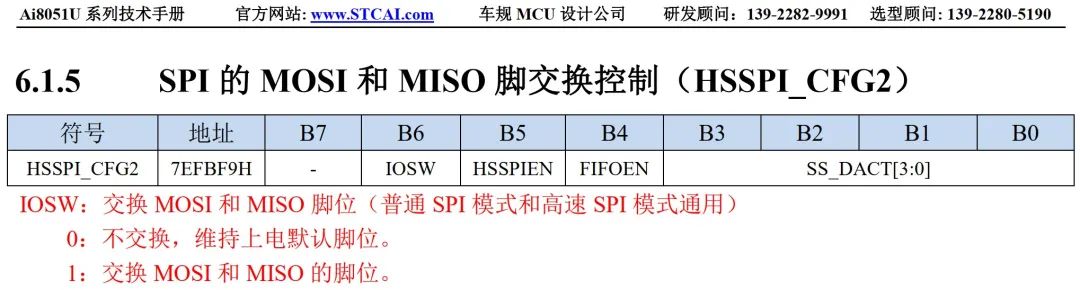
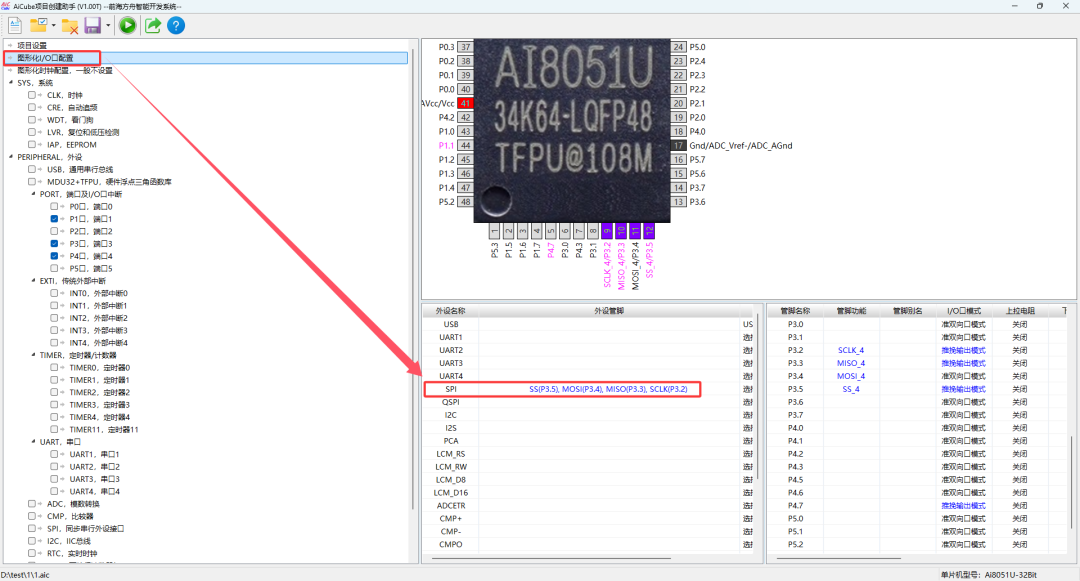
SS(P3.5),MOSI(P3.4),MISO(P3.3),SCLK(P3.2)这组端口===但进行了MOSI / MISO切换,也就是 SPI 变成了
SS(P3.5),MISO(P3.4),MOSI(P3.3),SCLK(P3.2)
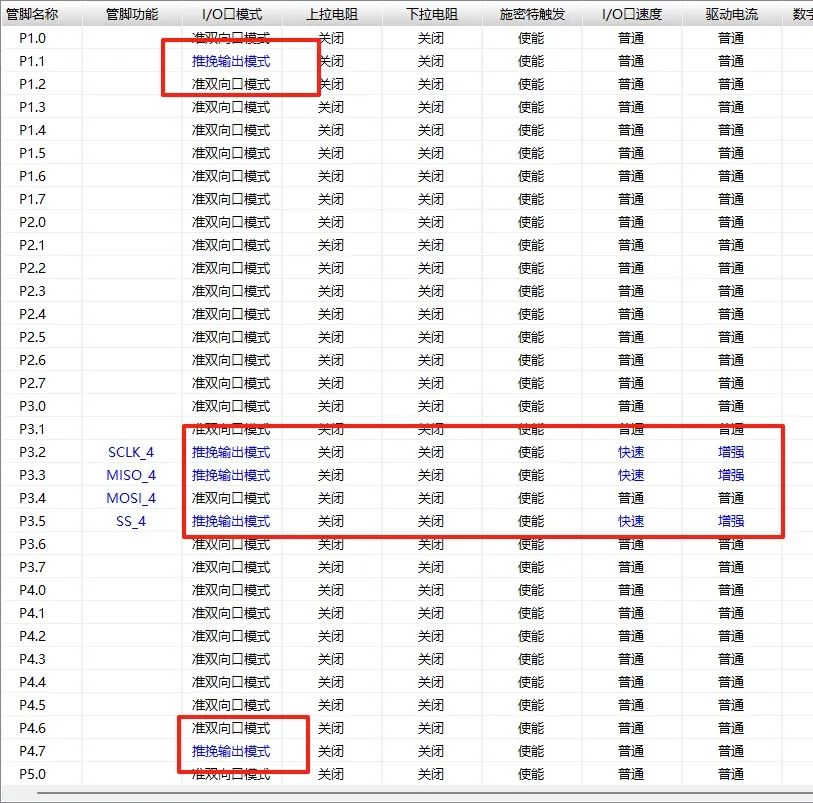
强推挽 | 准双向口 | 强推挽 | 强推挽
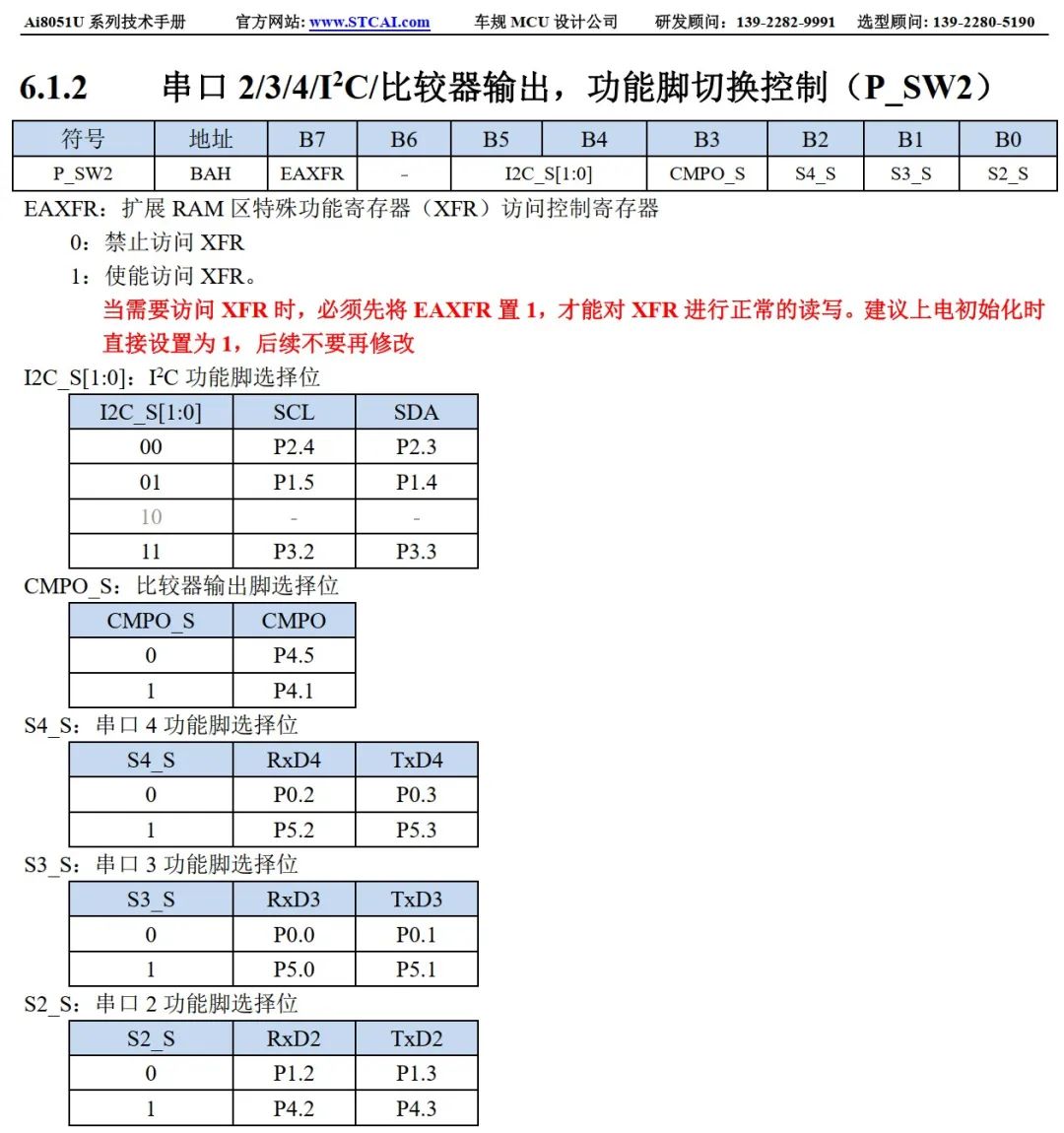
I2C使用的是:
SCL(P3.2),SDA(P3.3)这组端口
准双向口 准双向口
开漏+上拉 开漏+上拉
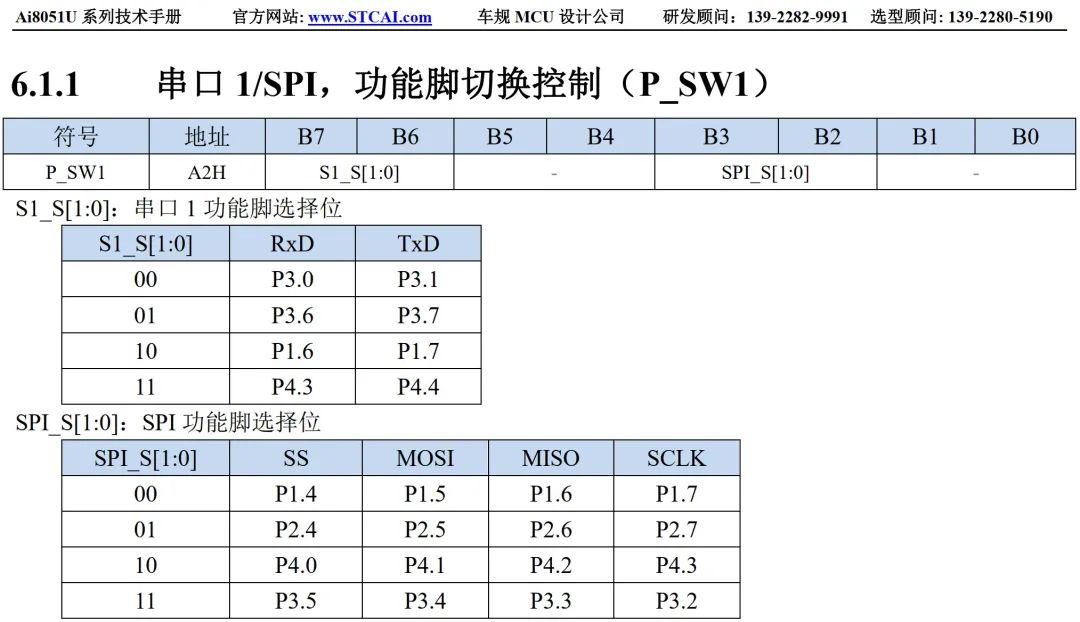
实验箱上的OLED接口是8Pin,本帖使用的OLED是7Pin,靠左对齐将屏插到接口上即可,如下图:
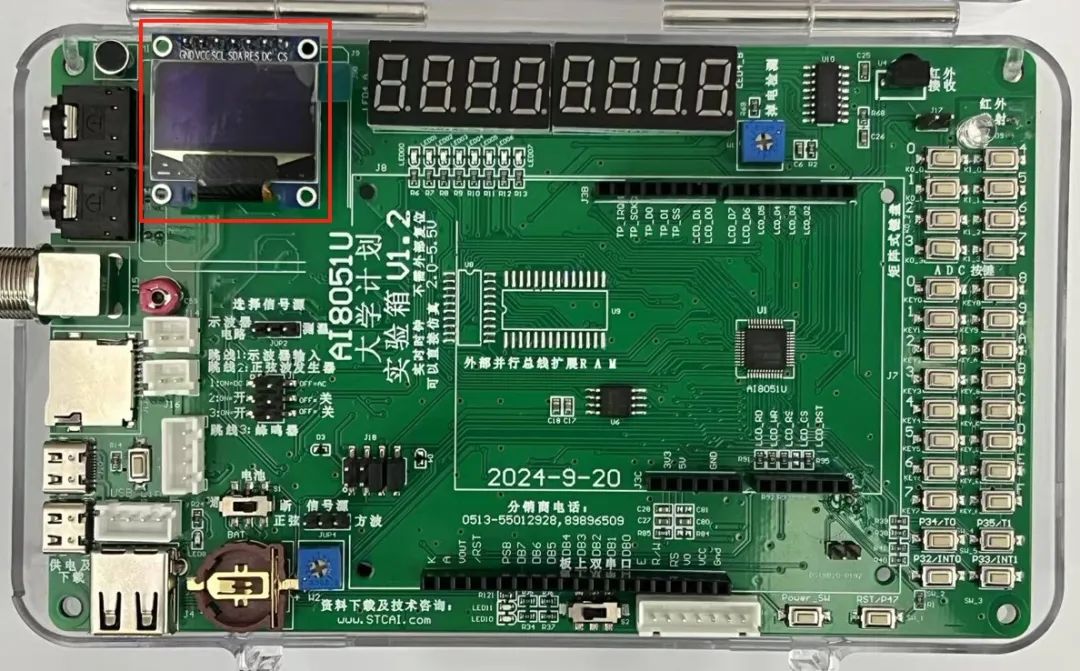
03使用AiCube生成SPI驱动框架
打开AiCube,新建Ai8051U-32Bit项目
3.1 在图形化I/O配置界面中选择SPI的P3口切换组
3.2 在图形化I/O配置界面对OLED相关的I/O模式做如下配置
(特别说明:为适配Ai8051U试验箱的电路图,本范例的SPI需要交换MISO和MOSI管脚功能,原本的MISO脚需要当作MOSI功能脚进行配置为强推挽)
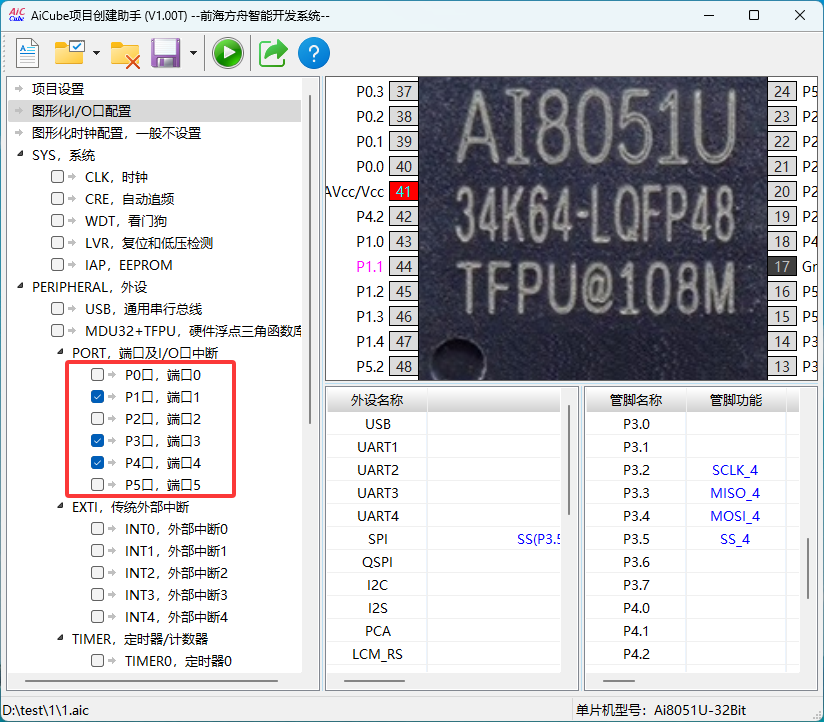
3.3 在图形化I/O配置界面配置完成后,务必勾选相应的端口,如下图
(若不勾选,则AiCube不会生成相应的初始化代码)
3.4 如下图对SPI功能模块进行配置
(特别说明:为适配Ai8051U试验箱的电路图,本范例的SPI需要交换MISO和MOSI管脚功能,下图中“交换MISO和MOSI功能脚”项需要配置为“是”)
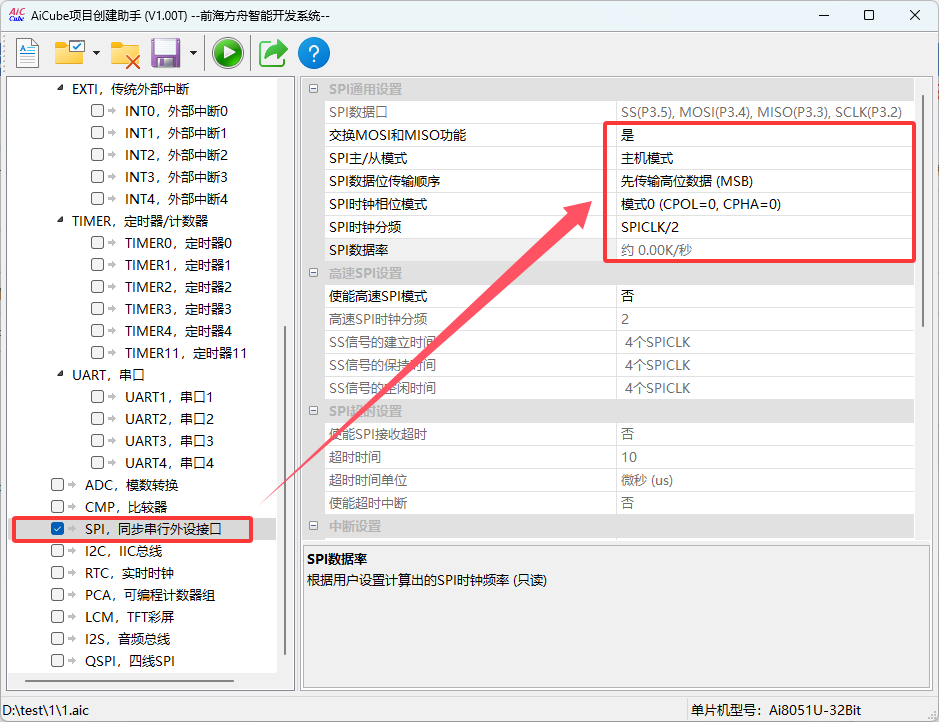
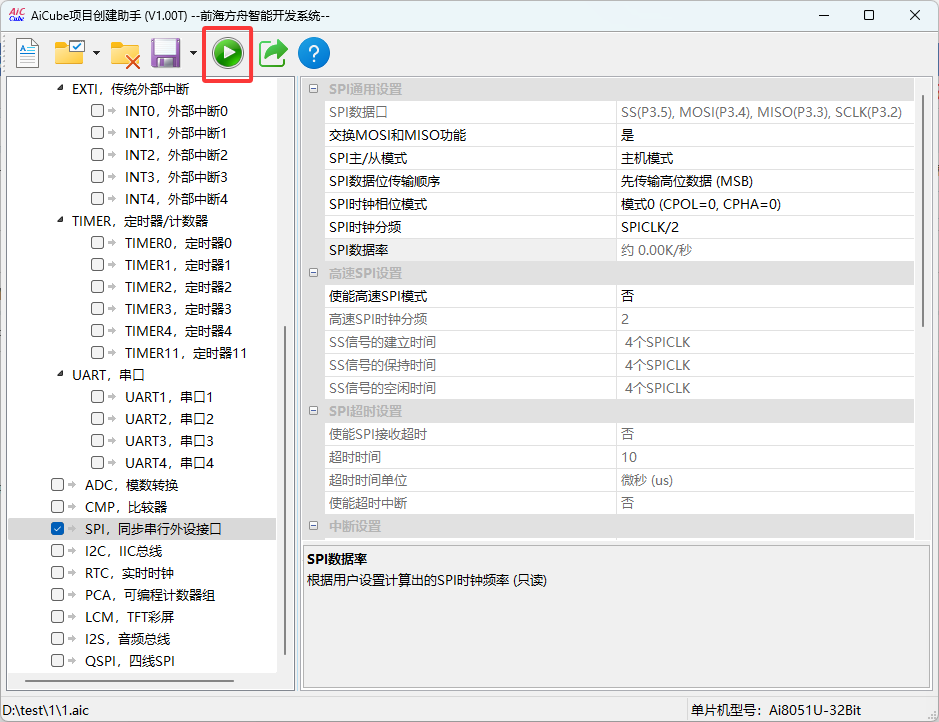
3.5 完成上面的配置点击AiCube界面中的“创建Keil项目”按钮即可生成Keil项目框架及相应的代码
04完善代码添加OLED驱动代码
4.1、添加OLED驱动代码和数据代码到项目中
打开AiCube自动生成的Keil项目,将OLED驱动代码"oled.c"和图片字库代码"tab.c"添加到项目中
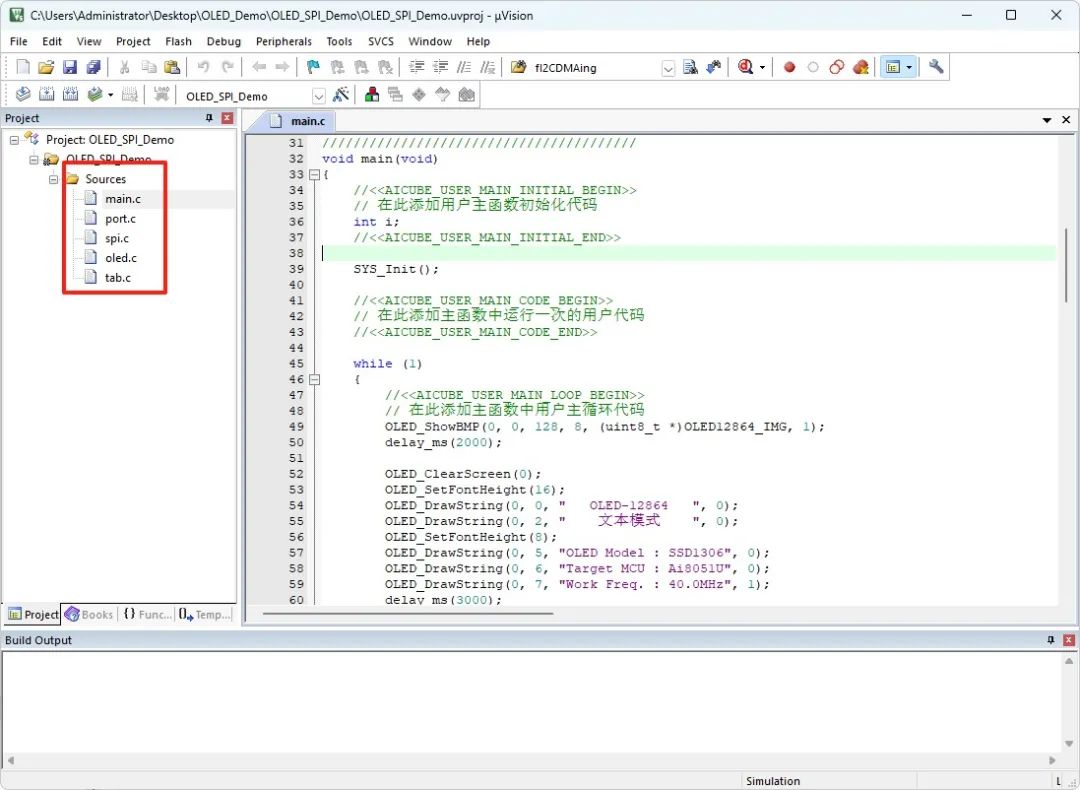
4.2 使用硬件SPI实现OLED的底层驱动代码(核心代码)
////////////////////////////////////////// 复位OLED// 入口参数: 无// 函数返回: 无////////////////////////////////////////voidOLED_RESET(){OLED_RES = 1; delay_ms(200);OLED_RES = 0; delay_ms(200); //复位OLED_RES = 1;}////////////////////////////////////////// 写OLED命令// 入口参数: cmd (命令序列)// len (命令长度)// 函数返回: 无////////////////////////////////////////voidOLED_WR_CMD(uint8_t *cmd, uint16_t len){OLED_DC = 0; //写命令OLED_SendData(cmd, len);}////////////////////////////////////////// 写OLED数据// 入口参数: dat (数据序列)// len (数据长度)// 函数返回: 无////////////////////////////////////////voidOLED_WR_DAT(uint8_t *dat, uint16_t len){OLED_DC = 1; //写数据OLED_SendData(dat, len);}////////////////////////////////////////// 发送OLED数据// 入口参数: dat (数据序列)// len (数据长度)// 函数返回: 无////////////////////////////////////////voidOLED_SendData(uint8_t *dat, uint16_t len){OLED_CS = 0; //片选使能while (len--){SPI_SendData(*dat++); //写数据while (!SPI_CheckFlag()); //等待数据发生完成SPI_ClearFlag(); //清除完成标志}OLED_CS = 1; //片选禁能}
4.3 其它代码可参考附件中的代码完成
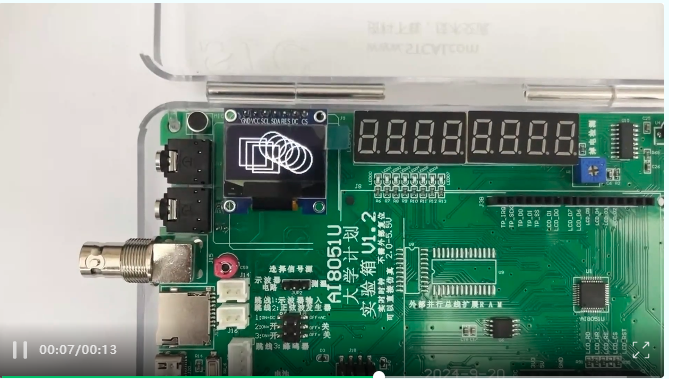
4.4 代码完成代码编写后,将编译生成的HEX文件下载到试验箱,即可看到如下效果
以上第一部分演示了使用AiCube生成硬件SPI代码驱动OLED的流程
下面第二部分演示使用AiCube生成硬件SPI-DMA代码驱动OLED的流程
01使用AiCube生成
SPI-DMA驱动框架
打开AiCube,新建Ai8051U-32Bit项目
1.1 I/O口配置可参考上面第一部分的配置方法
1.2 如下图对SPI功能模块进行配置,与1楼的区别是增加了SPI-DMA的配置
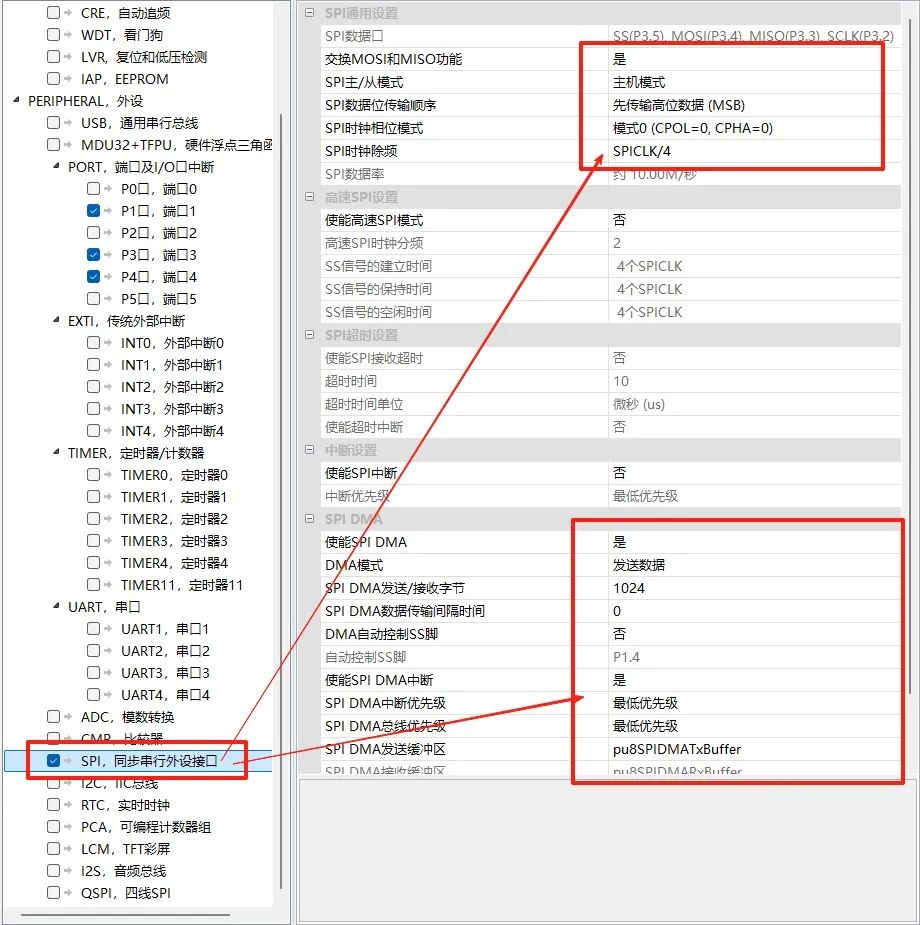
1.3 完成上面的配置生成Keil项目框架及相应的代码
02完善代码添加OLED驱动代码
2.1 同样将添加OLED驱动代码和数据代码到项目中
2.2 使用硬件SPI-DMA实现OLED的底层驱动代码(核心代码)
////////////////////////////////////////// 写OLED命令// 入口参数: cmd (命令序列)// len (命令长度)// 函数返回: 无////////////////////////////////////////voidOLED_WR_CMD(uint8_t *cmd, uint16_t len){while (fSPIDMABusy); //等待上一次传输完成OLED_DC = 0; //写命令OLED_SendData(cmd, len);}////////////////////////////////////////// 写OLED数据// 入口参数: dat (数据序列)// len (数据长度)// 函数返回: 无////////////////////////////////////////voidOLED_WR_DAT(uint8_t *dat, uint16_t len){while (fSPIDMABusy); //等待上一次传输完成OLED_DC = 1; //写数据OLED_SendData(dat, len);}////////////////////////////////////////// 发送OLED数据// 入口参数: dat (数据序列)// len (数据长度)// 函数返回: 无////////////////////////////////////////voidOLED_SendData(uint8_t *dat, uint16_t len){OLED_CS = 0; //片选使能memcpy(pu8SPIDMATxBuffer, dat, len); //将数据复制到DMA缓冲区DMA_SPI_SetAmount(len - 1); //设置DMA发送字节数DMA_SPI_MasterTrigger(); //触发SPI主机DMAfSPIDMABusy = 1; //设置DMA传输忙标志}
下面第三部分演示使用AiCube生成硬件I2C代码驱动OLED的流程
01
使用AiCube生成I2C驱动框架
打开AiCube,新建Ai8051U-32Bit项目
1.1 在图形化I/O配置界面中选择I2C的P3口切换组
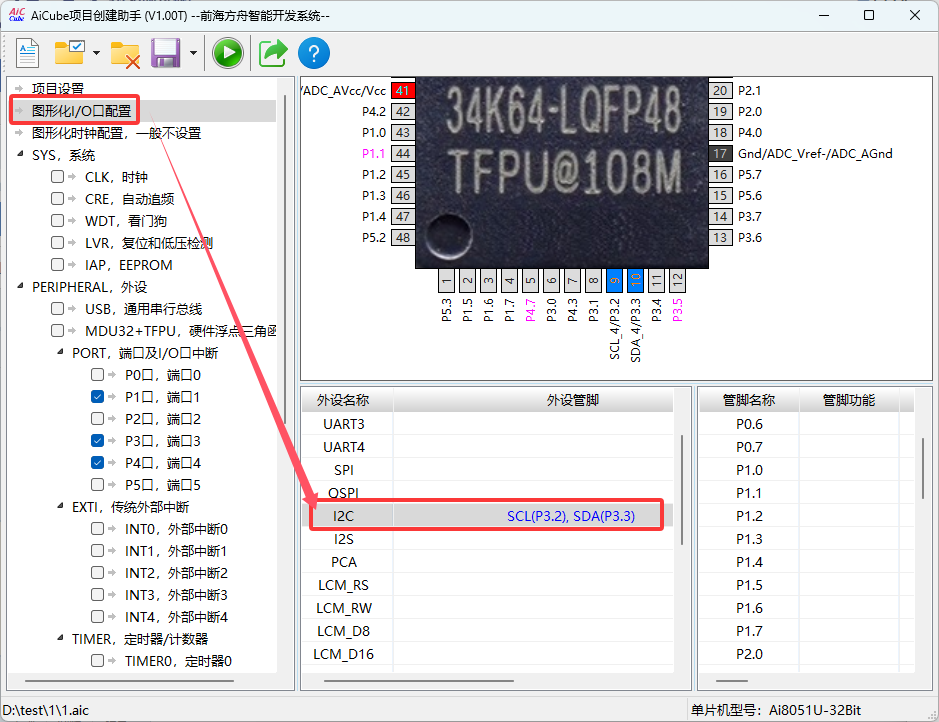
1.2 在图形化I/O配置界面对OLED相关的I/O模式做如下配置
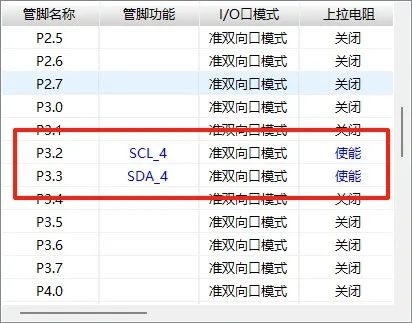
1.3 在图形化I/O配置界面配置完成后,务必勾选相应的端口,如下图
(若不勾选,则AiCube不会生成相应的初始化代码)
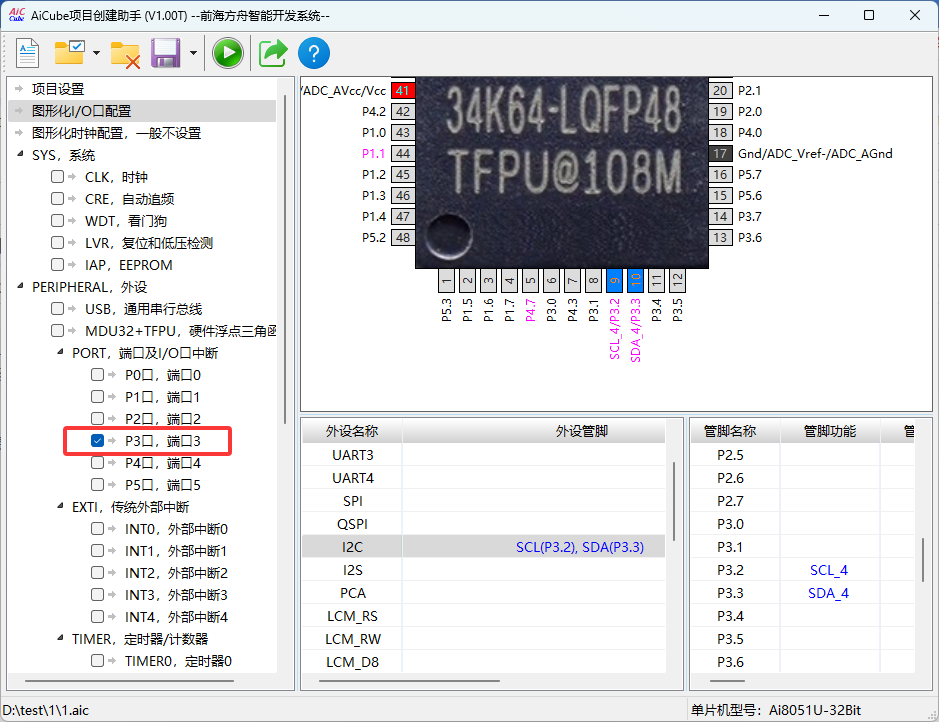
1.4 如下图对I2C功能模块进行配置
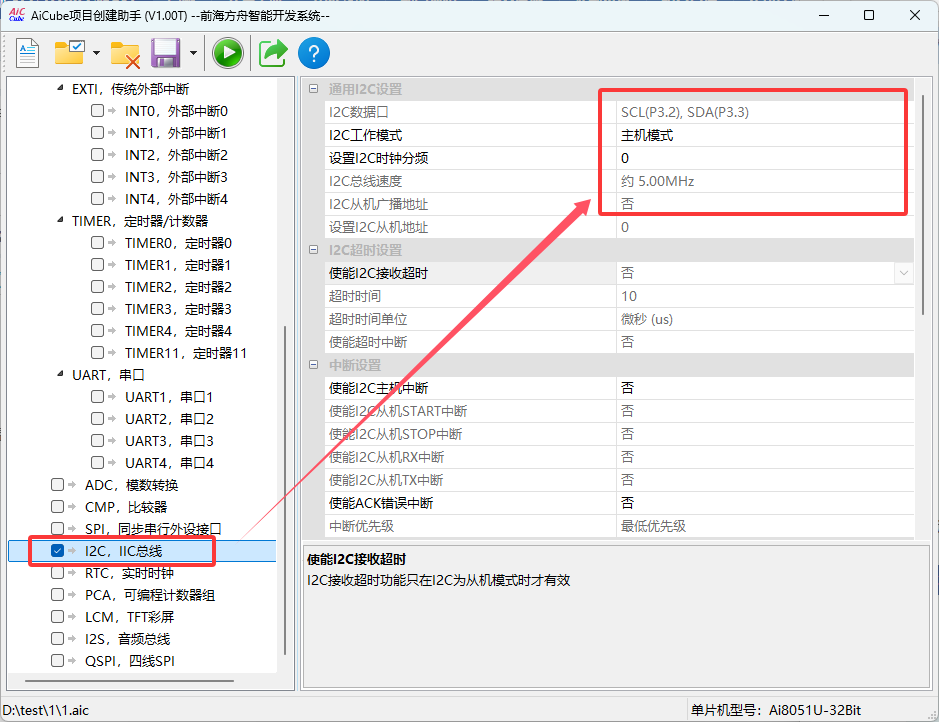
1.5 完成上面的配置点击AiCube界面中的“创建Keil项目”按钮即可生成Keil项目框架及相应的代码
02
完善代码添加OLED驱动代码
2.1 同样将添加OLED驱动代码和数据代码到项目中
2.2 使用硬件I2C实现OLED的底层驱动代码(核心代码)
////////////////////////////////////////// 写OLED命令// 入口参数: cmd (命令序列)// len (命令长度)// 函数返回: 无////////////////////////////////////////voidOLED_WR_CMD(uint8_t *cmd, uint16_t len){I2C_MasterStart();I2C_MasterSendByte(0x78); //从机地址I2C_MasterSendByte(0x00); //写命令 (DC = 0)OLED_SendData(cmd, len);}////////////////////////////////////////// 写OLED数据// 入口参数: dat (数据序列)// len (数据长度)// 函数返回: 无////////////////////////////////////////voidOLED_WR_DAT(uint8_t *dat, uint16_t len){I2C_MasterStart();I2C_MasterSendByte(0x78); //从机地址I2C_MasterSendByte(0x40); //写数据 (DC = 1)OLED_SendData(dat, len);}////////////////////////////////////////// 发送OLED数据// 入口参数: dat (数据序列)// len (数据长度)// 函数返回: 无////////////////////////////////////////voidOLED_SendData(uint8_t *dat, uint16_t len){while (len--)I2C_MasterSendByte(*dat++);I2C_MasterStop();}
第四部分演示使用AiCube生成硬件I2C-DMA代码驱动OLED12864的流程
01使用AiCube生成
SPI-DMA驱动框架
打开AiCube,新建Ai8051U-32Bit项目
1.1 I/O口配置可参考第三部分的配置方法
1.2 如下图对I2C功能模块进行配置,与第三部分的区别是增加了I2C-DMA的配置
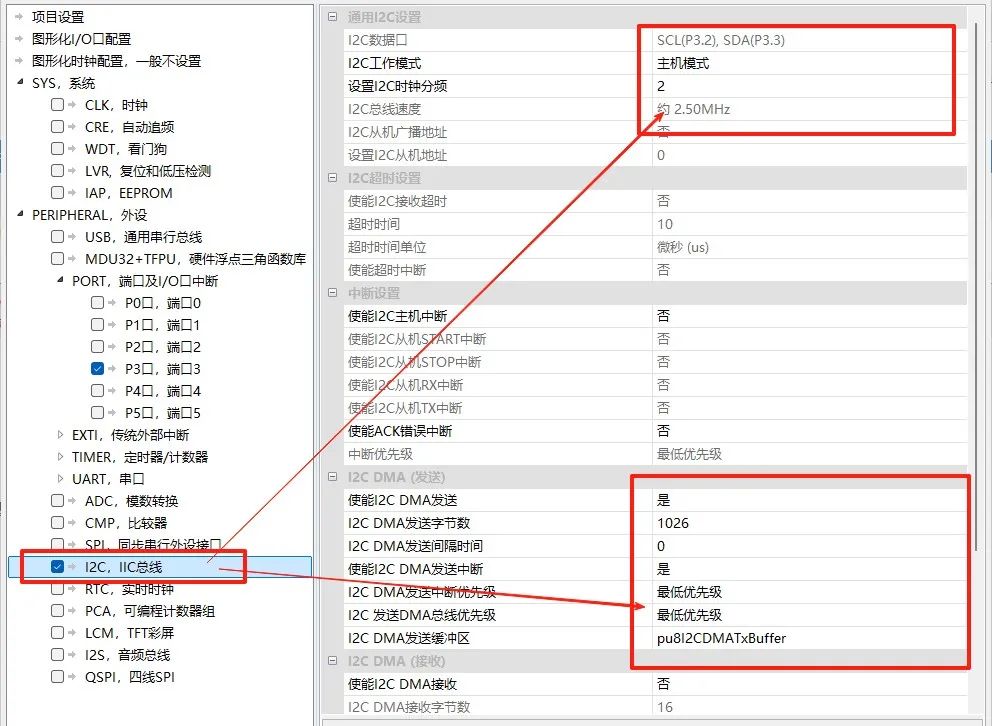
1.3 完成上面的配置生成Keil项目框架及相应的代码
02完善代码添加OLED驱动代码
2.1 同样将添加OLED12864驱动代码和数据代码到项目中
2.2 使用硬件I2C-DMA实现OLED12864的底层驱动代码(核心代码)
////////////////////////////////////////// 写OLED命令// 入口参数: cmd (命令序列)// len (命令长度)// 函数返回: 无////////////////////////////////////////voidOLED_WR_CMD(uint8_t *cmd, uint16_t len){while (fI2CDMABusy); //等待上一次传输完成pu8I2CDMATxBuffer[0] = 0x78; //从机地址pu8I2CDMATxBuffer[1] = 0x00; //写命令 (DC = 0)OLED_SendData(cmd, len); //发送命令序列}////////////////////////////////////////// 写OLED数据// 入口参数: dat (数据序列)// len (数据长度)// 函数返回: 无////////////////////////////////////////voidOLED_WR_DAT(uint8_t *dat, uint16_t len){while (fI2CDMABusy); //等待上一次传输完成pu8I2CDMATxBuffer[0] = 0x78; //从机地址pu8I2CDMATxBuffer[1] = 0x40; //写数据 (DC = 1)OLED_SendData(dat, len); //发送数据序列}////////////////////////////////////////// 发送OLED数据// 入口参数: dat (数据序列)// len (数据长度)// 函数返回: 无////////////////////////////////////////voidOLED_SendData(uint8_t *dat, uint16_t len){memcpy(&pu8I2CDMATxBuffer[2], dat, len);while (I2C_CheckMasterBusy()); //等待I2C模块退出忙状态DMA_I2C_EnableDMA(); //发送DMA命令前,先使能I2C DMA功能I2C_StartSendDataRecvACK(); //I2C DMA发送数据必须使用09命令DMA_I2C_SetDMAAmount(len + 1); //使能I2C DMA发送/接收总字节数DMA_I2C_SetTxAmount(len + 1); //设置I2C DMA发送总字节数DMA_I2C_TriggerTx(); //触发I2C DMA发送fI2CDMABusy = 1; //设置DMA传输忙标志}
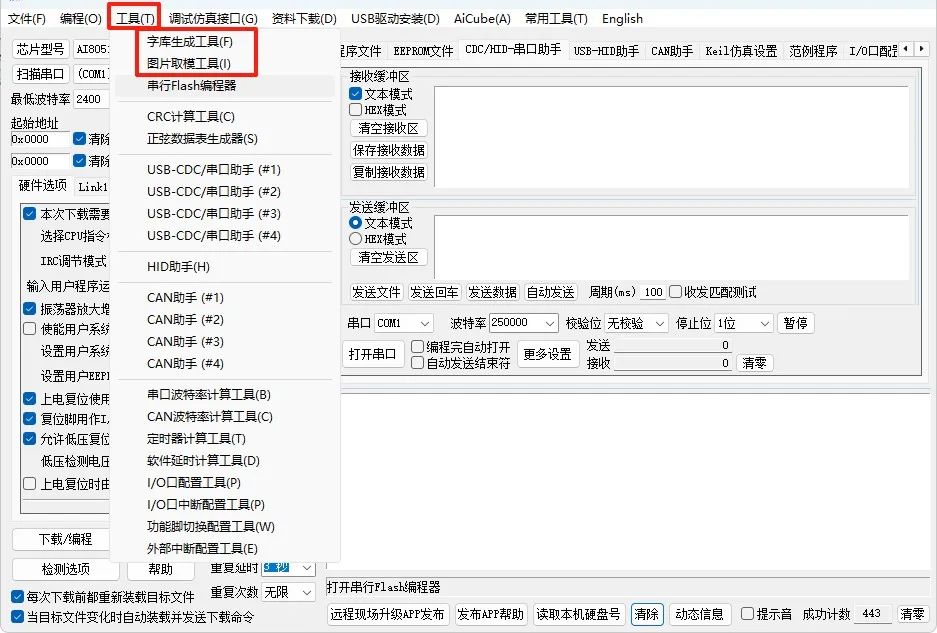
本文中的图片和字库均使用的是AIapp-ISP软件中的工具生成
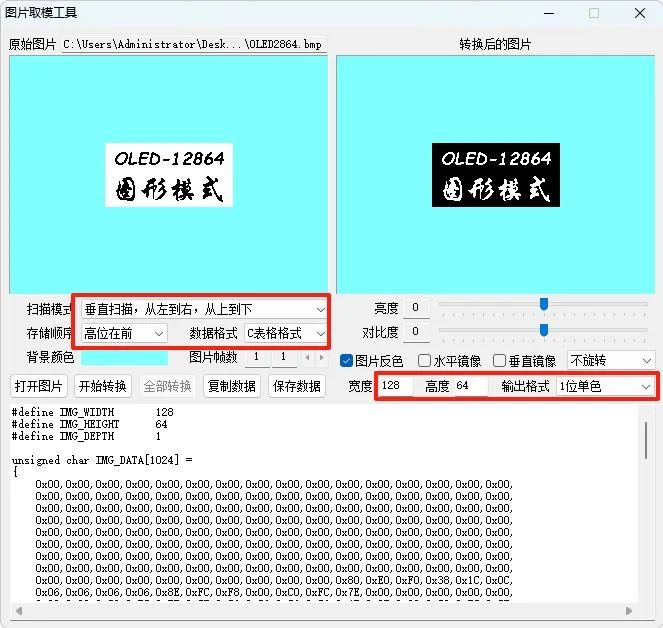
为配合OLED12864的数据存放格式,图片取模工具需要进行如下转换设置
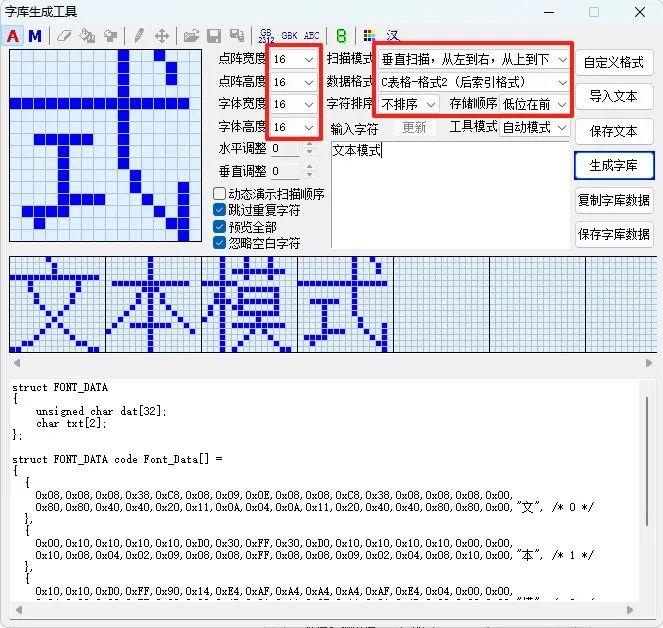
本文中的演示字库使用的是16*16的汉字点阵,字库生成工具需要进行如下设置





 扫一扫
扫一扫


 585
585

 被折叠的 条评论
为什么被折叠?
被折叠的 条评论
为什么被折叠?
 到【灌水乐园】发言





