



 本文介绍了如何使用Arduino IDE来配置STM32F10X开发环境,包括安装IDE、配置开发板和串口通信。提供了解压缩文件到指定路径的离线安装方法以解决下载问题,并展示了串口通信的代码编写和实验结果。
使用Ardunio IDE实现STM32的串口通信
一、安装Ardunio IDE
不知道在哪儿下载Ardunio IDE的同学们可以直接通过网盘进行下载
链接:https://pan.baidu.com/s/1vB_k2PylW0tfMDNPKHaqiw
提取码:k7zv
下载之后解压进行安装

安装过程基本上都是一路NEXT,除了
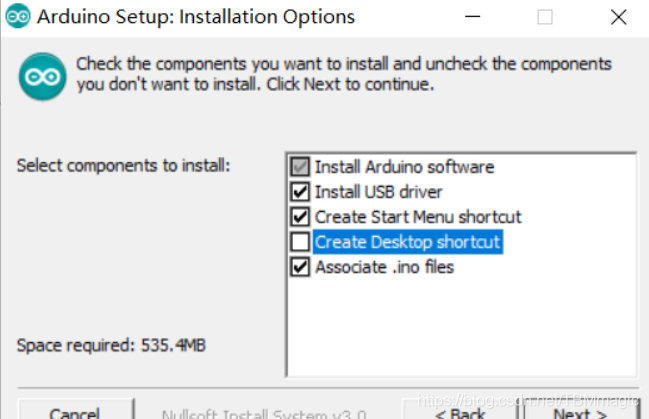
其他的步骤就不多BB
二、Ardunio IDE配置STM32F10X的开发环境及配置
这里使用的是野火STM32——MINI开发板
配置过程如下
链接:https://pan.baidu.com/s/1_x1upB8LD1aJb7FTQ32yfQ
提取码:thra
(为什么要给出网盘链接,在安装STM32的开发板模块时会究极卡,甚至下载失败)
直接将内容解压到安装路径下的hardware中
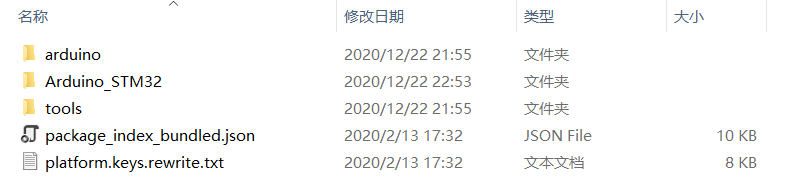
之后,在安装好STM32的模块后,你仍然需要继续配置,
(1)工具——>开发板——>STM32系列模块(这里使用的是 Generic STM32F103R serise)
(2)工具——>Variant——>STM32F103RC
(3)工具——>Upload…(上传方式,如果有不同自行百度,这里使用的DAP)——>Serial
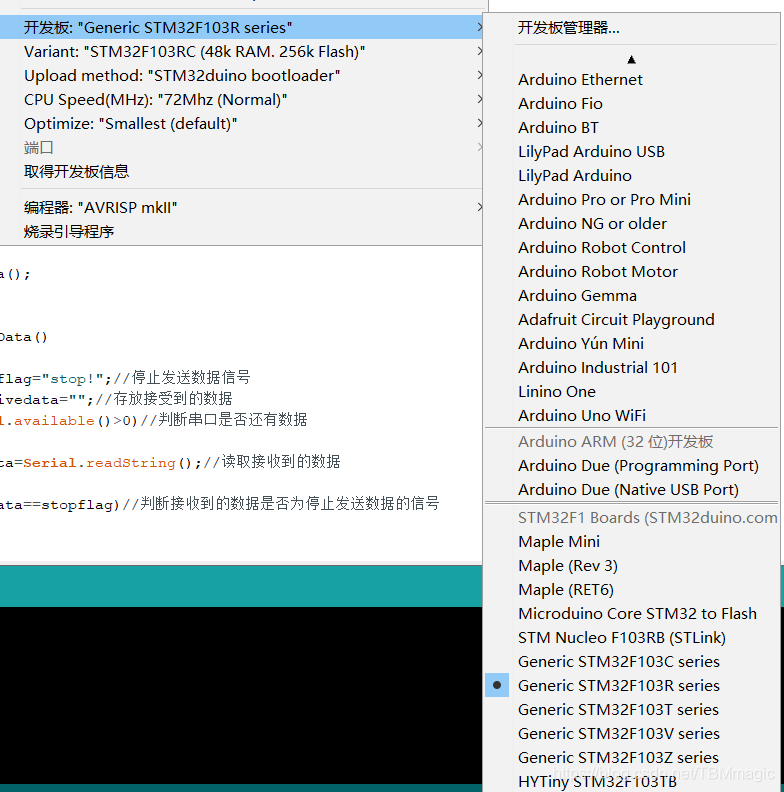
完成一切后,你可以开始编辑代码
当然了编译的时候仍然会出错
所以😁
链接:https://pan.baidu.com/s/1LxTNvK8UtKD7EWEpRpJ2jA
提取码:udhr
需要ARM板块(也可以在工具中的开发板管理模块中查找ARM然后下载)

当然,这里我也寻找了许多的方式,但是下载都是失败的(不是太慢了就是下载一直失败)
所以小编选择了离线手动安装
下载好盘子里的包后,将他解压到C:\Users\TBM\AppData\Local\Arduino15\staging\packages这个路径下(多数电脑都是相同的)再回到工具里进行安装,就非常的nice
三、Ardunio IDE的串口通信
代码编写
void setup() {
  // put your setup code here, to run once:
  Serial.begin(115200);//设置串口的波特率
  pinMode(PC2,OUTPUT);//PC2是蓝色的,PC2表示LED的接口,还有一个是PC3

}
int flag=1;//串口发送标志位,1表示发送,0表示停止发送
void loop() {
  // put your main code here, to run repeatedly:
  if (flag == 1)
  {
    Serial.println("Hello World!");
    digitalWrite(PC2, HIGH);   //LED灭
    delay(500);   // 延时
    digitalWrite(PC2, LOW);   //LED亮
    delay(500);   //延时
  }
  stopSendData();
}

void stopSendData()
{
  String stopflag="stop!";//停止发送数据信号
  String receivedata="";//存放接受到的数据
  while(Serial.available()>0)//判断串口是否还有数据
  {
    receivedata=Serial.readString();//读取接收到的数据
  }
  if(receivedata==stopflag)//判断接收到的数据是否为停止发送数据的信号
  {
    flag=0;
  }
}
在连接上开发板后,就可以选择端口(每个人情况不同)
编译,上传
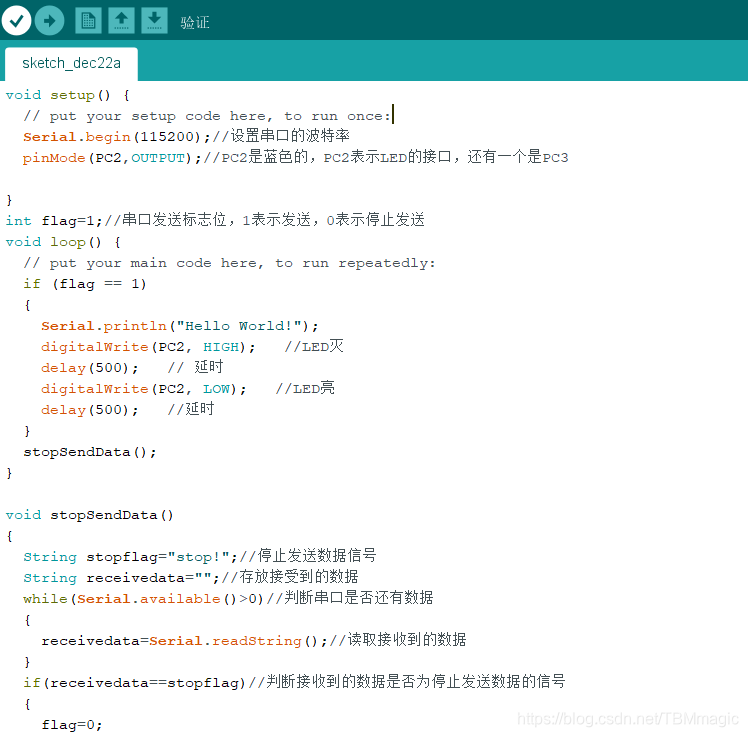
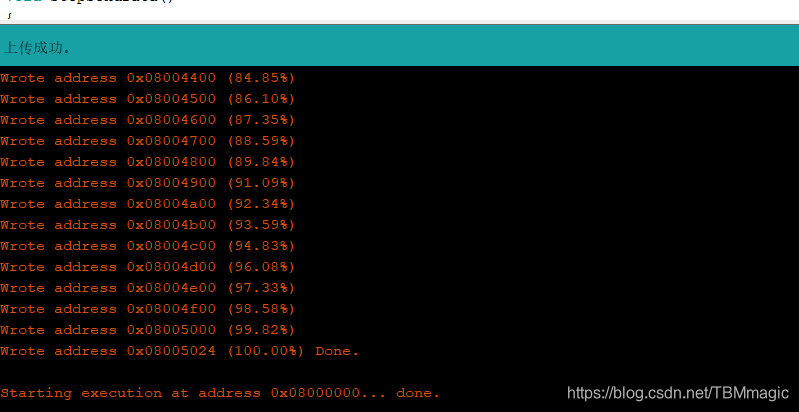
上传成功后的样子
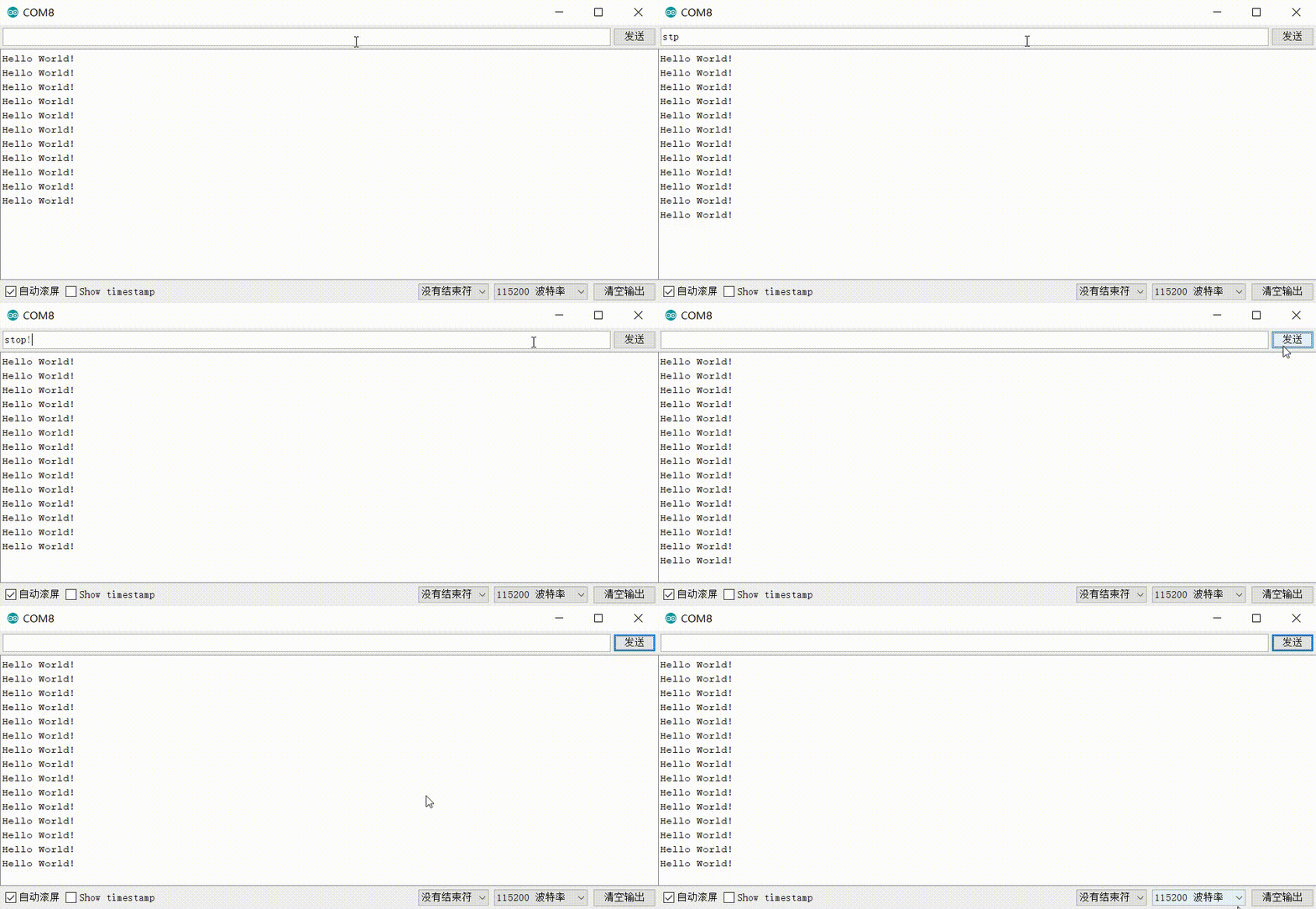
四、实验结果展示





 扫一扫
扫一扫


 1071
1071

 被折叠的 条评论
为什么被折叠?
被折叠的 条评论
为什么被折叠?
 到【灌水乐园】发言





