
ubuntu + pycharm + anaconda + pyqt5 + tools 配置

本文详细介绍了如何在PyCharm中使用Anaconda创建虚拟环境,并配置PyQt5开发环境,包括环境搭建、工具配置、PyQt5应用创建与运行等关键步骤。
部署运行你感兴趣的模型镜像

1. pycharm 及 anaconda 安装略过

2.在pycharm 中通过 anaconda 配置生成虚拟环境

file-->settings-->Project Interpreter,

如图,假设生成的虚拟环境的名称为“conda-py36-tfGPU-pyqt5”
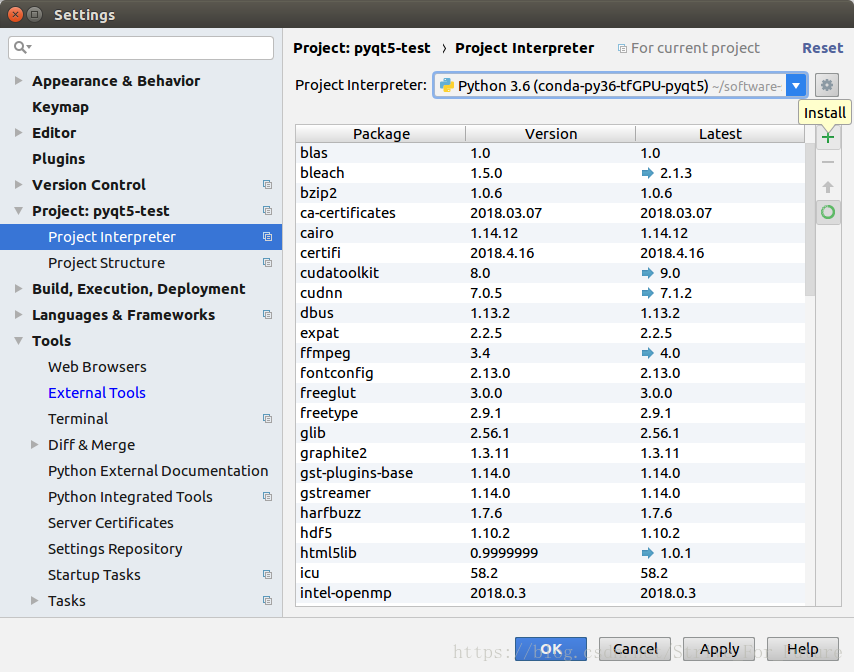
 

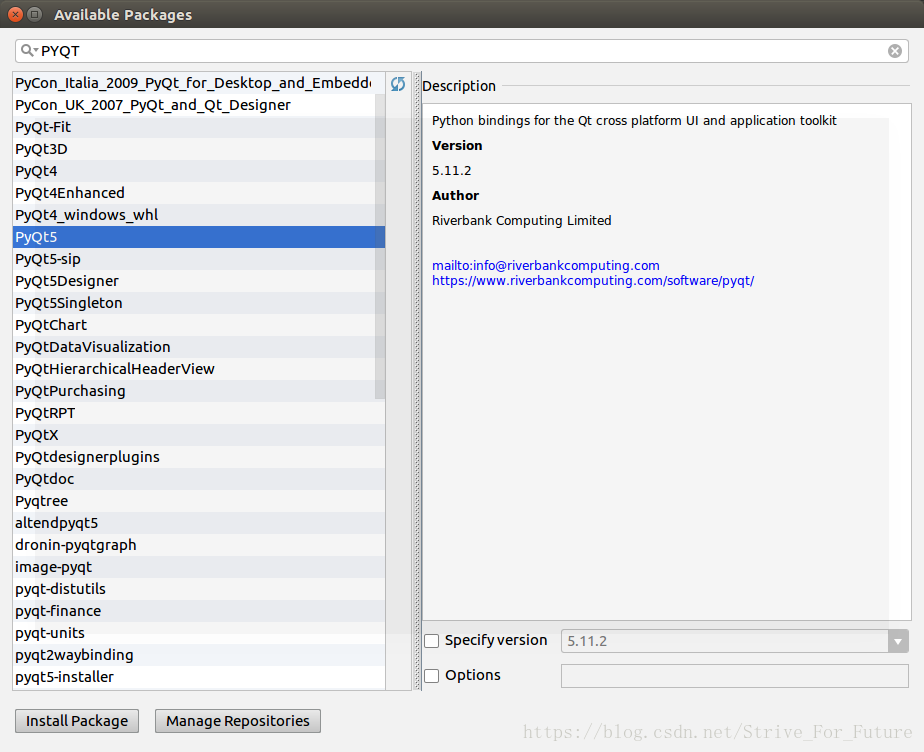
3. 在虚拟环境中,点击如上图所示,右方的绿色加号,得到下图,搜索pyqt,选择 PyQt5,

点击对话框左下方的“install package”,为当前环境安装PyQt5
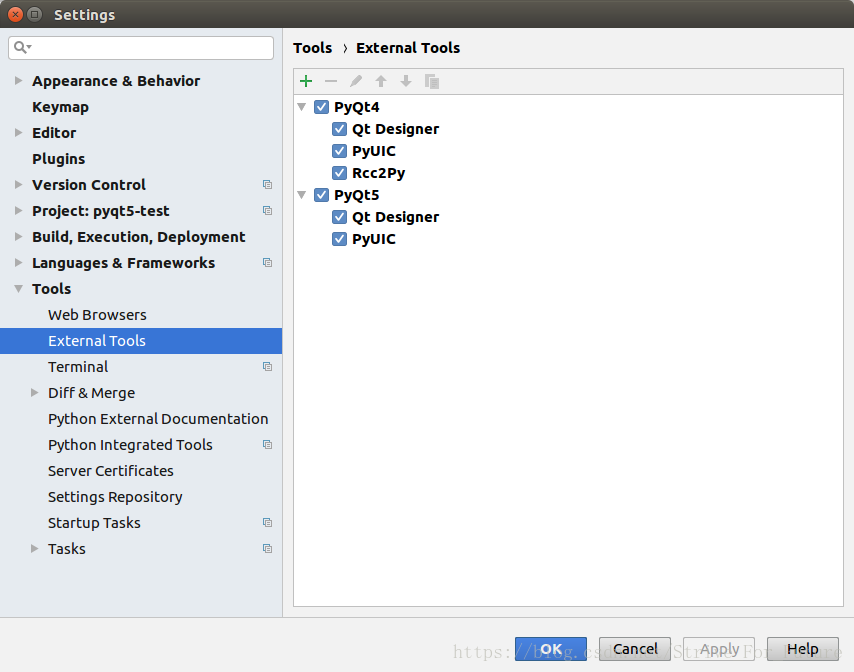
4.安装完pyqt后,在File-->Settings-->Tools-->External Tools界面下,配置pyqtTool

File-->Settings-->Tools-->External Tools,新建如图所示的工具
 

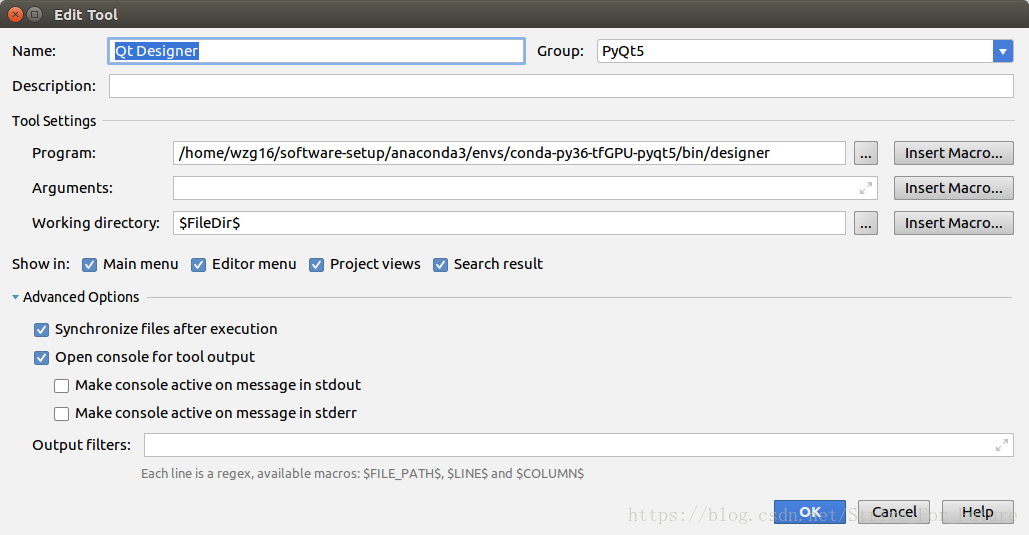
5.配置各工具,配置参数如下:

QtDesigner配置:

        program:创建的环境地址/bin/designer

        working directory:$FileDir$
PyUIC配置:

        program:  创建的环境地址/bin/python

       arguments:   -m PyQt5.uic.pyuic $FileName$ -o $FileNameWithoutExtension$.py

        working directory:  $FileDir$
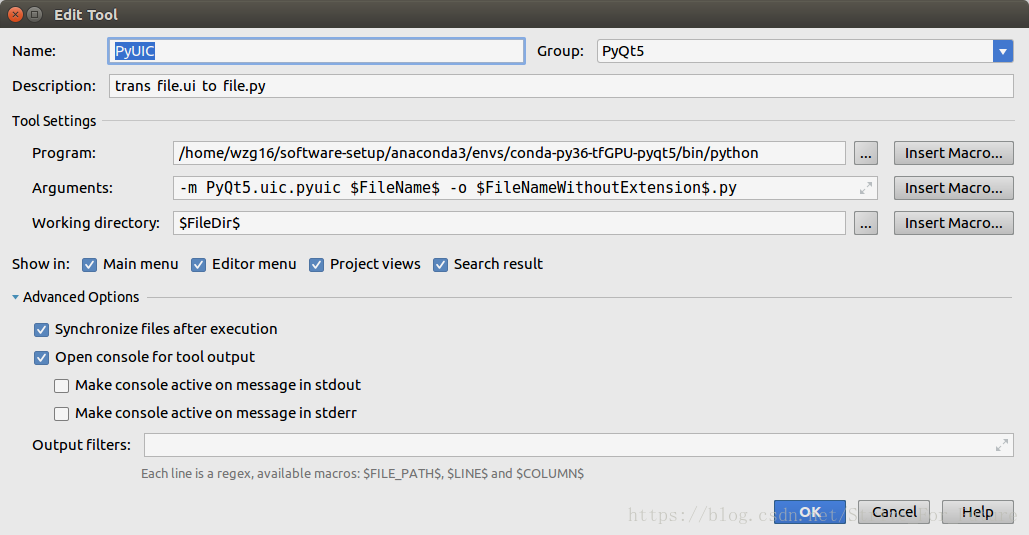
6. 回到如下界面,点击右下方的apply

7. 回到pycharm主界面
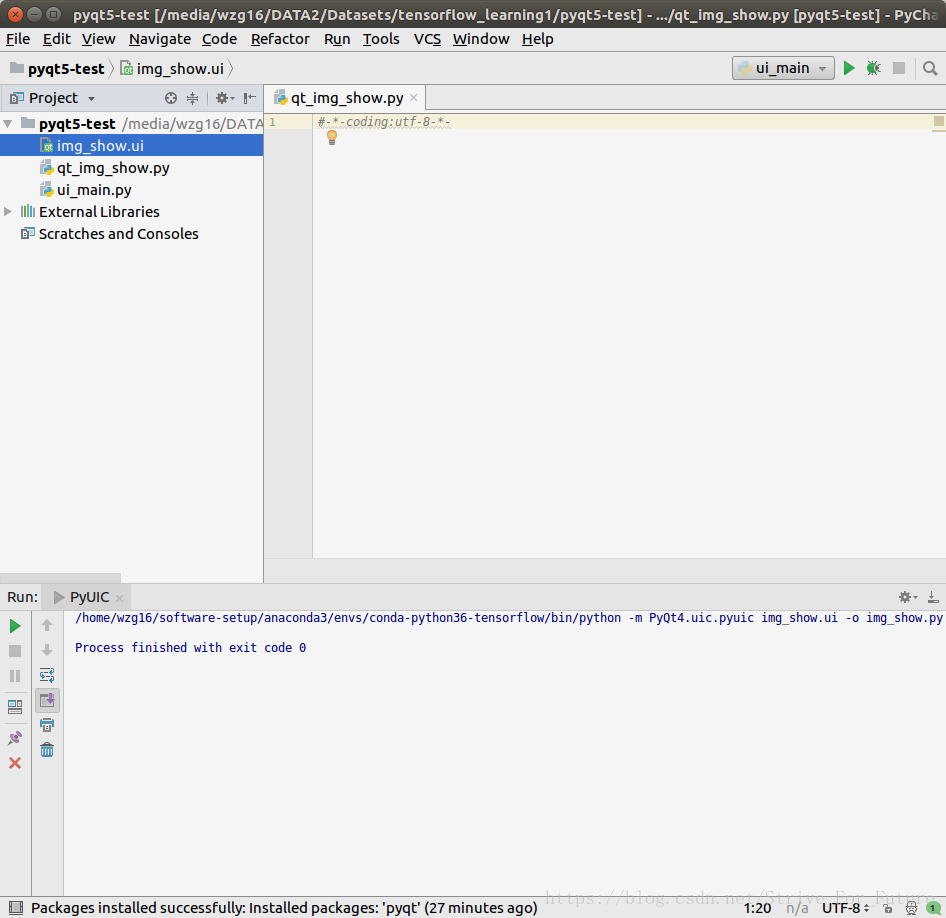
    7.1点击上方的Tools ,选择自己创建的PyQt5-->QtDesigher工具,可以打开pyqt的主界面:
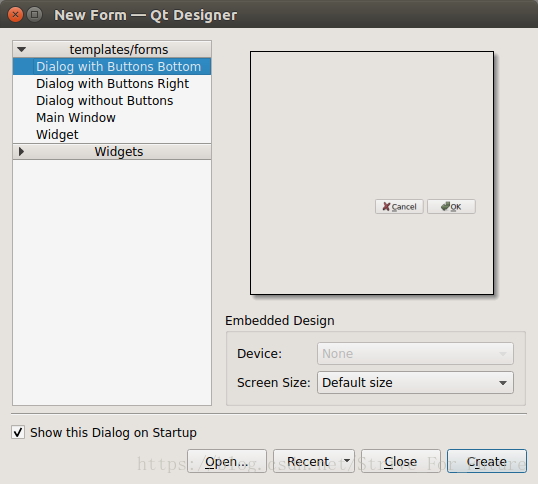
点击右下方的“creat”可以创建新的 .ui 文件,点击“open...”可以打开当前project下的 .ui文件

7.2  PyQt5-->PyUIC工具,可以将  .ui 文件生成 .py文件(在.ui文件上点击鼠标右键,选择PyQt5-->PyUIC即可)


8. 运行.py文件显示界面

    新建ui_main.py文件,输入以下内容:

#-*-coding:utf-8-*-

from PyQt5 import QtGui,QtWidgets
from ui import *
import img_show as myMainWindow #img_show 是 .ui 文件生成的对应 .py文件的文件名

class MainWindow(QtWidgets.QDialog):

    def __init__(self,parent=None):
        QtWidgets.QWidget.__init__(self,parent)
        self.ui=myMainWindow.Ui_Dialog()# Ui_Dialog为.ui产生.py文件中窗体类名,经测试类名以Ui_为前缀,加上UI窗体对象名(此处为Dialog,见上图)
        self.ui.setupUi(self)

if __name__ == "__main__":

    import sys

    app = QtWidgets.QApplication(sys.argv)
    myapp=MainWindow()
    myapp.show()
    app.exec_()

运行ui_main.py文件可以显示 .ui 的界面



您可能感兴趣的与本文相关的镜像

Python3.8

Python3.8

Conda
Python

Python 是一种高级、解释型、通用的编程语言,以其简洁易读的语法而闻名,适用于广泛的应用,包括Web开发、数据分析、人工智能和自动化脚本

### 配置系统环境以安装 PyQt5 #### 使用 PyCharm 终端安装 PyQt5 及其工具 在 PyCharm 下方 Terminal 终端窗口可以输入以下命令来安装 PyQt5 和相关工具: ```bash pip install PyQt5 -i https://pypi.douban.com/simple pip install PyQt5-tools -i https://pypi.douban.com/simple ``` 这会从豆瓣源下载并安装最新版本的 PyQt5 库及其开发工具[^1]。 #### 将 Qt 工具添加至环境变量 为了使系统的其他部分能够识别这些新安装的应用程序,需将 qt 工具路径加入到操作系统的环境变量中。具体方法取决于操作系统类型,在 Windows 上可以通过“高级系统设置”中的“环境变量”选项来进行;而在 Linux 或 macOS 中,则通常编辑 `~/.bashrc` 文件或相应 shell 的配置文件实现此目的。 #### 利用 Anaconda 环境管理器进行安装 对于那些已经在使用 Anaconda 来管理和维护 Python 包的人而言,可以在已有的 pytorch 环境里通过 conda 渠道或者 pip 方式轻松地集成 PyQt5: - 打开 Anaconda Prompt 并激活目标环境; - 输入 `pip install PyQt5` 或者尝试官方推荐的方式即 `conda install pyqt=5.x.y`, 这里的 x, y 是具体的次版本号[^2]. #### Ubuntu 用户额外步骤 Ubuntu 用户可能还需要执行一些额外的操作来确保所有必要的依赖都被满足。例如,可通过 APT 软件包管理系统来预先安裝 Python3-PyQt5 以及对应的设计师组件: ```bash sudo apt-get update && sudo apt-get upgrade sudo apt-get install python3-pyqt5 sudo apt-get install python3-pyqt5.qttools ``` 上述指令不仅更新了本地软件列表还升级现有软件包,并且安装了 PyQt5 主体框架连同 Qt Designer 编辑界面的支持库[^3]. #### 创建独立虚拟环境下的 PyQt5 安装 当希望在一个隔离环境中测试或运行基于 PyQt5 开发的应用时,建议先建立一个新的 virtualenv 虚拟环境再于其中部署所需资源。以下是简要流程概述: 1. 新建工程。 2. New environment using:选择 Virtualenv。 3. 不要勾选 Inherit global site-packages 和 Make available to all projects。 4. 点击 Create 按钮创建完成后进入该虚拟环境。 5. 在 (venv) 提示符下利用 pip 命令安装 PyQt5: `pip install PyQt5`. 6. 查看 venv 目录确认安装成果。 7. 访问 PyCharm 内嵌 Python Console 测试当前解释器位置是否指向预期的虚拟环境实例,可分别调用 sys.executable 和 sys.prefix 函数查看 exe 和 lib 路径信息[^4].
评论 1
添加红包

请填写红包祝福语或标题

红包个数最小为10个

红包金额最低5元

当前余额3.43前往充值 >
需支付:10.00
成就一亿技术人!
领取后你会自动成为博主和红包主的粉丝 规则
hope_wisdom
发出的红包
实付
使用余额支付
点击重新获取
扫码支付
钱包余额 0

抵扣说明:

1.余额是钱包充值的虚拟货币,按照1:1的比例进行支付金额的抵扣。
2.余额无法直接购买下载,可以购买VIP、付费专栏及课程。

余额充值


