
vscode 配置使用pyqt5

VSCode配置PyQt5和designer VSCode配置PyQt5和designer 参见python界面编程:VScode+pyqt+pyqt integration配置备忘 参见PyQt5(designer)入门教程 1.安装pyqt integration扩展 2.配置pyqt integration并绘制一个简易UI界面测试 1)选择文件->首选项->设置,搜索pyqt,对pyuic5的路径以及QT designer的路径进行设置。(我的pyuic5是默认的没有改,designer为空,所以对designer路径进 阅读详情
AI摘要

本文介绍了如何在VSCode中配置PyQt5环境,包括设置Pyuic和QT designer的路径,并讲解了如何创建和编译.ui文件。同时提供了简单和高级使用方式,帮助开发者快速实现GUI界面开发。

1. vscode 配置 pyqt_designer

给 vscode 安装插件 “PYQT Integration”,点击 “PYQT Integration” 插件界面的齿轮,选择“Settings”,进入该插件的设置页面:
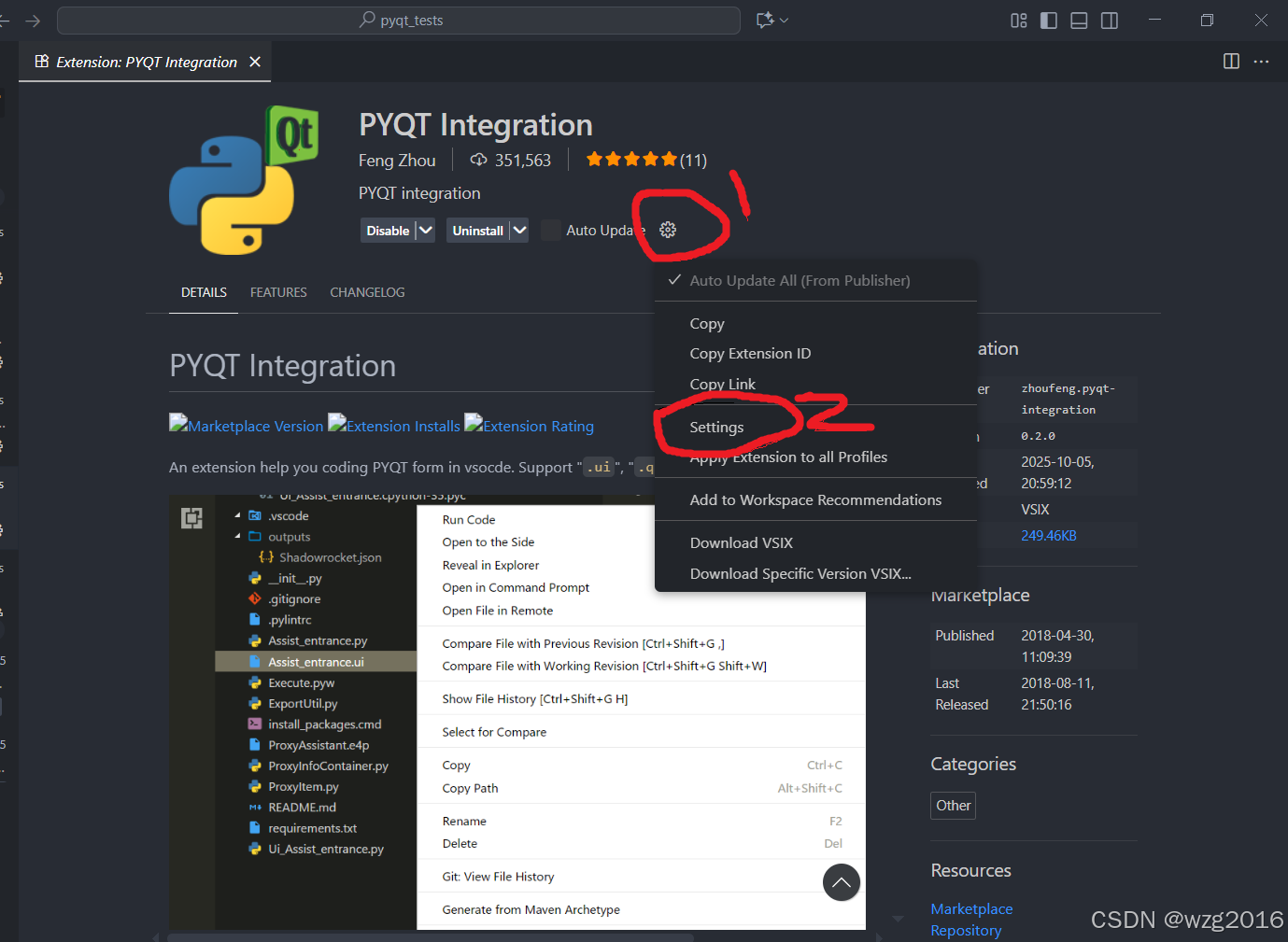
在这里插入图片描述

进入以下界面:

配置1:设置 Pyuic 的路径

Pyuic用于将GUI界面的 .ui 文件转换为 .py 文件。

找到 “Pyqt-integration > Pyuic: Cmd”,填入安装PyQt5的虚拟环境中Pyuic的绝对路径,如下:

D:\data\...\venv_QT\Scripts\pyuic5

配置2:设置 QT designer 的路径

QT designer 是 QT 用来设计 GUI 的软件,通过拖拽组件可以快速构建GUI。

找到 " Pyqt-integration > Qtdesigner: Path ",输入虚拟环境中QT designer的绝对路径,如下:

D:\data\...\venv_QT\Lib\site-packages\qt5_applications\Qt\bin\designer

配置结果如下图所示:
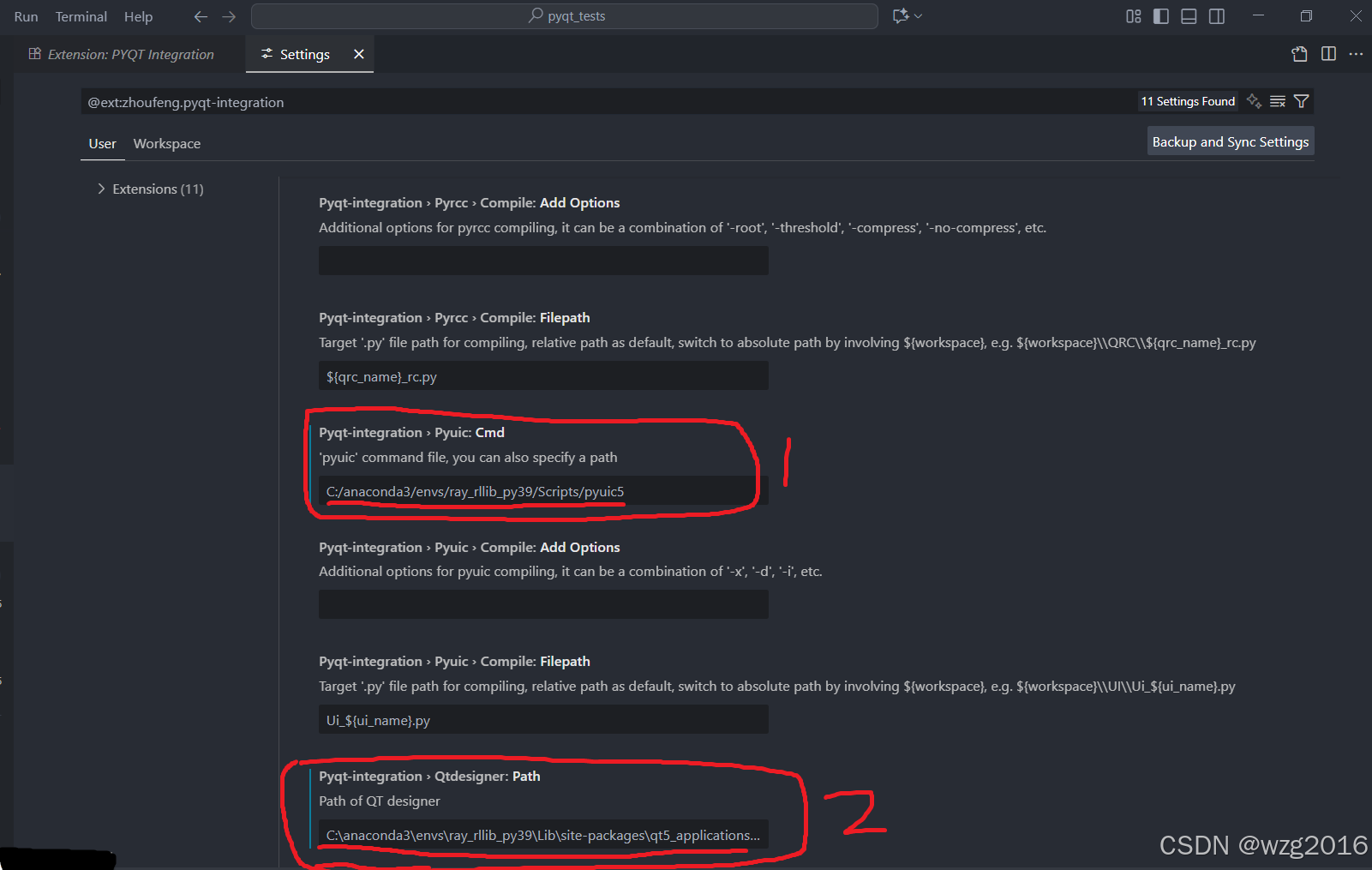
在这里插入图片描述## 2. 创建 .ui 文件

在 vscode 的文件目录下,点击鼠标右键,选择“PYQT:New Form”, 创建 qt 的 ui 界面,自动调用qt-designer打开
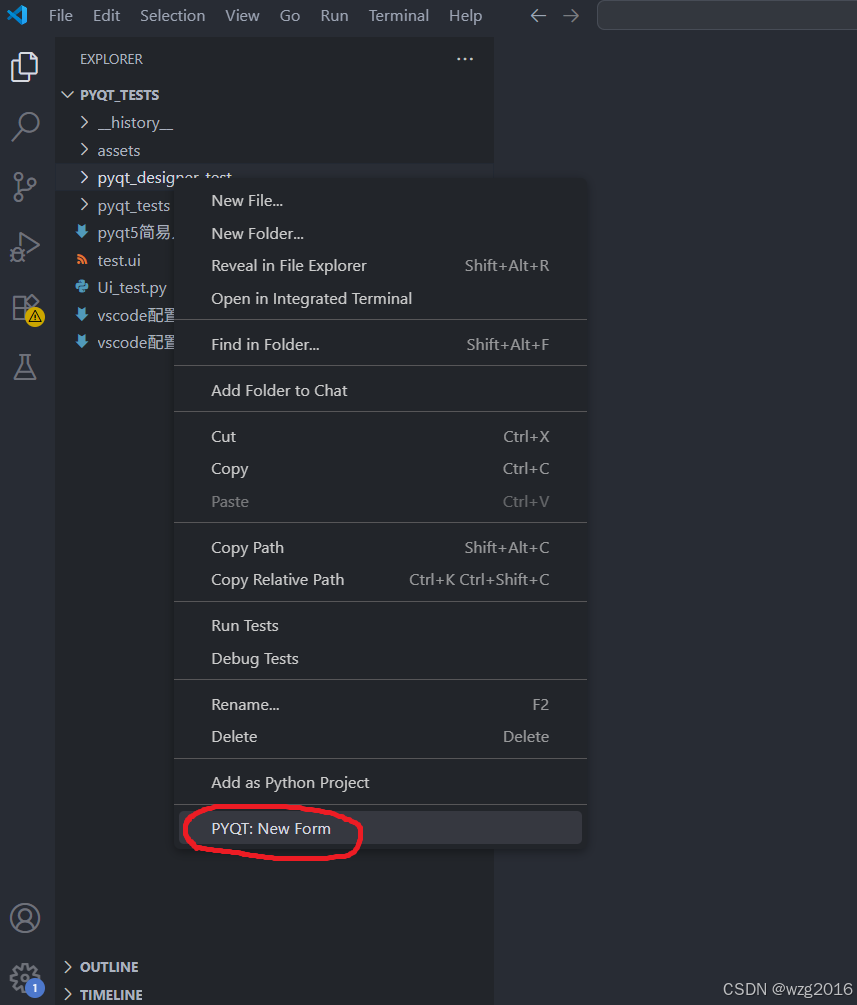
在这里插入图片描述
vscode自动调用qt-designer打开,创建并打开一个.ui文件,这里以创建 “Main Window”为例,介绍后续使用方法。
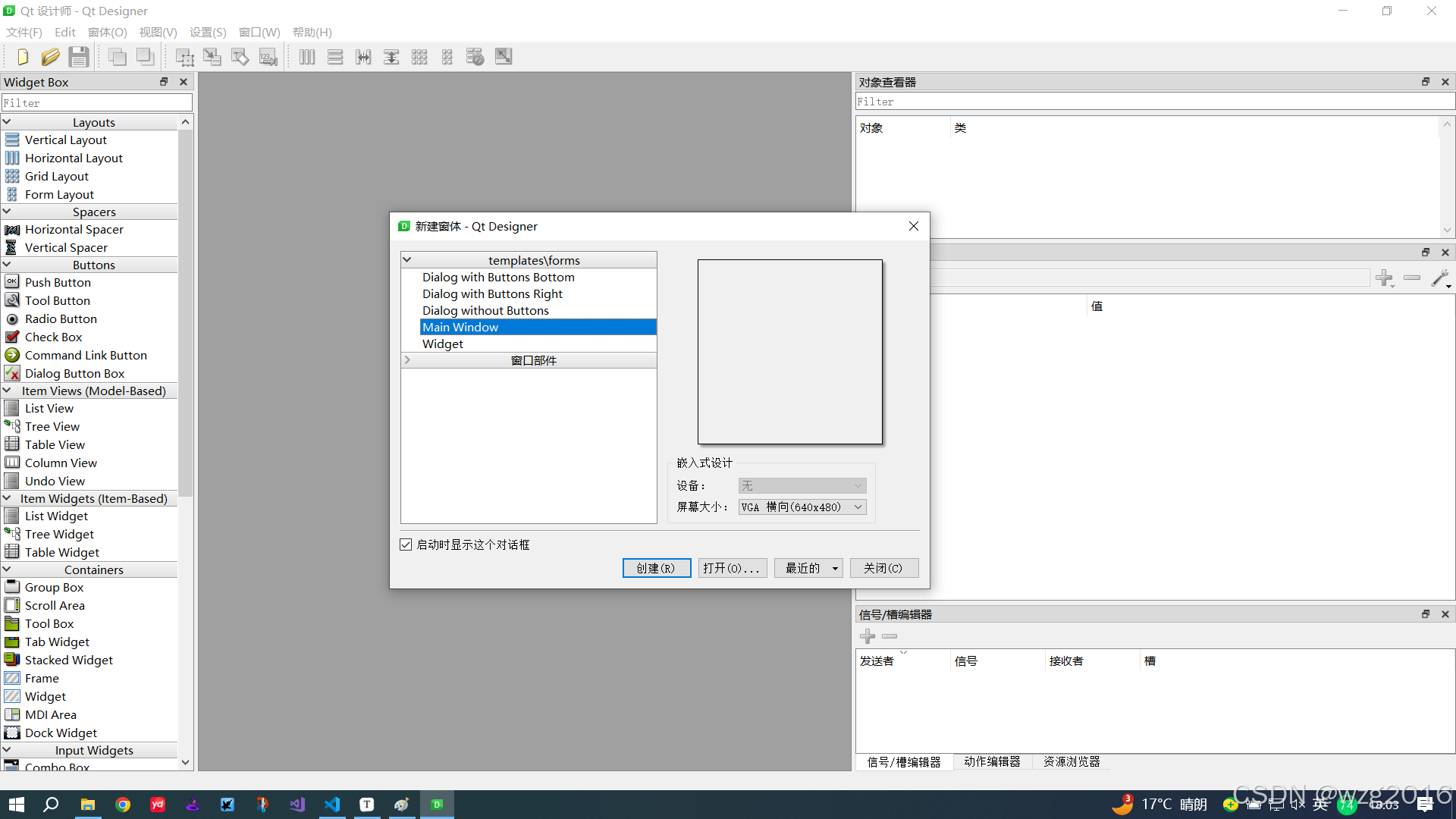
在这里插入图片描述
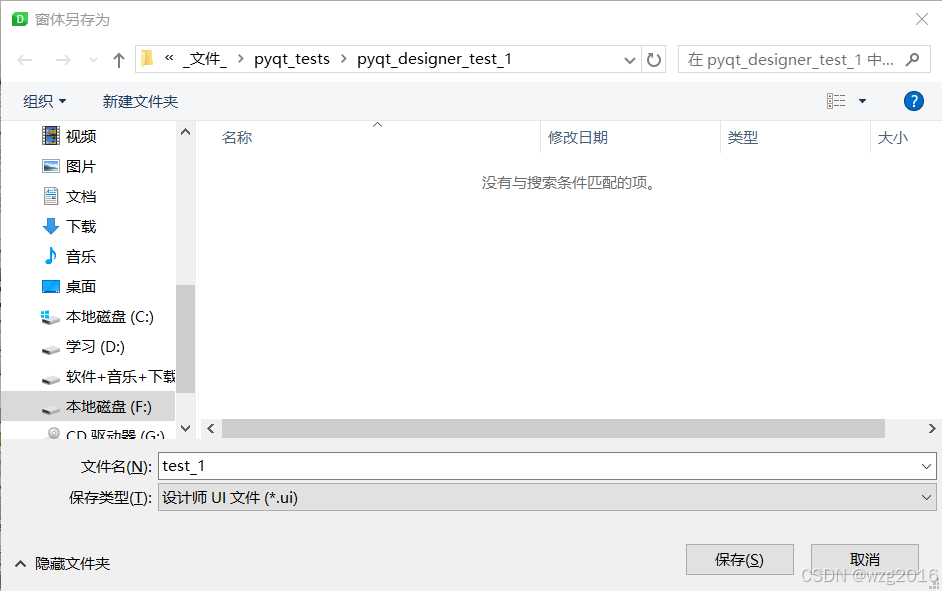
创建一个 “Main Window”,从左侧拖进来一个 button之后,“ctrl+s"保存,弹出如下对话框,保存为 .ui 文件
在这里插入图片描述
关闭qt-designer.

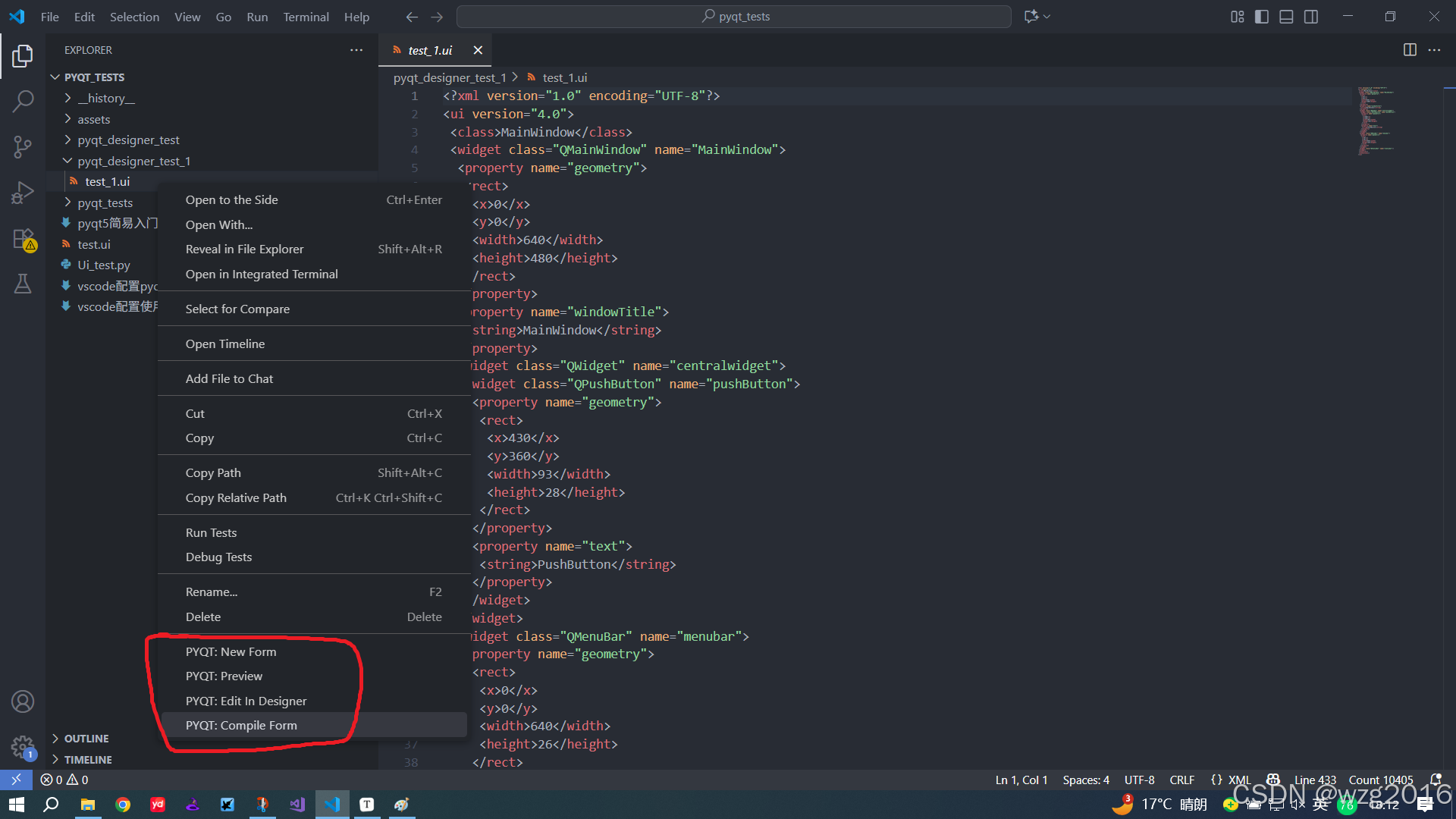
回到 vscode, 在刚刚保存的 .ui 文件上,鼠标右键,
在这里插入图片描述

  • PYQT:New Form : 用于创建一个新的.ui文件/界面
  • PYQT:Preview: 会显示 .ui 界面的效果
  • PYQT:Edit in Designer: 用 qt-designer 重新打开 .ui 文件进行编辑
  • PYQT: Compile Form 将 .ui 文件编译为 .py 文件,创建了一个python类,供后续界面功能的开发使用。

3. 编译 .ui 文件 得到 .py 文件

在vscode中,在上一步创建的 .ui 文件上,点击鼠标右键,选择 ”PYQT: Compile Form“ 选项,得到.py 文件,如下:

# -*- coding: utf-8 -*-

# Form implementation generated from reading ui file 'f:\_文件_\pyqt_tests\pyqt_designer_test_1\test_1.ui'
#
# Created by: PyQt5 UI code generator 5.15.9
#
# WARNING: Any manual changes made to this file will be lost when pyuic5 is
# run again.  Do not edit this file unless you know what you are doing.


from PyQt5 import QtCore, QtGui, QtWidgets


class Ui_MainWindow(object):
    def setupUi(self, MainWindow):
        MainWindow.setObjectName("MainWindow")
        MainWindow.resize(640, 480)
        self.centralwidget = QtWidgets.QWidget(MainWindow)
        self.centralwidget.setObjectName("centralwidget")
        # 这里是对应组件的设置
        self.pushButton = QtWidgets.QPushButton(self.centralwidget)
        self.pushButton.setGeometry(QtCore.QRect(430, 360, 93, 28))
        self.pushButton.setObjectName("pushButton")
        
        MainWindow.setCentralWidget(self.centralwidget)
        self.menubar = QtWidgets.QMenuBar(MainWindow)
        self.menubar.setGeometry(QtCore.QRect(0, 0, 640, 26))
        self.menubar.setObjectName("menubar")
        MainWindow.setMenuBar(self.menubar)
        self.statusbar = QtWidgets.QStatusBar(MainWindow)
        self.statusbar.setObjectName("statusbar")
        MainWindow.setStatusBar(self.statusbar)

        self.retranslateUi(MainWindow)
        QtCore.QMetaObject.connectSlotsByName(MainWindow)

    def retranslateUi(self, MainWindow):
        _translate = QtCore.QCoreApplication.translate
        MainWindow.setWindowTitle(_translate("MainWindow", "MainWindow"))
        self.pushButton.setText(_translate("MainWindow", "PushButton"))

4. 简单使用 .ui 定义的界面,添加槽函数

from PyQt5.QtWidgets import QApplication, QMainWindow
import sys 
from Ui_test_1 import Ui_MainWindow

# 定义一个槽函数
def on_btn_ok():
    print("hello world")

# 创建一个空界面
app = QApplication(sys.argv) 
main_window = QMainWindow()  # 创建以恶搞窗口

# 调用ui文件编译得到的头文件,配置main_window
ui = Ui_MainWindow()        # 常见一个窗口配置类的类对象
ui.setupUi(main_window)     # 用 ui 类装饰 创建的 main_window

# 给 ui 界面中的pushButton组件添加槽函数
ui.pushButton.clicked.connect(on_btn_ok)

# 显示窗口
main_window.show()
sys.exit(app.exec_())

5. 高级使用 .ui 定义的界面

继承 QMainWindow, 与 第三步生成的 Ui_MainWindow 类,创建一个新的类,管理ui界面中的所有组件,以及添加槽函数。


from PyQt5.QtWidgets import QApplication, QMainWindow
import sys 
from Ui_test_1 import Ui_MainWindow

# 继承 Ui_MainWindow 与 QMainWindow 创建新类
class MyMainWindow(QMainWindow,Ui_MainWindow): #这里也要记得改
    def __init__(self,parent =None):
        super(MyMainWindow,self).__init__(parent) # QMainWindow 初始化
        self.setupUi(self)  # 用 Ui_MainWindow 的 setupui 函数给 QMainWindow 添加组件
        
        # 给QMainWindow 的组件添加槽函数
        self.pushButton.clicked.connect(self.slot_on_btn_clicked)
        
    # 定义槽函数
    def slot_on_btn_clicked(self):
        print("hello world!")

if __name__ == "__main__":
    app = QApplication(sys.argv)
    w = MyMainWindow()
    w.show()
    sys.exit(app.exec_())

PYQT5安装以及 PYQT integration 在vscode中的配置 介绍 Pyqt 再 Vscode 中的环境配置,以及大致的使用方式 阅读详情

相关推荐

vscode搭建pyqt环境

vscode搭建pyqt环境 vscode实现上位机的编写

qq_51243202的博客 1024

手把手一起在VSCode上配置PyQt5

手把手一起在VSCode上配置PyQt5,详细教程

鲁棒最小二乘支持向量机 1万+

VSCode软件配置PyQt5开发应用教程

PYQT5的使用可以在python的编码软件PyCharm软件中使用,这里在VSCode软件使用的原因是VSCode软件可以编译多种语言,所以多加一种使用案例。开发者也可以在PyCharm软件中开发PYQT5,核心配置是一致的。

weixin_69889539的博客 1142

Vscode环境下的PyQt

使用Vscode新建pyqt项目

就随便写写.... 5491

Vscode安装第三方库PyQt5和配置Qt

小白在vscode安装PyQt5和配置Qt使用

weixin_51536692的博客 4361

vscode使用pyqt5安装

1.pyqt5安装 GUI图像用户界面(Graphical User Interface) 。PyQt是一个用于创建GUI应用程序的跨平台的工具包,他将Python编程语言和Qt库成功融合在一起。 PyQt5安装,推荐直接pip install PyQt5;pip install Pyqt5-tools 由于我是用的vscode和anaconda,这里简单介绍一下如何配置。 首先是在扩展里面找到 ...

yuanjiteng的博客 3917

vscode配置pyqt5

打开cmd,输入pyqt安装命令,pip install pyqt5 -i https://mirrors.aliyun.com/pypi/simple/ 如果电脑未安装过pyqt5,系统自动安装pyqt5,如果安装过了,则如下显示。8.至此,vscode对pyqt5的支持已经配置完成,可以进行设计了,在已打开的PYPROJ1目录下空白处点击鼠标右键,在弹出菜单中选择PYQT:New Form,即可快捷打开qt designer界面设计程序。访问 Visual Studio Code 官方网站主页。

wang6125的专栏 3039

mac配置pyqt5 +vscode+中文

mac 配置pyqt5 +vscode+designer汉化+运行ui

weixin_46710068的博客 2330

VSCode配置Python、PyQt5、QtDesigner环境并创建一个ui界面测试

文章目录一、安装Python3二、安装PyQt5以及PyQt5-tools(这里面就有designer了)三、VSCode配置Python1.VSCode安装Python拓展包2.在项目(工作区)文件夹中启动VS Code3.选择一个Python解释器5.配置并运行调试器四、VSCode配置PyQt5和designer1.安装pyqt integration扩展2.配置pyqt integrati...

宁尧的博客 4万+

vscode配置pyqt5全过程

本文介绍了PyQt5开发环境的完整配置流程。首先安装Python并创建虚拟环境,通过pip安装PyQt5及相关工具包。其次配置VS Code,安装必要扩展并设置Qt Designer路径。然后详细说明了使用Qt Designer设计界面并转换为Python代码的过程,包括主程序编写和调试配置。最后提供了常见问题的解决方案和跨平台注意事项,确保在Windows、Linux和macOS上都能顺利运行PyQt5应用程序。文章还包含了验证流程和资源文件编译等扩展功能的说明,为PyQt5开发者提供了全面的配置指南。

浩瀚之水的专栏 1684

多智能体强化学习MASAC算法:从原理到PyTorch实战详解

深度强化学习通过智能体与环境的交互试错来学习最优策略,是解决复杂序列决策问题的核心技术。其核心原理在于利用价值函数或策略梯度来最大化累积奖励,在机器人控制、游戏AI等领域展现出巨大技术价值。当面对多个智能体需要协同或竞争的复杂动态环境时,单智能体算法因环境非平稳性而面临挑战,多智能体强化学习应运而生。Multi-Agent Soft Actor-Critic (MASAC) 算法融合了SAC的稳定高效与中心化训练去中心化执行的范式,通过维护中心化Critic网络和独立策略网络,有效解决了多智能体协作中的信用

weixin_30080745的博客 330

VSCode配置Python、PyQt5、QtDesigner开发环境

因为VS需要为每一个文件夹做单独配置,所以建议把.vscode文件夹放到你常用的文件夹的顶层,这样就不用重复配置了。在左侧,资源管理器VS-Code-Python下面那片空白区域,右键,选择PYQT:New Form的话,就会打开qt designer 界面编辑器。在VSCode工作区文件夹建立对应Python语言的文件夹,如命名为:VS-Code-Python,再在此文件夹下建立一个.vscode文件夹。然后,拖上几个控件,如单选框,多选框,按钮等,这几个随意,用来测试GUI用。

m0_73482095的博客 4064

手把手教你用Gazebo+ROS搭建智能小车机械臂系统(含完整配置文件)

本文提供了一份详细的实践指南,手把手教你使用Gazebo和ROS搭建智能小车机械臂仿真系统。内容涵盖从URDF/Xacro模型设计、Gazebo控制器配置到ROS话题通信与系统集成的完整流程,并提供了可复用的配置文件与调试技巧,帮助开发者快速构建并控制一个功能完备的移动操作机器人平台。

sugar的博客 971

VSCode配置PYQT5环境

VSCode配置PYQT5环境

qq_42392872的博客 3200

Agv、Rgv 车辆控制调度系统开发第一篇

Agv、Rgv 车辆控制调度系统第一篇为什么要做这个系统先看作品从头讲起算法讲解编程语言从哪里开始继续深入预告 为什么要做这个系统 说白了是为了赚钱,在一个项目中发现公司买别人家的调度系统要几十万,还只是一个项目的实施,从那天起我就决定自己写一套,用了一年的时间写出来后,才发现根本卖不掉,卖不掉就卖不掉吧,反正我现在已经吧写这套系统当成了一种乐趣,如果不让我写了我反而不适应,但是没有人欣赏我的成果我反而很难受,所以决定吧这个系统的创作过程,写下来,给后面的人一些建议,少走点弯路。 先看作品 从头讲起 在

持续分享调度系统开发过程 2万+

模电专题-MOS管的放大电路分析

在实际应用中,我们经常会使用到功率MOS,这时通常不会将它当成一个开关使用,而是当成一个放大器来使用,那这就需要让其工作在放大状态。参考下图中的mos管的特性曲线,右图中的输出特性曲线中有一根红色的分界线,这个线就是区分mos管工作状态的分界线,在红线的左边,mos管工作在可变电阻区,也就是线性区;在红线的右边mos管工作在恒流区,也就是饱和区。当然,还有一个截止区。本文分析主要运用模电课本中的理论计算验证。

Anitawen的博客 2万+

vscode配置pyqt5全过程(最新最全)

@[TOC] (自定义标题) # 一. 安装python 一. 安装python PyQt5所支持的python版本是从3.5开始的,因此安装的Python3版本必须大于3.5。

qq_37080185的博客 6万+

车载通信技术原理-CAN通讯和代码配置:奥迪A6轿车总线拓扑图

CAN总线是一种用于汽车监测与控制系统的串行通信协议,由德国Bosch公司开发。它具有多主工作方式、优先级仲裁、高抗干扰等特点,支持点对点、广播等多种通信方式,传输距离可达10公里。CAN协议采用差分信号传输,物理层使用双绞线,数据链路层实现错误检测、位填充等功能。协议帧类型包括数据帧、遥控帧、错误帧等。CAN总线自1986年发布以来,已成为汽车电子系统的标准配置,广泛应用于车载网络。文章还提供了S32K144芯片的CAN驱动代码示例。

擎天柱工坊 1067

Windows 下Vscode 配置Pyqt5

#Time:2020/08/27 #Author:Xiaohong #运行环境:OS:Windows 10 #Python:3.7 Pyqt5 # 目的: 安装pyqt5,并在Vscode 中启用Pyqt 1. 安装 Pyqt5 & Pyqt5-tools (注: 用国内源,安装效率很高,只要 1分钟就安装ok) pip install pyqt5-tools -i https://pypi.douban.com/simple pip install pyqt...

leader_ww的专栏 3984

IoU的进化之路——IoU、GIoU、DIoU、CIoU四种损失函数总结

IoU、GIoU、DIoU、CIoU四种损失函数总结

chase 8130

手把手教你用git上传项目到GitHub(图文并茂,这一篇就够了),相信你一定能成功!!

GitHub是基于git实现的代码托管。git是目前最好用的版本控制系统了,非常受欢迎,比之svn更好。 GitHub可以免费使用,并且快速稳定。即使是付费帐户,每个月不超过10美刀的费用也非常便宜。 利用GitHub,你可以将项目存档,与其他人分享交流,并让其他开发者帮助你一起完成这个项目。优点在于,他支持多人共同完成一个项目,因此你们可以在同一页面对话交流。 创建自己的项目,并备份,代码不需要保存在本地或者服务器,GitHub做得非常理想。 学习Git也有很多好处。他被视为一个预先维护过程,你可以按自己

左手の明天的博客 3万+

vscode -pyqt5 环境配置

本文针对创建PyQt运行环境+开发环境的过程进行记录。

博客 1401

2026 AI Agent Harness Engineering 生态报告:开源工具链的现状与未来趋势

IEEE P2863-2025《通用人工智能自主代理技术架构与评估规范》于2025年11月正式发布,将AI Agent(通用人工智能自主代理)定义为:一种具备感知(Perception)、记忆(Memory)、推理(Reasoning)、规划(Planning)、行动(Action)五大核心能力闭环,能够在无显式指令覆盖全部环节的前提下,自主完成特定领域或开放领域复杂任务的智能实体。

AI 算法实战派 497

pscad IEEE标准系统搭建说明

pscad IEEE标准系统搭建说明,包含典型的IEEE 9节点、14节点、30节点、39节点和118节点系统。内含标准测试系统的原始数据和潮流结果。

IDEA的使用指南

IDEA基于java的使用手册,可以最快速的上手,在使用中不断的丰富自己的使用技巧.

Anaconda3+vscode环境下pyqt5的安装及配置

使用Pyqt5进行基于python语言的软件GUI开发是很多软件开发者首选的环境,与tkinter、wxPythopyGTK以及pySide等开发包相比,pyqt5的程序鲁棒性、生态支持、界面的美观度都有相当大的优势。然而Pyqt5的安装及配置虽然不难,却存在很多深坑。其根本原因在于每个人在安装pyqt5时的python环境都不太一样。比如有的只有python+文本编辑器环境,有的python+e...

s0302017的博客 4088

VB摄像头监控

该VB模块可对摄像头捕获的画面进行录像等,可在创建的窗口进行控制

上一篇: pyqt5 简易入门教程
下一篇: 本地部署Deepseek-coder + Vscode + Continue 插件(1)-- 本地部署Deepseek-coder
wzg2016
博客等级 码龄10年 539粉丝 493原创
评论
成就一亿技术人!
拼手气红包6.0元
还能输入1000个字符
 
 条评论被折叠 查看
添加红包

请填写红包祝福语或标题

个

红包个数最小为10个

元

红包金额最低5元

当前余额3.43元 前往充值 >
需支付:10.00元
成就一亿技术人!
领取后你会自动成为博主和红包主的粉丝 规则
hope_wisdom
发出的红包
实付元
使用余额支付
点击重新获取
扫码支付
钱包余额 0

抵扣说明:

1.余额是钱包充值的虚拟货币,按照1:1的比例进行支付金额的抵扣。
2.余额无法直接购买下载,可以购买VIP、付费专栏及课程。

余额充值