


在蛋白质组学研究中,二级谱图是鉴定蛋白质的“金钥匙”。它不仅是验证蛋白质身份的直接证据,更是深入分析蛋白质结构和功能的重要基础。然而,从海量的原始数据中提取二级谱图,一直是许多科研人员面临的难题。今天,我们将为大家介绍一款强大的工具——PDV,帮助您轻松搞定二级谱图的导出!
PDV:蛋白质组学数据的可视化利器
PDV(Proteomics Data Viewer)是一款基于java的可视化工具,它以简洁的界面和强大的功能,为蛋白质组学数据分析提供了极大的便利。无论是新手还是资深研究人员,都能通过PDV直观、快速地探索大规模的蛋白质组学数据集。PDV支持GUI(图形用户界面)和命令行两种操作模式,满足不同用户的需求。
安装PDV非常简单。您可以通过以下链接访问PDV的官方网站和下载页面:
☆PDV官方网址:https://wenbostar.github.io/PDV/
☆PDV下载安装:https://github.com/wenbostar/PDV/releases
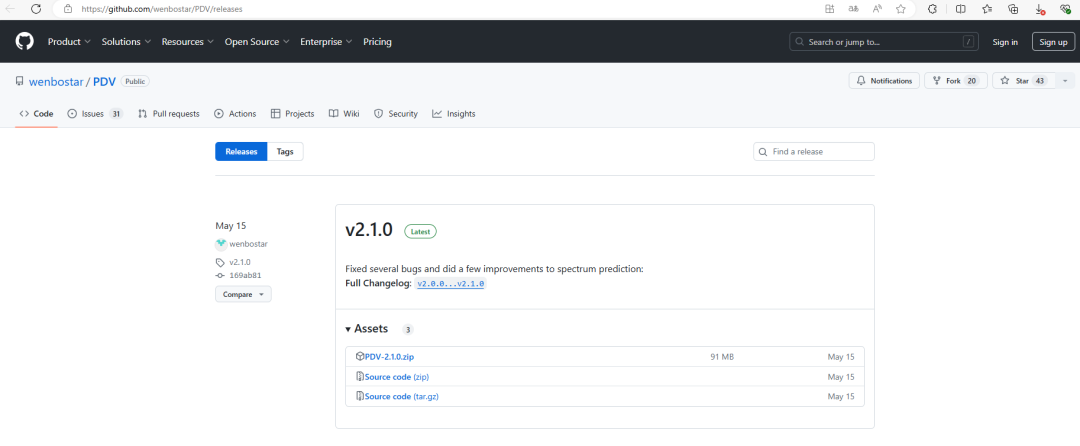
下载PDV-2.1.0.zip文件并解压后,双击即可打开程序,开启您的数据探索之旅!
导入搜库文件:开启数据分析的第一步
在开始提取二级谱图之前,我们需要导入相关的搜库文件。以MaxQuant搜库结果为例,PDV能够帮助我们快速提取特定肽段的二级谱图,在该页面选择“MaxQuant“选项。但请注意,利用PDV进行提取谱图的操作时,为了确保数据的完整性和准确性,搜库过程中产生的中间文件不能随意删除。此外,Tims TOF pro产生的质谱数据不适用于此方法。
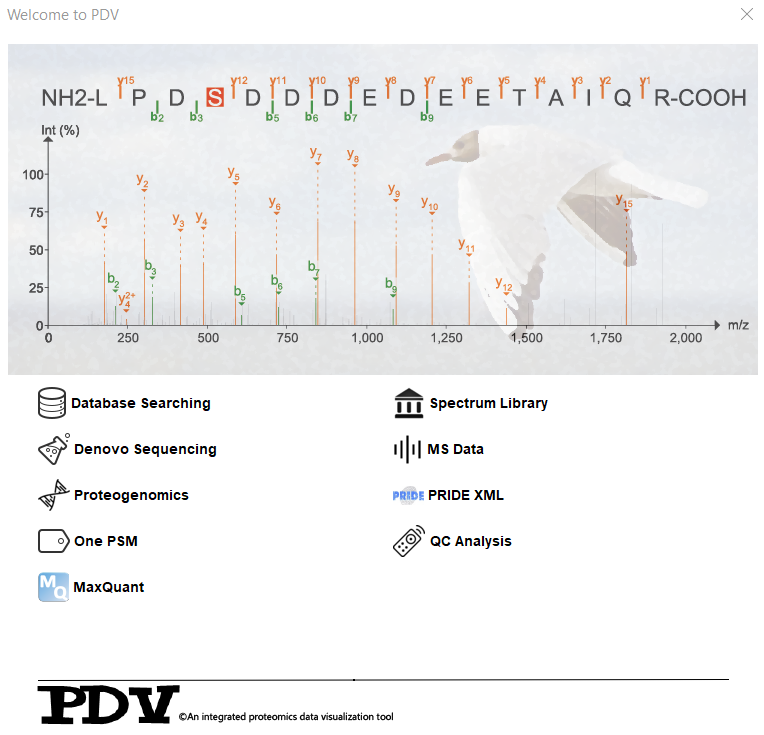
PDV需要两个关键输入文件:
1.MaxQuant生成combined文件夹:这是搜库过程中生成的重要文件夹,包含了丰富的质谱数据。
2.MaxQuant生成的mqpar.xml文件:这是MaxQuant的参数文件,用于指导PDV正确读取数据。
如果您是第一次导入combined文件夹,PDV会自动读取其中的MS/MS数据,并在文件夹内生成mgf文件。如果您之前已经导入过该文件夹,可以选择“Exist mgf”选项,跳过生成mgf文件的步骤,节省时间和计算资源。
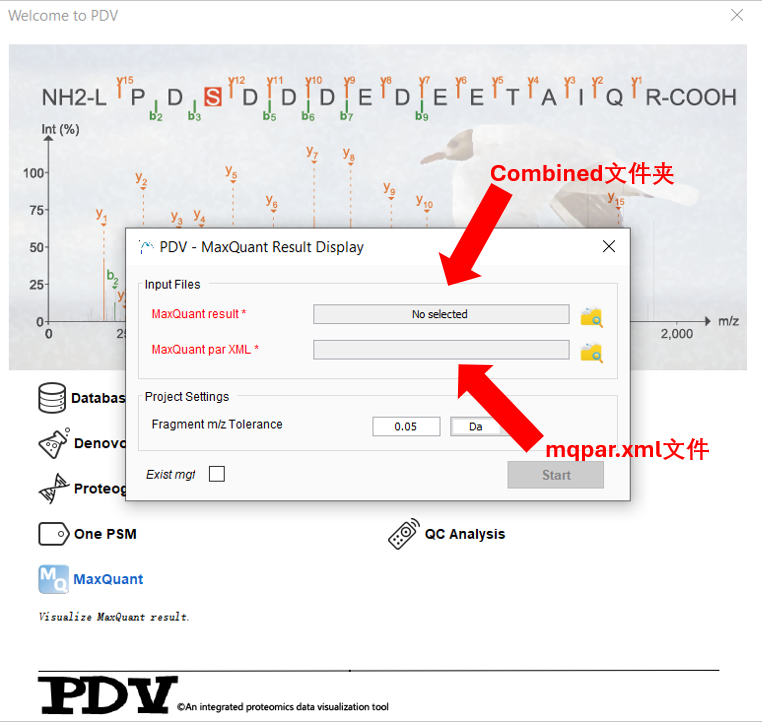
完成路径设置后,点击“Start“按钮,即可进入对应的谱图界面,开始我们的数据探索之旅!
提取二级谱图:两种高效方法任您选择
一)提取全部二级谱图。
如果您希望一次性提取原始数据中所有肽段的二级谱图,只需选择“Export All Spectra”选项。
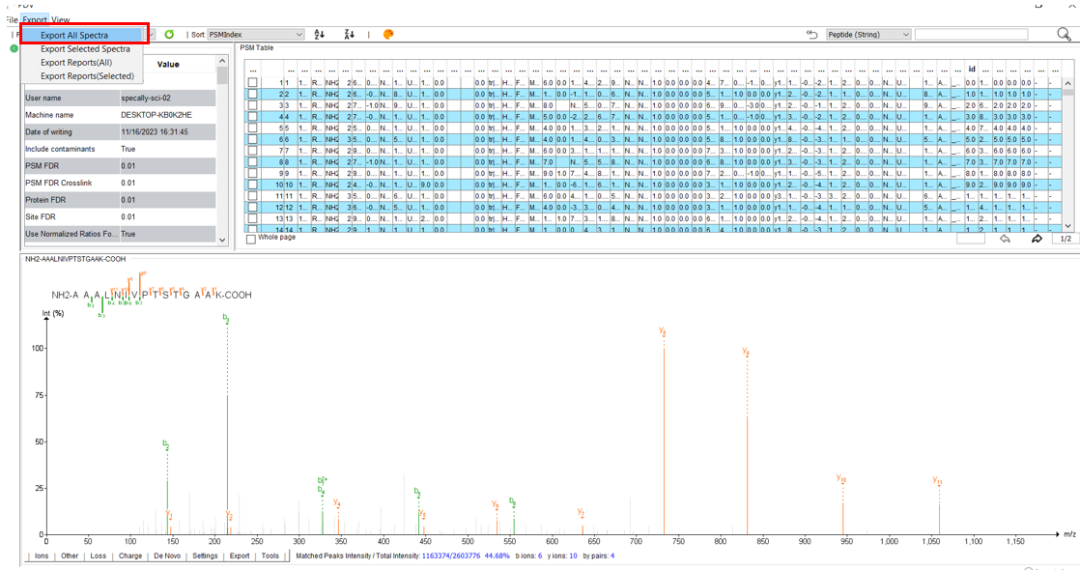
接下来,设置导出路径和输出文件格式(支持PDF、PNG、TIFF三种格式),点击“Export”,即可将所有二级谱图轻松导出,方便后续分析和记录。

二)提取特定蛋白或肽段的二级谱图。
在实际研究中,我们往往更关注某些特定的蛋白或肽段。PDV提供了强大的搜索功能,帮助您快速定位并提取目标谱图。您可以通过以下两种方式实现:
1手动输入搜索
在搜索栏中输入目标蛋白的肽段序列或谱图编号(谱图编号可在搜库产生的combined文件夹中的evidence.txt文件的“MS/MS scan number”列中找到)。将搜索选项设置为“Spectrum(String)”或“Peptide(String)”,即可根据输入的谱图编号或肽段序列检索对应的二级谱图。
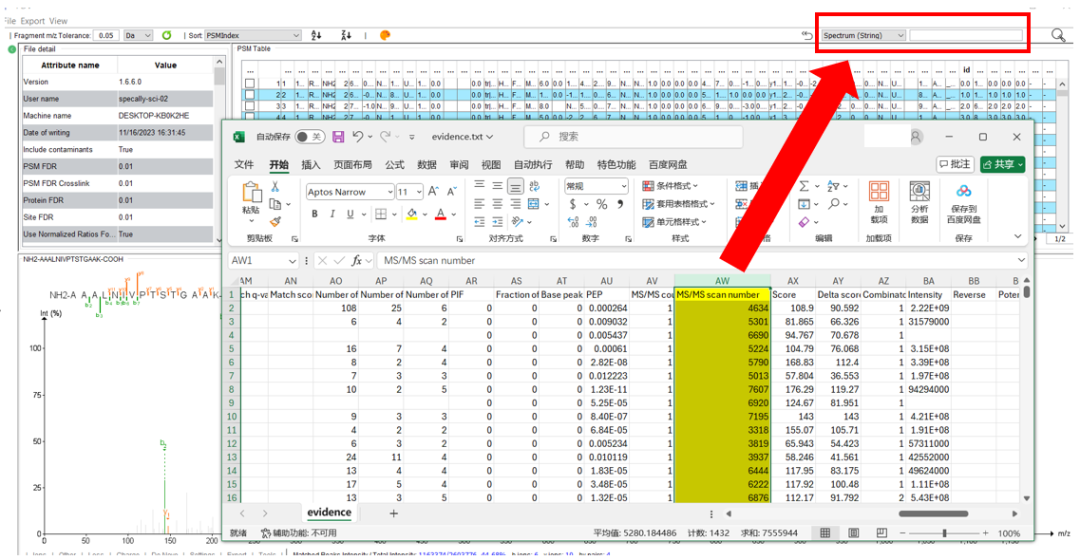
2.批量文件导入
如果需要批量提取多个肽段的二级谱图,可以将包含序列或编号的文件导入PDV。将搜索选项设置为“Spectrum(File)”或“Peptide(File)”,即可实现批量检索。

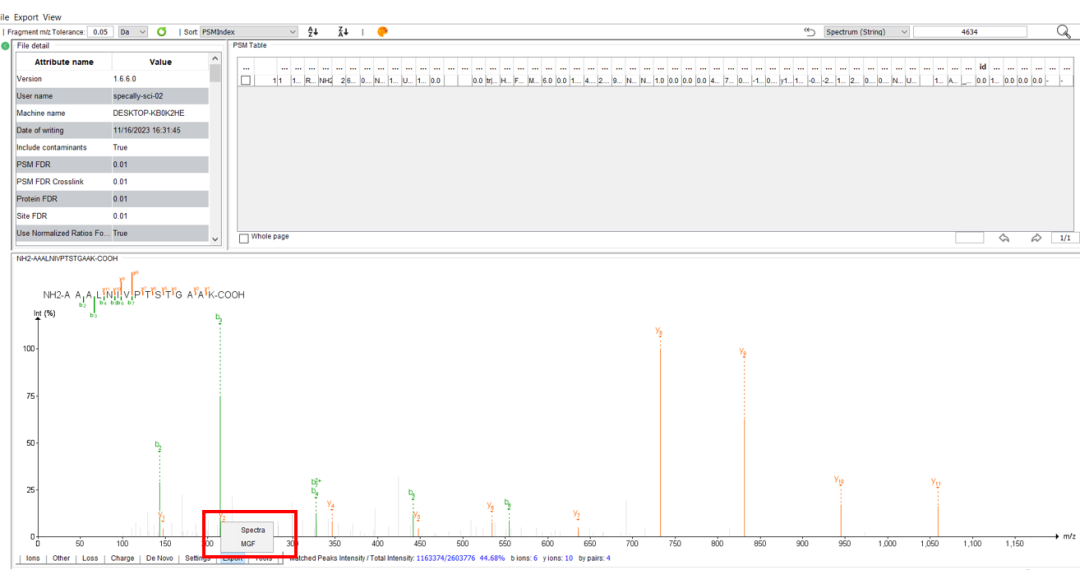
找到目标谱图后,点击谱图下方的“Export”选项,选择“Spectra”可导出原始数据,选择“MGF”则生成对应的mgf文件。
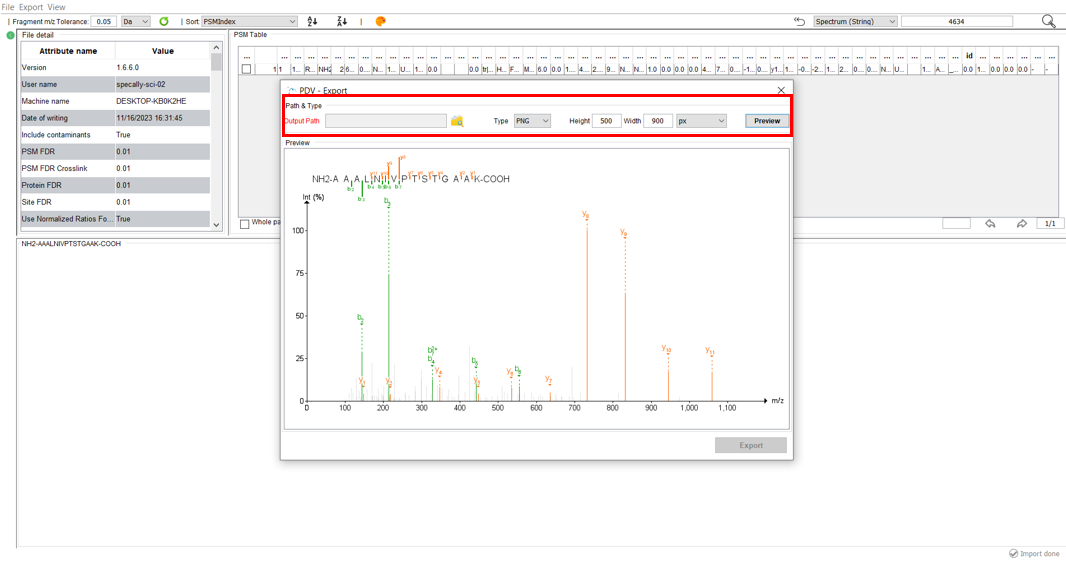
接着,设置导出路径、文件格式和谱图尺寸,点击“Export”,即可成功导出目标二级谱图。
总结:PDV让二级谱图提取变得轻松又高效
通过PDV,您可以轻松实现二级谱图的快速提取和导出。只需简单几步!
1.安装PDV并选择“MaxQuant”选项,导入对应的搜库文件。
2.选择“Export All Spectra”,提取鉴定数据中所有二级谱图。
3.根据需要,搜索谱图编号或肽段序列,提取特定蛋白或者肽段的二级谱图。
PDV不仅操作简单,还支持多种输出格式,满足不同用户的需求。无论是日常研究还是数据分析,PDV都是您不可或缺的得力助手!
希望这篇文章能帮助您更好地掌握二级谱图的提取方法。如果您在使用过程中有任何疑问或建议,欢迎随时与我们联系。让我们一起探索蛋白质组学的奥秘,开启科研的新篇章!





 扫一扫
扫一扫


 4736
4736

 被折叠的 条评论
为什么被折叠?
被折叠的 条评论
为什么被折叠?
 到【灌水乐园】发言





