


组合图分析示例与具体步骤
组合图是一种用于展示两类维度值之间有较大差异的图形化工具,通常包含主轴和次轴两个坐标轴。主轴通常用于展示数量较大的数据,次轴则用于展示数量较小的数据。以下是一个具体的示例和操作步骤,帮助你在SPSSAU(在线SPSS)中完成组合图分析。
示例:GDP与GDP增长率的组合图分析
假设我们有以下数据,展示中国最近10年的GDP及其增长率: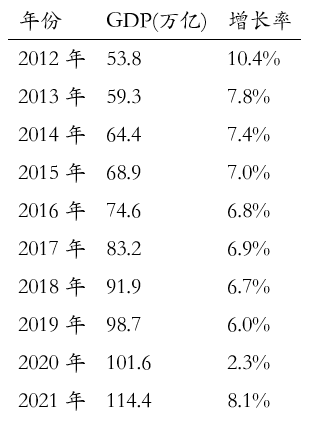
具体步骤
- 登录SPSSAU(网页SPSS)
- 打开SPSSAU官网并登录你的账号。
- 上传数据
- 在SPSSAU平台上,点击“上传数据”按钮,将上述数据以Excel或CSV格式上传。
- 选择组合图分析
- 在左侧菜单栏中找到“可视化”选项,点击“组合图”。
- 设置变量
- 在分析页面中,将“年份”拖拽到“标签项”框中。
- 将“GDP(万亿)”拖拽到“度量(主轴)”框中。
- 将“增长率”拖拽到“度量(次轴)”框中。
- 开始分析
- 点击“开始分析”按钮,SPSSAU将自动生成组合图。
- 查看结果
- 分析完成后,你将看到生成的组合图。主轴展示GDP数据,次轴展示增长率数据。
- 图形样式设置(可选)
- 如果需要调整图形样式,可以点击“样式”按钮,设置颜色、小数位、字号、是否隐藏标签等。
结果解读
生成的组合图将直观展示中国最近10年的GDP及其增长率变化趋势。通过主轴和次轴的对比,可以清晰地看到GDP的增长趋势以及增长率的波动情况。
通过以上步骤,你可以在SPSSAU(在线SPSS)中轻松完成组合图分析,并直观展示数据的变化趋势。





 扫一扫
扫一扫


 被折叠的 条评论
为什么被折叠?
被折叠的 条评论
为什么被折叠?
 到【灌水乐园】发言





