



1.前置条件
-
安装ubuntu20.04的虚拟机
-
安装完成后:
sudo apt update sudo apt upgrade -
安装gcc编译器
sudo apt install build-essential gdb -
安装cmake
sudo apt install cmake -
安装VScode(deb包),并安装C/C++、C/C++ Extension Pack、C/C++ Themes、CMake、CMake Tools共5个拓展
2.安装opencv
mkdir opencv_build && cd opencv_build
- 下载opencv
选择需要的版本,选择tar.gz
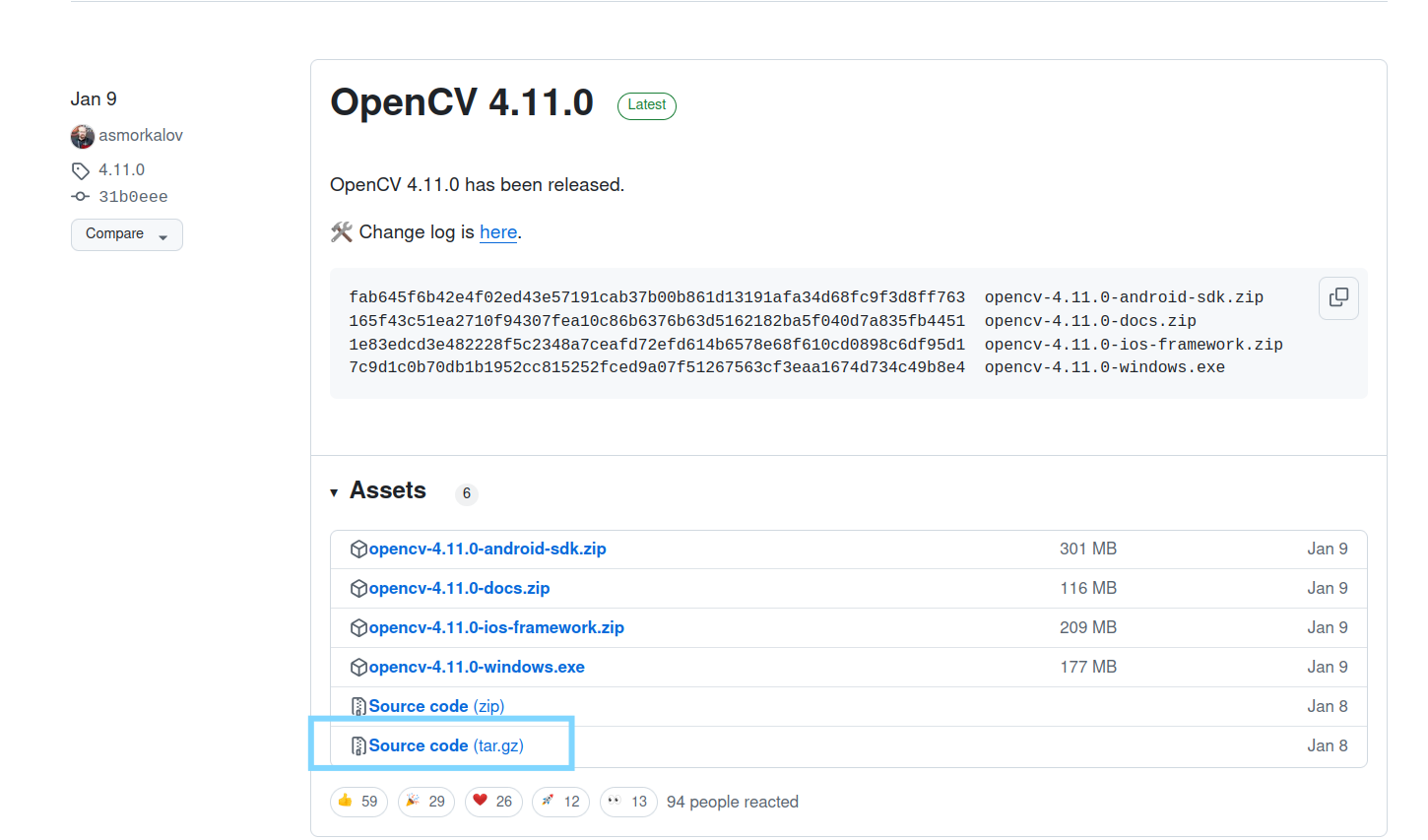
- 下载opencv_contrib
选择需要的版本,选择tar.gz
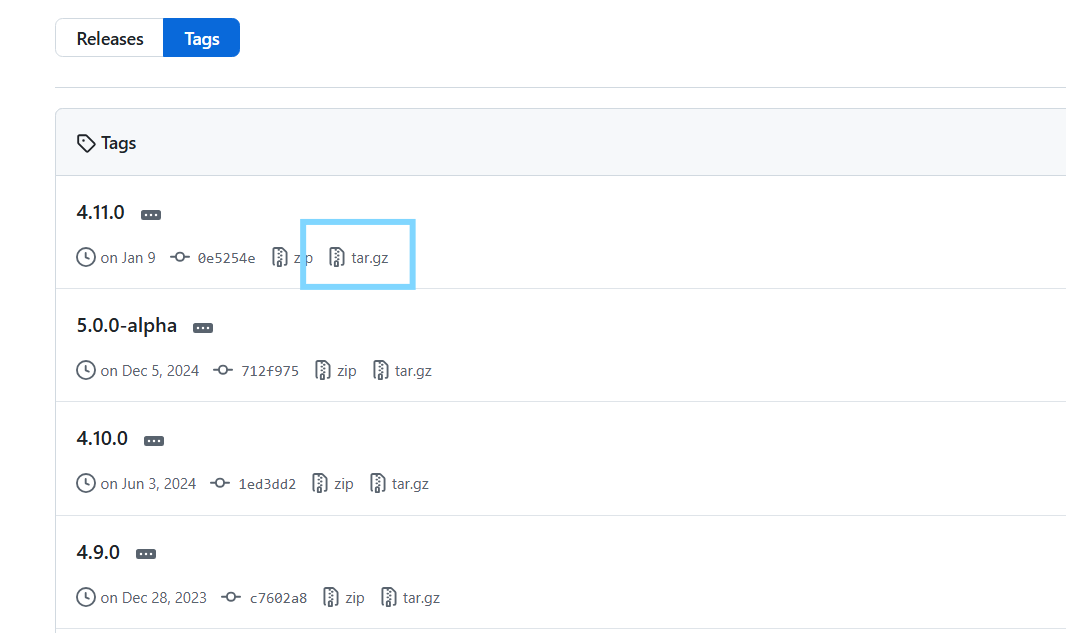
- 将opencv-4.11.0和opencv_contrib-4.11.0拷贝到opencv_build文件夹,解压
tar -xzvf opencv-4.11.0.tar.gz tar -xzvf opencv_contrib-4.11.0.tar.gz cd opencv-4.5.4 mkdir build && cd build - 更新一下
sudo apt update - 配置编译环境
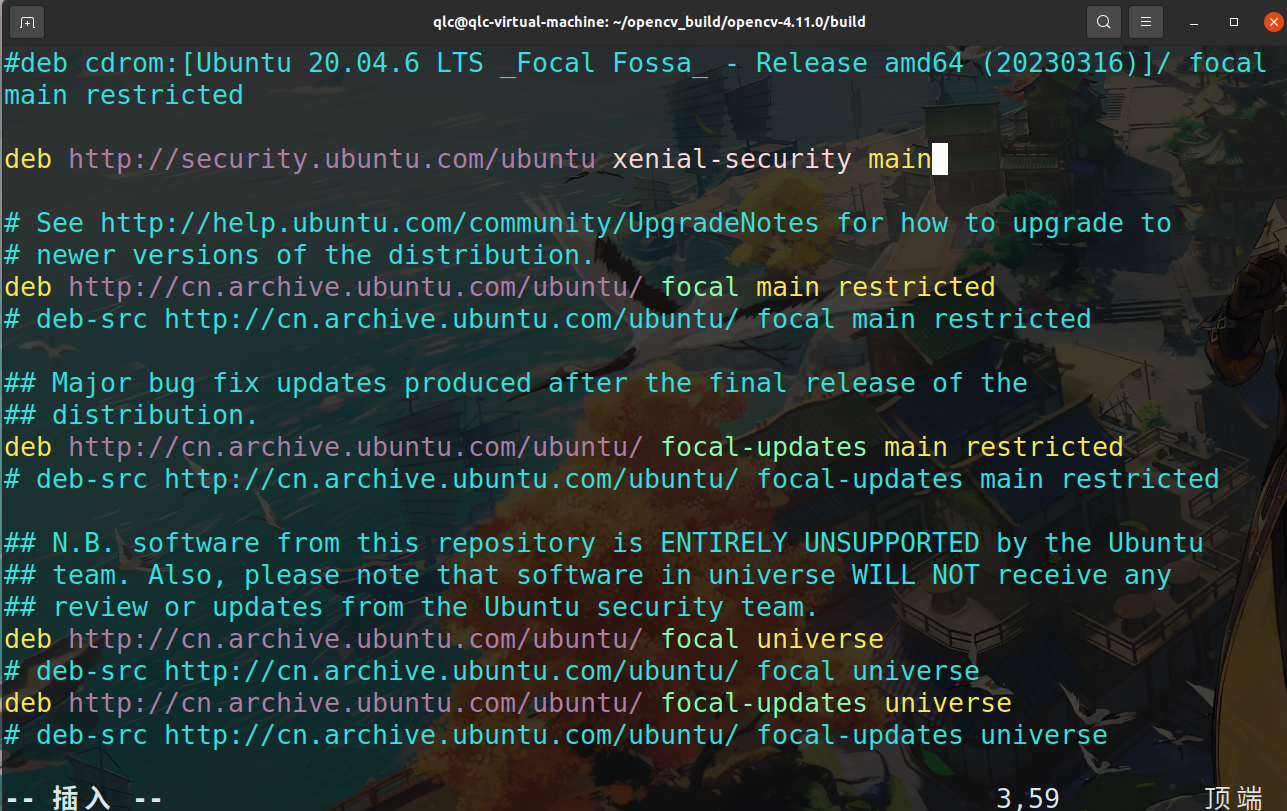
解决无法定位 libjasper-dev 的问题:sudo apt install libgtk2.0-dev libavcodec-dev libavformat-dev libjpeg-dev libtiff-dev libswscale-dev libpng-dev sudo apt install libjasper1 libjasper-dev sudo apt install freeglut3-dev libgl1-mesa-dev pkg-config sudo apt install libgstreamer1.0-dev libgstreamer-plugins-base1.0-dev libgstreamer-plugins-bad1.0-dev libgstreamer-plugins-good1.0-dev sudo apt install gstreamer1.0-plugins-base gstreamer1.0-plugins-good gstreamer1.0-plugins-bad gstreamer1.0-plugins-ugly gstreamer1.0-tools gstreamer1.0-libav sudo apt install gstreamer1.0-doc gstreamer1.0-x gstreamer1.0-alsa gstreamer1.0-gl gstreamer1.0-gtk3 gstreamer1.0-qt5 gstreamer1.0-pulseaudio sudo apt install libgtk2.0-dev libgtk-3-devsudo apt install vim sudo vim /etc/apt/sources.list sudo apt update
3.编译OpenCV
- 配置OpenCV编译选项
cmake -D CMAKE_BUILD_TYPE=RELEASE -D CMAKE_INSTALL_PREFIX=/usr/local -D OPENCV_EXTRA_MODULES_PATH=../../opencv_contrib-4.11.0/modules -D OPENCV_GENERATE_PKGCONFIG=ON -D BUILD_EXAMPLES=OFF -D INSTALL_PYTHON_EXAMPLES=OFF -D INSTALL_C_EXAMPLES=OFF -D WITH_GSTREAMER=ON ..
如果出现下载错误

则作地址映射,否则跳过此步
访问:https://tool.chinaz.com/dns/raw.githubusercontent.com
找到访问最快的IPV4地址
sudo vim /etc/hosts
# 例如输入
185.199.109.133	raw.githubusercontent.com
重新编译

- 编译
sudo make -j$(nproc) sudo make install - 检查是否安装成功
pkg-config opencv4 --modversion

安装成功
4.开始一个项目进行测试
- 打开VScode,选择一个文件夹,ctrl + shift + p,输入"quick start",回车
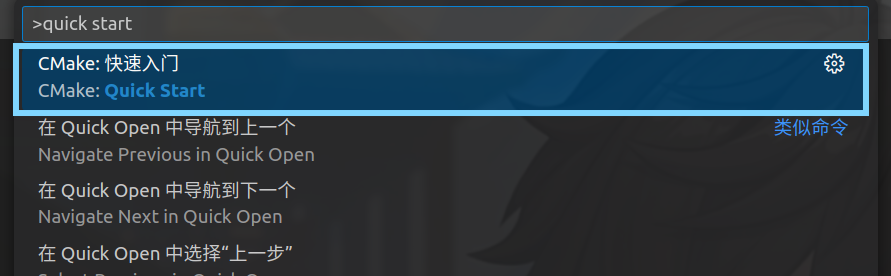
输入项目名称,如opencvTest,再选择c或者c++,再选择创建可执行文件

选择其他选项部分可不选,直接回车,不用添加新预设
在CMakeLists.txt中添加如下内容,再ctrl + s保存生成
find_package(OpenCV REQUIRED)
include_directories(${OpenCV_INCLUDE_DIRS})
target_link_libraries(opencvTest ${OpenCV_LIBS})
opencvTest为项目名称
点击左下角生成
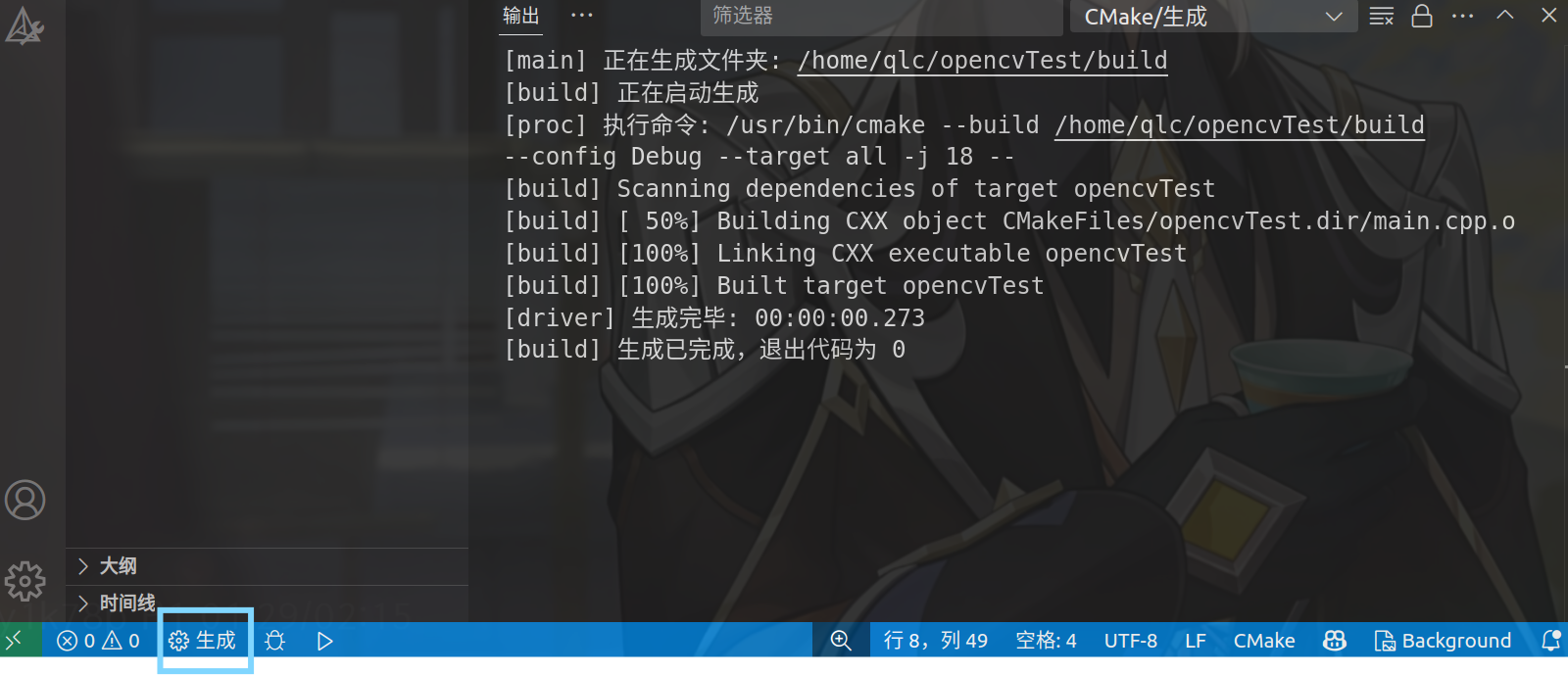
退出代码为0,配置成功
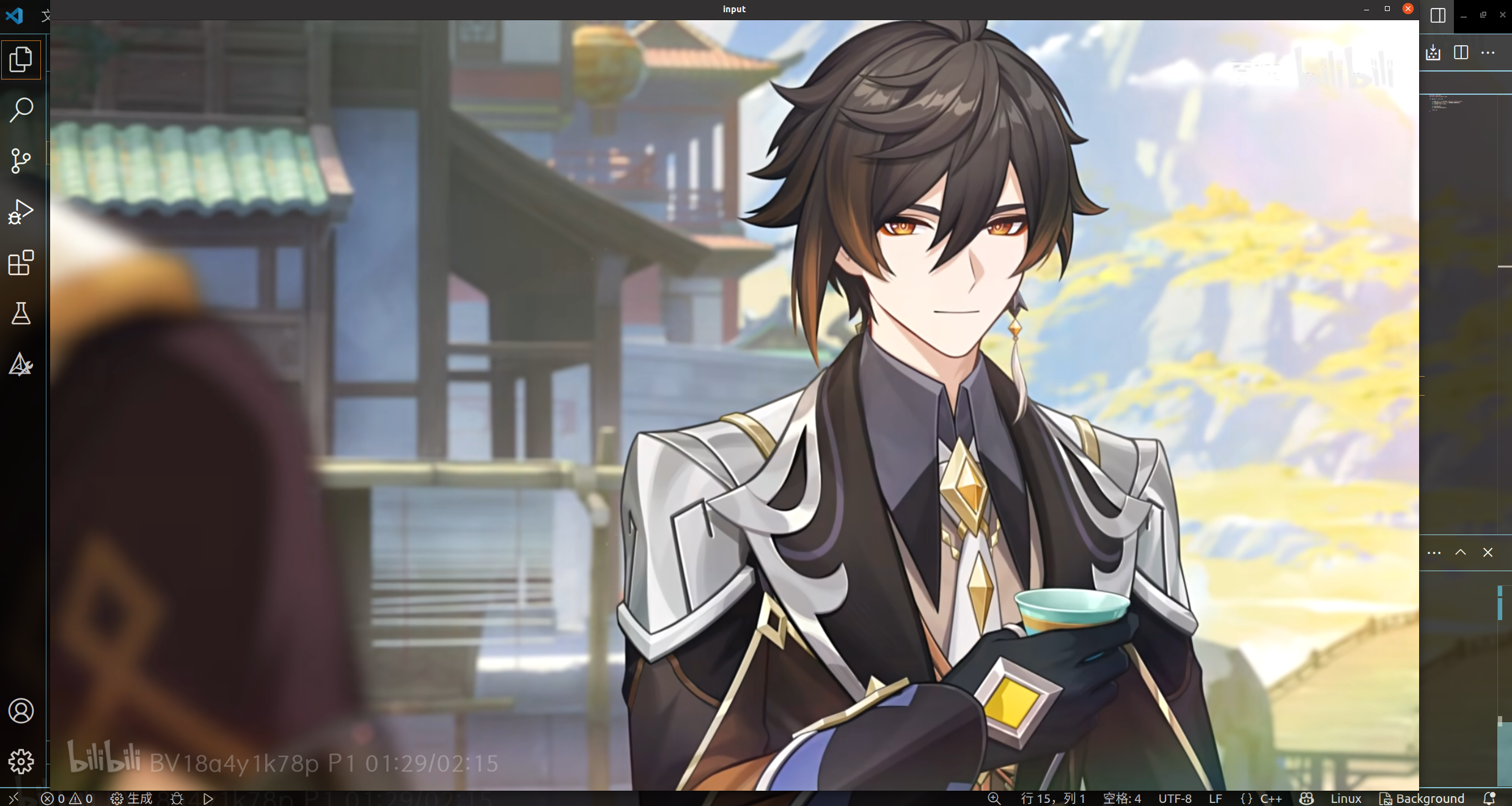
写入如下测试代码,若成功显示图像,则大功告成
#include <iostream>
#include <opencv2/opencv.hpp>

int main(int, char**){

    cv::Mat src = cv::imread("图片路径");
    cv::namedWindow("input",cv::WINDOW_FREERATIO);
    cv::imshow("input",src);

    cv::waitKey(0);
    cv::destroyAllWindows();

    return 0;
}
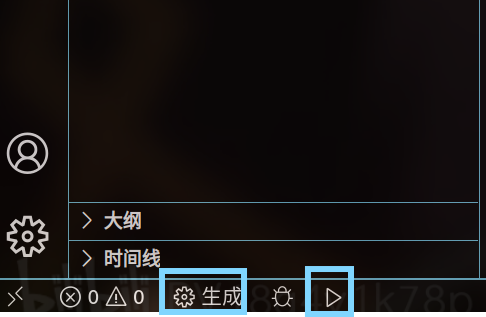
先生成,再点击左下角运行
效果如下图





 扫一扫
扫一扫


 1987
1987

 被折叠的 条评论
为什么被折叠?
被折叠的 条评论
为什么被折叠?
 到【灌水乐园】发言





