


1.下载java
下载地址
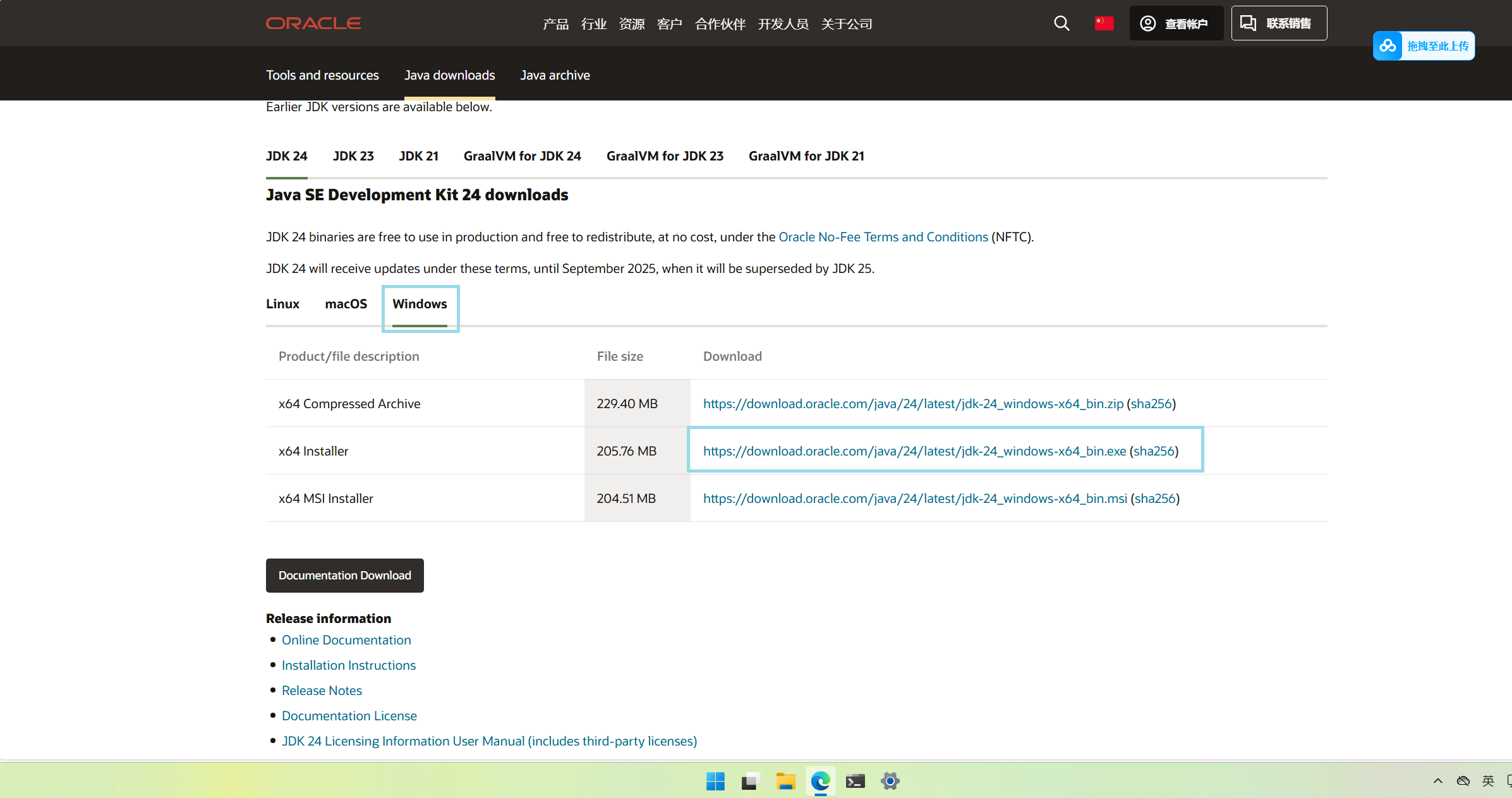
下载需要的版本
2.安装java
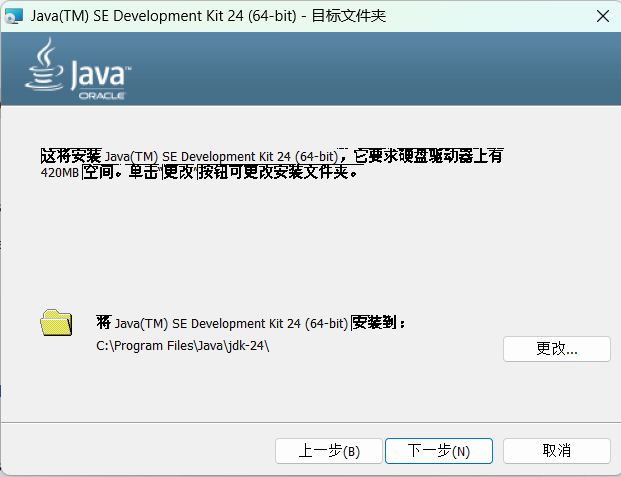
- 根据安装指引点击下一步
- 此处可以更改安装路径 (小白在虚拟机里面直接使用默认了)
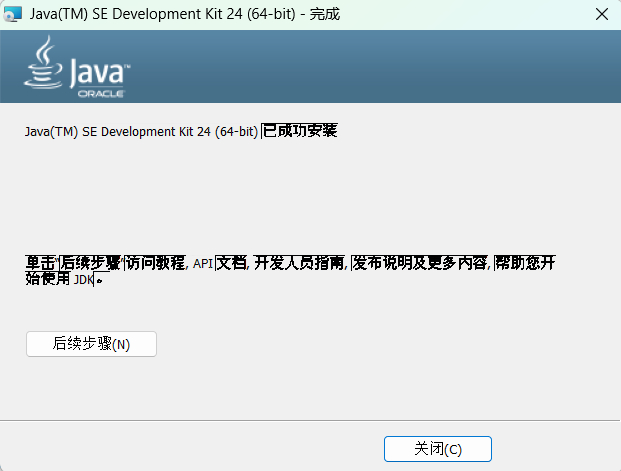
- 安装成功,关闭即可
3.验证是否安装成功
打开终端,输入java --version
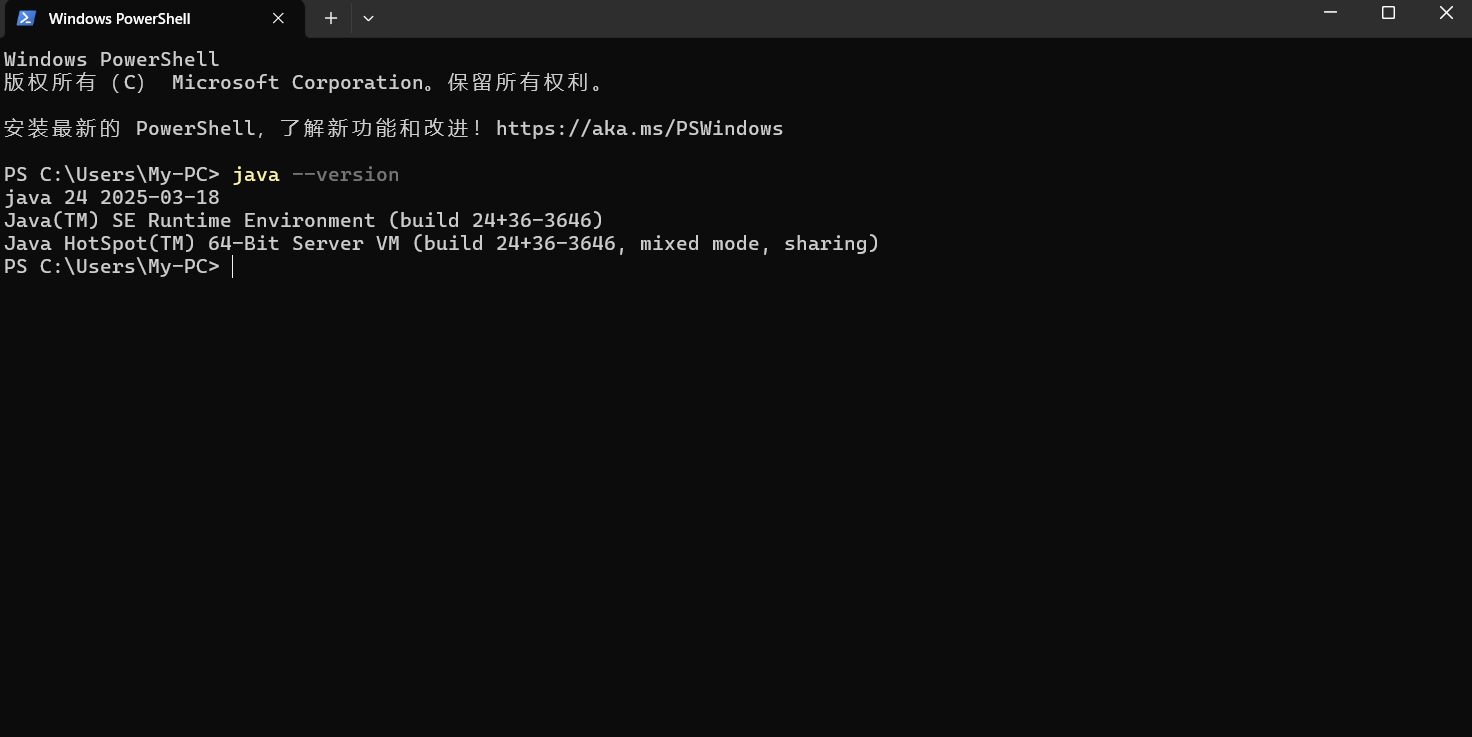
如图,安装成功
4.配置环境变量(可选,但推荐)
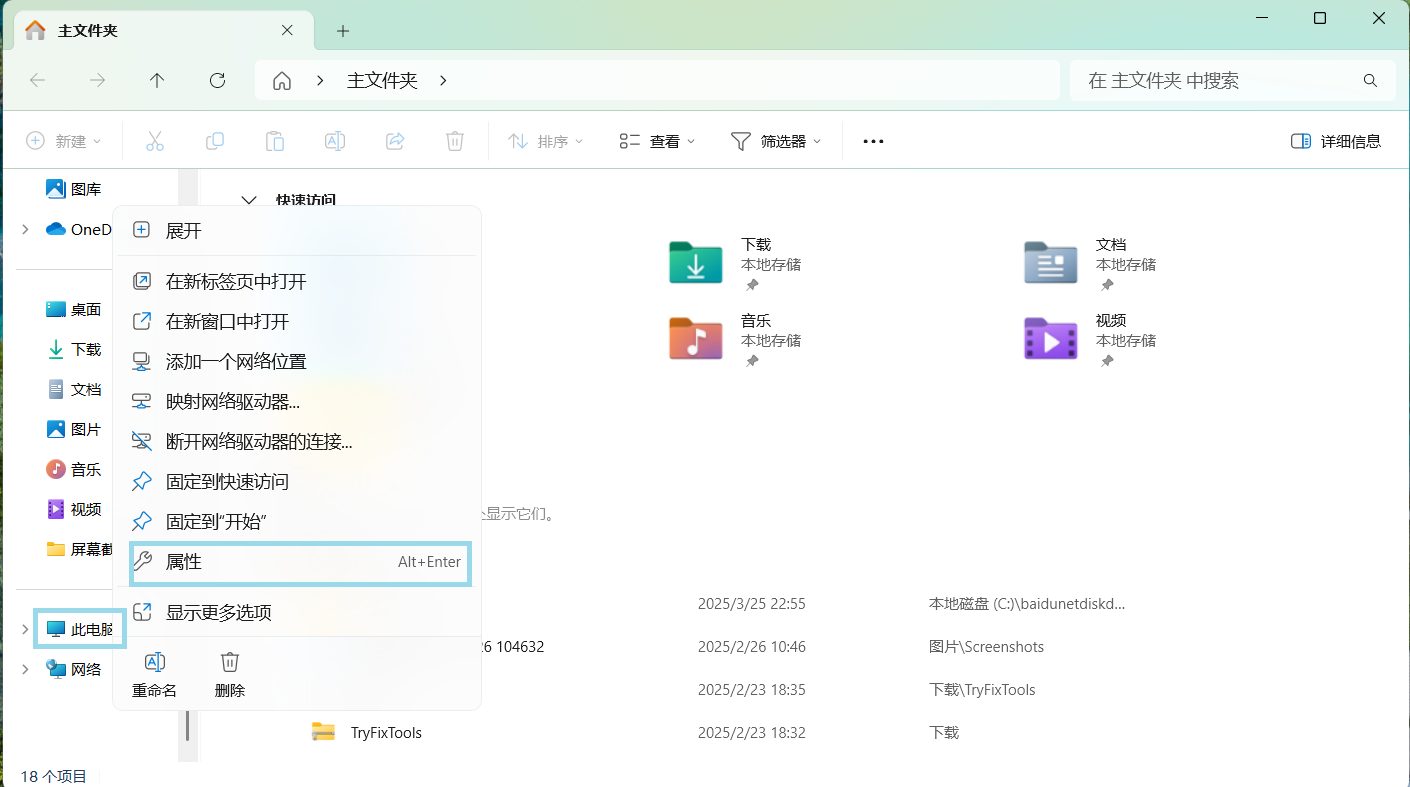
- 右键此电脑,点击属性 (虚拟机未激活windows请见谅)
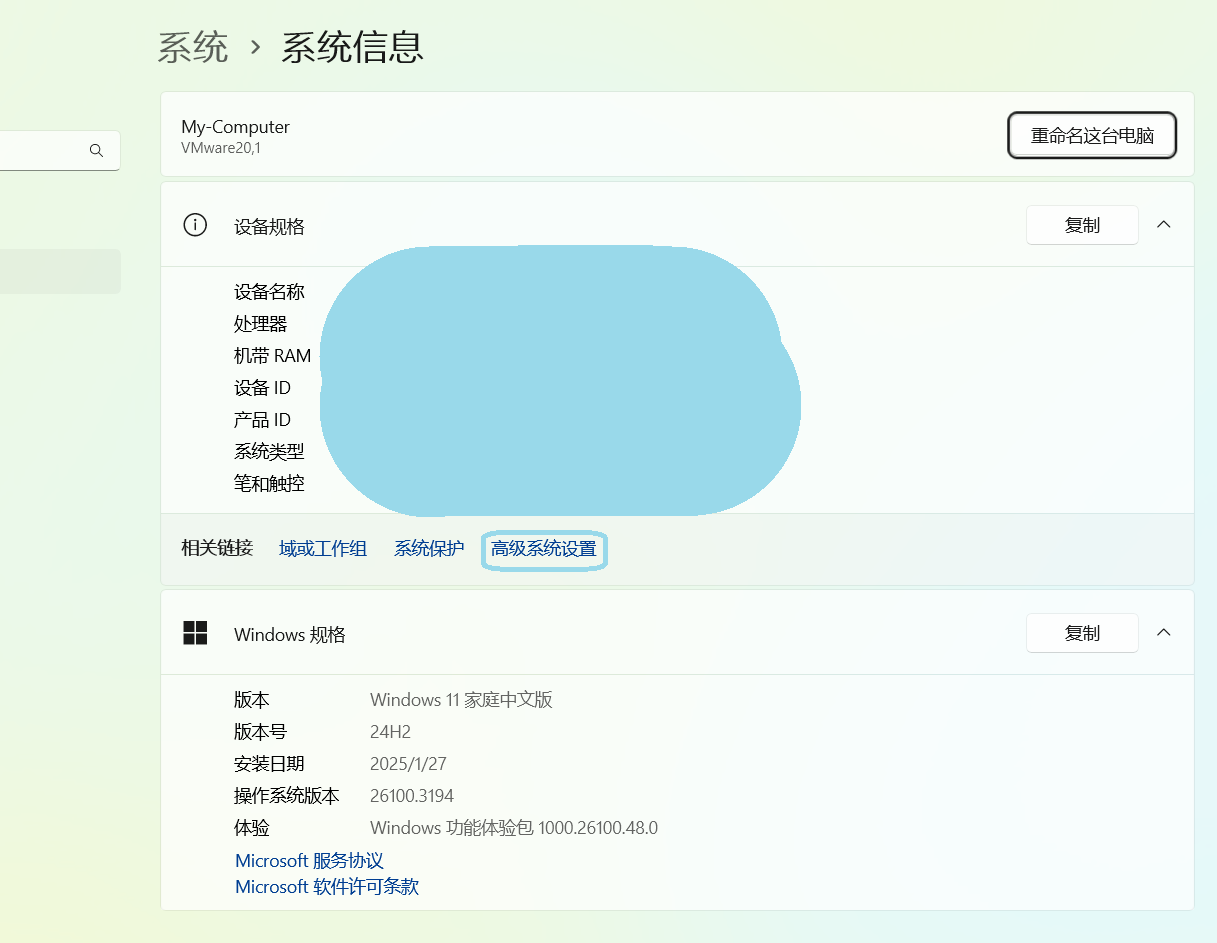
- 选择高级系统设置
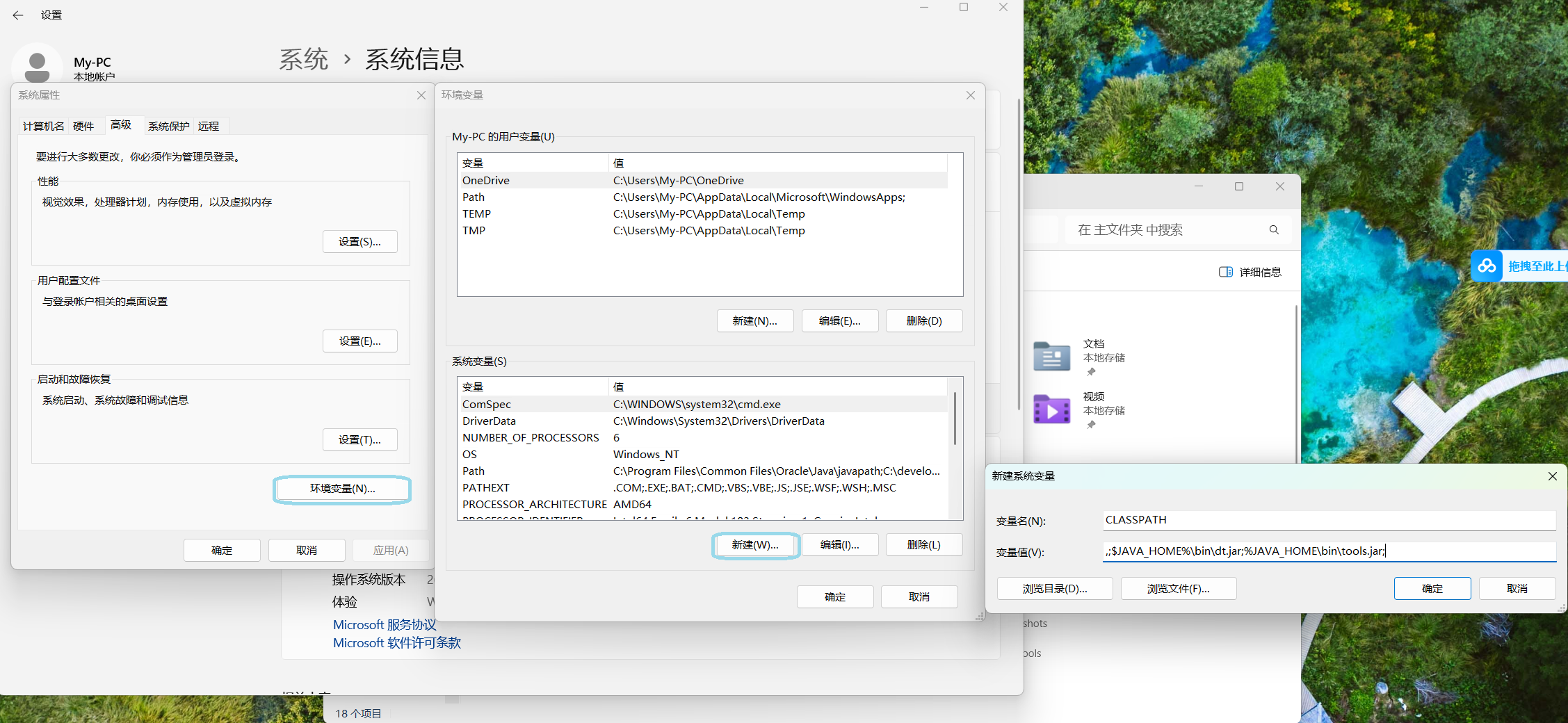
- 选择环境变量,并在系统变量中如图新建变量CLASSPATH
,;$JAVA_HOME%\bin\dt.jar;%JAVA_HOME\bin\tools.jar;,最后依次点击确定
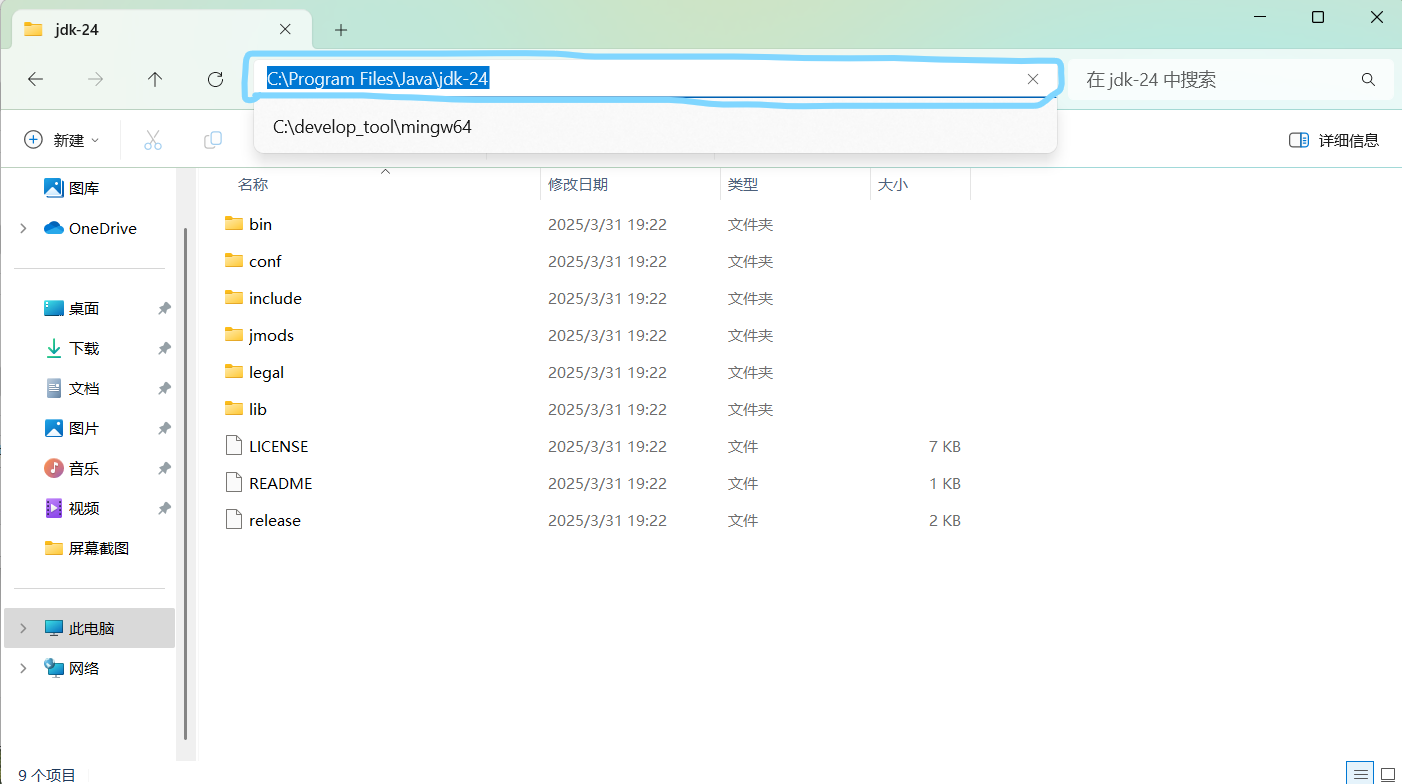
- 同第三步,但新建JAVA_HOME
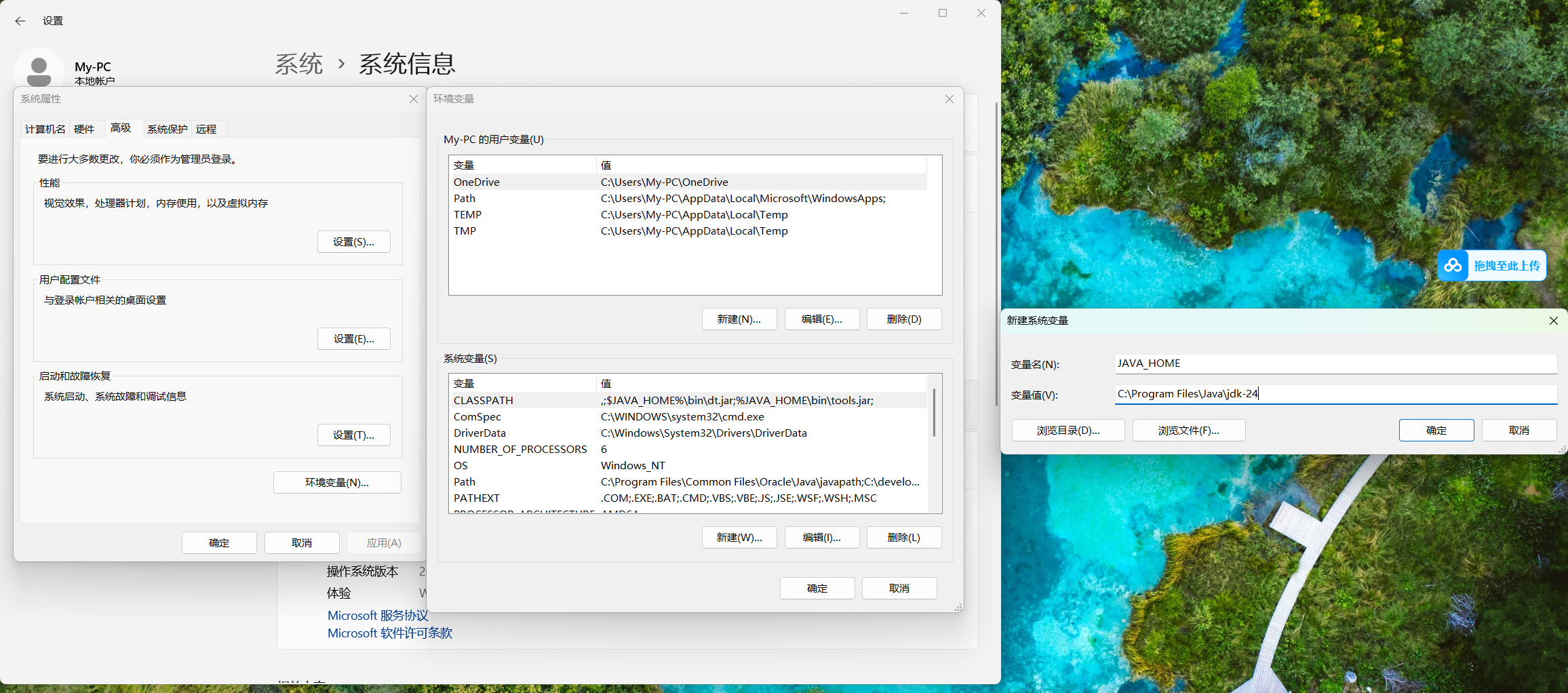
(可以直接在安装到的文件夹里面复制路径)
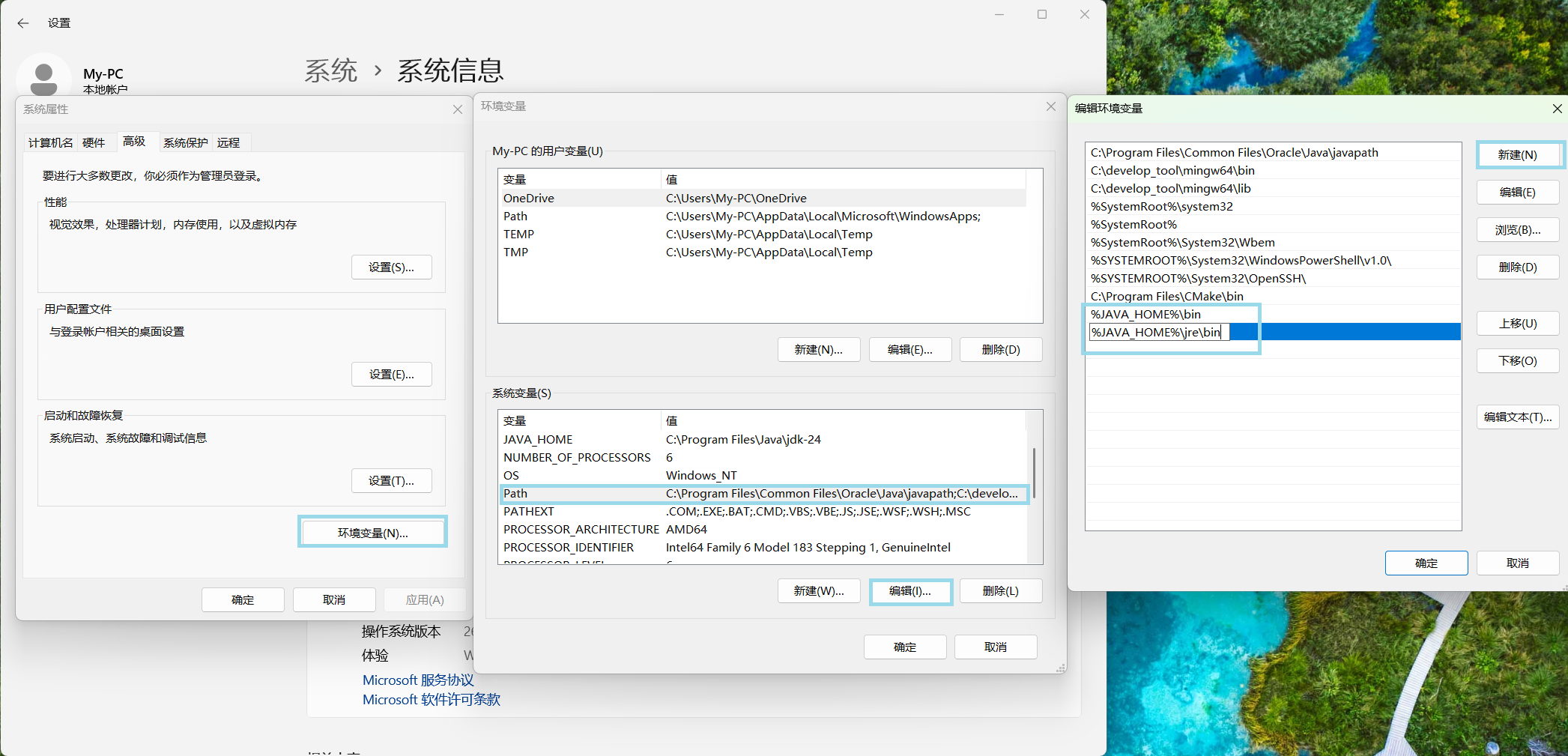
- 依然在环境变量中,编辑Path变量,如图新建变量
%JAVA_HOME%\bin%JAVA_HOME%\jre\bin,最后依次点击确定
- 配置完成






 扫一扫
扫一扫


 2748
2748

 被折叠的 条评论
为什么被折叠?
被折叠的 条评论
为什么被折叠?
 到【灌水乐园】发言





