



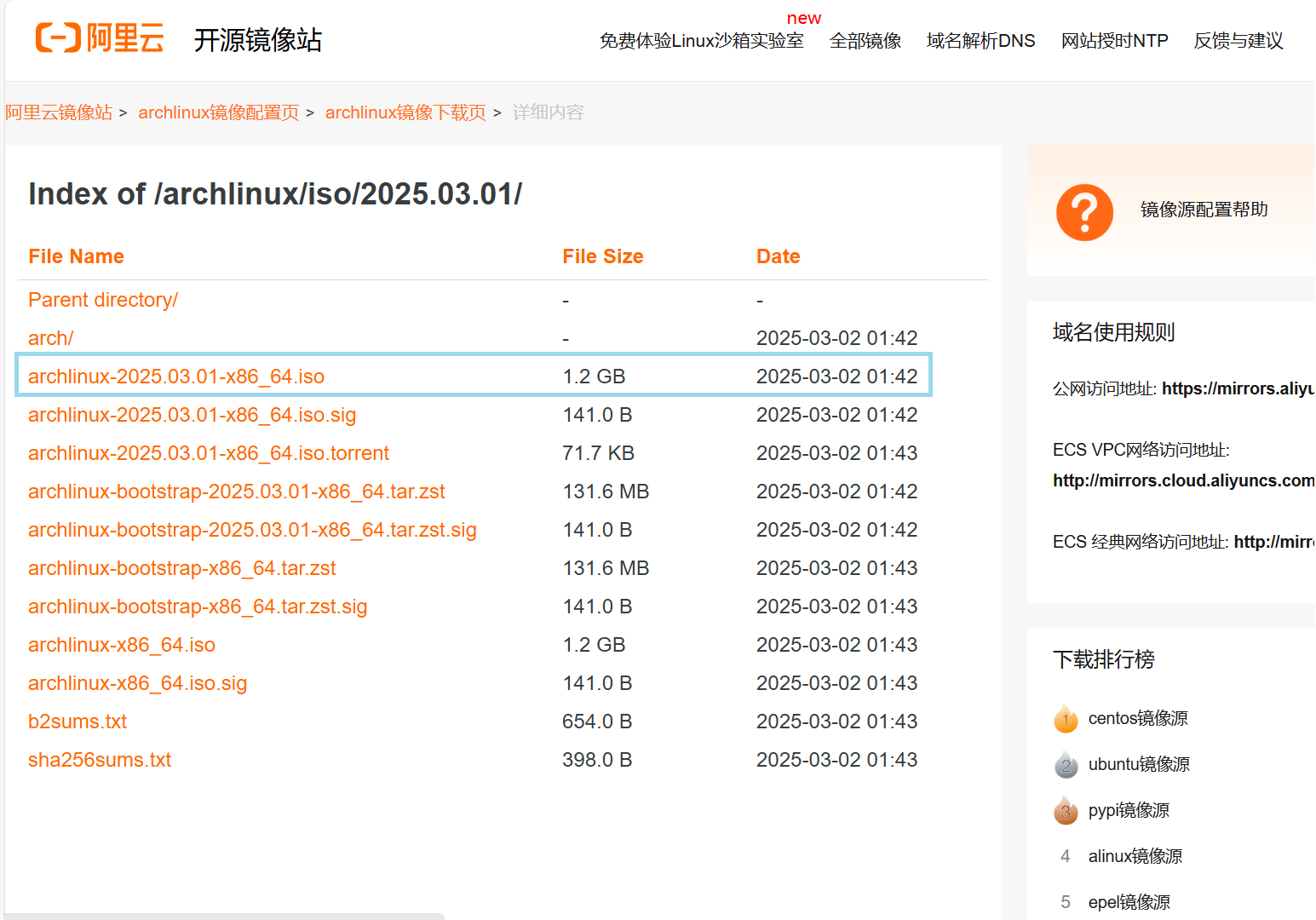
1.下载镜像源
arch官网
选择中国镜像源 (下载速度可能更快)
2.创建虚拟机
- linux版本选择其他linux 6.x 内核
- 其余步骤略
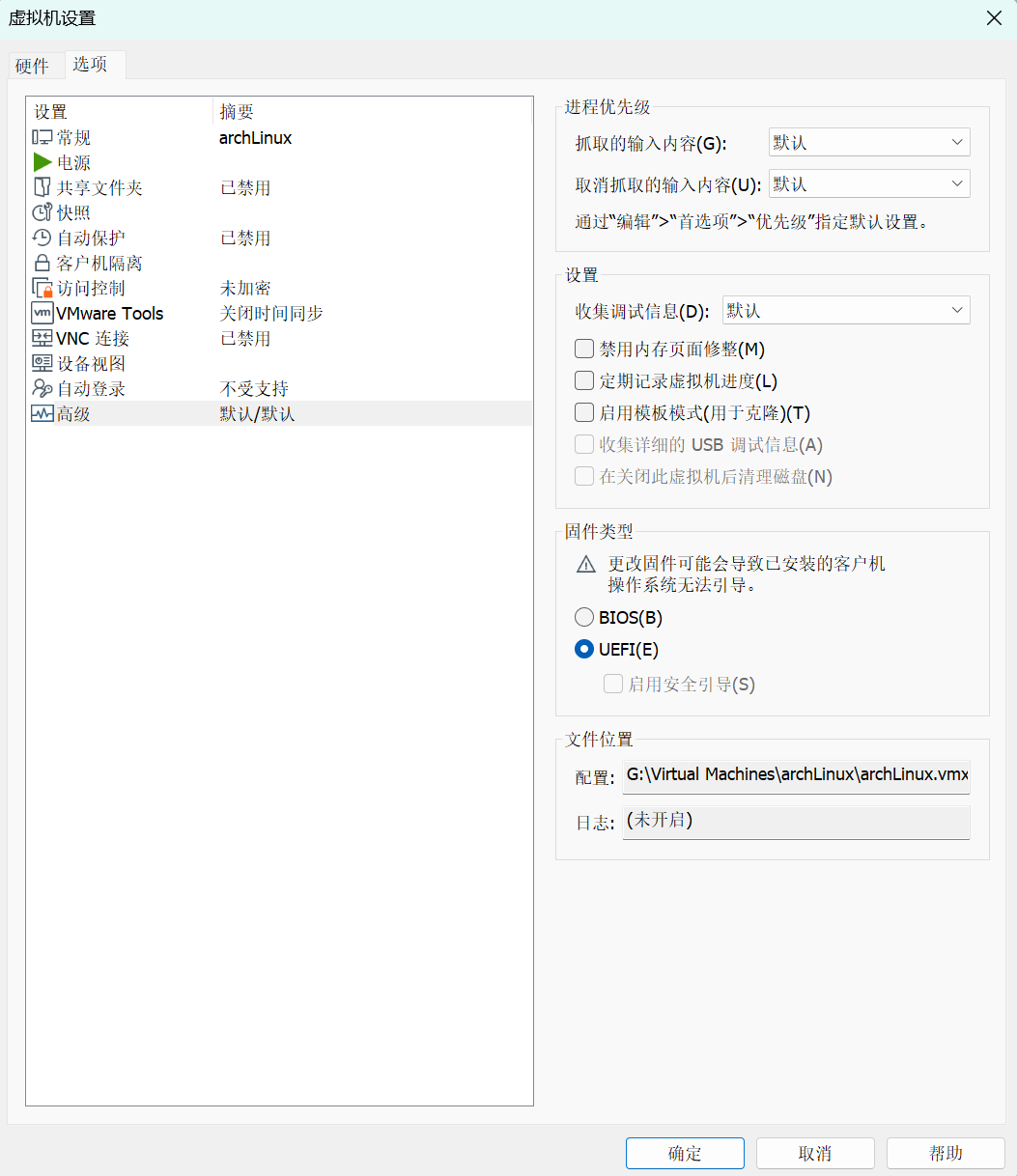
- 一定要在高级中选择UEFI启动!(不然引导配置会出问题)
3.开始安装
直接回车
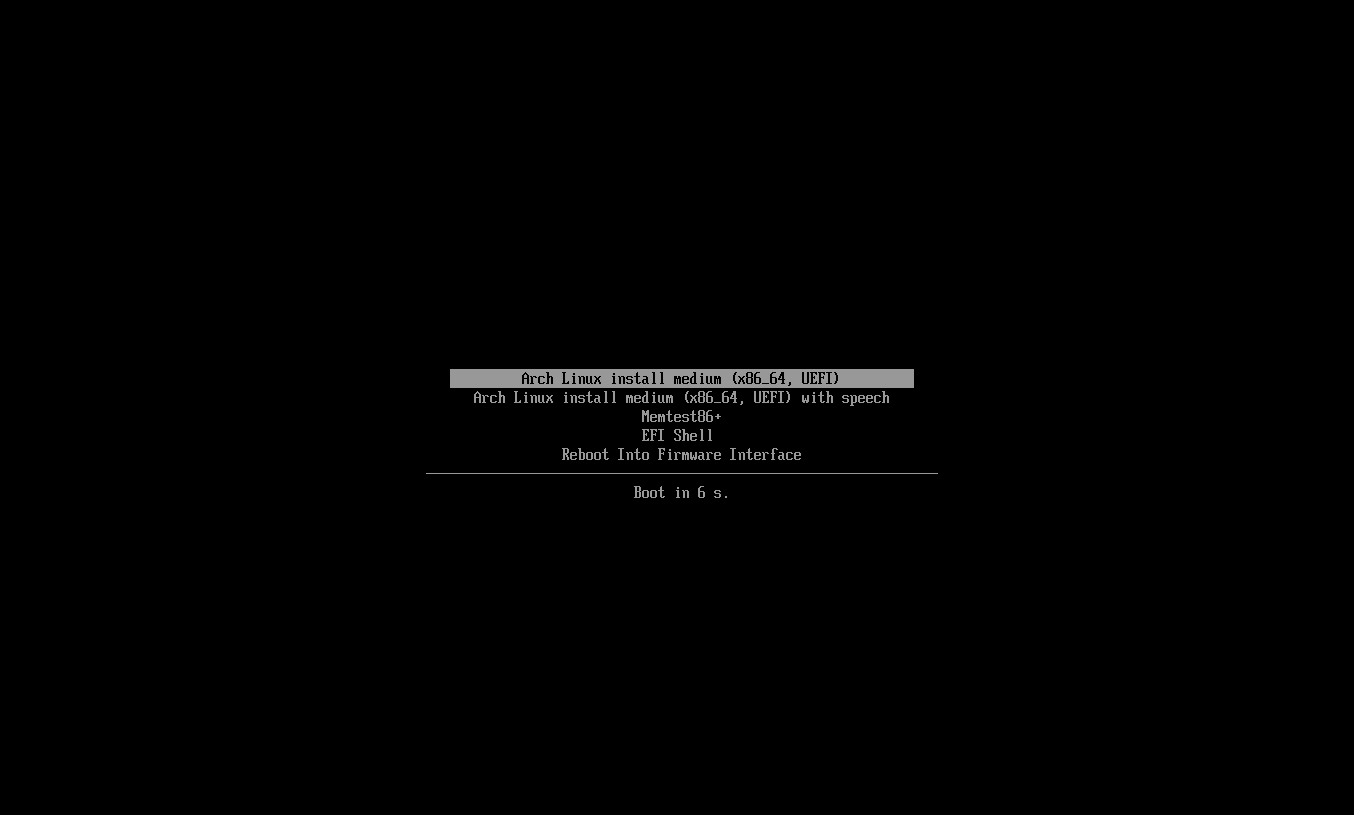
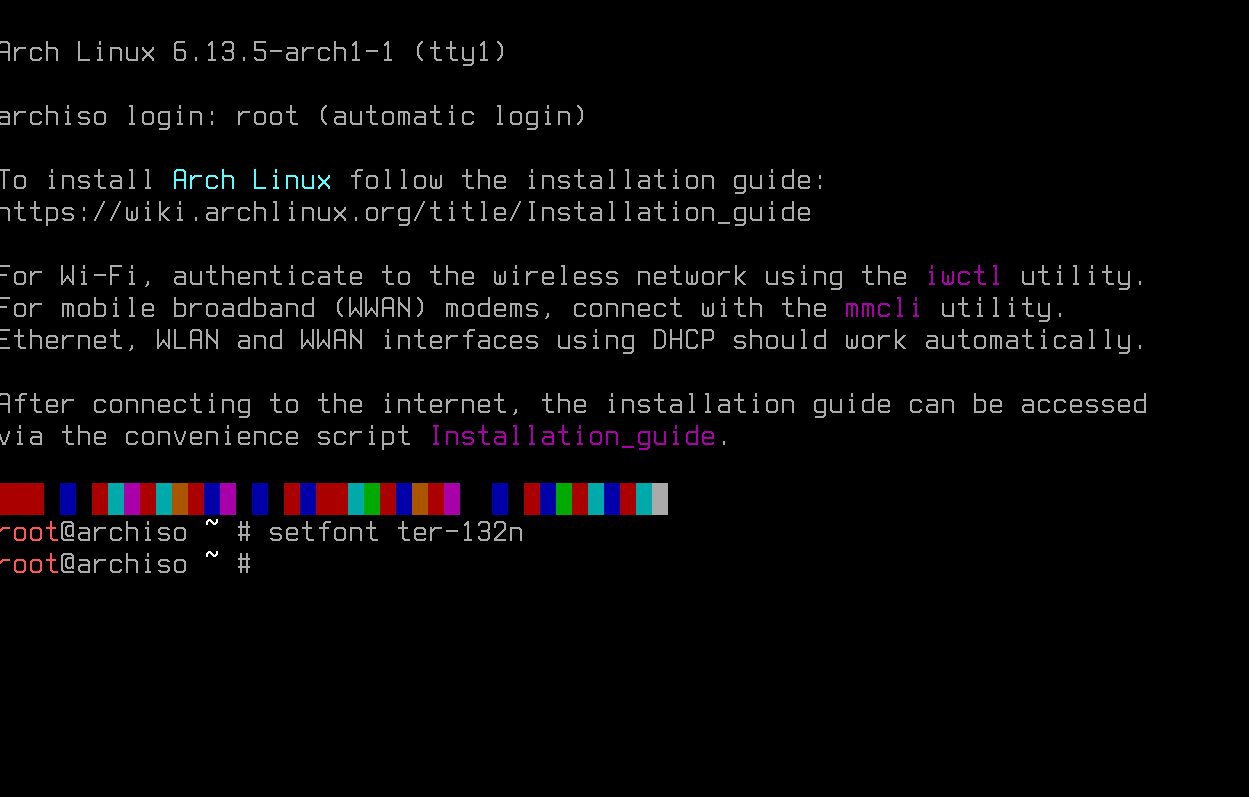
初始界面如下
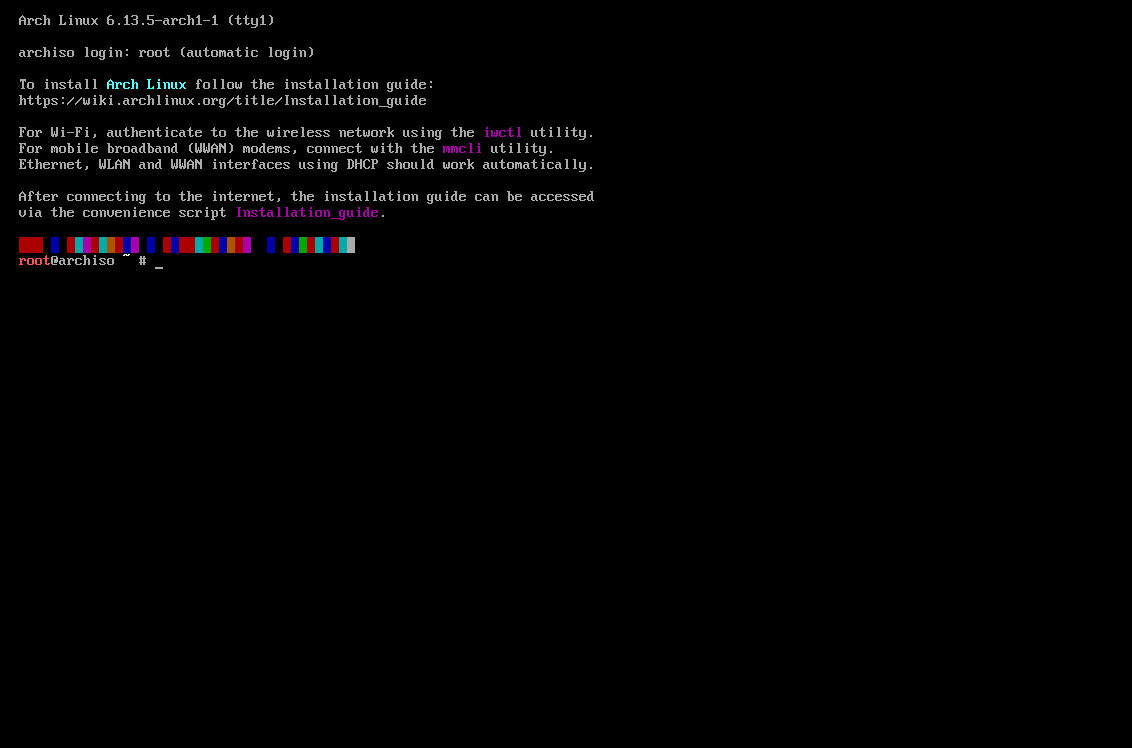
1.调整字体
setfont /usr/share/kbd/consolefonts/LatGrkCyr-12x22.psfu.gs # 字体较小
setfont ter-132n # 字体较大
2.检查网络
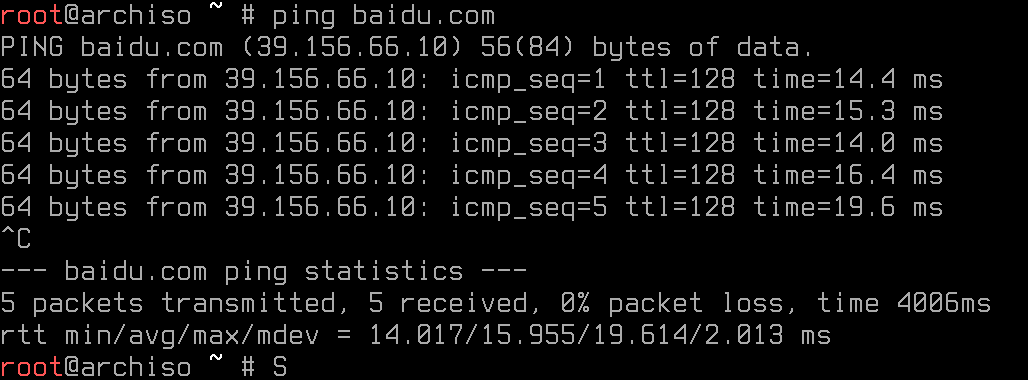
ping baidu.com
设置无线网络(可选,物理机必须设置)
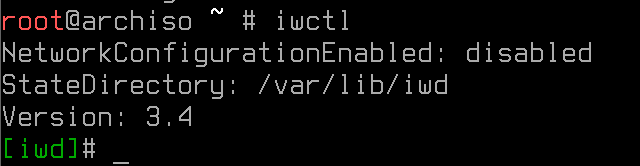
iwctl
device list # 查看网络设备
station list # 查找 wifi
station <WLAN> scan # 查找wifi
station <WLAN> get-networks  # wifi列表
station <WLAN> connect <WIFINAME> # 连接 wifi
# 输入密码
quit # 退出 iwctl
ping -c 4 baidu.com # 测试网络连接 ping百度4次
3.同步pacman数据库
pacman -Syy

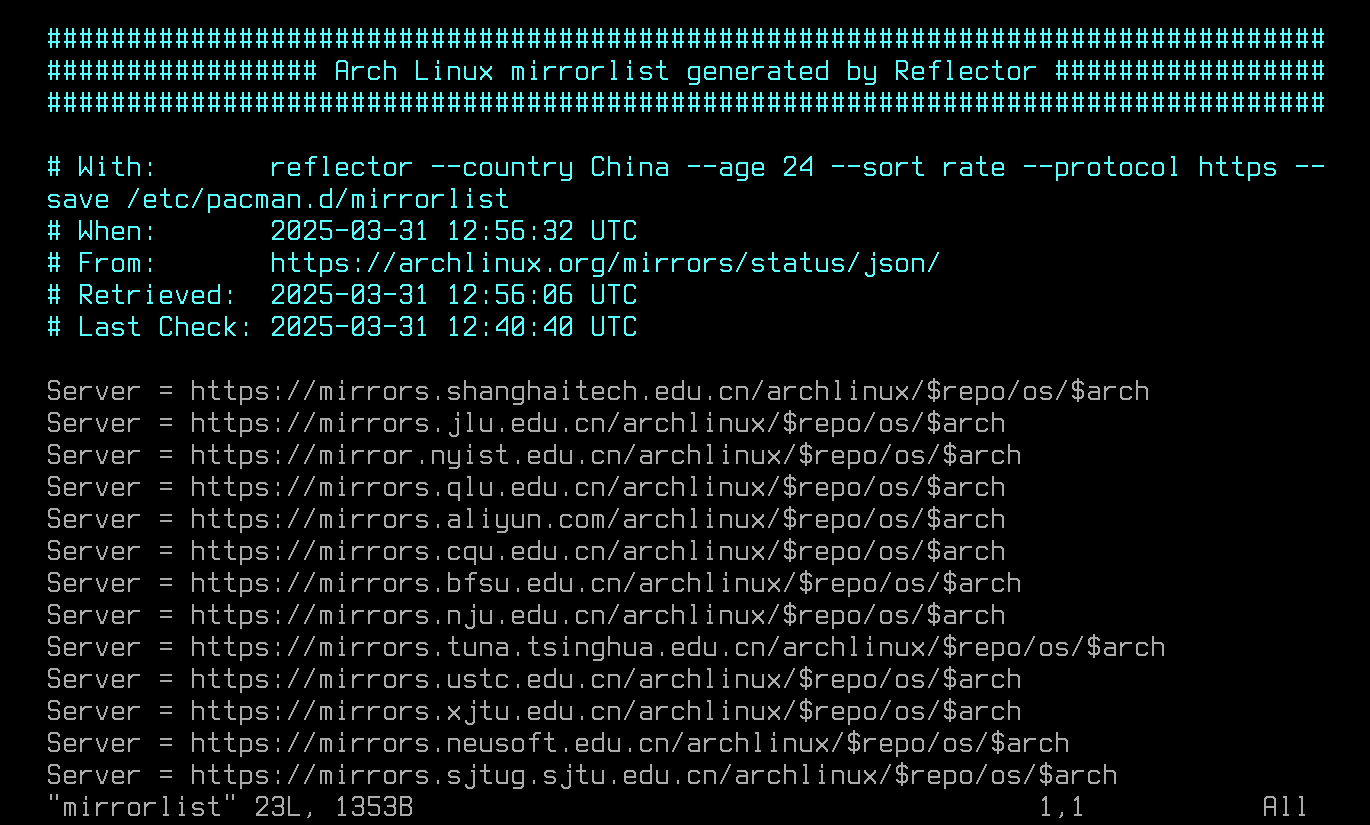
4.修改镜像源(可选)
cp /etc/pacman.d/mirrorlist /etc/pacman.d/mirrorlist.backup # 备份
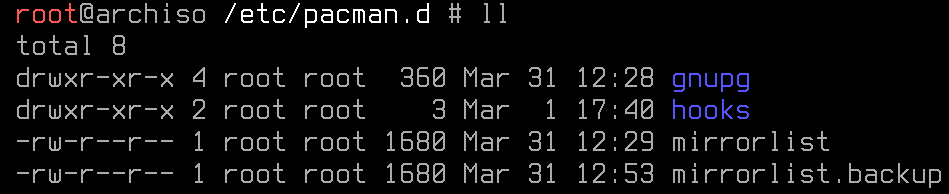
reflector --country China --age 24 --sort rate --protocol https --save /etc/pacman.d/mirrorlist # 修改

(可能要等待1min左右)
--country China中国的镜像服务器
--age 24仅选择最近 24 小时内同步过的镜像
--sort rate按下载速度排序
--protocol https优先选择 HTTPS 镜像
--save保存
vim /etc/pacman.d/mirrorlist # 查看
pacman -Syy # 更新
5.设置时区
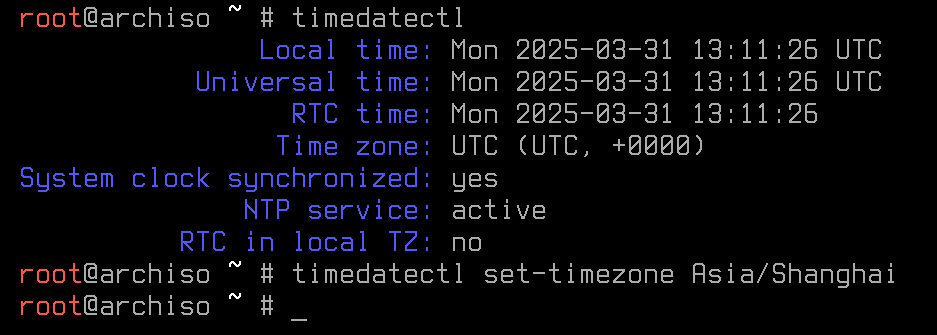
timedatectl # 查看
timedatectl set-timezone Asia/Shanghai # 时区:中国上海
6.磁盘分区
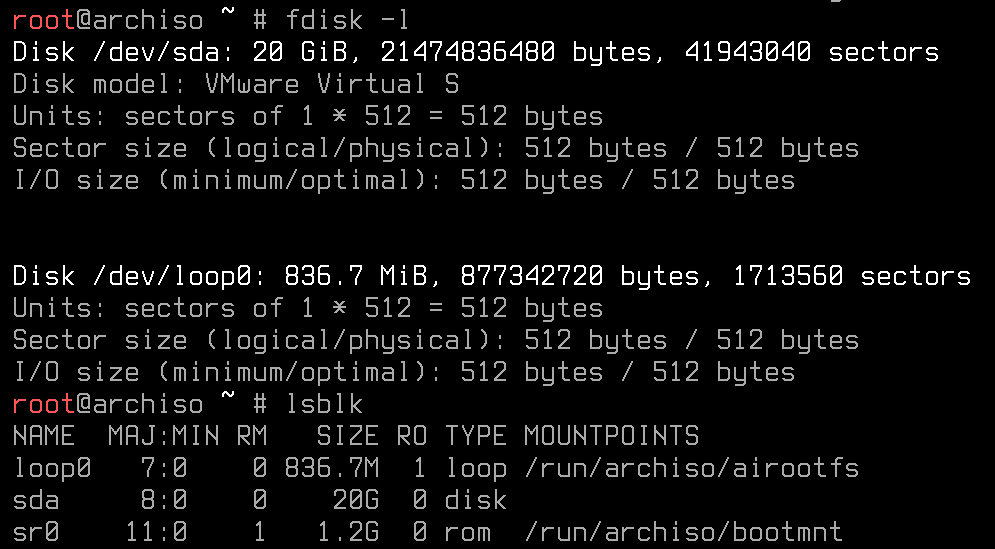
fdisk -l # 查看硬盘设备
lsblk # 查看硬盘设备
# 分区
cfdisk /dev/硬盘或分区名
gdisk /dev/硬盘或分区名
(此处以cfdisk为例)
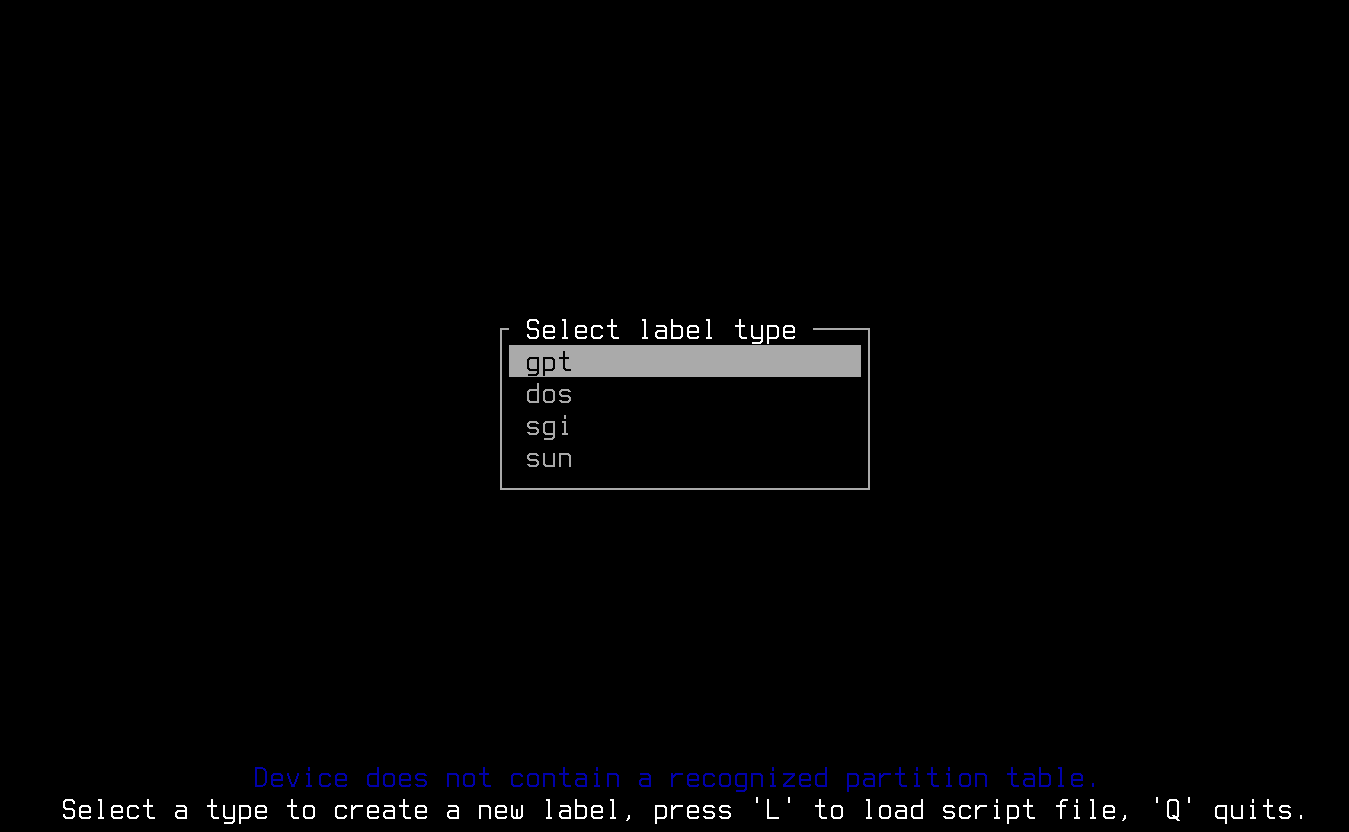
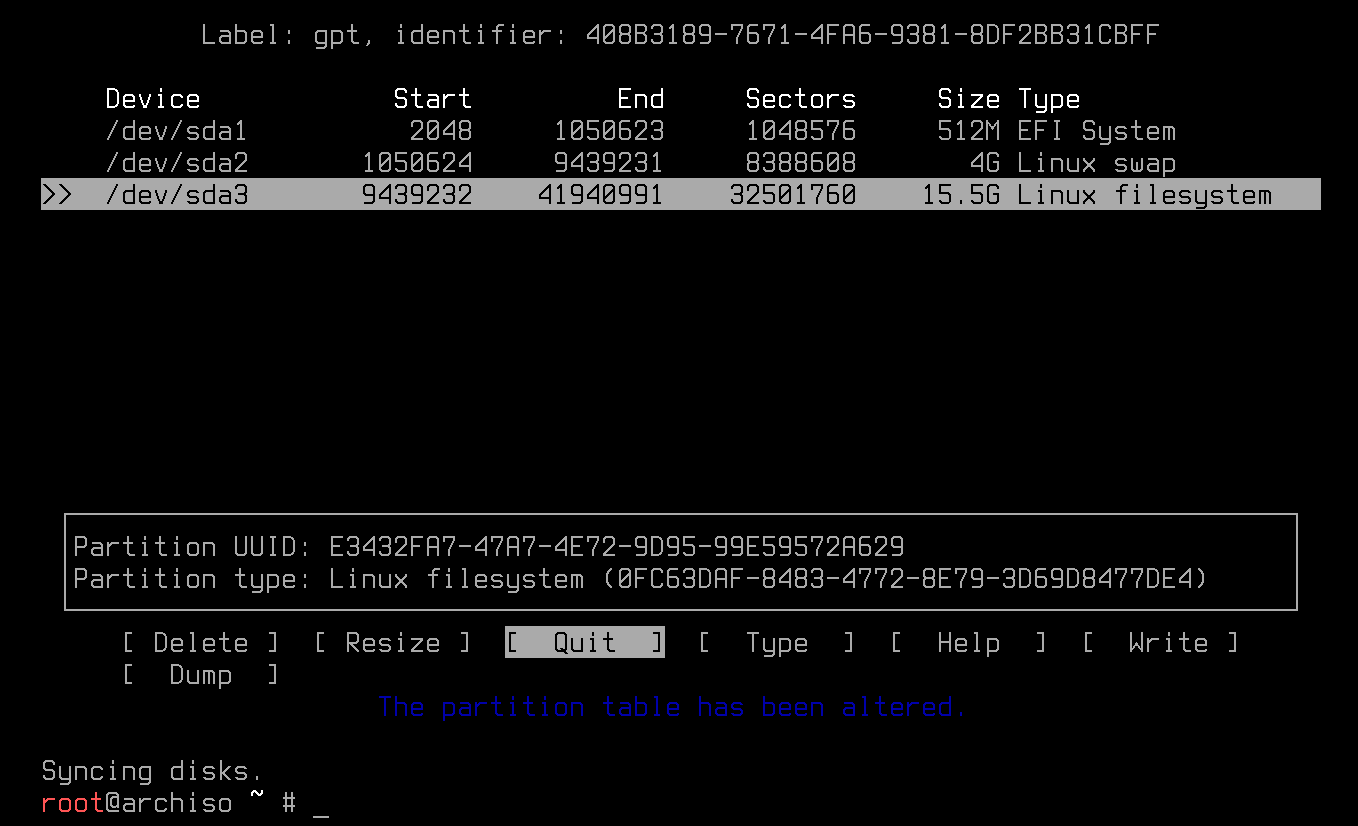
选择gpt
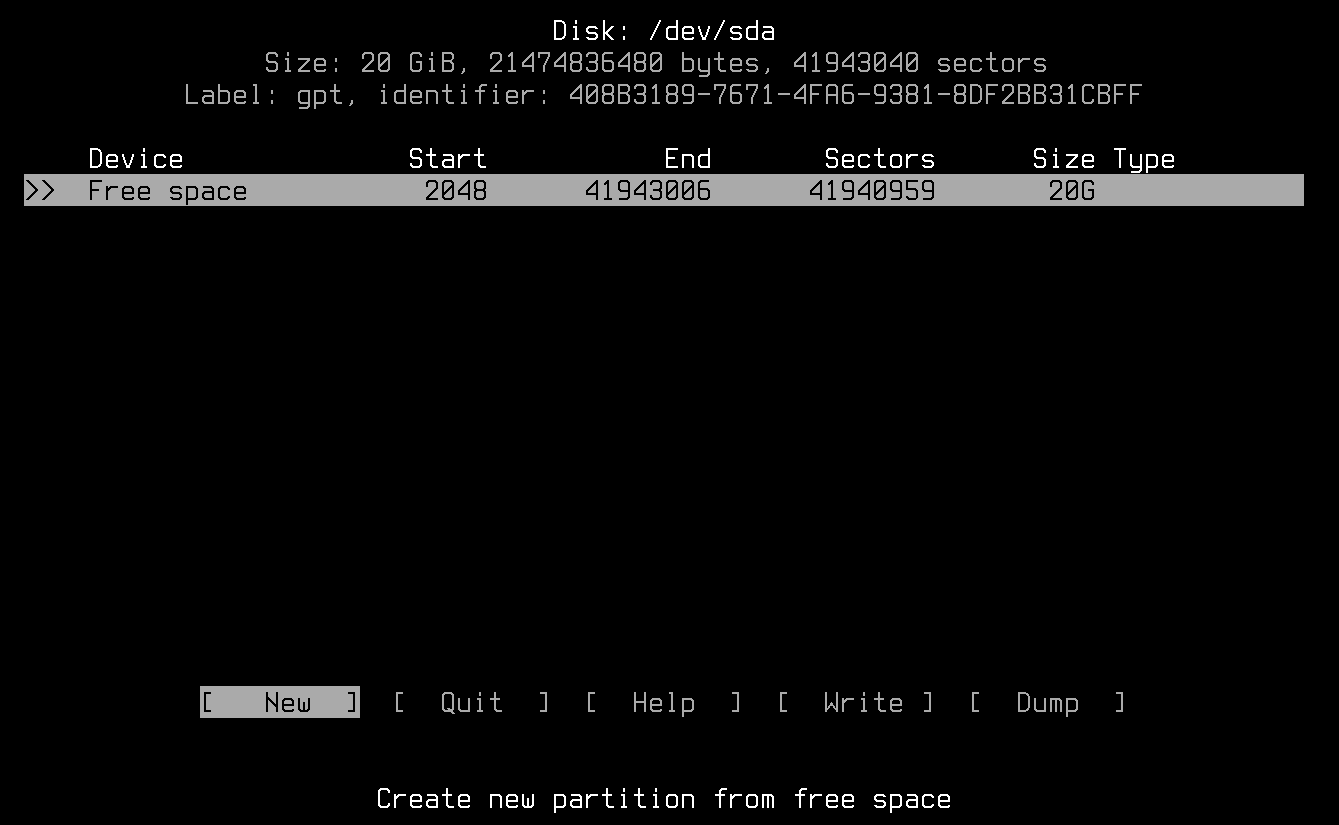
选择new
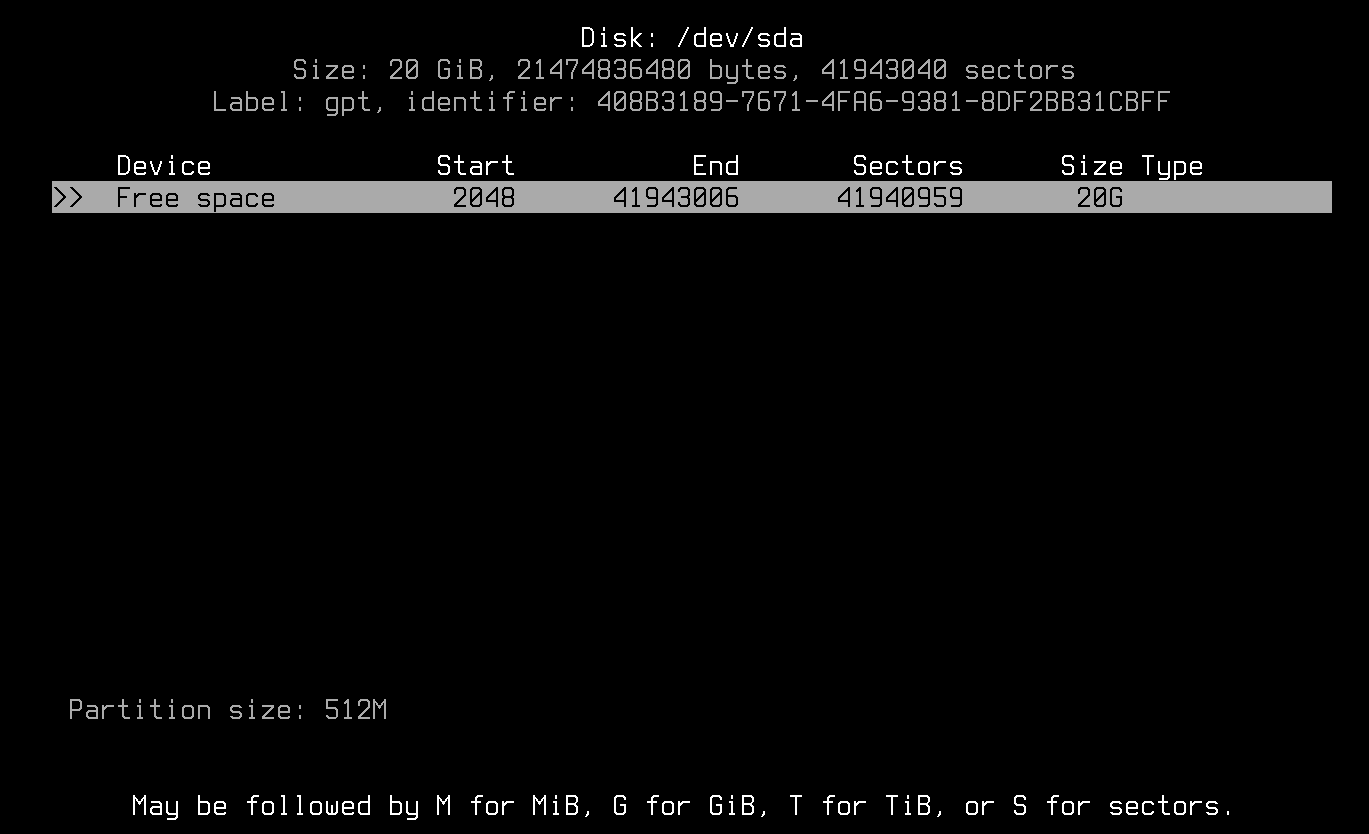
输入分区大小_(示例为boot分区)_
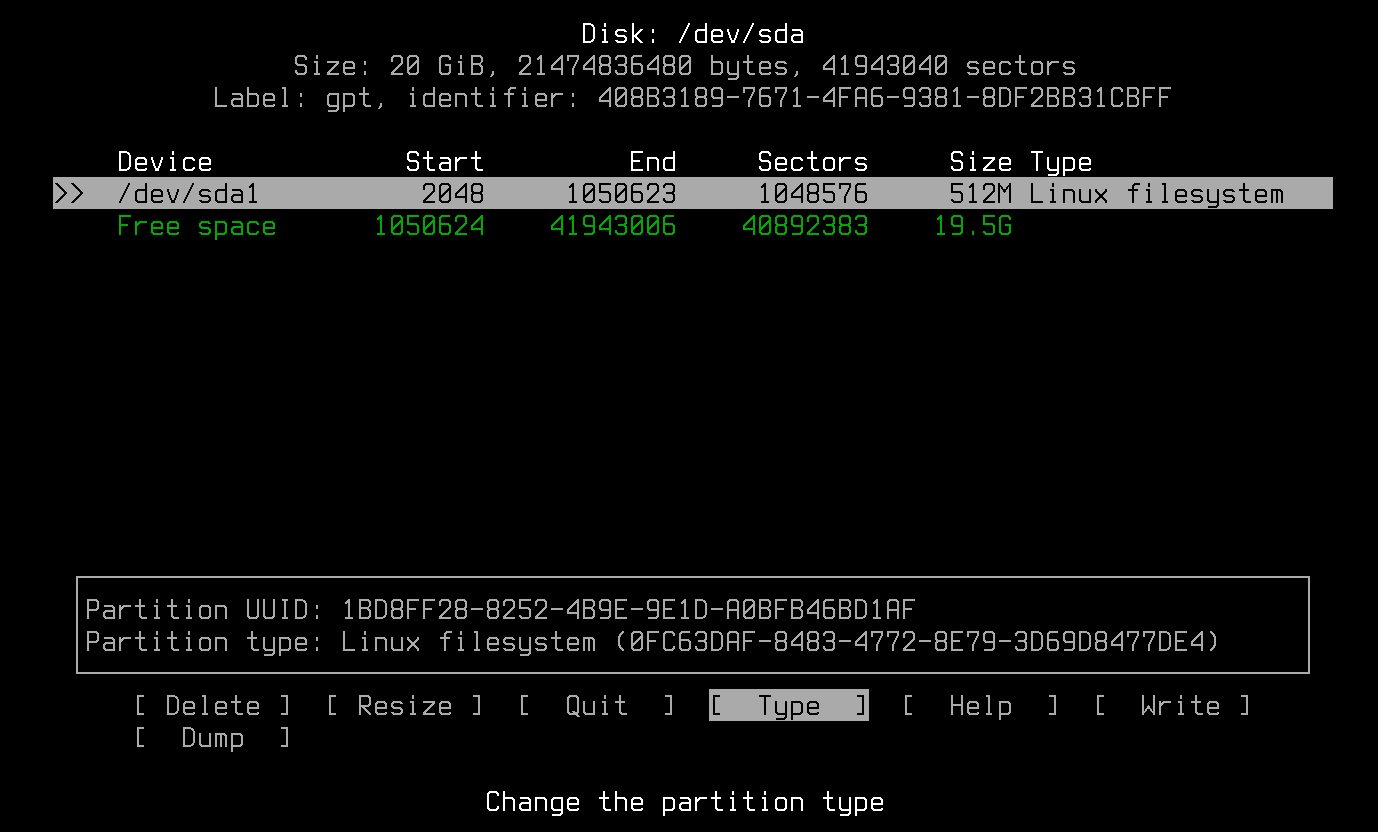
选择Type
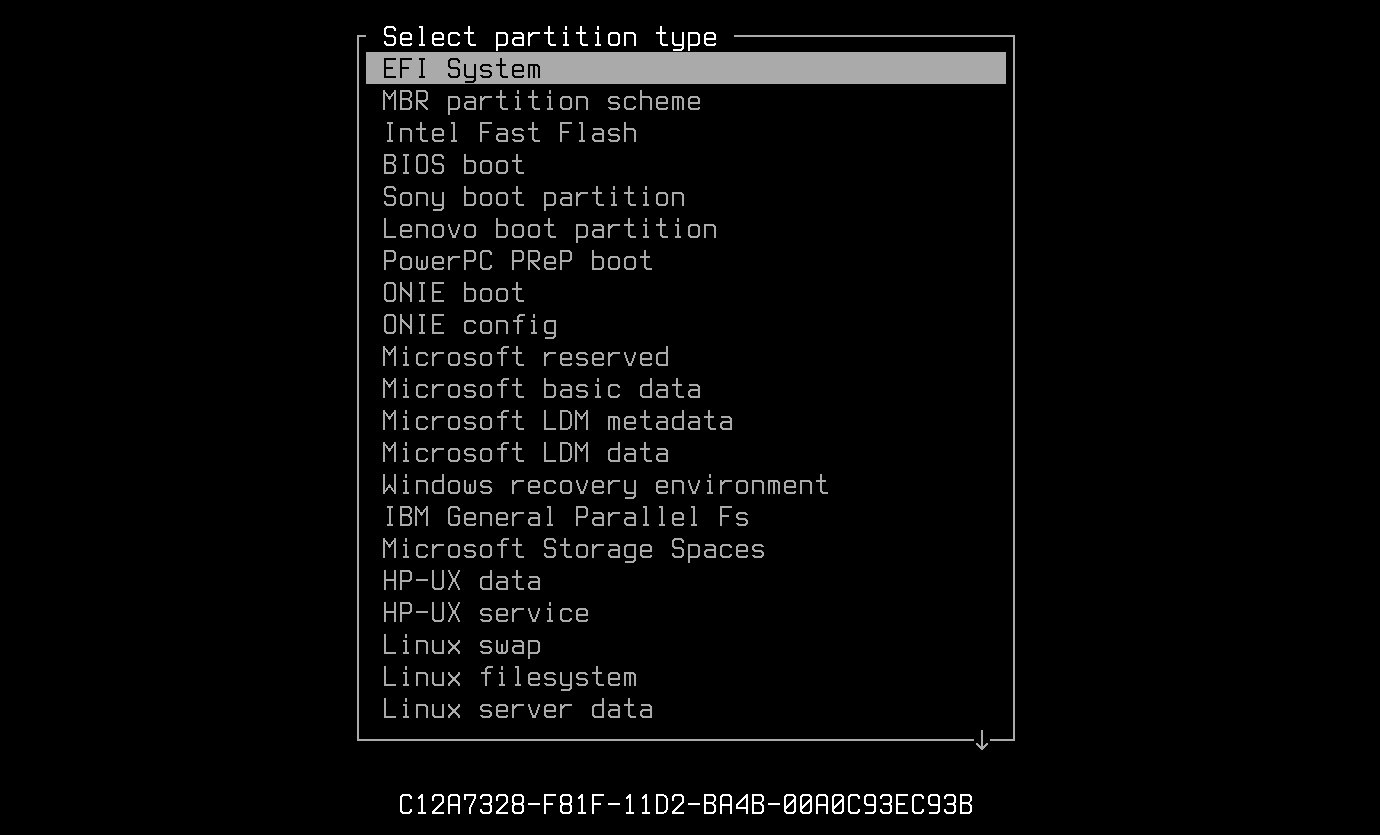
选择EFI System
同理创建swap分区和根目录
swap: 4G Linux Swap
根目录:剩余空间 Linux filesystem
写入并退出
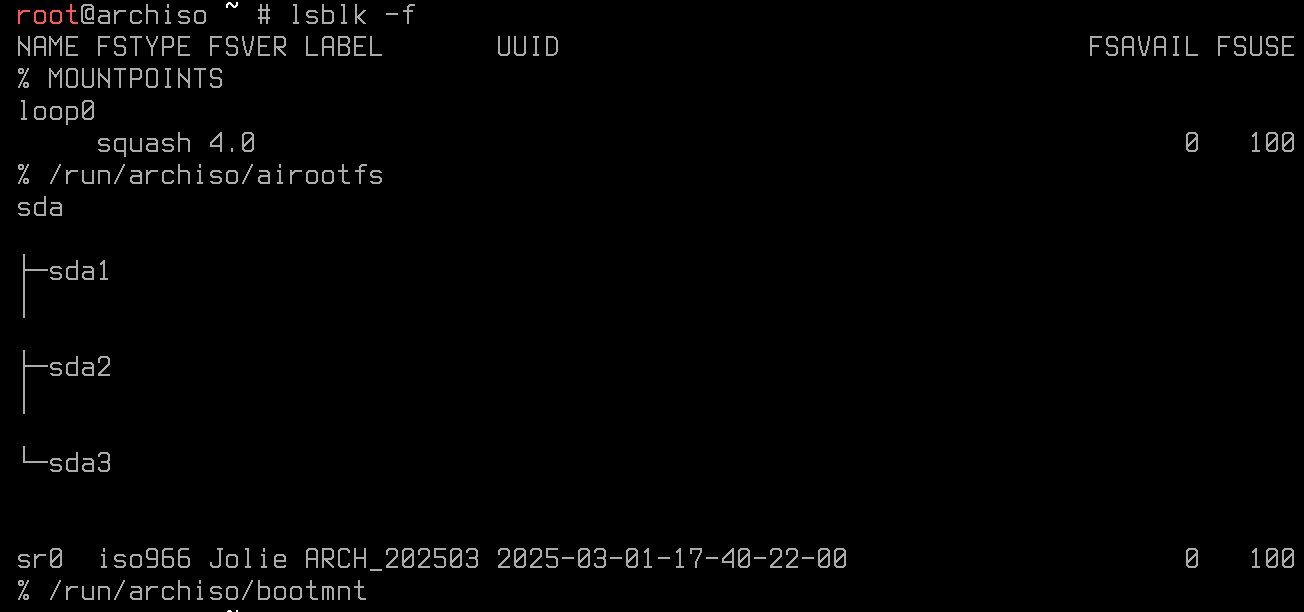
lsblk -f # 查看分区结果
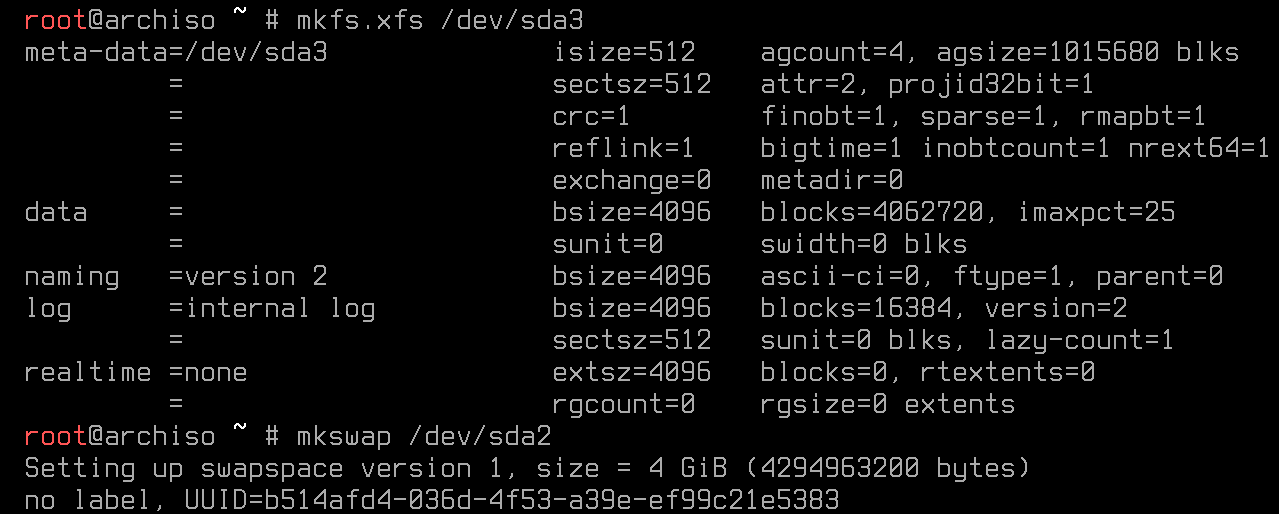
7.格式化分区
mkfs.fat -F 32 /dev/引导扇区名称
mkfs.xfs /dev/根分区
mkswap /dev/交换空间分区
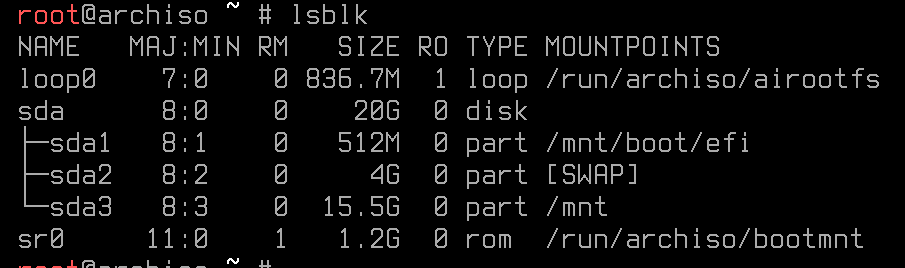
8.挂载分区
mkdir -p /mnt/boot/efi # 创建efi文件夹
mount /dev/sda1   /mnt/boot/efi # EFI系统分区
swapon /dev/sda2 # swap分区
mount /dev/sda3  /mnt # 根目录
lsblk # 查看分区及挂载情况
9.安装arch
pacstrap -i /mnt base base-devel linux linux-firmware dhcpcd vim git grub efibootmgr networkmanager man bash-completion fish
man(可选) bash-completion(可选) fish(可选)
一堆回车,之后输入yes安装
10.生成fstab文件
genfstab -U /mnt >> /mnt/etc/fstab
cat /mnt/etc/fstab # 检查,确保全部挂载上了!!!
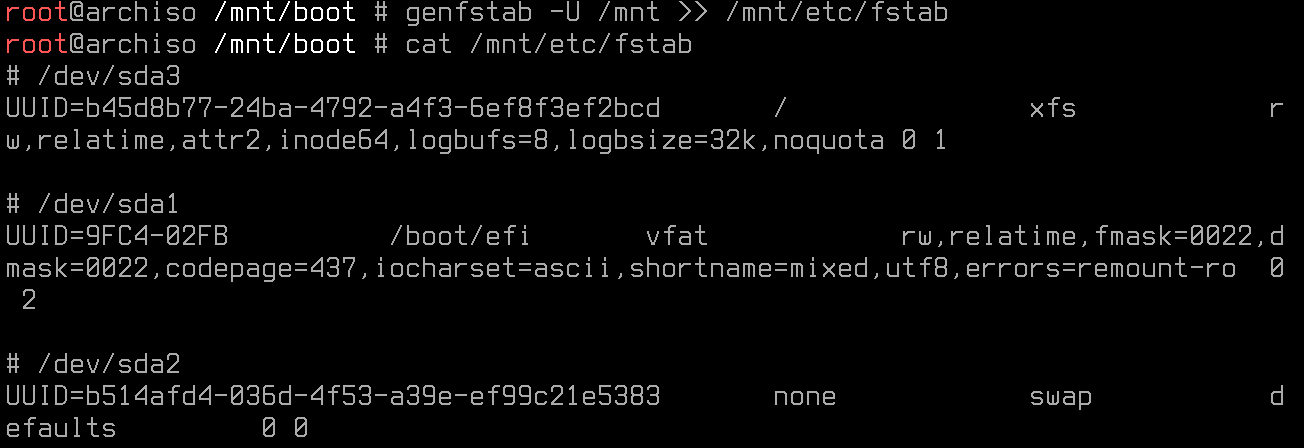
如果有分区挂载失败,则
rm /mnt/etc/fstab,并重新挂载这一分区,再进行一遍生成fstab文件
如果efi分区没有挂载上,检查/mnt/boot/efi是否成功生成,若无,则重新创建文件夹并挂载
11.进入arch
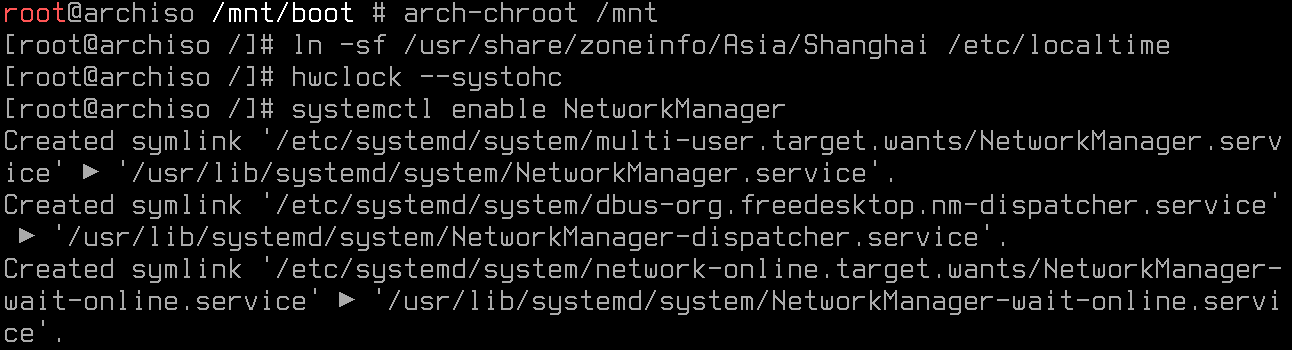
arch-chroot /mnt

12.设置时区
ln -sf /usr/share/zoneinfo/Asia/Shanghai  /etc/localtime
hwclock --systohc # 同步
13.设置开机自启动
systemctl enable NetworkManager
systemctl enable dhcpcd # 动态设置ip

14.区域和本地化设置
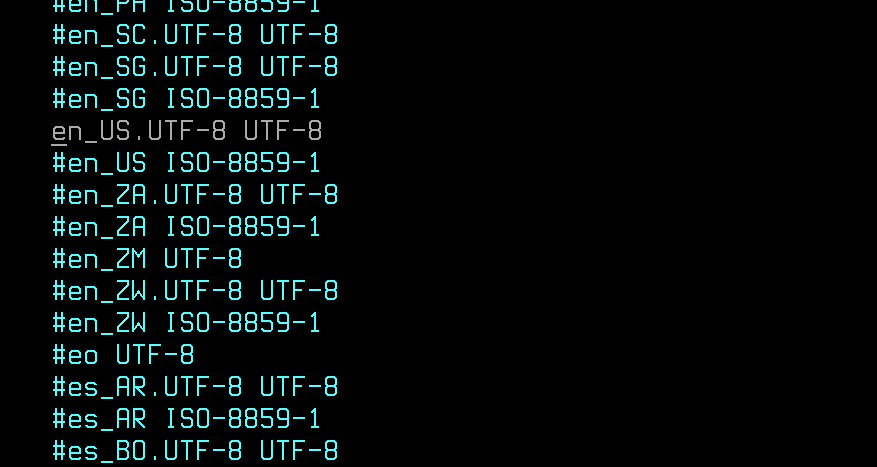
vim /etc/locale.gen
# en_US.UTF-8和zh_CN.UTF-8的注释
# 写入并退出
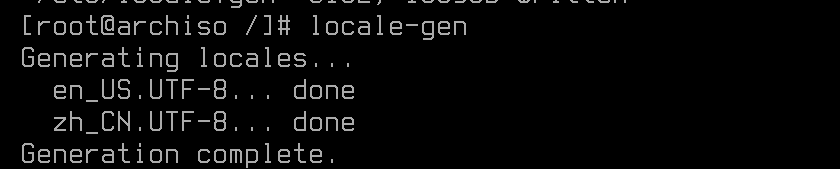
locale-gen
vim /etc/locale.conf
# 第一行写入LANG=en_US.UTF-8
# 退出

15.配置网络
vim  /etc/hostname
# 写入hostname 例如archLinux

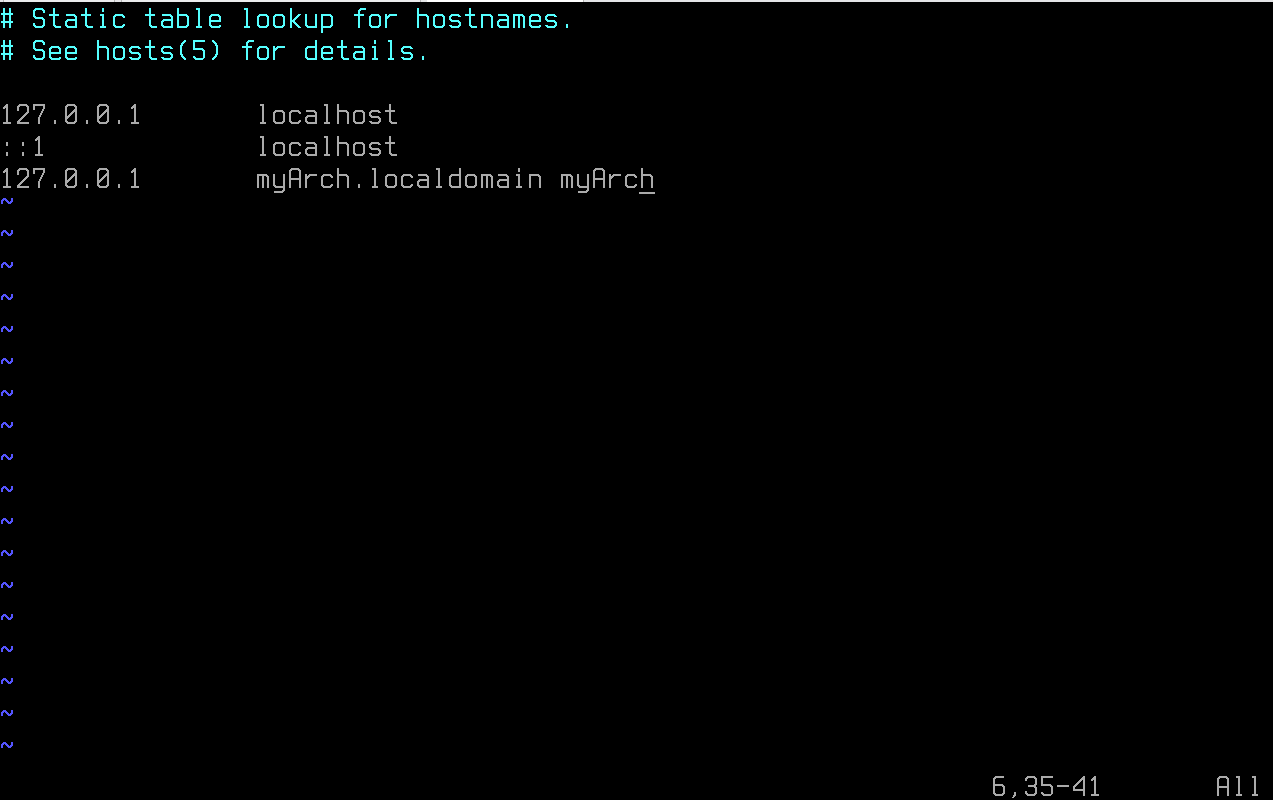
vim /etc/hosts
		# 写入:
	#	127.0.0.1	localhost
	#	::1			localhost
	#	127.0.0.1	myArch.localdomain myArch
16.设置root密码
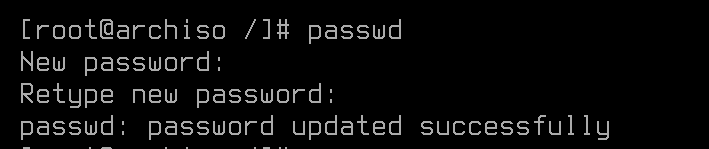
passwd
17.配置pacman
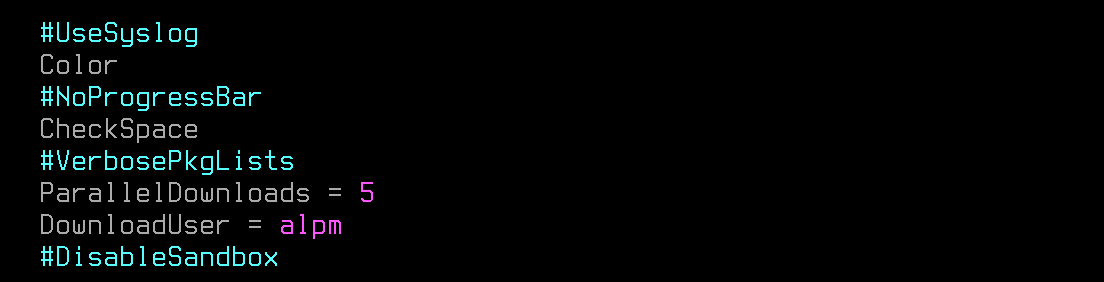
	vim /etc/pacman.conf
		# 取消 Color 和 ParallelDownloads = 5 前面的注释
		# 加上一行:ILoveCandy (吃豆人彩蛋,可选)
	pacman -Syyu
18.添加用户
useradd --create-home qwq # 用户名
passwd qwq # 设置密码
usermod -aG wheel,users,storage,power,lp,adm,optical qwq # 添加权限
id qwq # 查看分组id


-aG:-a(append)保持用户原有组不变,仅追加新组 -G(groups)指定要加入的附加组列表
wheel:允许sudo提权
users:普通用户默认组(可选)
storage:管理存储设备(可选)
power:电源管理(可选)
lp:打印机管理(CPUS打印系统,可选)
adm:系统监控权限(可选)
optical:光驱设备访问权限(可选)
19.为wheel组中的用户添加sudo权限
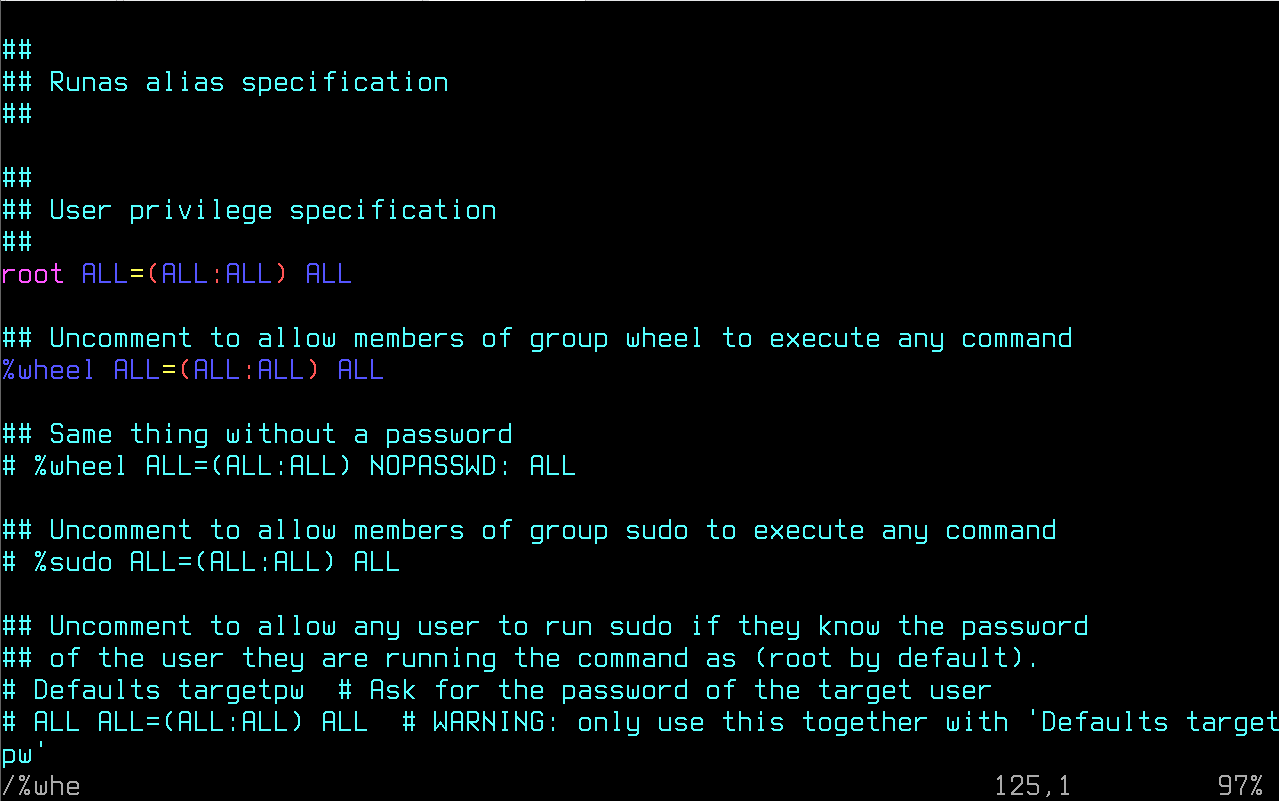
visudo
# 将 %wheel ALL=(ALL) ALL 前的注释去掉
19.引导配置
grub-install --recheck /dev/你的硬盘
vim /etc/default/grub
# 将最后一行 GRUB_DISABLE_OS_PROBER=false 的注释去掉
# 如果之前为Arch创建了单独的EFI,那么现在将windows的EFI分区挂载到任意目录(双系统,可选)
# 修改参数(可选):
	GRUB_TIMEOUT = 3 # 等待时间
	GRUB_GFXMODE=1920X1080 # 屏幕分辨率
grub-mkconfig -o /boot/grub/grub.cfg # 定向输出文件
os-prober # 检测windows,需要提前"pacman -S os-prober"进行安装(可选)
grub-install --target=x86_64-efi --efi-directory=/boot/efi --bootloader-id=ArchLinux


--target=x86_64-efi:指定 GRUB 安装的目标平台为 UEFI 系统(x86_64 架构)
--efi-directory=/boot/efi:指定 EFI 系统分区(ESP)的挂载点
--bootloader-id=ArchLinux:设置引导项在 UEFI 启动菜单中的显示名称
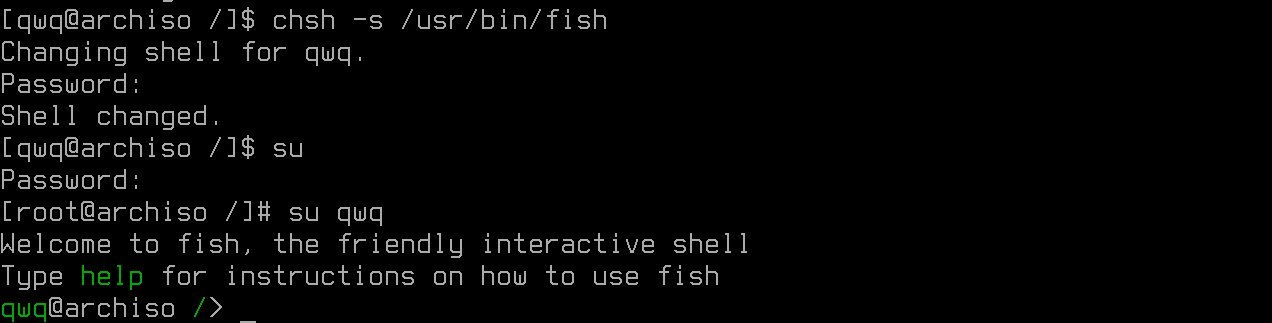
20.更改shell(可选)
su qwq # 进入新建用户
whereis zsh # 查看zsh文件所在位置
chsh -s /usr/bin/fish # 更改当前用户的shell为fish
# 退出再进入用户后发现shell已更改
21.重启电脑并取出安装介质
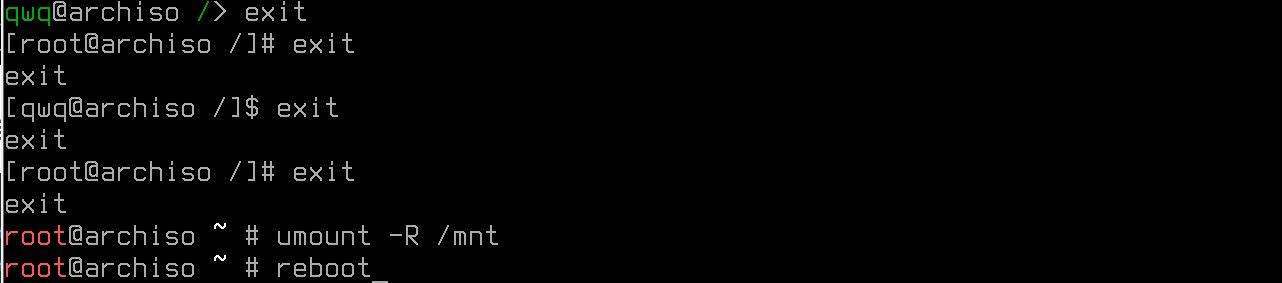
exit # 退出登录
umount -R /mnt # 取消挂载
reboot # 重启
安装完成
ArchLinux并不稳定,在安装过程中可能会出现很多问题 (问就是重装了7次QWQ)





 扫一扫
扫一扫


 3686
3686

 被折叠的 条评论
为什么被折叠?
被折叠的 条评论
为什么被折叠?
 到【灌水乐园】发言





