



 当QGIS的工具栏或面板不显示时,可通过菜单【视图】->【面板/工具栏】勾选,或右键工具栏空白处选择。若无效,可【设置】->【选项】->【系统】标签页重置用户界面,重启QGIS恢复默认设置。
QGIS的工具栏或者面板不见了,去哪里找回来?
使用QGIS有时会发现某个面板不显示,或者找不到想用的工具栏,怎么才能把它们重新找回来呢?
以下三种办法可以让QGIS的工具栏和面板重新显示出来:
01
依次点击菜单【视图】->【面板】或者【视图】->【工具栏】,勾选需要的面板或者工具栏。


02
右键点击工具栏的空白处,从弹出的菜单中勾选需要显示的面板或者工具栏。

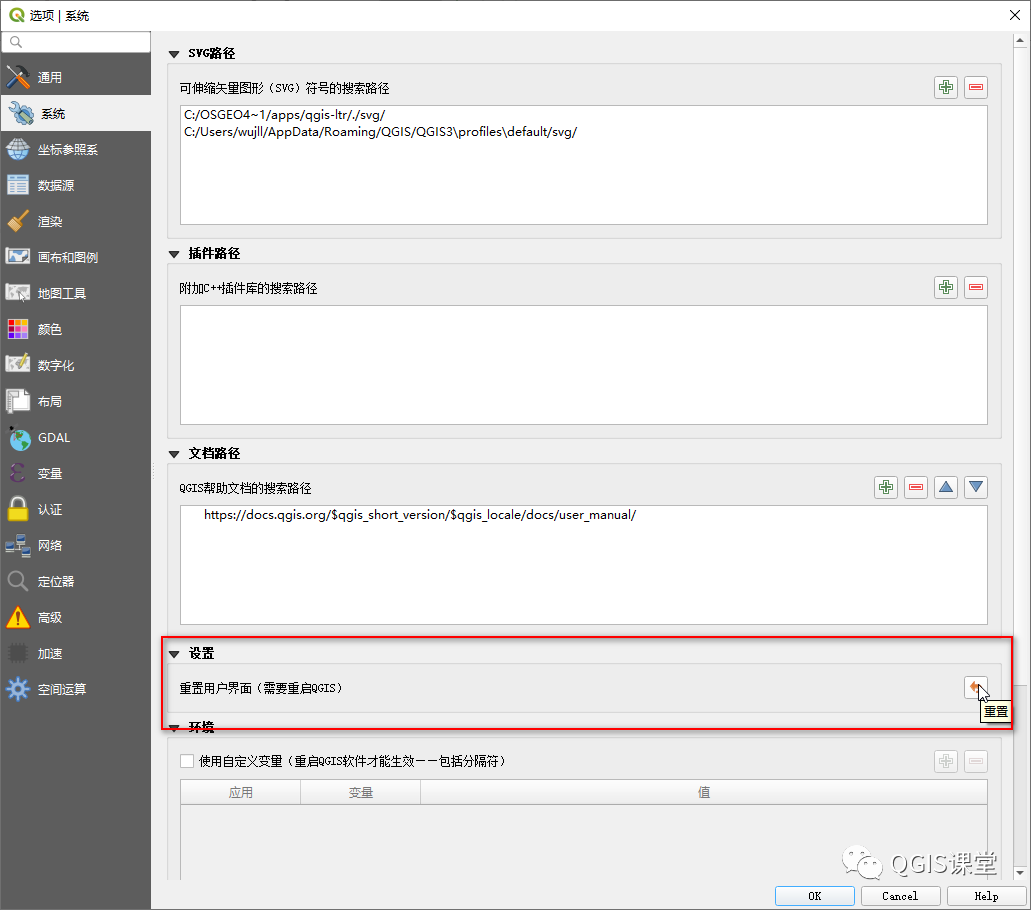
以上两种方法不需要重启QGIS即可将面板或者工具栏显示出来。如果仍然不能解决问题,可以重置用户界面。
03
点击菜单【设置】->【选项】,打开全局选项对话框,切换到“系统”标签页,找到下方的【设置】->【重置用户界面(需要重启GIS)】,点击右侧的 【重置】按钮,然后重启QGIS,所有的用户界面将会恢复到默认状态。


版权声明
本文欢迎转载,转载时请注明出处。







 扫一扫
扫一扫


 1308
1308

 被折叠的 条评论
为什么被折叠?
被折叠的 条评论
为什么被折叠?
 到【灌水乐园】发言





