

QGIS基本功| 7 浏览面板(Browser Panel)实用技巧

QGIS浏览面板实用技巧分享
本文详细介绍了QGIS的【浏览】面板,包括其功能、右键菜单、工具栏、收藏夹、数据库目录、网络数据源以及如何使用两个浏览面板。通过这个面板,你可以快速查找、复制和加载QGIS资源,掌握这些技巧能提升QGIS使用效率。

【浏览】面板可以快速地查找、复制和加载QGIS资源,是QGIS中最常用的工具之一。


本文从整体介绍、右键菜单、工具栏、收藏夹、数据库、网络数据源、两个面板如何使用等方面分享【浏览】面板的一些实用功能。


 01 【浏览】面板


默认情况下,【浏览】面板放置在主界面的左上部,以树形结构列出收藏夹、本地目录文件、数据库目录和网络数据目录等QGIS资源。
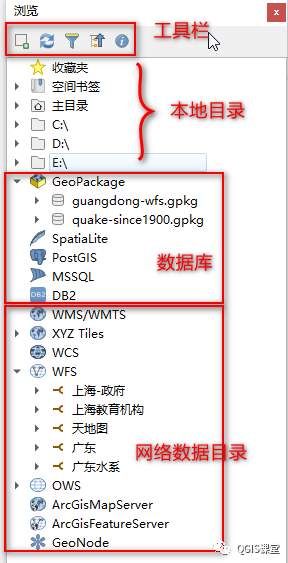


展开面板中任意目录,可以看到【浏览】面板并没有列出所有文件,而是只显示QGIS所支持资源格式,因此界面更加简洁,也更易于查找目标数据文件。
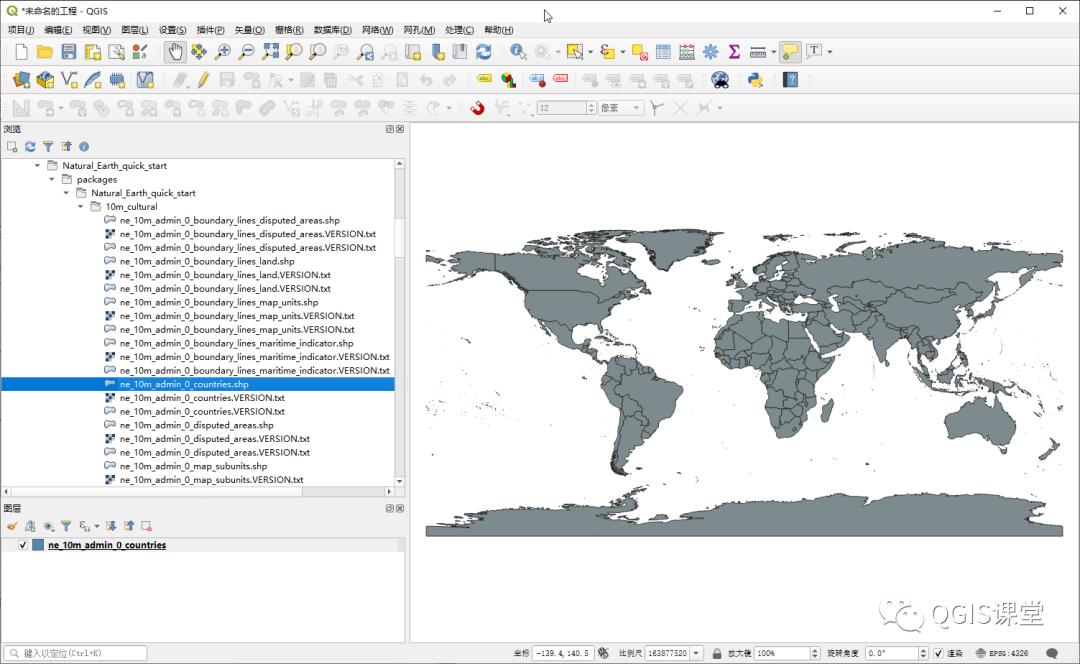


 02 多样的右键菜单


【浏览】面板支持打开工程文件(Project files,如*.qgz)、图层定义文件(QGIS Layer Definition files ,*.QLR)、QGIS模型文件(QGIS Models ,*.model3)、打印布局模版文件(QGIS print composer templates,*.QPT)、Python 脚本(Python scripts ,*.py)、矢量和栅格数据文件等资源。 


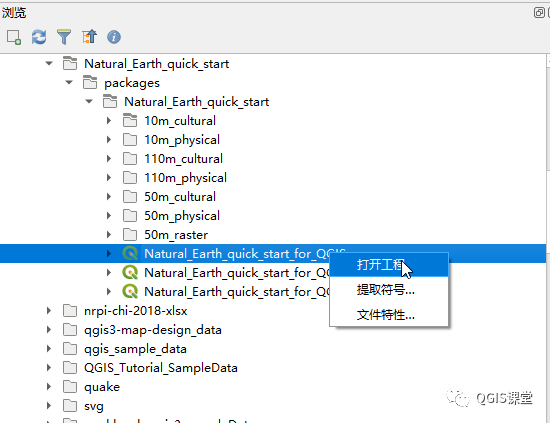
右键点击不同的资源,弹出的菜单不同,例如,工程文件的右键菜单有【打开工程】、【提取符号…】和【文件特性…】。


右键点击矢量或者栅格数据文件,从弹出的菜单可以删除文件、导出图层、添加图层到工程、查看图层属性和文件属性。
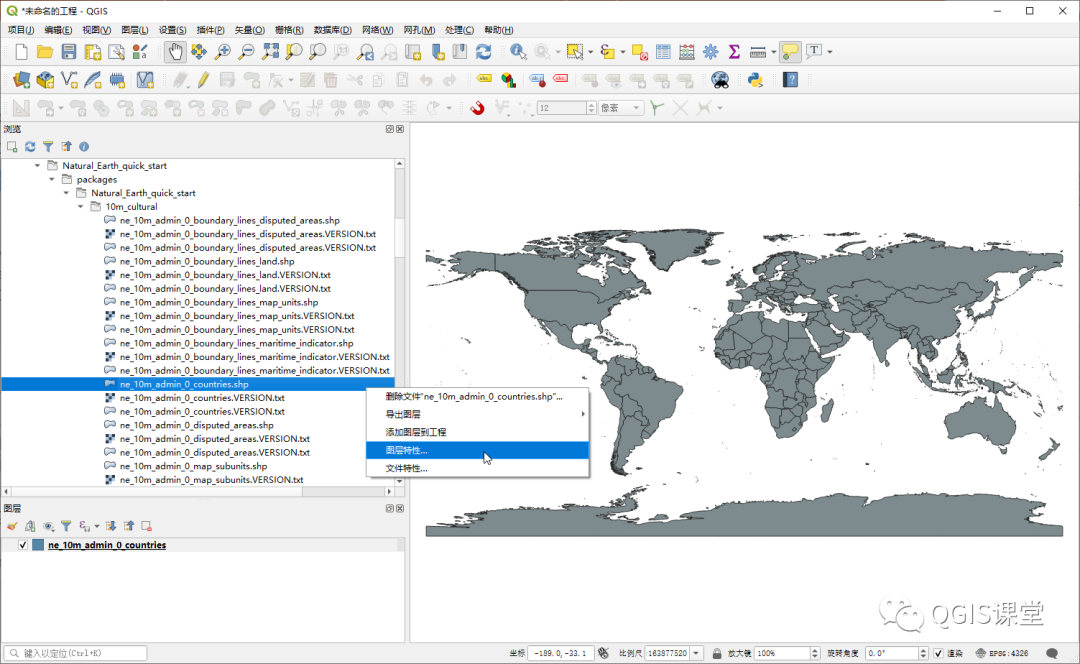


建议善用【导出图层】->【到文件…】菜单,该功能实际上是另存图层操作,在不打开图层的情况下,可以完成格式转换、更换坐标参照系等数据预处理工作。


【图层特性…】菜单可以快速查看图层的基本信息,包括元数据、预览和属性三个标签页,“元数据”显示了文件存储路径、数据格式、编码、要素个数、几何图形类型、坐标参照系等信息。


### QGIS 浏览面板位置及使用指南 QGIS中的浏览面板是一个非常实用的工具,用于快速访问本地文件系统、数据库连接以及网络资源等。以下是关于浏览面板的位置和使用方法的详细说明。 #### 浏览面板的位置 浏览面板通常默认位于QGIS界面的左侧或右侧。如果未显示,可以通过菜单栏中的 **“视图 (View)”** 菜单重新启用。选择 **“面板 (Panels)” > “浏览(Browser)”**[^1],即可将浏览面板添加到界面中。 #### 浏览面板的功能 浏览面板支持多种数据格式,包括矢量数据、栅格数据以及数据库连接。它还允许用户通过简单的拖放操作将数据加载到地图画布中。此外,浏览面板可以配置为显示本地磁盘上的特定文件夹或网络路径[^2]。 #### 使用浏览面板加载数据 1. 在浏览面板中导航到目标数据所在的文件夹。 2. 双击所需的文件(例如 `.shp` 或 `.tif` 文件),或者将其拖放到地图画布上。 3. 如果需要加载数据中的表或图层,可以在浏览面板中展开数据库连接节点,并选择相应的表或图层进行加载。 #### 配置浏览面板 用户可以通过右键点击浏览面板空白区域来访问其设置选项。例如: - 添加新的文件夹或网络路径以供快速访问。 - 创建并管理数据库连接。 - 自定义显示内容,如隐藏不必要的驱动程序或格式[^3]。 #### 示例:加载在线影像 在浏览面板中也可以配置并加载在线影像服务。例如,使用高德影像图源时,可以按照以下步骤操作: 1. 在浏览面板中右键点击“GDAL”节点,选择 **“新建连接 (New Connection)”**。 2. 输入WMS服务URL,例如:`https://webst01.is.autonavi.com/appmaptile?style=6&x={x}&y={y}&z={z}`[^4]。 3. 点击“确定”,然后双击新创建的连接以加载影像图层。 ```python # 示例代码:通过Python API添加WMS图层 uri = "contextualWMSLegend=0&crs=EPSG:4326&dpiMode=7&featureCount=10&format=image/png&layers=vec&styles=default&url=http://t0.tianditu.gov.cn/vec_w/wmts?SERVICE=WMTS&REQUEST=GetTile&VERSION=1.0.0&LAYER=vec&STYLE=default&TILEMATRIXSET=w&FORMAT=tiles&TILEMATRIX=%7Bz%7D&TILEROW=%7By%7D&TILECOL=%7Bx%7D&tk=您的密钥" qgis.utils.iface.addRasterLayer(uri, "天地图矢量", "wms") ``` ### 注意事项 - 确保QGIS已正确配置相关插件和驱动程序,以便支持所需的数据格式。 - 对于数据库连接,需提前安装并配置必要的数据库驱动(如PostgreSQL的psycopg2驱动)[^3]。
评论
成就一亿技术人!
拼手气红包6.0元
还能输入1000个字符
 
红包 添加红包
表情包 插入表情
 条评论被折叠 查看
添加红包

请填写红包祝福语或标题

红包个数最小为10个

红包金额最低5元

当前余额3.43前往充值 >
需支付:10.00
成就一亿技术人!
领取后你会自动成为博主和红包主的粉丝 规则
hope_wisdom
发出的红包
实付
使用余额支付
点击重新获取
扫码支付
钱包余额 0

抵扣说明:

1.余额是钱包充值的虚拟货币,按照1:1的比例进行支付金额的抵扣。
2.余额无法直接购买下载,可以购买VIP、付费专栏及课程。

余额充值



