在Windows操作系统上安装Anaconda3和PyCharm

Windows10离线安装Anaconda3-5.0.1-Windows-x86_64.exe和tensorflow-1.5.0-cp36-cp36m-win_amd64.whl Windows10离线安装Anaconda3-5.0.1-Windows-x86_64.exe(对应python3.6)和tensorflow-1.5.0-cp36-cp36m-win_amd64.whl(对应CPU版本的tensorflow,36代表着对应python3.6)(以下均在cmd命令行中执行)1.安装Anaconda3(对应python3.6)2.设置Anaconda3的环境变量3.... 阅读详情

在这里插入图片描述

由于本人使用的是windows 10 操作系统,所以介绍在 windows 10 系统中安装 Anaconda3 的过程。以下是详细的安装步骤:

下载

Anaconda 官网下载地址:https://www.anaconda.com/download/ 点击进入。Anaconda 是跨平台的,有 Windows、macOS、Linux 版本,点击那个 Windows 图标。

目前最新版本是 python 3.6,默认下载也是 Python 3.6。

下载完成 Anaconda3-5.0.1-Windows-x86_64.exe 文件。

安装

双击下载好的 Anaconda3-5.0.1-Windows-x86_64.exe 文件,出现如下界面,点击 Next 即可。

点击 I Agree (我同意),不同意,当然就没办法继续安装啦。

Install for: Just me 还是 All Users ,假如你的电脑有好几个 Users ,才需要考虑这个问题.其实我们电脑一般就一个 User,就我们一个人使用,公司的话可能一台电脑好几个人用会有几个 User,需要考虑是只给当前用户安装还是给所有账户安装,我这里直接 Just Me ,继续点击 Next 。

Destination Folder 是“目标文件夹”的意思,可以选择安装到什么地方。默认是安装到 C:\Users\username\Anaconda3 文件夹下(username是你的 Windows 用户名)。你也可以选择 Browse… ,选择想要安装的文件夹。我这里 C 盘空间充裕,所以我直接就装到默认的地方。

这里提一下,Anaconda 很强大,占用空间也不小啊,2.4GB,差不多是一部高清电影的体积了。不过,为了学习,这点硬盘空间算什么呢。

继续点击 Next> 。

这里来到 Advanced Options 了,所谓的“高级选项”。如果你英文好,有一定背景知识的话,肯定明白这界面上的意思。第一个是加入环境变量,第二个是默认使用 Python 3.6,直接按照默认的,也可自己修改,点击“Install”,终于开始安装额。

安装时间根据你的电脑配置而异,电脑配置高,硬盘是固态硬盘,速度就更快。安装过程其实就是把 Anaconda3-5.0.1-Windows-x86_64.exe 文件里压缩的各种 dll 啊,py 文件啊,全部写到安装目标文件夹里。

过程还是很漫长的,毕竟 2.4 GB 的无数个小文件啊,请耐心等待。

经过漫长的等待,终于安装完成 Installation Complete (安装完成)了,点击最后一个 Next>。

点击 Finish,那两个 √ 可以取消。

在这里插入图片描述

Anaconda体验

调出 Windows 开始菜单,可以看到 “最近添加”的:Anaconda3(64-bit)

- Anaconda Navigator

- Anaconda Prompt

- Jupyter Notebook

- Reset Spyder Settings

- Spyder

点击 Anaconda Navigator ,第一次启用,会初始化,耐心等待一段时间,加载完成,界面如图。

我们点击 jupyterlab 下面的 Launch ,会在默认浏览器(我这里是 Chrome)打开 http://localhost:8888/lab 这样一个东东,这里就可以输入 Python 代码啦,来一句 Hello World 吧。

我们可以打开 Anaconda Navigator -> Launch jupyterlab ,也可以直接在浏览器输入 http://localhost:8888/lab (可以保存为书签)。如果是布置在云端,可以输入服务器域名(IP),是不是很爽?

PyCharm下载

PyCharm官网:http://www.jetbrains.com/pycharm/download/

Professional 专业的,Community 社区,这里我们点击Community下的 DOWNLOAD下载。

PyCharm 安装使用

PyCharm是一种Python IDE,带有一整套可以帮助用户在使用Python语言开发时提高其效率的工具,比如调试、语法高亮、Project管理、代码跳转、智能提示、自动完成、单元测试、版本控制。此外,该IDE提供了一些高级功能,以用于支持Django框架下的专业Web开发。

双击下载好的pycharm-community-2017.3.3.exe文件,出现如下界面,点击 Next 即可。

选择安装位置,点击Next。

创建桌面快捷方式,点击Next。

点击Install

完成安装

这时桌面会多一个JetBrains PyCharm的图标,双击打开,出现以下界面,点击OK

这里我们选择左下角Skip跳过,有兴趣的可以一条一条查看

我们创建一个新项目

Location是项目存放的位置,第一个单选按钮是使用虚拟环境,后期补上,这里我们使用第二个添加本地python环境

点击Create后,就进入工作环境了


最后,这里免费分享给大家一套免费的学习资料,包含视频、源码/电子书,希望能帮到那些不满现状,想提升自己却又没有方向的朋友,也可以加我微信一起来学习交流。

在这里插入图片描述

① Python方向的学习路线图,清楚各个方向要学什么东西

② 100多节Python课程视频,涵盖必备基础、爬虫和数据分析

③ 100多个Python实战案例,学习不再是只会理论

④ Python漫画教程,手机也能学习

在这里插入图片描述

一、Python所有方向的学习路线

Python所有方向路线就是把Python常用的技术点做整理,形成各个领域的知识点汇总,它的用处就在于,你可以按照上面的知识点去找对应的学习资源,保证自己学得较为全面。

二、学习软件

工欲善其事必先利其器。学习Python常用的开发软件都在这里了,给大家节省了很多时间。
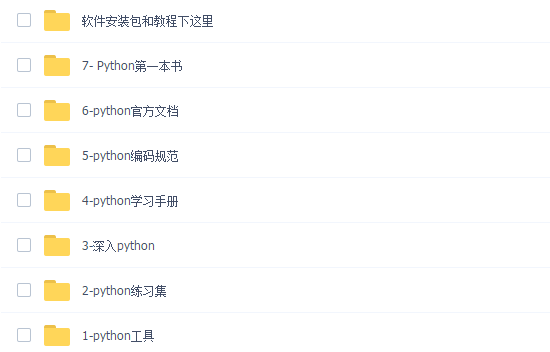
三、全套PDF电子书

书籍的好处就在于权威和体系健全,刚开始学习的时候你可以只看视频或者听某个人讲课,但等你学完之后,你觉得你掌握了,这时候建议还是得去看一下书籍,看权威技术书籍也是每个程序员必经之路。

在这里插入图片描述

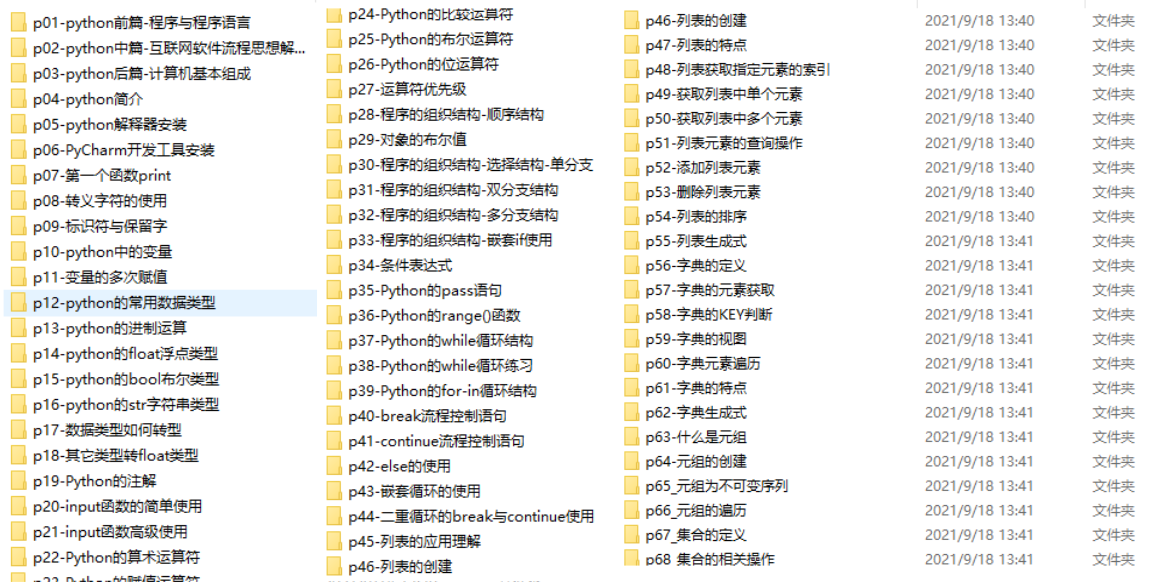
四、入门学习视频

我们在看视频学习的时候,不能光动眼动脑不动手,比较科学的学习方法是在理解之后运用它们,这时候练手项目就很适合了。
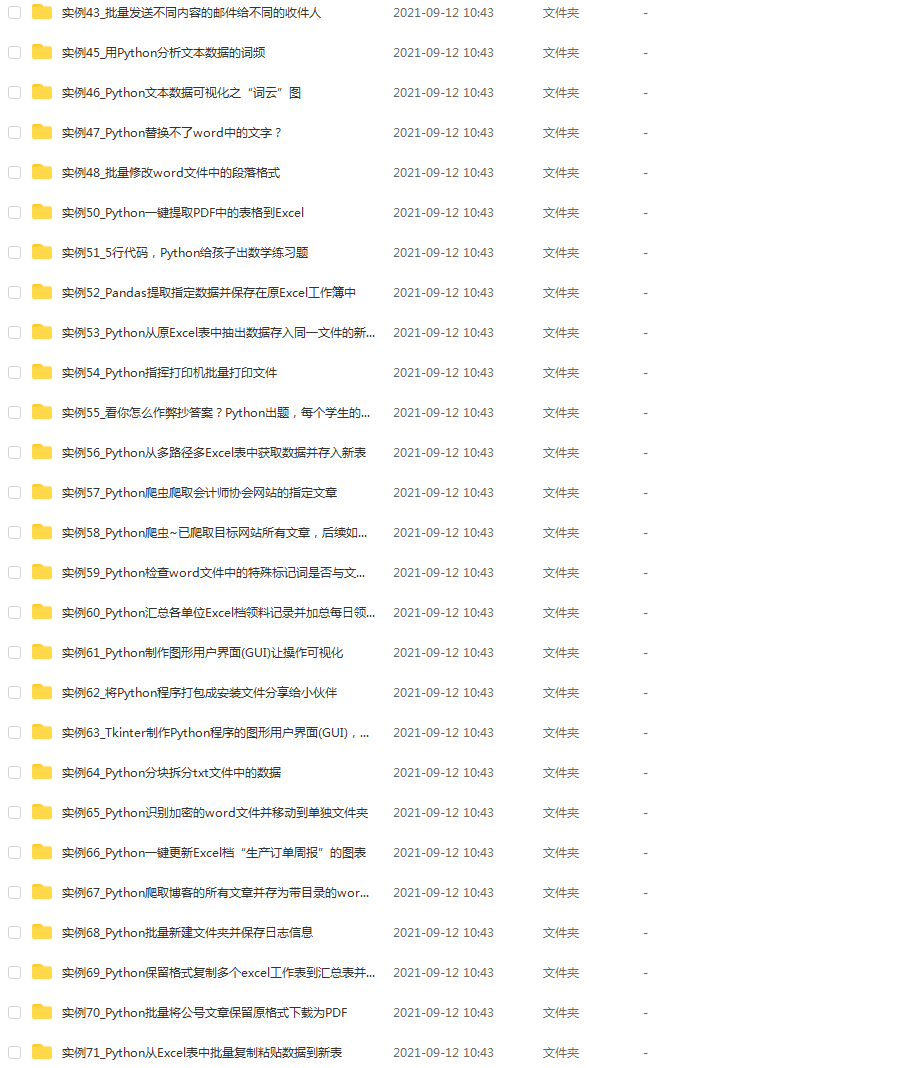
四、实战案例

光学理论是没用的,要学会跟着一起敲,要动手实操,才能将自己的所学运用到实际当中去,这时候可以搞点实战案例来学习。
五、清华编程大佬出品《漫画看学Python》

用通俗易懂的漫画,来教你学习Python,让你更容易记住,并且不会枯燥乏味。

在这里插入图片描述

**学习资源已打包,需要的小伙伴可以戳这里【学习资源】

Anaconda安装教程(windows10) Anaconda是一个开源的Python发行版本,其包含了conda、Python等180多个科学包及其依赖项,还有一大堆安装好的工具包,比如numpy、pandas等。 阅读详情

相关推荐

python+Anaconda3+pycharm完整的下载安装过程及配置过程

python+Anaconda3+pycharm完整的下载安装过程及配置过程 Anaconda3+pycharm的组合配置 Anaconda3环境变量的配置 pycharm界面的设置及写并运行出一个简单的程序"HelloWorld"

sunnypaopao的博客 5636

Anaconda3安装详细教程(Windows)

Anaconda3安装详细教程(Windows)

WL2111340的博客 1139

Windows下用Anaconda安装TensorFlow,并在pycharm中使用

笔者之前在学习TensorFlow,也在自己的笔记本上完成了安装,在PyCharm中进行学习。但是最近为了使用Python的科学计算环境,我把之前的环境卸载了,并用Anaconda重新安装了TensorFlow,由于自己的笔记本已经很旧了,显卡不行,所以这里介绍一下cpu版本的安装方法和自己遇到的一些坑,截图甚多。 这里直接上干货: 1.安装Anaconda 选择相应的Anaco

和而不流 6万+

Win10安装Anaconda3的详细过程

Win10安装Anaconda3

weixin_46448399的博客 1700

基于Codex平台与AI Agent技能开发,实现抖音爆款视频分析与脚本自动生成

大家好,我是专注于AI应用开发的技术博主。最近在探索如何利用AI工具自动化内容创作时,我发现了一个非常有趣的组合:通过Codex平台创建自定义的Skill(技能),来批量分析抖音平台的爆款视频,并基于分析结果自动生成新的带货视频脚本。这听起来像是内容团队的“黑科技”,但实现起来其实有清晰的路径可循。本文将为你完整拆解这个实战项目,从环境搭建、Skill编写、数据抓取到视频脚本生成,手把手教你打造自己的“AI内容助理”。无论你是想了解AI Agent的开发,还是对短视频自动化创作感兴趣,都能从本文中获得可直接

weixin_34110749的博客 645

手把手教你用Qt5打造二次元游戏启动器(附鸣潮同款UI源码)

本文详细介绍了如何使用Qt5框架从零开始构建一个功能完整、UI风格贴近《鸣潮》的二次元游戏启动器。教程涵盖无边框窗口、动态背景、自定义控件绘制、多线程资源加载以及下载管理等核心模块的实现,并提供了可运行的源码参考,帮助C++开发者和Qt爱好者深入掌握现代桌面应用开发技术。

weixin_29291863的博客 265

人脸识别系统 Windows操作系统下 Anaconda+Pycharm+python3.8 安装dlib库以及face_recognition库

Windows操作系统下python3.8安装dlib 提示:文章写完后,目录可以自动生成,如何生成可参考右边的帮助文档 前言 在做一个人脸识别的项目,发现Windows11环境下,因为缺少VC的相关路径配置,不能直接使用pip安装dlib库。anaconda中只有一个叫r-dlib的库不能使用,所以直接在anaconda prompt下用whl文件安装。 二、操作步骤 1.下载dlib的whl文件 网上找的大部分只能支持到python3.6不符合版本导致安装失败 图片: 这里有符合python3.

qq_52416885的博客 1305

Spring Boot 微服务 API 网关实战:Spring Cloud Gateway 整合,搞定路由转发 + 统一认证 + 限流熔断(企业级落地)

摘要:本文详细介绍了SpringCloud Gateway在微服务架构中的核心作用与实现方案。作为API网关,它解决了服务入口分散、认证冗余、流量失控等痛点,提供路由转发、统一认证、限流熔断等能力。文章通过图书管理系统案例,演示了SpringBoot整合Gateway的全流程,包括基础路由配置、JWT全局认证、局部参数校验、Sentinel限流熔断以及Nacos动态路由等核心功能实现。特别强调了企业级落地中的关键注意事项,如路由顺序、过滤器执行顺序、HTTPS配置等。该方案能有效构建统一、安全、高效的微服务

lamehsl的专栏 1381

Windows下anaconda3 + Labelme + Pycharm + tensorflow的安装与配置

anaconda3 + Pycharm的配置 20180713,因为要做一些python的工作,所以要在windows搭建一套anaconda3 + pycharm的开发环境 20180809,在PyCharm中配置了tensorflow的使用 anaconda Conda是一个开源的包、环境管理器,可以用于在同一个机器上安装不同版本的软件包及其依赖,并能够在不同的环境之间切换 Anac...

小黑_BUPT的博客 2539

SoapUI 5.0 模拟WebService接口实战:从WSDL文件到Mock服务端完整流程

本文详细介绍了如何使用SoapUI 5.0模拟WebService接口,从解析WSDL文件到搭建完整的Mock服务端流程。通过实战案例和效率技巧,帮助开发者快速掌握接口模拟技术,提升开发与测试效率。

weixin_26833139的博客 409

使用C# HslCommunication库实现三菱PLC通信(含完整代码示例)

在工业自动化开发中,上位机与PLC的通信是关键环节。HslCommunication库是一个开源的.NET工业通信库,支持三菱、西门子、欧姆龙等多个品牌PLC的通信协议。本文将演示如何通过库实现C#程序与三菱PLC的通信,并提供完整的代码示例。

StevenChen的博客 2294

win10+Anaconda3+PyCharm环境下安装OpenCV

win10+Anaconda3+PyCharm环境下安装OpenCV 一、Anaconda配置 https://blog.youkuaiyun.com/qq_18620653/article/details/105335481 二、PyCharm社区版安装教程以及与Anaconda关联 https://blog.youkuaiyun.com/qq_18620653/article/details/105373487 三、安装OpenCV 如果Anaconda3、PyCharm已经配置好,请忽略以上两步。 1、在线安装 Win+R

ZiLiangQin的博客 1388

PCL 均匀采样【2026最新版】

根据输入点云数据创建一个微小的三维立方体集合,然后计算每个三维立方体的重心;由于该重心点不一定是原始点云中的点,直接用该点来表示立方体内所有的点会丢失原始点云的细小特征;所以使用k最近邻搜索寻找距离重心点最近的原始点来代替重心点。

点云侠的博客 41万+

Windows环境下Anaconda4.6+Python3.7+OpenCV4.1+Pycharm机器视觉编程环境搭建

Windows环境下Anaconda4.6+Python3.7+OpenCV4.1+Pycharm环境搭建 本文介绍在window7或windows10操作系统下,安装配置Anaconda4.6(Python3.7)+OpenCV4.1+Pycharm的过程。 之前写过一篇Windows下安装Anaconda4.2+Python3.5+OpenCV4.1的文章,由于最近版本迭代更新,发现原...

iracer的博客 2万+

玩转企业微信群机器人:一份超详细的Webhook消息推送指南

企业微信群机器人是一个连接内部协作与外部服务的强大桥梁。通过灵活运用本文介绍的各种消息类型,你可以构建出丰富多彩、信息明确的自动化通知系统,极大地提升团队沟通效率。现在,就动手试试,将你的第一个机器人集成到工作流中吧!如果你有任何有趣的机器人应用场景或遇到了问题,欢迎在评论区留言交流!

代码简单说 Vue、JAVA、PHP、Node.js 熟练运用,接口、架构、性能全搞定。 3981

File does not exist: /user/anonymous/.staging/job_1628851608378_6064/报错问题解决

user/admin/.staging/job_1571397171638_0001/job_1571397171638_0001_1.jhist 所以为什么没有下发,这里面jhist,只是被引发的错误,它还不是根本的错误。看到上面错误,我们就可以判断,这是网络问题,然而网络无非是ip地址,防火墙,端口,hosts等。我们正常的hosts是这样的。在回头复盘想想,我们找不到jhist,跟我们的网络问题二者是很难找到关联的,所以大家在遇到问题的时候,一定多排查和思考,而不是看到一个错误,就以为是它的问题。

石榴姐yyds 2170

windows7下的tensorflow和pycharm和anaconda

windows7下的tensorflow和pycharm和anaconda顺序anaconda->TensorFlow->pycharm1 anaconda2 pycharm 顺序anaconda->TensorFlow->pycharm 先了解为什么不是直接装一个python 3个软件的关系转载. 1 anaconda 直接安装最新版,python3.7. 目前Tenso...

饭真好吃的博客 364

大中型超市收银系统(可直接运行)

光步前台收银系统系统功能:商品销售、商品退货、挂单、收银员权限、会员销售、单品取消、整单取消、商品查询、脱机销售、脱机数据上传,基本资料下载,开钱箱、小票打印、收款结算,支持多币种付款方式(现金、储值卡、礼券、微信等),支持多种促销。运行环境:.net 4.0登陆信息用户名:1001 密码:123456内置商品信息,商品编码可输入00001000 - 00010000,测试效果相关功能键F5 结算 F9挂单 F11商品查询 F8退货 Insert单品取消 Del整单取消 F12开钱箱F2 会员 Ctrl+Z退出系统 Home 锁屏 相关源码待公开

Pycharm的详细安装教程(Windows)

前言 在 Win10+Anaconda3 的详细安装教程(图文并茂)中,Anaconda3安装完成后有一个pycharm的一个推广,PyCharm是由JetBrains打造的一款Python IDE,是Python专业开发人员和刚起步人员使用的有力工具,本文介绍一下pycharm在win10下怎么安装。 ...

scorn_的博客 524

文档:亲测可用解决vnc灰屏,黑屏,鼠标大黑叉情况

主要解决vnc-viewer灰屏,黑屏,鼠标大黑叉等现象,详细见文档。

蓝牙模块HM-10手册

蓝牙模块HM-10手册,该手册对蓝牙模块HM-10进行了详细的介绍和使用方法以及一些AT指令。

Windows安装PyTorch并配置pycharm

找到上面步骤操作安装pytorch的路径 添加到pycharm解释器路径中。复制Command栏里的命令,粘贴进控制台。

weixin_62387234的博客 445

C# WinForm 基于DirectShow.dll编写的程序,可边预览边保存视频,音频和图片

基于微软的DirectShow.dll的二次开发1.自动识别连接的摄像头跟麦克风且可以对其进行选择(默认选中第一个)2.可录制wmv和avi两种格式的视频并且都带有音频,avi可以录制的分辨率和帧数进行选择,wmv默认进行了淸晰度优化如不喜欢可去除代码中有相关提示3.可在预览点开之后进行拍照,也可边录制视频边拍照4.添加了视频和音频的压缩功能(酌情使用)这次二次开发发现C#对DirectShow的相关信息太少,这次做完也不敢藏私共享出来,还望大家指正

win10、anaconda、python3.9 安装tensorflow

简单记录安装tensorflow的小问题

Ryukawa的博客 804

ubuntu下安装labelImg;windows下安装labelimg;Ubuntu 18.04 安装 PyCharm

*免责声明: 1\此方法仅提供参考 2\搬了其他博主的操作方法,以贴上路径. 3* 场景一:ubuntu下安装labelImg 场景二:windows下安装labelimg 场景三: . . . 场景一:ubuntu下安装labellmg 参考博文 1.1、下载labelimg 下载命令:git clone https://github.com/tzutalin/labelImg.git 根据python版本的不同,有不同版本的安装手法,不过大致都差不多. Python2+qt4 Python3+qt

weeks 1606

windows通过清华镜像安装pytorch并在pycharm上运行(基于anaconda)

打开acaconda prompt 加入清华镜像源 注意:逐条加入,如下 然后按回车,继续加入另一条,如果以前加入过会出现警告,忽略即可。 创建pytorch环境 输入conda create -n pytorch python=3.7 建立环境是为了互不干扰,如果大家感兴趣可以自行了解一下 注意:python版本可以打开cmd然后输入python查看 激活pytorch,进...

qq_39872710的博客 1711

Anaconda+pycharm安装及环境配置

1、工具 Anaconda:是一个开源的Python发行版本,其中包含了conda、Python等180多个科学包及其依赖项。【Anaconda下载】 PyCharm:PyCharm是一种Python IDE,带有一整套可以帮助用户在使用Python语言开发时提高其效率的工具。【PyCharm下载】 jdk:是Java开发工具包,里面包含了Java运行环境。Pycharm依赖于Java。 ...

Sundial dream的博客 4万+
上一篇: 为什么都提倡学Python?这10大特性你一定要清楚!
下一篇: PyCharm安装教程(详细步骤)
HUHU爱学习
博客等级 码龄4年 1221粉丝 75原创
评论
成就一亿技术人!
拼手气红包6.0元
还能输入1000个字符
 
 条评论被折叠 查看
添加红包

请填写红包祝福语或标题

个

红包个数最小为10个

元

红包金额最低5元

当前余额3.43元 前往充值 >
需支付:10.00元
成就一亿技术人!
领取后你会自动成为博主和红包主的粉丝 规则
hope_wisdom
发出的红包
实付元
使用余额支付
点击重新获取
扫码支付
钱包余额 0

抵扣说明:

1.余额是钱包充值的虚拟货币,按照1:1的比例进行支付金额的抵扣。
2.余额无法直接购买下载,可以购买VIP、付费专栏及课程。

余额充值