



 本文详细介绍了如何在TSMaster中配置发送诊断报文,包括设置时间参数、物理寻址、功能寻址以及添加和同步诊断报文至控制台的过程,适用于AUTOSAR谱系分解中的ETAS工具链应用。
TSMaster发送诊断报文的相关配置
文章目录
- TSMaster发送诊断报文的相关配置
- 1. 打开TSMaster
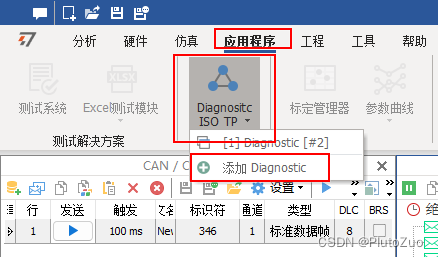
- 2. 选择 “应用程序”--“Diagnostic ISO TP诊断”,选择 “添加Diagnostic”
- 3. 选择 “添加Diagnostic”会弹出如下窗口:
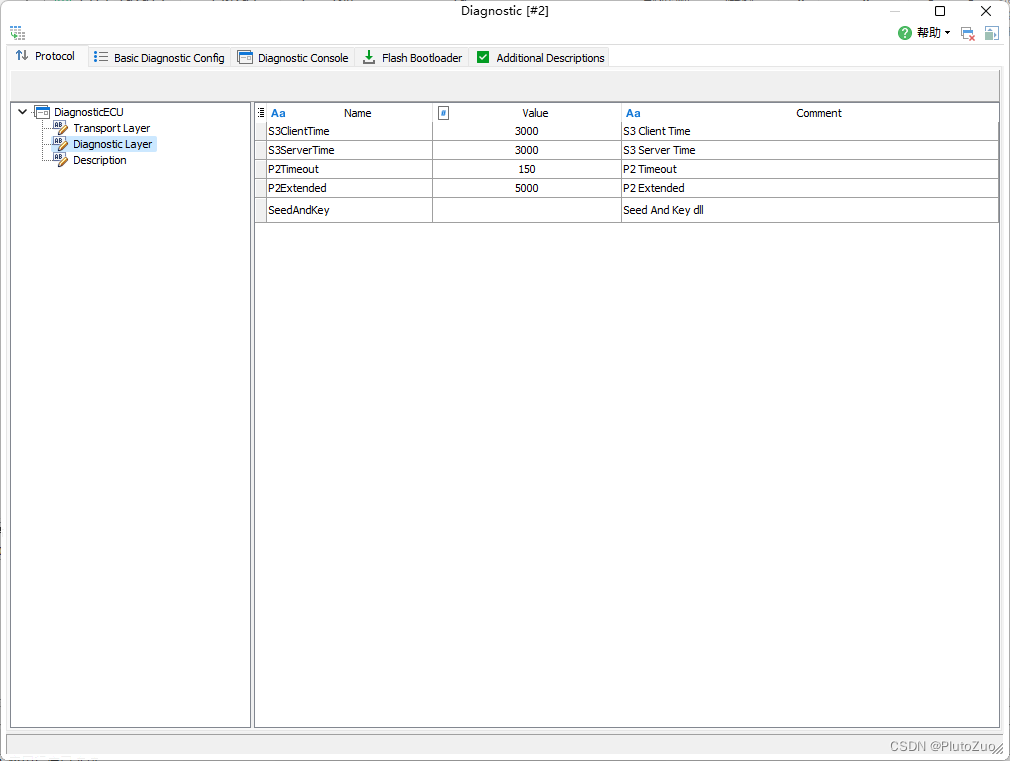
- 4. 打开诊断调查表,查找时间参数
- 5. 在TSMaster软件的“Diagnostic”窗口,填写时间参数
- 6. 打开诊断调查表,查找物理寻址和功能寻址的CAN ID
- 7. 在TSMaster软件的“Diagnostic”窗口,填写物理寻址和功能寻址的CAN ID
- 8. 在TSMaster软件的“Diagnostic”窗口,添加自己需要的诊断报文
- 9. 在TSMaster软件的“Diagnostic”窗口,将添加的报文同步到控制台
- 10. 在TSMaster软件,切换到控制台界面即可发送诊断报文
- 11. 完成。
1. 打开TSMaster
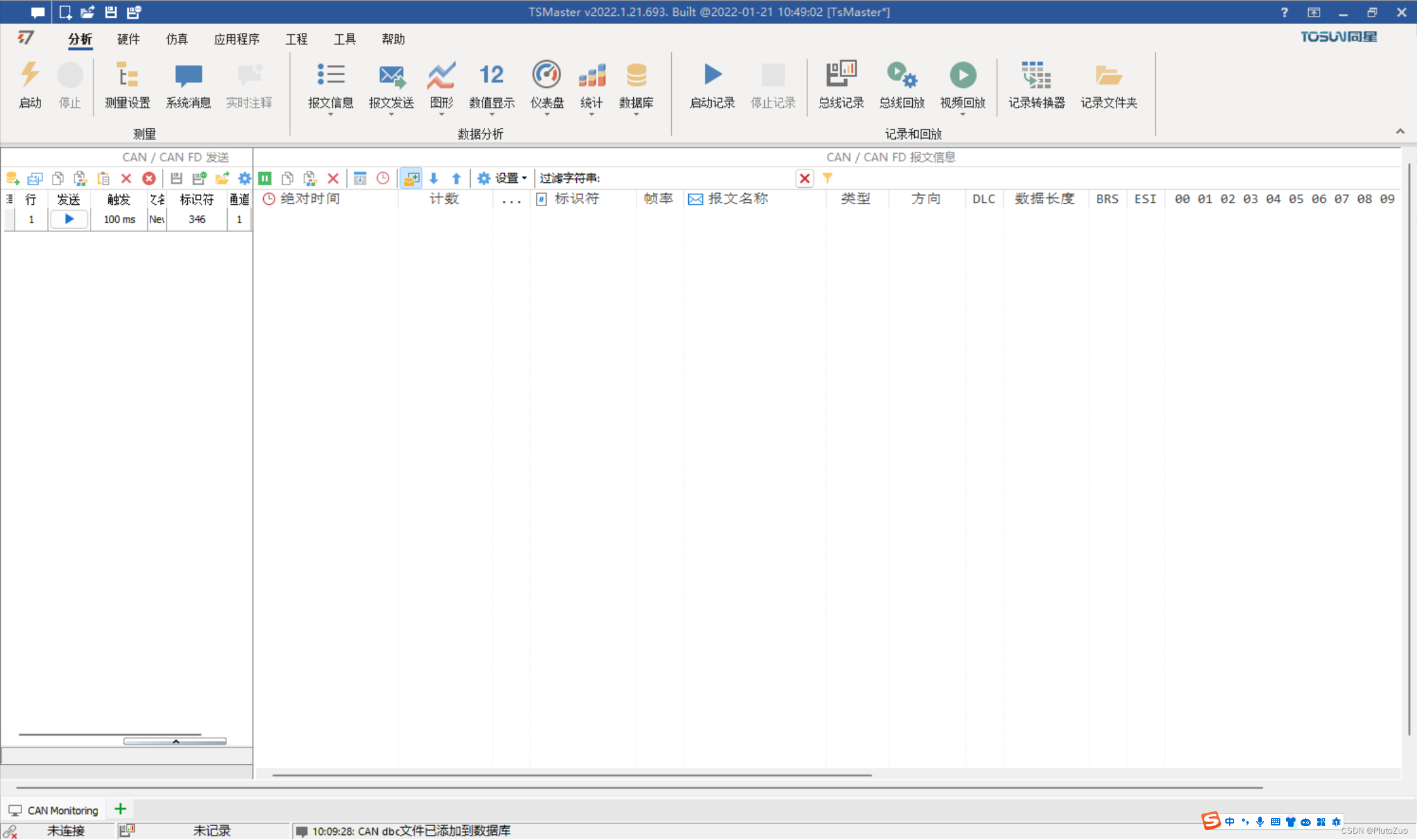
2. 选择 “应用程序”–“Diagnostic ISO TP诊断”,选择 “添加Diagnostic”
3. 选择 “添加Diagnostic”会弹出如下窗口:
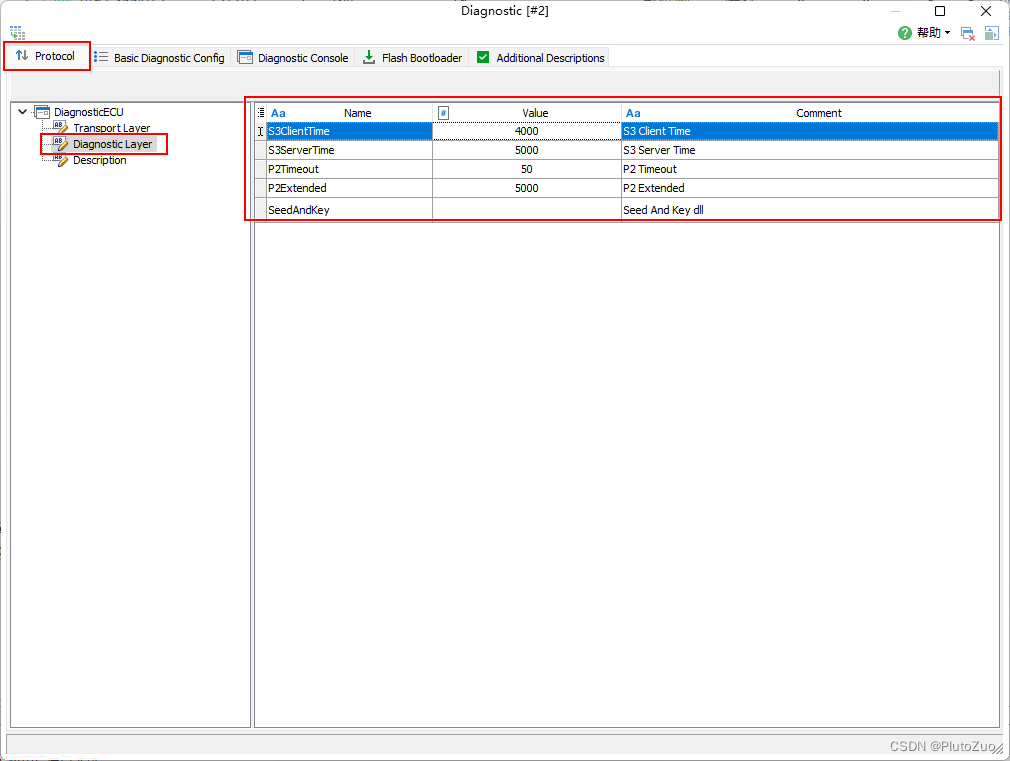
4. 打开诊断调查表,查找时间参数
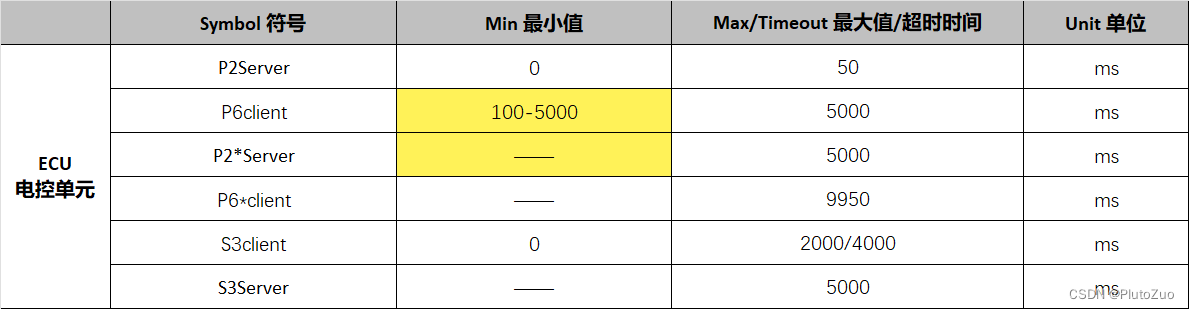
5. 在TSMaster软件的“Diagnostic”窗口,填写时间参数
6. 打开诊断调查表,查找物理寻址和功能寻址的CAN ID
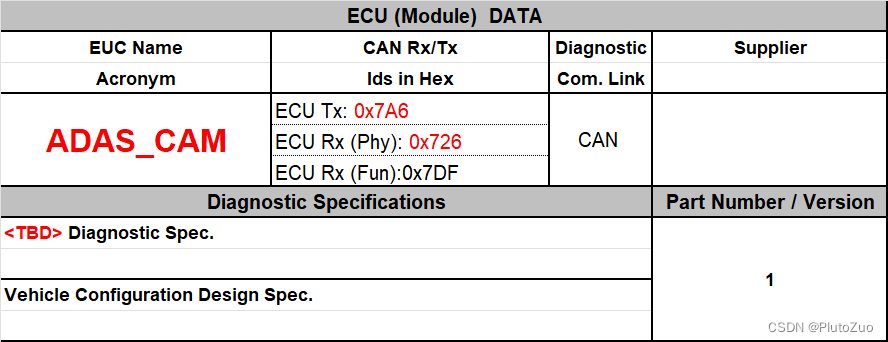
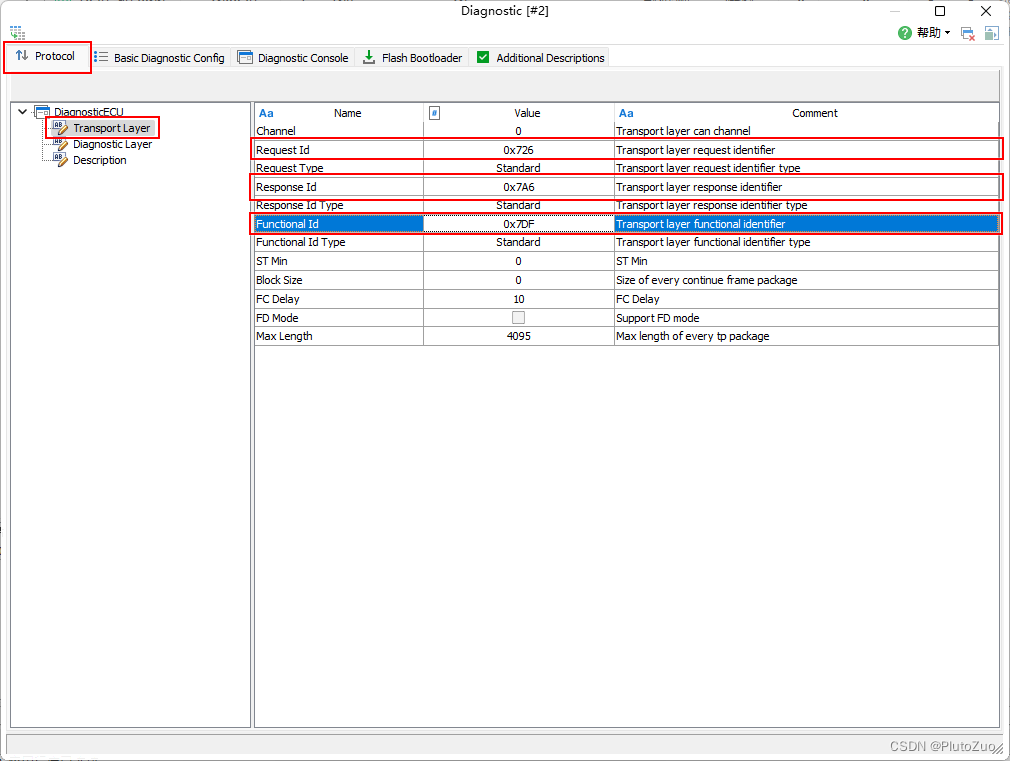
7. 在TSMaster软件的“Diagnostic”窗口,填写物理寻址和功能寻址的CAN ID
**注意:**诊断调查表里的ID是以ECU为主体的,tester的收发地址正好和ECU的首发地址是相反的,所以填写时也要反着填。
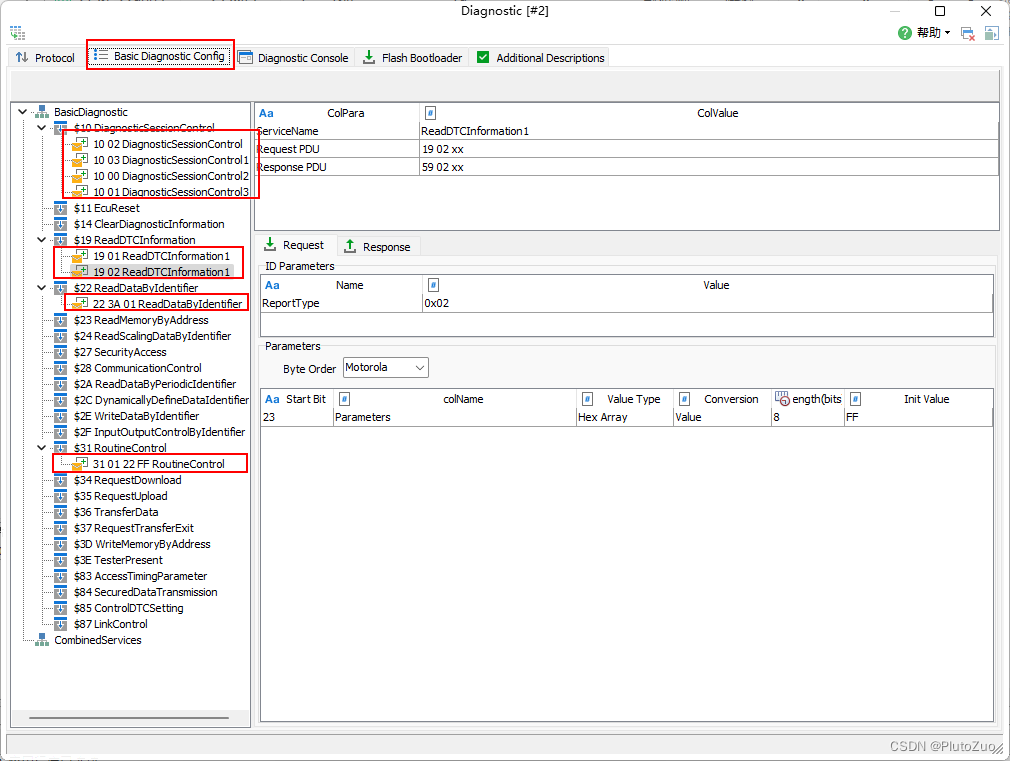
8. 在TSMaster软件的“Diagnostic”窗口,添加自己需要的诊断报文
在“Basic Diagnostic Config”窗口添加自己需要的诊断报文:
9. 在TSMaster软件的“Diagnostic”窗口,将添加的报文同步到控制台
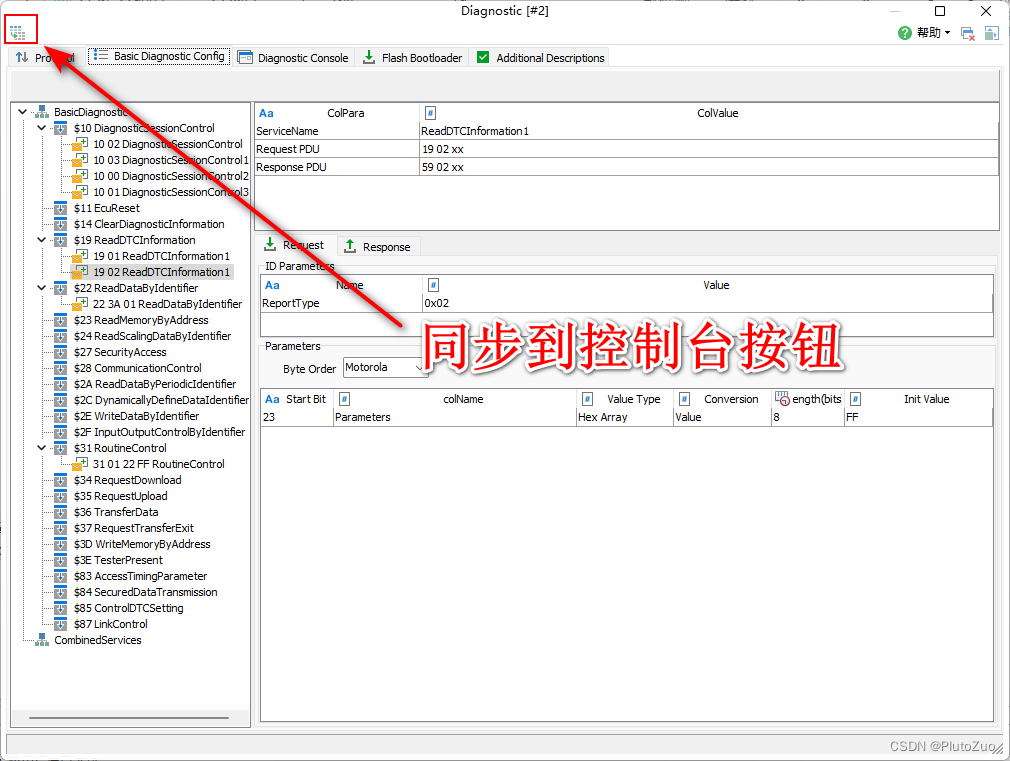
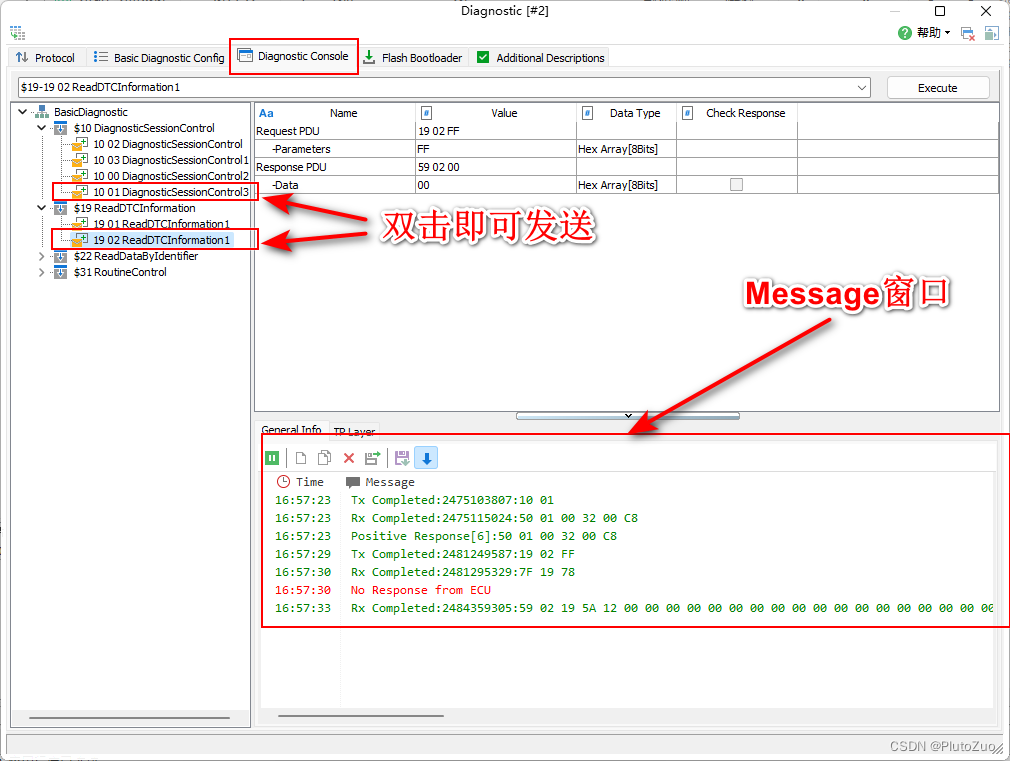
10. 在TSMaster软件,切换到控制台界面即可发送诊断报文
双击自己要发送的诊断报文,即可发送出去,在messag窗口可以看到ECU的回复:






 扫一扫
扫一扫


 1263
1263


 到【灌水乐园】发言




