





R语言,linux及服务器远程配置
生信老学长
嗨,生信同路人,我是生信老学长。上阵杀敌,十八般武器总要会使上两门,赤手空拳不是大师就是大尸。一般来说,在常用的语言中我建议从R语言入门,相较于python和MATLAB,它函数集成更好,新手较为友好。为了大家有个清晰的认识,我将R比作武器,集成开发环境(IDE)就是操作台,而linux则是战场环境。
一、R语言初识
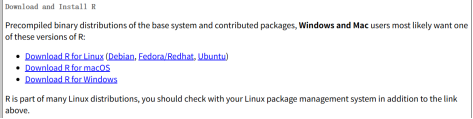
R 语言是一种专为统计分析、数据挖掘、图形可视化而设计的编程语言和环境。首先考虑windows系统,我们从https://www.r-project.org/网站下载R,依次点击download、China通道后,选择你的操作系统点进Base下载R。关与Linux的R安装,请参考我关于Conda的介绍。

二、IDE的下载及使用
由于直接使用R语言设计到包的安装,代码的储存及修改,图像的输出及保存等。因此,一个好的集成环境是必要的,这也就是IDE。Rstudio是我们本地常用的IDE,然而考虑到服务器的连接及远程开发问题,在这里我推荐VScode(https://code.visualstudio.com/)。下载安装好VScode后,我们可以查看其界面,主要使用的功能区在左侧,我们可以使用快捷键ctrl+B来控制它的展出。

1、插件的安装
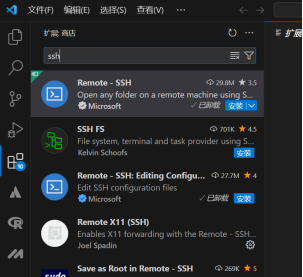
为了连接服务器,我们需要下载SSH插件。我们按图在左侧找到插件模块并搜索SSH,安装Remote-SSH插件。
2、服务器的连接
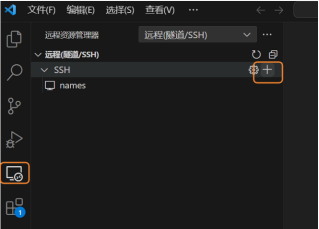
安装完毕后,左侧会出现下图的图标。我们在这里添加自己的服务器IP 地址。
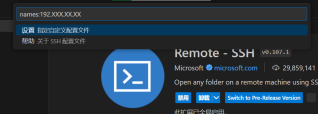
之后在右下角点击通知,打开配置
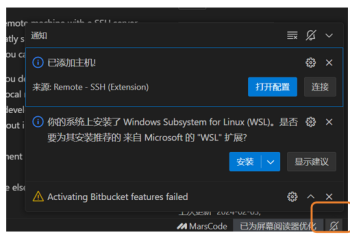
Host是昵称,HostName填入IP地址,User后填入用户名,port后填入端口(一般默认为22),ctrl+S保存。这样左侧应该会出现你的连接。点击图示位置后,就可以连接你的服务器啦。

3、R的路径
我们在左上角点击三个小点,打开终端,新建终端。输入which R,输出就是你R的路径。

4、R的部署
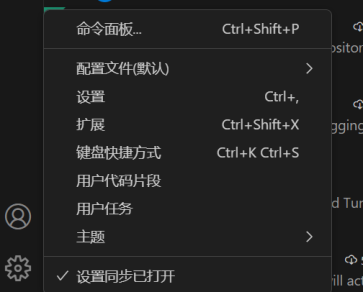
这里一共有三步。我们下载R插件,并在左下角的设置中打开设置,点击设置。如果你要连接本地的R使用用户选项,连接服务器的R使用远程选项。
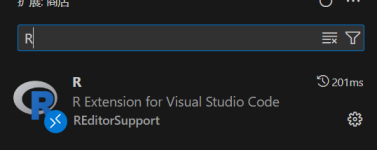
在这里插入图片描述
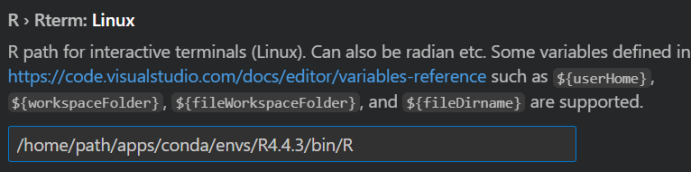
a、在搜索框输入r.rterm,在linux框中输入你的R路径。使用Ctrl+S保存。
b、搜索框输入r.sessionWatcher,勾选。

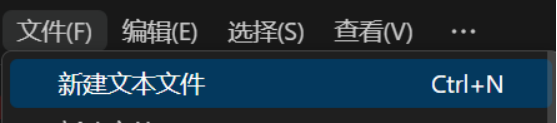
c、在左上角文件中新建文本文件,之后ctrl+S保存为test.R。输入install.packages(“languageserver”)。选择三角形的运行脚本,等待安装完毕。恭喜你,你已经配置好远程开发R的VScode了。

5、尝试运行
复制这串代码,运行它。
# 创建数据
x <- 1:10
y <- x^2 + rnorm(10)
# 绘制散点图
plot(x, y,
     main = "简单散点图",
     xlab = "X轴",
     ylab = "Y轴",
     col = "blue",
     pch = 16)
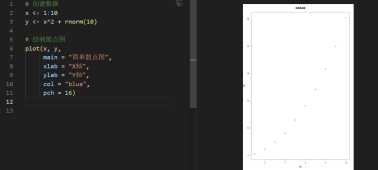
到此,恭喜你踏入生信的第一步。从这里开始你广阔的生信世界吧。
微信关注:生信老学长
专业项目指导,生信支持。





 扫一扫
扫一扫


 2204
2204

 被折叠的 条评论
为什么被折叠?
被折叠的 条评论
为什么被折叠?
 到【灌水乐园】发言





