


目录
一、引言
二、什么是 Stable Diffusion ?
三、SD 能生成哪些类型的图片?
四、什么是 Stable Diffusion webui ?
五、如何安装 SD webui ?
六、安装过程的一些注意事项
七、具体报错类型以及处理办法
八、总结
1
引言
在几个世纪以前,从事艺术创作职业的画家和设计师还非常罕见。而如今,这些艺术职业已变得司空见惯。得益于经济发展和教育普及,人们有了更多的机会去追求自己的兴趣爱好。尽管如此,对于普通人来说,成为一名画家仍然存在一道坎——并非每个人都拥有高超的绘画技术,因此,有些热爱绘画的人不得不选择放弃这一梦想。
科技进步的初衷应该是为了让人们的生活更加便捷、普惠,使得每个人都能享有更为平等的机会去实现自己的愿望。汽车的发明使得人们在出行上不再受到束缚,随心选择目的地。电话的出现跨越了时间和空间的障碍,让沟通变得无处不在。网络的诞生则让人类社会迅速步入信息时代,极大地丰富了我们的知识体系,人们可以随时随地获取信息、分享观点和知识,为人们提供了更公平的发展机会。
而人工智能技术的发展,更是将科技进步推向了一个崭新的高峰,大大降低了许多高难度工作的门槛。文生图AI模型便是一个生动的例子,用户只需用简洁的语言描述,便能引导AI绘制出精美的画作。这种技术大大降低了绘画的入门难度,让每个人都有平等的机会成为一名艺术家。
在图像生成领域,Stable Diffusion、Midjourney 以及 OpenAI 的 DALL-E 都是相当知名的文生图模型。其中,Stable Diffusion 因其开源性质和高度的可玩性,获得了广大用户的喜爱。更为重要的是,Stable Diffusion 还可以在消费级显卡上运行,这让更多的人有了机会亲自动手、深入了解和掌握这个模型的具体使用方法。
因此,在本文中,我们将重点介绍 Stable Diffusion 模型的相关情况,并向大家展示如何进行安装。
2
什么是 stable diffusion ?
Stable Diffusion 是一种文生图AI模型。能够将输入的文字转化为高分辨率的图片。比如,当我输入:a cute cat sitting on the ground(一只可爱的猫坐在地上)
就可以得到这张图片:

相比起 Midjourney 以及 DALL-E,S****table Diffusion 具有以下3个优点:
-
开源。Stable Diffusion 是一种开源模型,意味着任何人都可以免费使用,而且有很多热衷于AI绘图的大佬参与到后续的开发中,编写了许多非常好用的程序和工具。
-
性能要求低。可以在消费级的显卡上运行,显卡内存只需要大于4G。
-
离线生成图片。在电脑安装 Stable Diffusion 后可以离线生成图片,而没有任何限制。DALL-E 和 Midjourney 只能通过云端生成图片,并且对个人来说费用较高。
3
SD能生成哪些类型的图片?
Stable Diffusion 在生成图片方面的能力可谓无与伦比,其产生的图片类型繁多,几乎囊括所有我们已知类型。从自然景观、动植物,到建筑物、人物肖像,甚至包括抽象艺术和各种奇幻场景,种类之丰富堪称无穷无尽。
这种模型的强大功能归功于其先进的算法和大量的训练数据,使得它能够学习各种风格和主题的图片特点,并且能够根据提示词进行创新组合,为我们提供无限的艺术灵感源泉。
以下是一些例子:
1、写实


2、插画


3、幻想


4、更多风格化


4
什么是 Stable Diffusion webui?
如果说稳定扩散模型是一张地图,那么 SD webui 就是一个能利用地图信息给人们提供导航服务的APP。
SD webui 是一个能够使用 Stable Diffusion,并且扩展功能丰富的 GUI(图形用户界面),除了具有文生图功能外,还具有图生图、修复、扩展画面以及各种安装插件后获得的新功能。
直接通过 Python 调用模型,你将看到类似如下的画面:

对于没有学习过 Python 的人来说,这种操作界面上手难度很高。
SD webui 的界面:

每个可以调整的参数都通过UI显示出来,大大降低了上手难度,任何人都能够轻易掌握。
5
webui 的安装步骤
安装之前首先确定自己的电脑是 windows 系统以及有 Nvidia 显卡并确保显存大于4G,并且需要一个稳定能用的梯子。
接下来的安装过程主要针对希望自行掌握安装步骤的朋友们,因此对于一些基****本的电脑操作知识,这里假设你已经有所了解和掌握。不过,如果你并不想自行进行安装操作,完全没有问题,你可以选择使用我在文末提供的整合包,或者利用秋葉的启动器。这两种方式都能让你更加便捷地开始使用 Stable Diffusion 模型,无需自行进行繁琐的安装过程。
一、安装环境准备
**
**
1、安装版本为3.10.6的 Python 程序。打开官网下载地址:https://www.python.org/downloads/release/python-3106/,滑动网页到底部,windows 用户直接下载 Windows installer (64-bit)。下载好后点击安装包,勾选 Add python.exe to PATH,其它保持默认选项就行。(必须安装这个版本的Python!!!不然后续其它组件的安装容易报错。)

2、安装 pip。打开官网下载地址:https://pypi.org/project/pip/#files,将压缩包下载后完全解压,点击 setup.py,保持默认选项安装完成。(pip 是 Python 的第三方模块,通过 pip 可以很方便的安装 Python 的其它第三方模块)

3、安装 git。打开官网下载地址:https://gitforwindows.org/,点击 download。(git 是一个下载工具,通过 cmd 面板可以直接从 github 网站下载相关代码,很方便。)

二、从 github 下载 webui 项目文件:
**
**
1、在任意磁盘任意位置新建一个任意名称文件夹,方便自己记忆就好了。比如我在E盘新建了一个名字为AI的文件夹
2、打开 webui 的 github 网址:https://github.com/AUTOMATIC1111/stable-diffusion-webui
3、点击右上角的 Code,再点击复制图标

4、进入第1步新建的文件夹,在如下图位置输入 cmd 并按回车键打开 cmd 面板。

5、cmd 内输入 git clone https://github.com/AUTOMATIC1111/stable-diffusion-webui.git,从而将这个项目内容拷贝到本地。(tips:git clone 后面接上从 github 复制的地址就可以将 github 的任意项目克隆到本地)
成功拷贝到本地的界面:

6、关闭 cmd 界面
三、安装其它依赖项
**
**
1、进入下载好的文件夹(即 stable-diffusion-webui 文件夹),找到webui-user.bat,双击打开。接下来的安装需要点时间,喝点水,等待安装完成。

2、安装完成界面如下,复制这个地址,在浏览器打开

3、应该可以看到如下界面

4、如果以上过程你都没有任何问题,那么恭喜你,成功完成了这次安装。如果很不幸,中间有报错,那么继续往下看。
6
安装过程的一些注意事项
1、以上的安装过程基于 windows 系统
2、以上过程基于 NIVIDIA(英伟达)显卡,AMD 显卡需要进行其它设置
3、如果你发现部分网站(如 github )打不开,是因为国内网络限制,需要梯子
4、安装过程需要全程挂梯子
5、如果安装报错,请检查自己的 P****ython 版本是不是3.10.6。检查方法:打开 cmd(即命令提示符),输入python -V(大写的V),显示结果应该是 Python 3.10.6。如果不是,请重新安装正确版本的 Python。
6、检查 git 是否安装成功的方法:打开 cmd,输入 git -v(小写的v),显示出了版本号表示安装成功
7、打开 cmd 的方法:系统搜索框内输入 cmd,然后回车就可以打开了。
8、如果安装过程中,cmd界面卡在类似 cloning xxxx into xxxxx(如:Cloning Taming Transformers into E:\AI\stable-diffusion-webui\repositories\taming-transformers…)的界面,不用担心,只是因为下载速度太慢而已,只要没有报错,等待即可。如果偶尔出现报错,先关闭 cmd 面板,然后更换一个代理,重新启动 webui-user。(安装 k-diffusion、CodeFormer 和 blip 也可能出现相似的情况,处理方法也是一样的。)
7
具体报错类型以及处理方法
一、gfpgan 安装过程报错:
**
**
安装界面出现如下报错,说是网络原因,但既使挂了梯子也会出现这种情况。

**
**
解决方法:手动安装 gfpgan
-
打开网址:https://github.com/TencentARC/GFPGAN/
-
点击 Code,点击 Download ZIP

- 将下载的文件解压,将解压的文件拷贝到如下路径

- 进入 GFPGAN-master 文件夹,在该路径键入 cmd,打开 cmd 面板


-
cmd 内输入 E:\AI\stable-diffusion-webui\venv\Scripts\python.exe -m pip install basicsr facexlib,回车。注意将路径更换成自己的路径
-
继续输入 E:\AI\stable-diffusion-webui\venv\Scripts\python.exe -m pip install -r requirements.txt,回车。注意将路径更换成自己的路径
-
继续输入 E:\AI\stable-diffusion-webui\venv\Scripts\python.exe setup.py develop,回车。**注意将路径更换成自己的路径。**最后看到 Finished processing dependencies for gfpgan==1.3.8,表示安装完成。
-
再次打开 webui-user 文件,就不会显示 installing gfpgan 了
二、clip安装过程报错:
**
**
报错内容:

还是因为网络问题,解决方法与 gfpgan 的解决方法类似:
-
打开网址:https://github.com/openai/CLIP/
-
点击 Code,点击 Download ZIP
-
解压并将文件夹拷贝到如下路径
- 进入 CLIP 文件夹,键入 cmd,回车,打开 cmd 面板


-
输入 E:\AI\stable-diffusion-webui\venv\Scripts\python.exe setup.py build install,回车。注意将目录路径更换为自己的路径。最终显示 Finished processing dependencies for clip==1.0,表示安装成功。
-
再次打开 webui-user 文件,就不会显示 installing clip 了
三、安装 codeformer、k-diffusion、Taming Transformers 以及 blip 等插件报错
**
**
例如出现如下报错:

解决方法:删除未下载完全的文件夹
1)进入以下目录

2)删除对应名称的文件夹,然后重新启动 webui-user

3)其它依赖件出现相似报错情况的处理方法相同
4)安装依赖件过程中,出现网络报错的处理方法看****第六节内容的第8条。
四、网页打开 http://127.0.0.1:7860,界面报错
报错界面:

注意右上角的提示,如果出现相同的提示,说明你是在挂着梯子的情况下运行的 webui-user。
解决方法很简单:
1)关闭 cmd 界面
2)关闭梯子
3)重新启动 weiui-user
4)刷新 SD webui 界面
8
总结
在以上的介绍中,我们深入了解了什么是 Stable Diffusion 以及如何安装 SD webui。SD webui 是一款基于稳定扩散模型的图形界面,其安装过程主要分为以下几个关键步骤:
1、准备一个稳定可用的梯子
2、**环境准备:**在开始安装 SD webui 之前,首先需要确保你的计算机已经配置了适当的运行环境。这包括安装 Python 编程语言环境,以及一些必要的 Python 库。
3、**下载 SD webui:**然后,你需要从 GitHub 上下载 SD webui 的源代码。
4、**下载相关依赖项:**下载完 SD webui 之后,还需要进一步下载一些必要的依赖项。这些依赖项包括一些 clip 和 codeformer 等,它们赋予 SD webui 更丰富的功能。
诚然,这个过程可能会显得有些复杂,但当你成功地完成所有步骤并看到 SD webui 正常工作时,你或许会感到些许成就感。这就像生活中的许多事情一样,真正的理解和欣赏往往来自亲身的体验和实践。
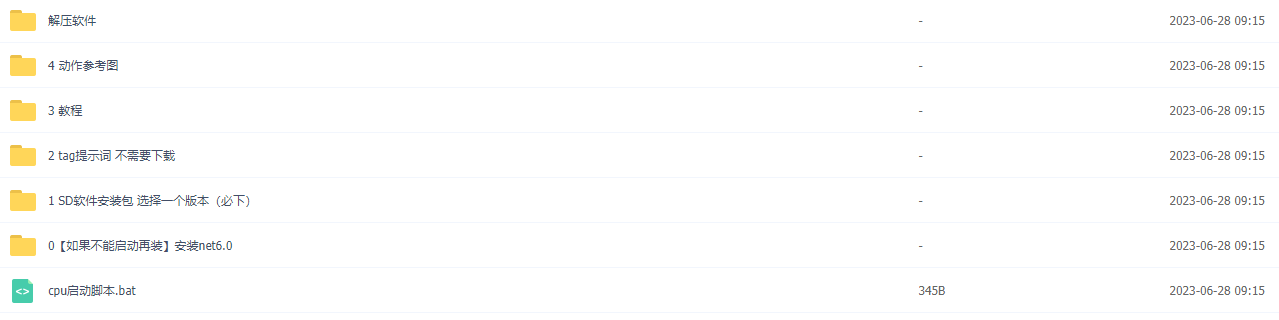
不过,如果你希望省去这些步骤,直接获得一个现成可用的版本,我也已经准备了一个整合包。它包含了 SD webui 以及所有必要的依赖项,你可以直接下载并使用,而无需担心繁琐的安装过程或者下载依赖项的问题。
需要的可以微信扫描下方优快云官方认证二维码免费领取【保证100%免费】

使用方法:
1)解压后你会看到有两个个安装包、一个压缩包和一个文件夹,按照第五节中安装环境准备的步骤将安装包和压缩包进行安装
2)将 Stable Diffusion webui 文件夹移动到任意盘
3)查看自己的 Python 安装路径,一般是你的电脑账户名

4)在 stable-diffusion-webui 文件夹的 venv 内寻找到 pyvenv.cfg 的文件

5)使用记事本打开,将Users\后面的路径换成你的python安装路径即可

6)进入 Stable Diffusion webui 文件夹,打开 webui-user 即可直接运行
感谢贴吧用户@疯疯癫癫小儍B提供更换 Python 路径的方法
以上就是这一期的全部内容了!
关于AI绘画技术储备
学好 AI绘画 不论是就业还是做副业赚钱都不错,但要学会 AI绘画 还是要有一个学习规划。最后大家分享一份全套的 AI绘画 学习资料,给那些想学习 AI绘画 的小伙伴们一点帮助!
👉[[优快云大礼包:《StableDiffusion安装包&AI绘画入门学习资料》免费分享]](安全链接,放心点击)
对于0基础小白入门:
如果你是零基础小白,想快速入门AI绘画是可以考虑的。
一方面是学习时间相对较短,学习内容更全面更集中。
二方面是可以找到适合自己的学习方案
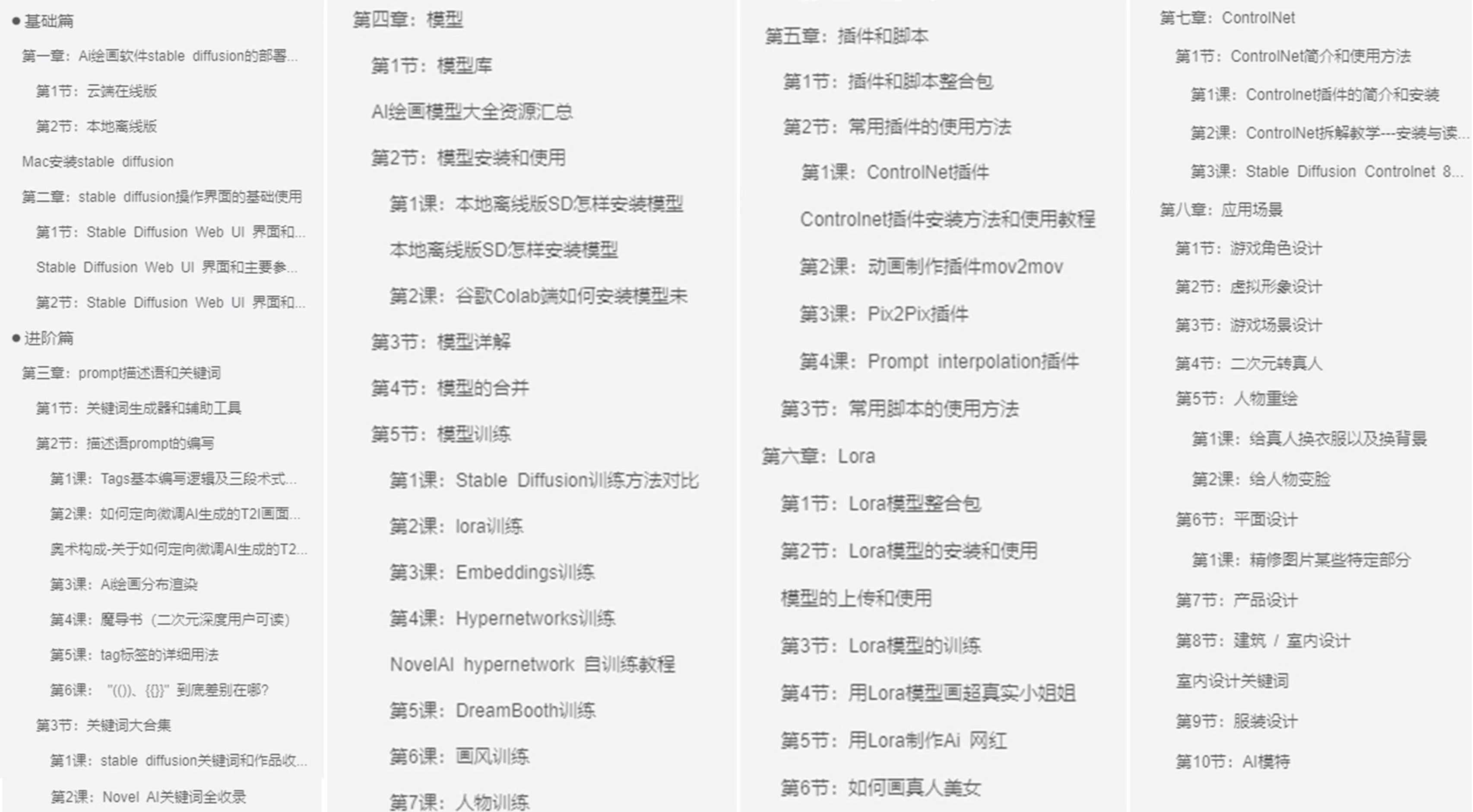
包括:stable diffusion安装包、stable diffusion0基础入门全套PDF,视频学习教程。带你从零基础系统性的学好AI绘画!
零基础AI绘画学习资源介绍
👉stable diffusion新手0基础入门PDF👈
(全套教程文末领取哈)
👉AI绘画必备工具👈

👉AI绘画基础+速成+进阶使用教程👈
观看零基础学习视频,看视频学习是最快捷也是最有效果的方式,跟着视频中老师的思路,从基础到深入,还是很容易入门的。

温馨提示:篇幅有限,已打包文件夹,获取方式在:文末
👉大厂AIGC实战案例👈
光学理论是没用的,要学会跟着一起敲,要动手实操,才能将自己的所学运用到实际当中去,这时候可以搞点实战案例来学习。

👉12000+AI关键词大合集👈

这份完整版的学习资料已经上传优快云,朋友们如果需要可以微信扫描下方优快云官方认证二维码免费领取【保证100%免费】
 580


 扫一扫


 被折叠的 条评论
为什么被折叠?
 到【灌水乐园】发言


