ubuntu20.04装机教程

Ubuntu22.04系统安装及配置 下载Ubuntu22.04系统镜像(下载地址:链接:https://caiyun.139.com/m/i?提取码:fLRJ),结合rufus和系统镜像制作USB启动盘,在物理机服务器上通过USB启动盘进行安装;或通过Esxi虚拟化平台创建虚拟机,然后在虚拟机中使用系统镜像进行安装。 阅读详情
AI摘要

本文提供了一步一步的Ubuntu 20.04安装教程,包括从下载镜像文件、制作U盘或光盘引导,到选择安装方式、设置语言、时区以及个人账户信息,最后成功安装并重启进入新系统的过程。

安装镜像路径:普遍的两种方式

一、制作U盘引导安装

   1.下载镜像文件(Enterprise Open Source and Linux | Ubuntu)通过官网下载镜像文件

   2.使用镜像工具制作U盘引导(UltraISO)通过官网正确下载即可

二、制作光盘镜像安装

  1.下载镜像文件(Enterprise Open Source and Linux | Ubuntu)通过官网下载镜像文件

   2.使用镜像工具制作光盘引导(UltraISO)通过官网正确下载即可

* 装机干货教程

注:需确认机器是否自带Linux Ubuntu20.04系统。带系统可跳过安装系统操作,如不带系统需到官网www.ubantu.com镜像文件进行安装。光盘(ISO)或U盘制作引导文件进行安装。

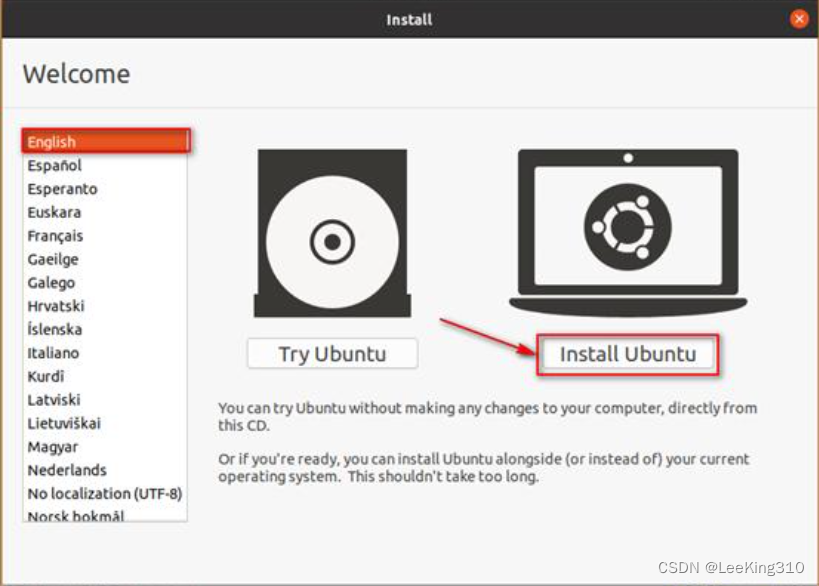
  1. 等待引导流程后到达安装页面。此处应该选择Install Ubuntu

图1.1系统安装界面

2.选择使用的语言及国家。语言处选择English,而不要选择中文,以免安装后文件夹名称中出现中文而在使用过程中不方便命令的输入
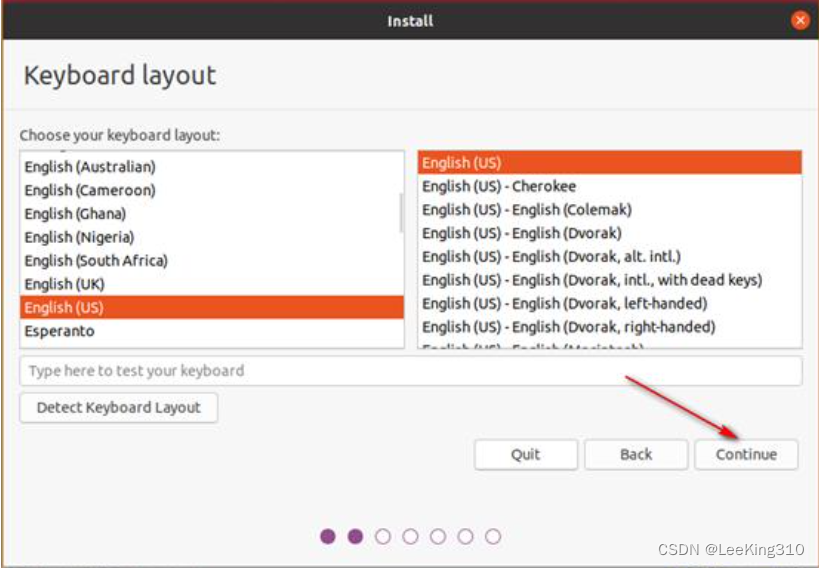
图1.2选择语言界面

3.选择安装方式(选择正常安装方式) “Download updates while installing Ubuntu”可以正常勾选
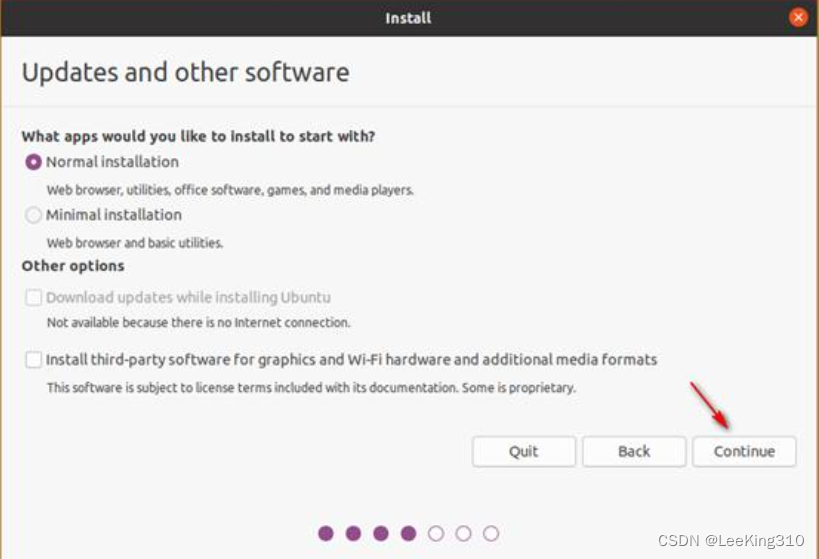
图1.3选择安装方式界面

4. 在“Installation type”选项中,需指定对硬盘的操作,若是初次安装,则选择第一项“Erase disk and install Ubuntu”即可,表示擦除硬盘内容,安装Ubuntu系统
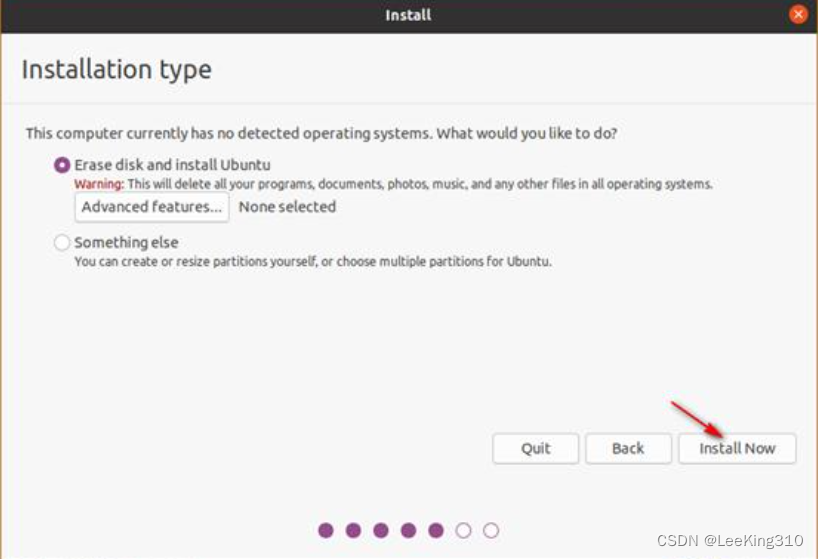
图1.4选择安装方式界面

5. 在弹出的“Write the changes to disks”选项中,会提示系统默认采用的分区方式,此处直接采用默认,点击Continue即可
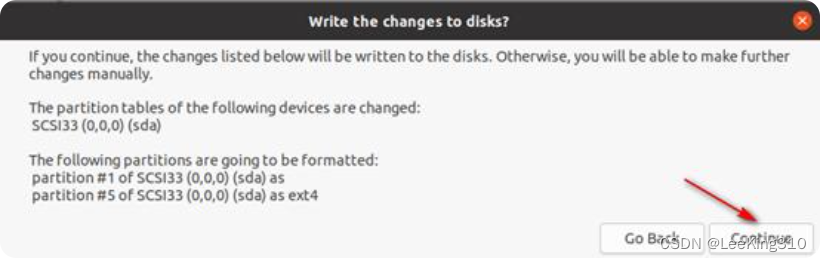
图1.5弹窗提示

6. 在安装过程中会提示选择系统所在的时区,以便于系统进行对时操作,在中国国内直接选择“Shanghai”即可,此处需要鼠标点击相应位置选择,点选完毕后点击Continue继续下一步
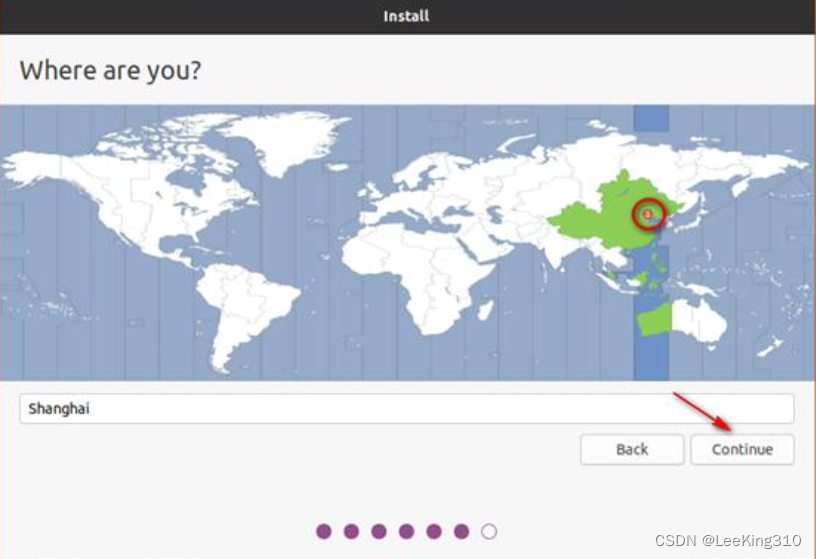
图1.6 选择时间界面

7. 在“Who are you”配置界面。设置系统的用户名、机器名称及密码(用户名及密码自行编辑即可)
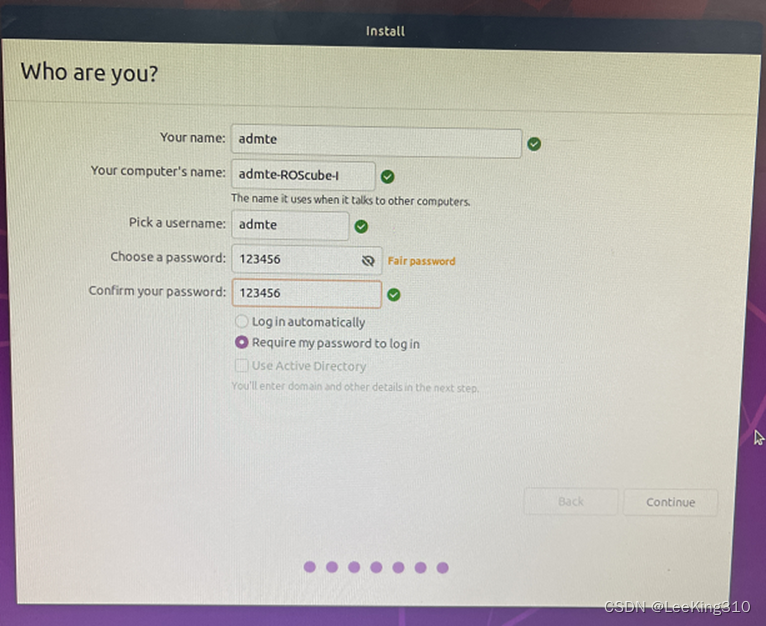
图1.7个人信息设置页面

8. 至此,正式进入系统安装环节,将会出现如下画面,表示系统安装过程正在进行,正在拷贝文件
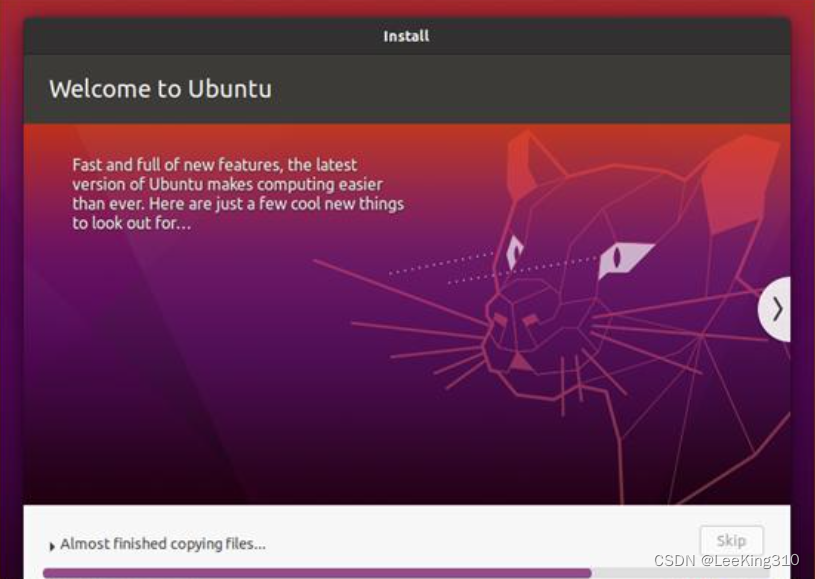
图1.8 系统安装进度条界面

9. 系统安装完毕后,会弹出“Installation Complete”对话框,提示系统已经安装完毕,此时点击“Restart Now”重启系统即可进入安装后的Ubuntu20.04系统
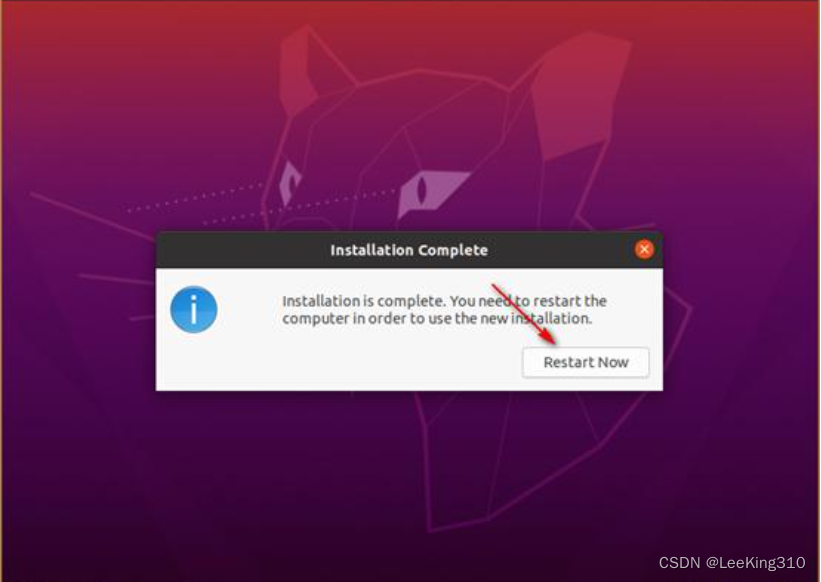
图1.9 安装完毕重启界面

10.拔出安装介质(ENTER)回车启动系统即可
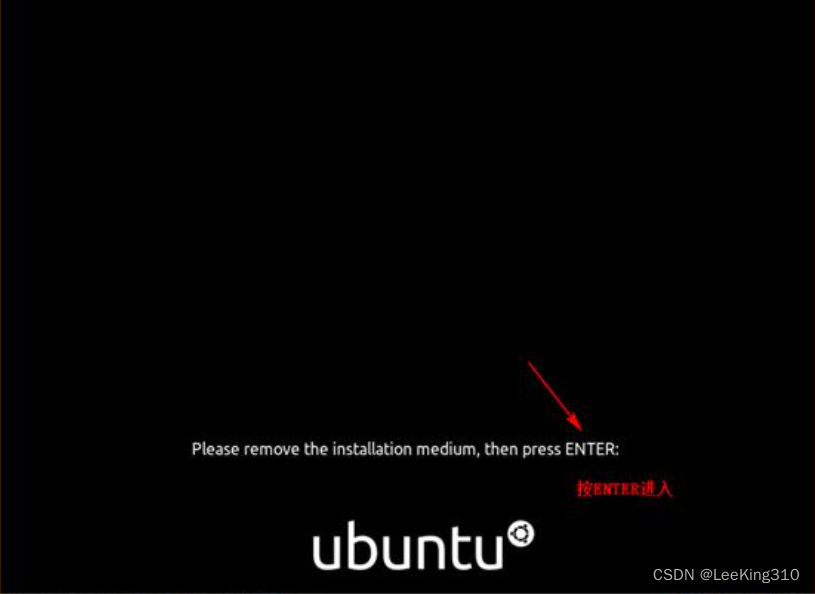
图1.10 提示拔出介质界面

拔出引导介质,重启系统即可

Win11+Ubuntu20.04双系统安装教程 阅读详情

相关推荐

ubuntu装机一条龙

ubuntu20.04, windows虚拟机, sublime, typora, anaconda, googlepinyin, git, stacer, seafile, virtualbox, okular, smplayer, flameshot, pandoc, texmaker...

Leefir的博客 6178

如何安装Ubuntu20.04(详细图文教程

Linux是一种自由和开放源代码的操作系统内核,被广泛应用于各种计算机系统中。它以稳定性、安全性和灵活性而闻名,并成为服务器、嵌入式设备和个人计算机等领域的首选操作系统。Linux的主要特点和功能包括:开放源代码:Linux采用开放源代码模式,意味着用户可以自由地查看、修改和分发源代码,这使得Linux具有高度的可定制性和灵活性。同时,开放源代码也促进了广大开发者的参与,推动了Linux社区的发展和创新。多用户、多任务支持:Linux支持多用户同时登录,并且可以同时运行多个任务。

weixin_45303602的博客 5万+

极其简单的笔记本安装win10 + ubuntu20.0.4双系统教程

小米笔记本pro x14 安装win10 + ubuntu20.0.4双系统教程 - 简单易操作 声明:装机开始的时候,我也是参考了很多教程,最终三根据B站的一个视频完成双系统的装机的。但是其中碰到了两个bug,于是我又查询了其他帖子,随后得以解决 使用说明: 我的电脑是虽然是小米的,但是大部分的流程都一样,因为大家的系统都是win10 唯一不同的[需要大家自行搜索]的点就是BIOS 的 boot device order设置[请见2.5] 在参考视频的过程中,非戴尔电脑的用户,可能会出现两个bug,先

yxg520s的博客 6555

Ubuntu20.04安装步骤详细指导

Ubuntu20.04的安装详细步骤

陈余庆的博客 6万+

Ubuntu20.04安装教程(图文)

step27:输入【Your name】【Your computer's name】【Pick a username】【Choose a password】【Confirm your password】后,点击【Continue】。step17-19:点击左侧的CD/DVD选项卡,右侧点击【使用ISO映像文件】,找到第二步在你清镜像中下载的Ubuntu镜像即可,点击【下一步】。在主界面中,选择【创建新的虚拟机】。step2:如图,会自动弹出【新建虚拟向导】,选择【自定义(高级)】后,点击【下一步】。

qq_53545309的博客 3万+

最新Ubuntu20.04安装教程(图文)

step27:输入【Your name】【Your computer's name】【Pick a username】【Choose a password】【Confirm your password】后,点击【Continue】。step17-19:点击左侧的CD/DVD选项卡,右侧点击【使用ISO映像文件】,找到第二步在你清镜像中下载的Ubuntu镜像即可,点击【下一步】。在主界面中,选择【创建新的虚拟机】。step2:如图,会自动弹出【新建虚拟向导】,选择【自定义(高级)】后,点击【下一步】。

qq_53545309的博客 2万+

详细安装Ubuntu 20.04 LTS步骤

选择硬盘空间大小,根据需要进行填写,选择将虚拟机磁盘存储为单个文件,完成后点击下一步。安装页面,选择语言,推荐保持默认选择English,点击回车(键盘上的Enter)DNS和DNS域的配置,不强制配置,这里可以先不配置,若有需要可装机完成后再做配置。镜像源配置,默认为ubuntu的镜像源,因为是国外的镜像源所以在使用时会比较慢。操作系统类型选择liunx,版本选择ubuntu 64位,完成后点击下一步。是否有上网代理服务器,如果有则需要填写,没有则选择Done点击回车即可。

peakccy的博客 1万+

【Ubuntu 装机】Ubuntu18.04 20.04 desktop 装机过程,装机软件

安装了双系统,使用Rufus制作启动U盘。GPT格式、etx4格式、any else 、傲梅GD分区助手。对于中文乱码是空格的情况,安装中文字体解决。

q742971636的博客 768

从ubuntu20.04双系统装机到anaconda3安装的教程

写给自己看的ubuntu20.04下cuda、anaconda安装配置教程 记录安装流程和踩到的坑

qq_44335278的博客 1626

核函数——原理剖析

(Kernel Function)是机器学习和统计学中的一个重要概念,特别是在支持向量机(SVM)和其他基于核方法的算法中。核函数的主要作用是通过一个隐式的方式将数据映射到一个高维空间,从而使得在该高维空间中线性不可分的问题变得线性可分。没关系,现在让我们抛开一切无关的事情,花20分钟来认真领会一下,核函数的原理到底是什么。然后我们来说什么什么样的函数有资格称为核函数,也就是上面说的一个函数的内积矩阵是半正定矩阵。中的分布如左图所示。中是不可实现的,那如果我们将原始空间中的所有样本点,通过一个映射关系。

m0_70254540的博客 1587

保姆级教程:在RK3568开发板上手把手配置RMII百兆以太网DTS节点

本文提供了一份详细的RK3568开发板RMII百兆以太网DTS节点配置教程,涵盖基础概念解析、关键参数设置、实际操作步骤及常见问题排查。通过手把手指导,帮助开发者快速完成RK3568开发板的以太网配置,特别适合嵌入式系统开发者参考。

weixin_33686714的博客 137

Windows11安装Ubuntu20.04双系统,傻瓜教程

1 下载ubantu系统镜像、刻录装机U盘 1.1 下载镜像 ubantu20.04镜像下载:ubantu20.04官网,点击进入下载 1.2 下载刻录工具Rufus 刻录工具Rufus下载:Rurfs工具,点击进入下载 1.3 将系统镜像刻录至U盘 首先你需要准备一个格式化后的U盘; 然后直接打开刻录工具,选择镜像,开始刻录: 可能会提示你下载什么文件,直接按照提示,继续执行 等待刻录完毕! 2 从windows11的硬盘中,划分出独立空间,用于安装Ubantu 说明: 2.1 进入磁盘管理,压.

qq_27816785的博客 5万+

高项49个过程,输入、工具技术、输出的思维导图

为了制定项目章程的管理方法主要是采用了数据收集技术,例如通过头脑风暴,通过召集主题专家和团队成员收集信息、解决方案,并在短时间内获得大量创意,并对大量创意进行分析和排序,选出最优化最适合本项目方案,并对项目成员的不同差异观点,进行了引导和对冲突的管理,最终有助于项目干系人的目标、成功标准的内容达成一致意见,形成完善的项目章程。在本过程中得到项目章程,在制定项目章程中需要包括信息有:项目名称、项目目标、项目总里程碑进度表、项目经理、主要干系人及财务预算信息。本过程在仅开展一次,或仅在项目的预定义点开展。

Legend_Jiang的博客 6182

Win11安装Ubuntu20.04双系统(保姆教程 - 更新至2025.06)

2024新鲜出炉!!在Window11上安装Ubuntu20.04 LTS 保姆级教程!!不仅仅讲述操作步骤,更重要的是用通俗的语言让小白快速理解每个步骤背后的目的!!以达到举一反三的效果!!有时候学会思考比复制流程更重要!!

魔力笔记 8万+

运放偏置电路设计:如何精准计算差分放大器的电压偏移量

本文深入解析了差分放大器偏置电路的设计原理与精准计算方法,重点阐述了如何通过引入参考电压实现信号电压偏移,以适应单电源ADC的输入范围。文章结合实战案例,详细推导了偏移电压公式,并强调了电阻匹配、运放选型及PCB布局对精度和共模抑制比的关键影响,帮助硬件工程师避免常见设计陷阱。

weixin_29288313的博客 634

基于Simulink的电机功率因数校正仿真

PF=SP​=视在功率有功功率​=cosϕ⋅Irms​I1​​(非正弦时)位移因数(cosϕ):基波电压电流相位差畸变因数(I1​/Irms​):谐波导致电流有效值增大本文带你完成了电机系统功率因数校正的Simulink仿真,实现了:✅ 理解了低功率因数的成因与危害✅ 搭建了无PFC、无源PFC、有源PFC三种对比模型✅ 掌握了Vienna整流器建模与dq解耦控制方法✅ 实现了PF与THD的自动计算与评估✅ 验证了有源PFC在PF、THD、稳定性上的全面优势。

amy_mhd的博客 154

ubuntu 20.04中文输入法安装

sudo apt-get install fcitx-googlepinyin

Leefir的博客 14万+

DaVinci配置DID之二:工具链配置

本系列主要基于DaVinCi工具链来展开具体DID读写的配置以及最终实现。1,CDD准备2,工具链配置3,代码实现4,验证结果本文讲述流程2话不多说,走你~博主也是AutoSar小白,如果哪里表达的有问题,还请大佬们指点指点哈。接下来,让我们在下章关于代码具体实现的博文再相会哈~

weixin_48498880的博客 5743

一次难忘的ubuntu20.04 双系统装机踩坑实录

(真的有点舍不得这个32g的usb盘,装机u盘里面有好多工具软件和办公软件,直接就能用,网上下载的不是带毒就是带广告,卖电脑的真的是良心商家)装机盘做好了,开机,装机u盘启动,熟悉的装机画面终于出来了,成功在招手。(这个某宝的u盘真的害得我好苦,因为曾经用它正常安装过ubuntu系统,所以一直没有怀疑过它,但就是它,害得我一个双系统作了一个星期才作好)有点迷茫了,排除内存的问题,机器问题,现在就还有装机u盘没有换过,这个装机u盘是前段时间某宝花15元买的,ubuntu系统用他也装过1次了,当时是正常的。

m0_73694897的博客 1012

基于STM32+华为云设计的智能鱼缸

本项目基于STM32单片机设计一款基于物联网的智能鱼缸系统,并通过应用侧接口开发上位机APP实现远程对鱼缸参数的检测和控制。该系统包括水温检测、水质检测、自动或手动换水、氛围灯灯光变换和自动或手动喂食等功能,可以帮助用户更好地管理鱼缸,提高鱼儿的生存率,同时增强用户对家庭装饰品的掌控感和科技感。

1万+

26. 如何给 SAP BTP Cloud Foundry 环境分配运行时内存

摘要:本文解答了SAP BTP Cloud Foundry环境中Space可用内存为0MB的问题。指出Space内存配额取决于Org配额分配,其计算方式为Org总配额减去所有运行中应用实例的内存预留总和。详细解释了SAP BTP的资源分配层级(Global account→Subaccount→Environment→Org→Space),并说明如何通过Global account的Entity Assignments查看Memory Plan配额分配(以GB为单位)。最后建议遇到问题的用户检查Subacc

2007 年 ~ 2025 年,深耕 SAP 技术 18 年 1266

Ubuntu20.04沉浸式装机

Ubuntu20.04沉浸式装机

RandyOliver's House 502

IDEA的使用指南

IDEA基于java的使用手册,可以最快速的上手,在使用中不断的丰富自己的使用技巧.

Ubuntu20.04 装机

Ubuntu20.04重装系统

Coraline1993的博客 2325

Probability and Statistics - 4th edition

Probability and Statistics - 4th edition

精雕软件(JDpaint) 5.5 绿色版

精雕软件(JDpaint) 5.5 绿色版精雕软件(JDpaint) 5.5 绿色版精雕软件(JDpaint) 5.5 绿色版

Ubuntu 20.04 双系统安装过程(新手)

电脑安装程序软件太多较卡,很多软件又不想删除,决定再安装个系统,试试非Windows系统,一开始安装的是Andriod x86系统(凤凰Phoenix OS),在官网下载安装,安装过程较简单,但是进入系统点击鼠标总是出现喇叭杂音,无法关闭,而且安卓x86系统ADSL拨号上网未在网上查询到实现方法,决定换个其它系统,Ubuntu安装教程网上很多,本来以为很简单,却是一路采坑,一度想放弃,折腾几天,终于安装好了,心情瞬间美丽。总得来说Ubuntu 对新手来说并不容易,安装使用与Window系统、安卓系统差异较

iop1986的博客 4万+

计算机控制技术及应用

《计算机控制技术及应用》通过总结作者的科研成果和吸收国内外的先进理论、方法和技术,以计算机控制系统的网络化、开放化、智能化和集成化发展趋势为主线索,主要介绍计算机控制系统的基本概念和计算机控制系统的典型形式,计算机控制系统的数学描述与基本分析方法,以及数字PID控制器、最少拍控制系统、达林算法、状态变量设计法等设计方法及其各种改进算法。重点突出计算机控制系统输入输出通道接口的设计方法和典型控制系统的设计案例与实现方法等。

Ubuntu22.04装机

华硕主板,开机过程中不断按「Del」进入BIOS界面,检查Hard Drive BBS Priorities查看优先级,将U盘选为第一个优先级,新增硬盘名称:Fanxiang FP325Q 512GB。选择【something else】,否则会将原有系统进行擦除覆盖,点击continue。选中free space ,点击左下方“+”号,进行系统布局。分区完成之后,设置安装启动器设备,点击install now。写入完成100%后,弹出U盘,至此启动盘制作完成。准备512G硬盘,接口为SATA接口。

m0_53229925的博客 8447

Win11安装Ubuntu20.04双系统(保姆级教程)

本文详细指导非专业用户在Windows11系统下安装Ubuntu20.04,包括系统信息检查、准备空闲分区、制作启动盘、设置启动项和分区步骤,特别强调了UEFI模式和安全启动状态的注意事项。

指尖动听知识库 9519
下一篇: Centos7.9系统安装教程
评论 2
成就一亿技术人!
拼手气红包6.0元
还能输入1000个字符
 
 条评论被折叠 查看
添加红包

请填写红包祝福语或标题

个

红包个数最小为10个

元

红包金额最低5元

当前余额3.43元 前往充值 >
需支付:10.00元
成就一亿技术人!
领取后你会自动成为博主和红包主的粉丝 规则
hope_wisdom
发出的红包
实付元
使用余额支付
点击重新获取
扫码支付
钱包余额 0

抵扣说明:

1.余额是钱包充值的虚拟货币,按照1:1的比例进行支付金额的抵扣。
2.余额无法直接购买下载,可以购买VIP、付费专栏及课程。

余额充值