Centos7.9系统安装教程

安装镜像路径:普遍的两种方式

一、制作U盘引导安装

   1.下载镜像文件( centos安装包下载_开源镜像站-阿里云)通过官网下载镜像文件

   2.使用镜像工具制作U盘引导(UltraISO)通过官网正确下载即可

二、制作光盘镜像安装

  1.下载镜像文件( centos安装包下载_开源镜像站-阿里云)通过官网下载镜像文件

   2.使用镜像工具制作光盘引导(UltraISO)通过官网正确下载即可

*装机干货教程

(我使用的是U盘引导安装方式)

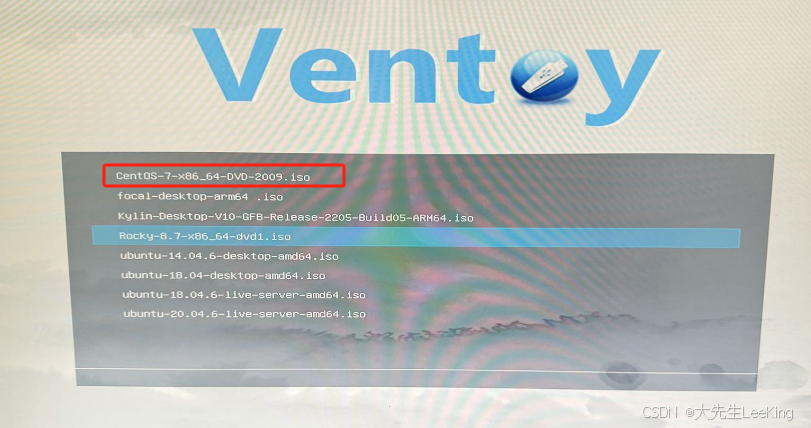
1.进入U盘选择按装的文件,点击安装
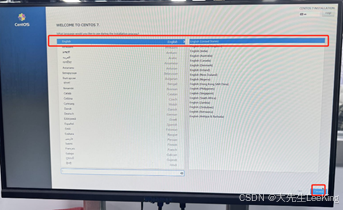
2.选择语言
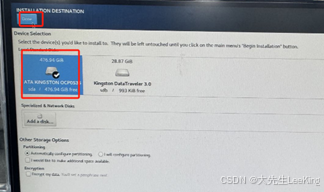
3.确认安装系统的硬盘
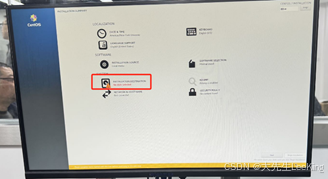
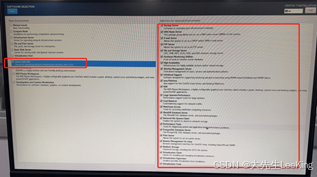
4.选择图形用户界面安装
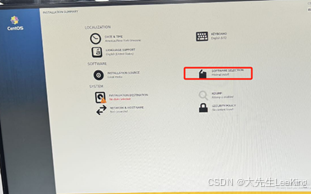
5.设置用户名与密码
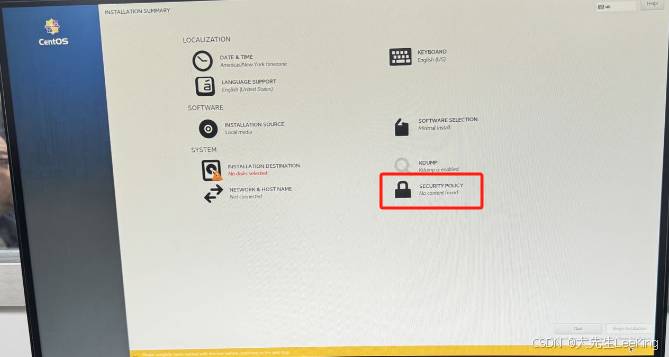
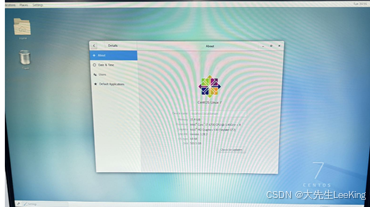
6.点击安装,等待系统安装后自动重启进入系统
### CentOS 7.9 最小化安装指南 #### 准备工作 为了顺利进行CentOS 7.9的最小化安装,需准备如下事项: - 下载适用于目标架构(通常是x86_64)的CentOS 7.9 ISO镜像文件[^1]。 - 创建可引导介质,如USB驱动器或DVD-ROM,用于启动安装过程。 #### 启动并进入安装界面 通过已创建的引导介质启动计算机,在BIOS/UEFI设置中确认优先从该设备加载。启动后会显示欢迎页面,选择`Install CentOS Linux 7`以图形模式开始安装流程。 #### 设置语言和地区 首次屏幕允许用户指定要使用的键布局以及系统默认的语言环境。对于大多数情况,默认选项即可满足需求。 #### 网络与主机名配置 在网络&主机名部分,可以激活网络接口以便于后续更新或其他在线资源访问。如果计划立即联网,则应在此处设定静态IP地址、DNS服务器等相关参数;否则可以选择跳过这一步骤。 #### 存储配置 在存储配置环节,定义磁分区方案。对于新手来说,“自动”分配通常是最简单的方式。然而,如果有特殊需求或者想要自定义根目录(`/`)大小等细节,那么手动调整也是可行的选择之一。 #### 软件包选择 这是实现“最小化”的核心步骤——仅勾选必要的软件集合。“Minimal Install”模板已经预先挑选好了最基本的组件集,适合构建轻量级的服务端平台或是进一步定制开发的基础环境。 ```bash # 如果需要额外添加某些特定功能模块,可以通过命令行工具yum来进行后期扩展 sudo yum groupinstall "Development Tools" ``` #### 开始安装 当所有前期准备工作完成后,点击“Begin Installation”。此时可能还需要为root账户设立密码,并可根据实际情况创建其他普通用户账号。 #### 结束安装 待进度条走完之后,按照提示移除安装媒介并重启机器。至此,一个精简版的CentOS 7.9就成功部署完毕了。
评论
成就一亿技术人!
拼手气红包6.0元
还能输入1000个字符
 
红包 添加红包
表情包 插入表情
 条评论被折叠 查看
添加红包

请填写红包祝福语或标题

红包个数最小为10个

红包金额最低5元

当前余额3.43前往充值 >
需支付:10.00
成就一亿技术人!
领取后你会自动成为博主和红包主的粉丝 规则
hope_wisdom
发出的红包
实付
使用余额支付
点击重新获取
扫码支付
钱包余额 0

抵扣说明:

1.余额是钱包充值的虚拟货币,按照1:1的比例进行支付金额的抵扣。
2.余额无法直接购买下载,可以购买VIP、付费专栏及课程。

余额充值